


图片太大怎么减少MB?推荐七个轻松且有效的方法
在日常使用中,我们常常会遇到图片文件过大的困扰,过大的图片不仅占用大量存储空间,还会给传输和分享带来不便。别担心,下面为您介绍七种轻松有效的图片压缩方法,助您轻松减少图片的MB值。
1. 无损压缩保留原始画质
很多人在压缩图片时,最担心的就是画质受损。其实,借助智能压缩算法,能在不损失视觉质量的情况下显著降低图片的MB值。我常用“i压缩”这类在线工具,它可以自动识别图片里的冗余颜色信息并进行优化,压缩率能达到70%以上,而且肉眼几乎察觉不到画质变化。对于摄影师或设计师而言,保留图片细节至关重要,所以要选择支持无损压缩的专业软件。另外,调整图片的色彩深度和分辨率也是一种无损压缩技巧。如果图片是用于网页展示,完全可以把分辨率从300dpi降到72dpi,将色彩模式从CMYK转换为RGB,这通常能让文件大小减少30%以上。
2. 利用在线网页工具
正如前文所述,使用在线网页工具是减少图片MB值的便捷之选。无需安装任何软件,打开浏览器就能进行图片压缩,这对普通用户来说十分方便。像“i压缩”“iyasuo”等在线工具,提供了四种压缩选项。“大小优先”设置能将5MB的图片压缩到500KB左右,但画质会稍有粗糙,适合对细节要求不高的场景;“画质优先”设置则可把5MB的图片压缩到1MB左右,且画质不受影响。
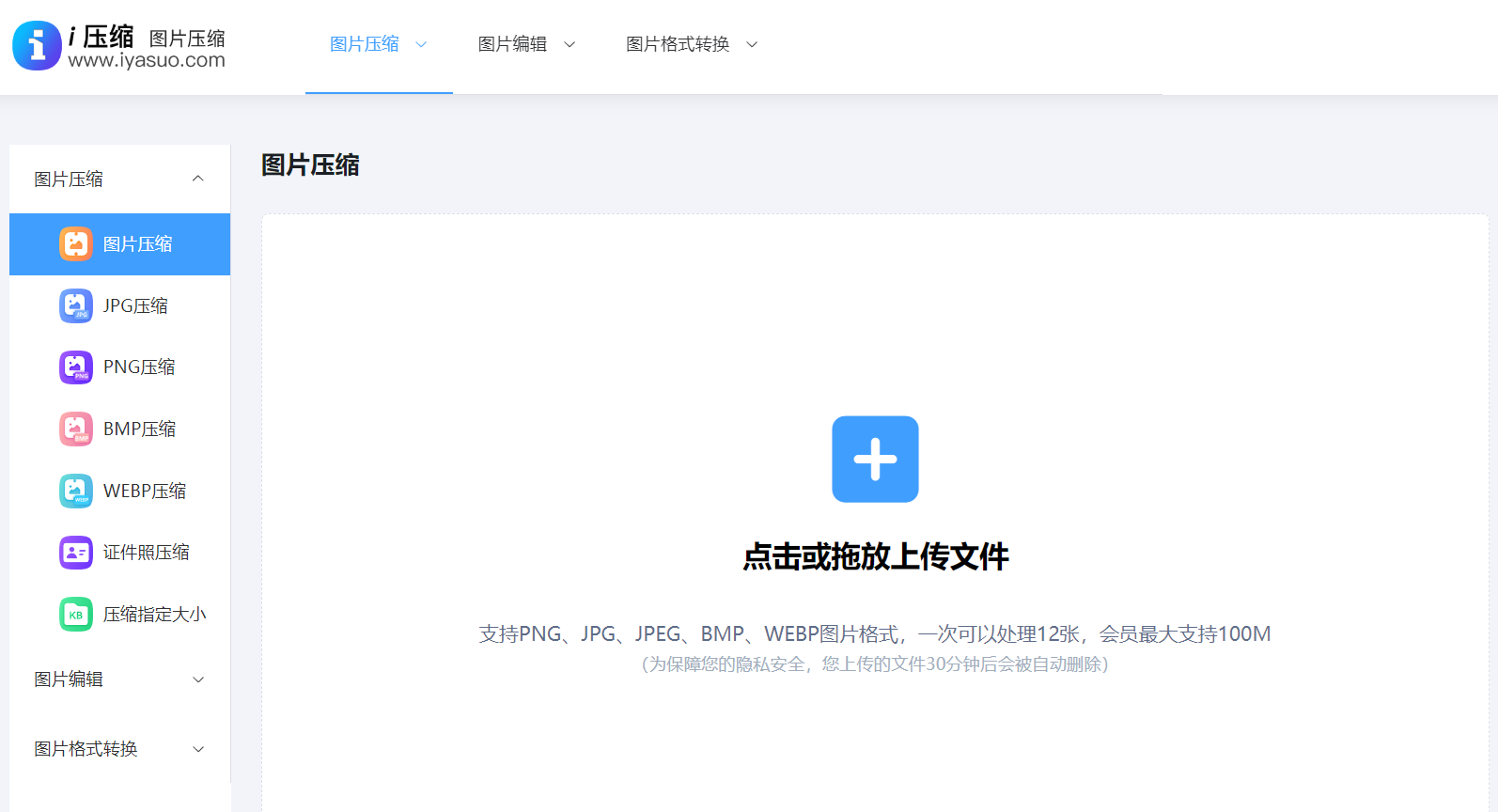
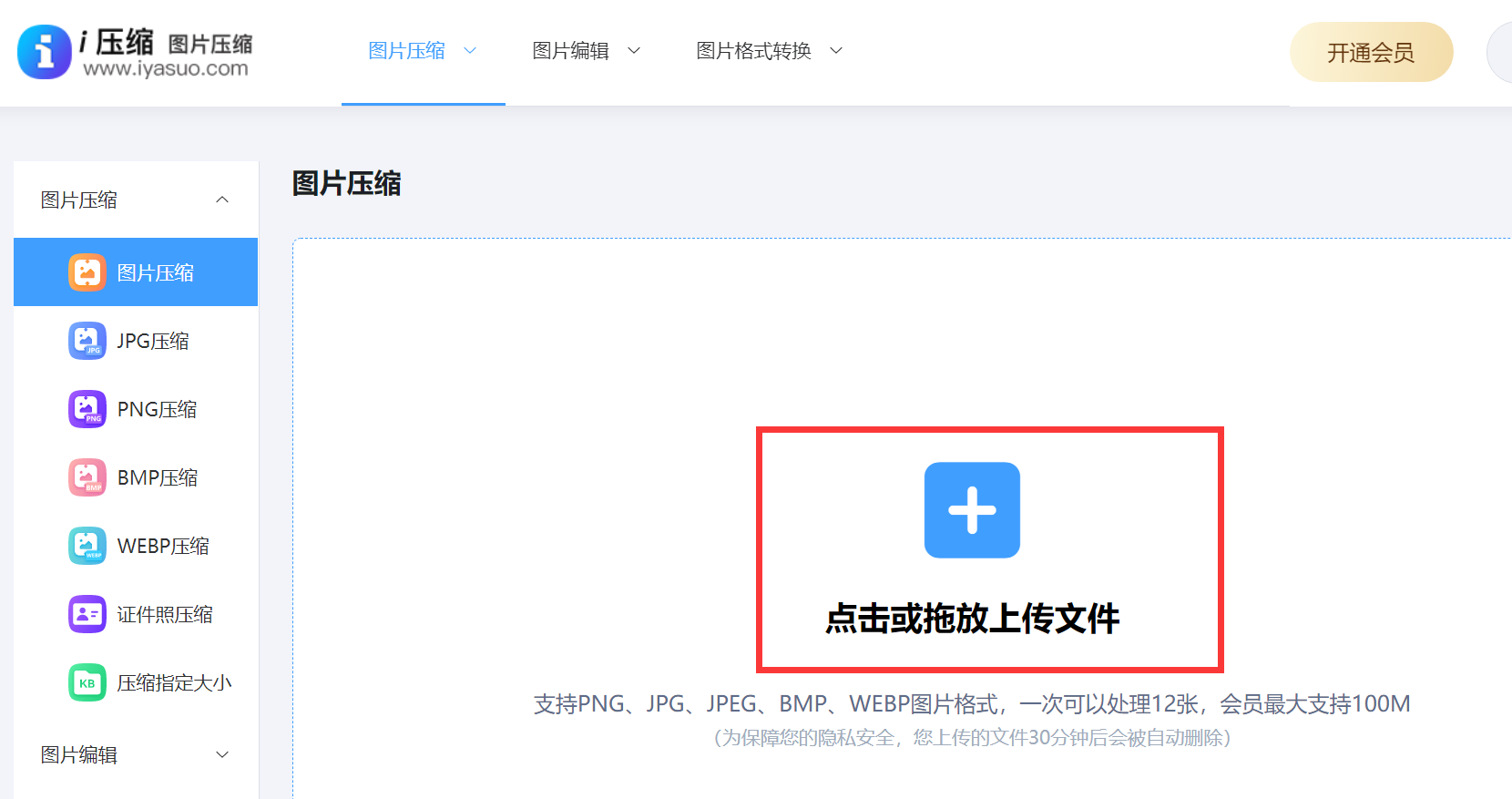
下面来了解一下“i压缩”在线工具减少图片MB值的具体步骤:首先,通过常用浏览器在设备上打开“i压缩”在线平台,第一步要选择所需的功能选项。若想减少图片的MB值,建议在“图片压缩”下拉菜单中选择“压缩至指定大小”这一高阶功能选项。
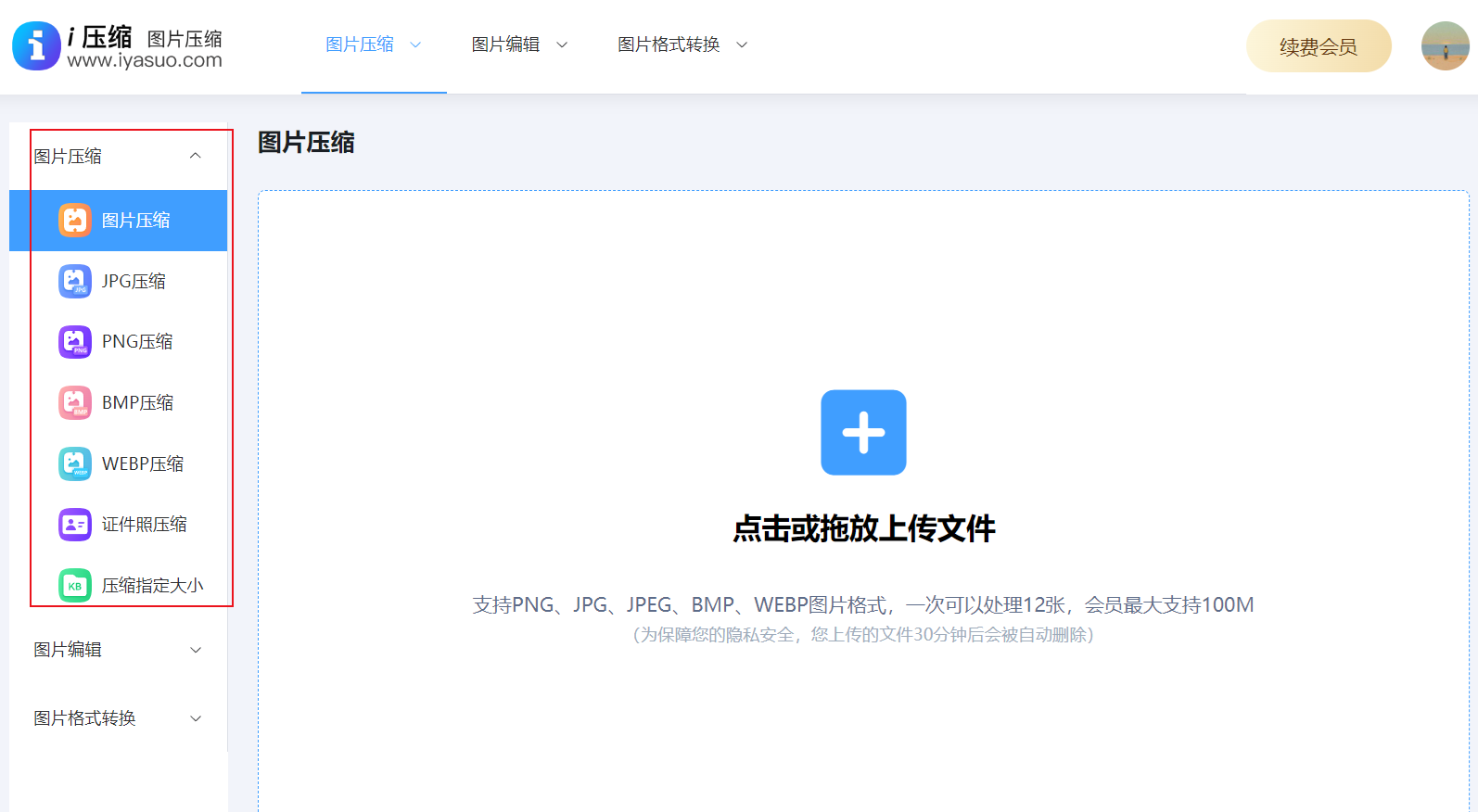
接着,将需要处理的图片添加到“i压缩”网页。可以点击主界面中间蓝色的“添加文件”按钮添加,也可以直接选中图片并拖拽至网页。然后进入参数设置页面,在页面下方输入相关数值。如果选择普通的图片压缩功能,还可以勾选“质量优先”或“大小优先”属性。
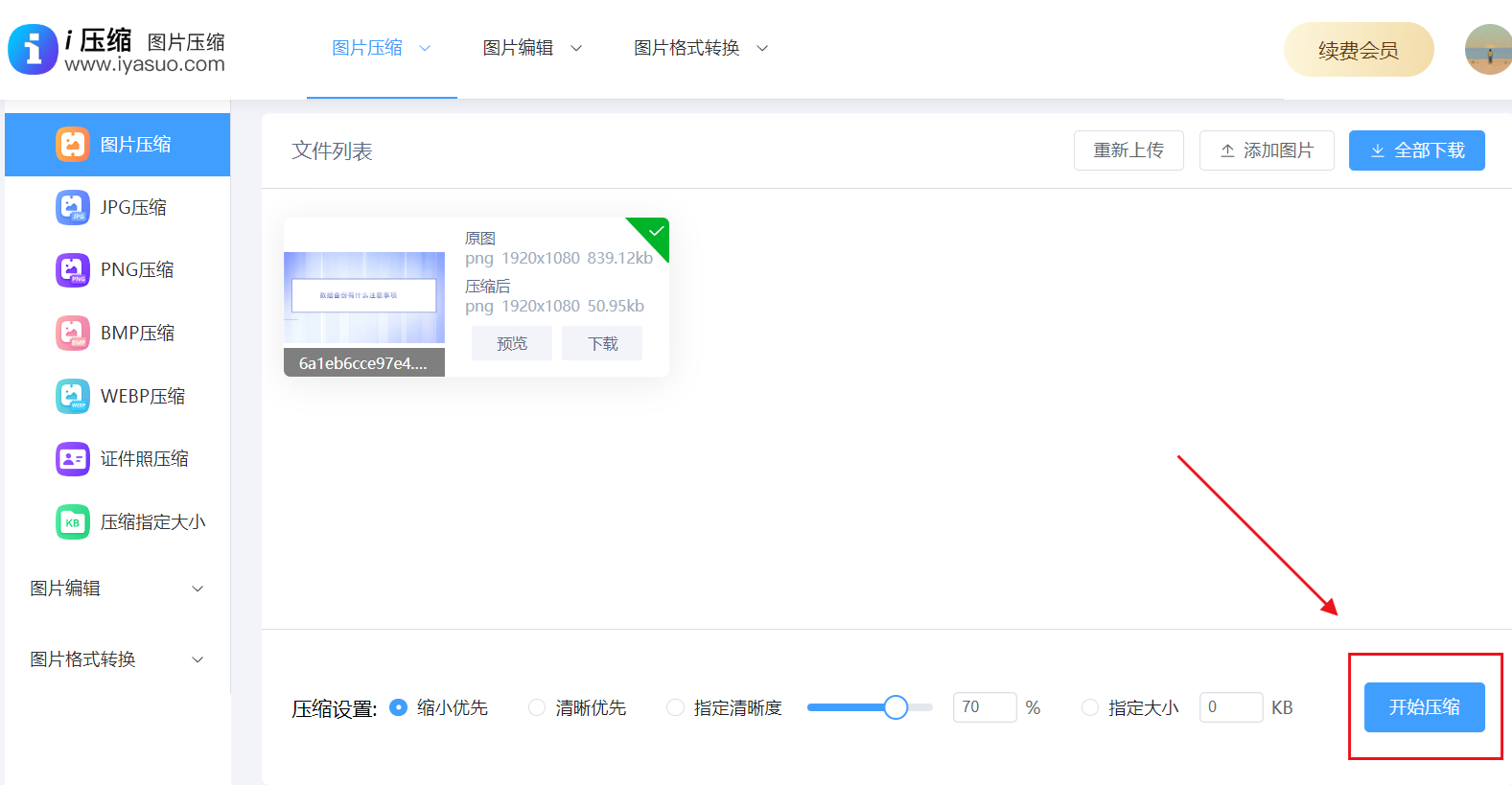
各项参数设置好后,点击“开始压缩”按钮,等待页面出现“压缩成功”提示。之后可以在每个单元格预览压缩后图片的效果,检查是否有画质下降、文件损坏等情况。确认无误后,点击“下载”或“下载全部”,就能在指定位置继续使用压缩后的图片了。
3. 更换适宜的图片格式
不同图片格式的体积差异很大。JPEG是最常见的图片格式,适合照片类图片。通过调节压缩质量因子(比如从90降到80),文件大小能迅速减半,而画质损失极小。但JPEG不支持透明背景,如果需要透明效果,PNG格式文件会较大,此时可考虑WebP格式。它同时支持有损和无损压缩,比JPEG体积小25% - 35%,比PNG体积小45%以上。对于图标、截图或以文字为主的图片,PNG - 8比PNG - 24能节省大量空间。还有新兴的AVIF格式,压缩效率比WebP更高,但兼容性稍差。
4. 尝试免费软件
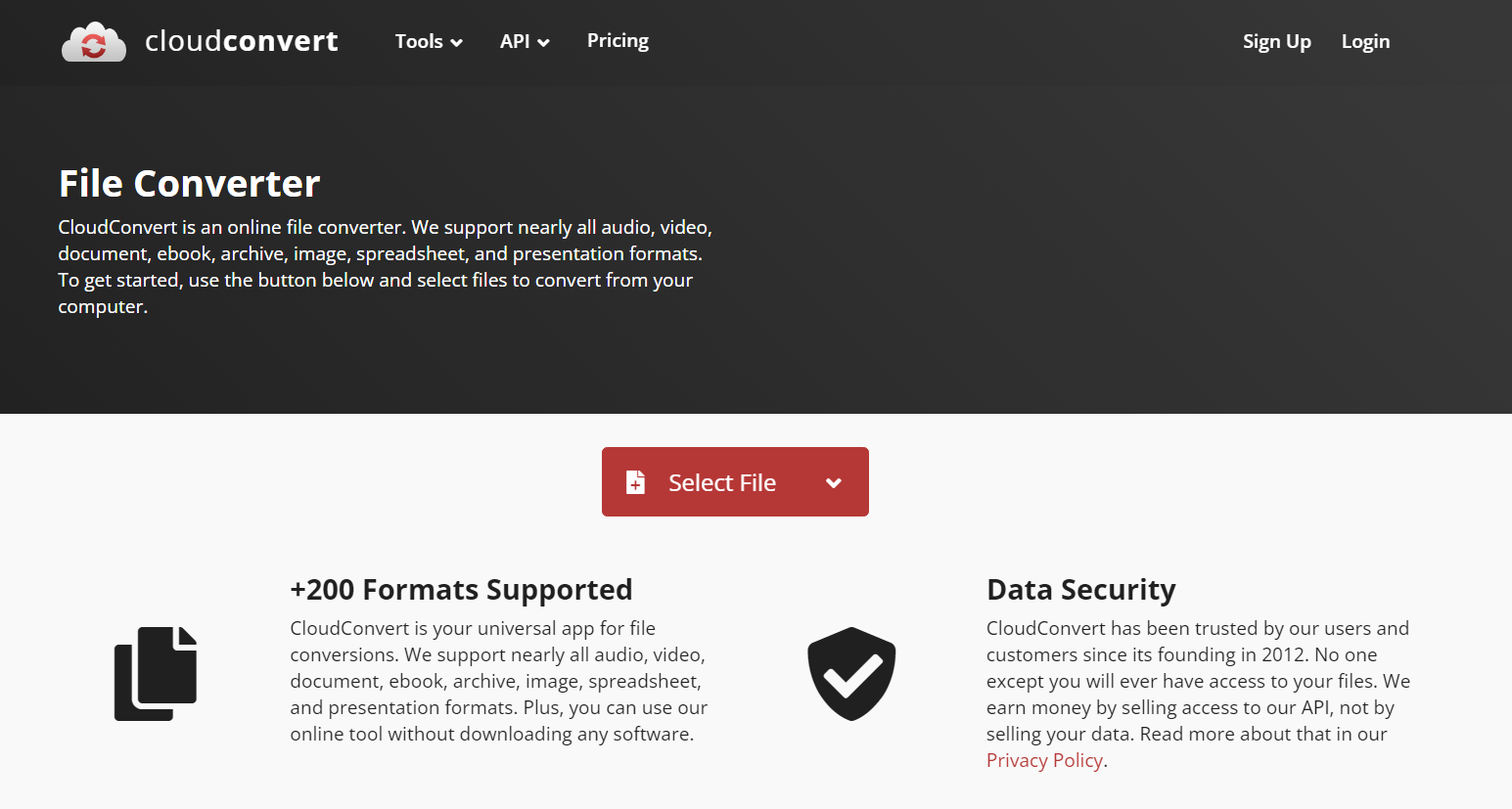
如果您想免费减少图片的MB值,可以试试CloudConvert这类免费工具。它们允许一次上传30张图片,还支持调整输出尺寸和质量参数。不过,使用时要注意内容的隐私性,涉及个人或商业机密的图片最好选择专业工具。有些免费工具在压缩后会添加水印或降低分辨率,所以使用前一定要查看说明,并通过反复对比确定最适合的方法。
5. 利用智能手机的功能
手机拍摄的照片往往很大,动不动就超过10MB,直接发微信或传邮件很不方便。其实,手机自带的相册编辑功能就能实现压缩。iPhone用户可以在“设置 - 相机 - 格式”中选择“高效”模式,这样拍出的HEIC格式比JPEG小50%。安卓用户可以使用谷歌相册的“压缩”选项,勾选“节省存储空间”即可自动减小图片体积。如果已经拍好的照片过大,使用手机版Snapseed或Lightroom导出时,把质量调到80%,尺寸缩到2000像素宽,也能轻松解决问题。
6. 进行批量图片压缩
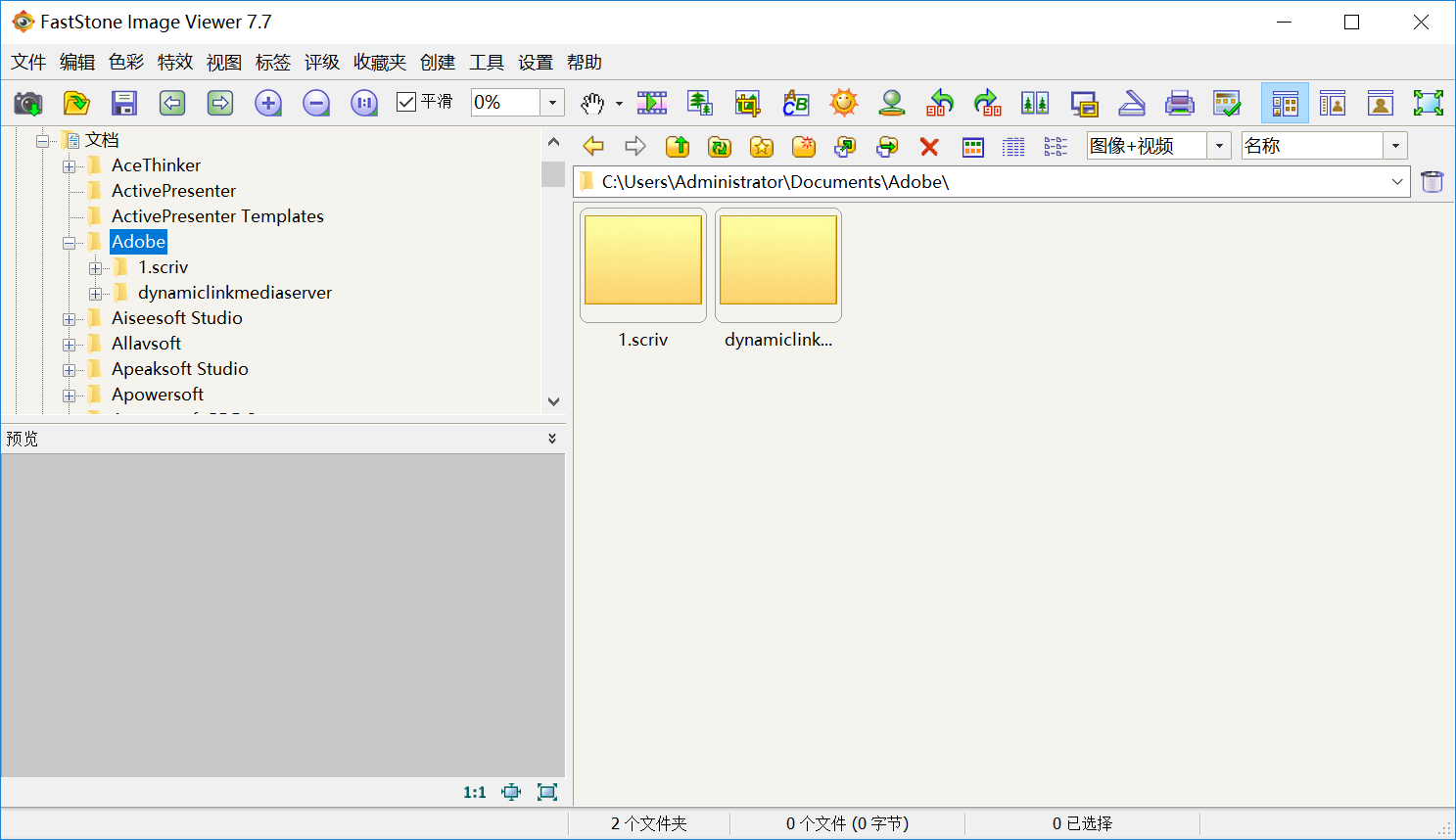
当有上百张图片需要减小MB值时,一张张处理显然不现实。此时,使用专业软件进行批量压缩是关键。比如Windows系统上的FastStone Photo Resizer、Mac系统上的PhotoBulk,以及跨平台的XnConvert等。这些软件允许同时设置输出格式、统一尺寸和压缩质量,还能自动覆盖原文件或另存到新文件夹。设置时,记得勾选“保持原始修改时间”,方便日后管理。
7. 压缩过程的注意事项
除了上述六种方法,为了保证画质不受影响,需要遵循两个原则:一是永远保留原始图片备份,这样即使压缩效果不满意,也能恢复到原始状态;二是根据不同场景设置压缩标准。例如,打印用的图片可以保留90%的质量,网页展示用75%的质量就足够了,头像或缩略图甚至可以将质量降到50%。如果压缩后出现模糊、色块或边缘锯齿等情况,说明质量设置过低,可逐步提高质量值,直到肉眼满意为止。另外,重复保存同一个JPEG文件会累积画质损失,所以最好一次性压缩到位。
总之,减少图片MB值的方法有很多,当您遇到图片过大的问题时,不妨选择一两种适合自己的方法尝试一下。温馨提示:如果您在使用 i 压缩在线网页的时候遇到问题,请及时与我们联系,祝您减少图片 MB 值操作成功。












