


照片如何压缩到100kb?推荐七个实测方便高效的方法
在数字化全面普及的当下,照片文件大小往往成为分享与存储过程中的一大困扰。尤其是在向他人发送照片,或是上传至特定平台时,常会遇到文件大小不得超过100KB的要求。那么,究竟怎样才能将照片压缩至100KB以内呢?不必发愁,接下来就为大家分享七个经过实测、便捷高效的方法,一起来了解一下。
方法一:了解照片压缩的背景
将照片压缩至100KB,主要是为了适配网络传输与存储的要求。如今,社交媒体、电子邮件、在线申请表单等各类线上平台,对上传图片的尺寸都有着严格的限制。
一旦照片大小超过100KB,很容易出现上传失败,或是页面加载缓慢的问题。而经过压缩后,文件体积得以缩小,不仅能让照片加载与分享更加高效,还能节省设备的存储空间。
方法二:借助在线网页工具
将照片压缩到100KB属于较为专业的需求,想要高质量完成这项任务,不妨先尝试一些在线图片压缩工具。目前,网络上有不少免费的在线图片压缩网站,比如“i压缩”“iyasuo”等。
这类工具使用门槛低,通常能在尽量不影响照片画质的前提下,将照片大小压缩至100KB以下。而且,它们无需安装任何软件,操作便捷,随时随地都能使用。
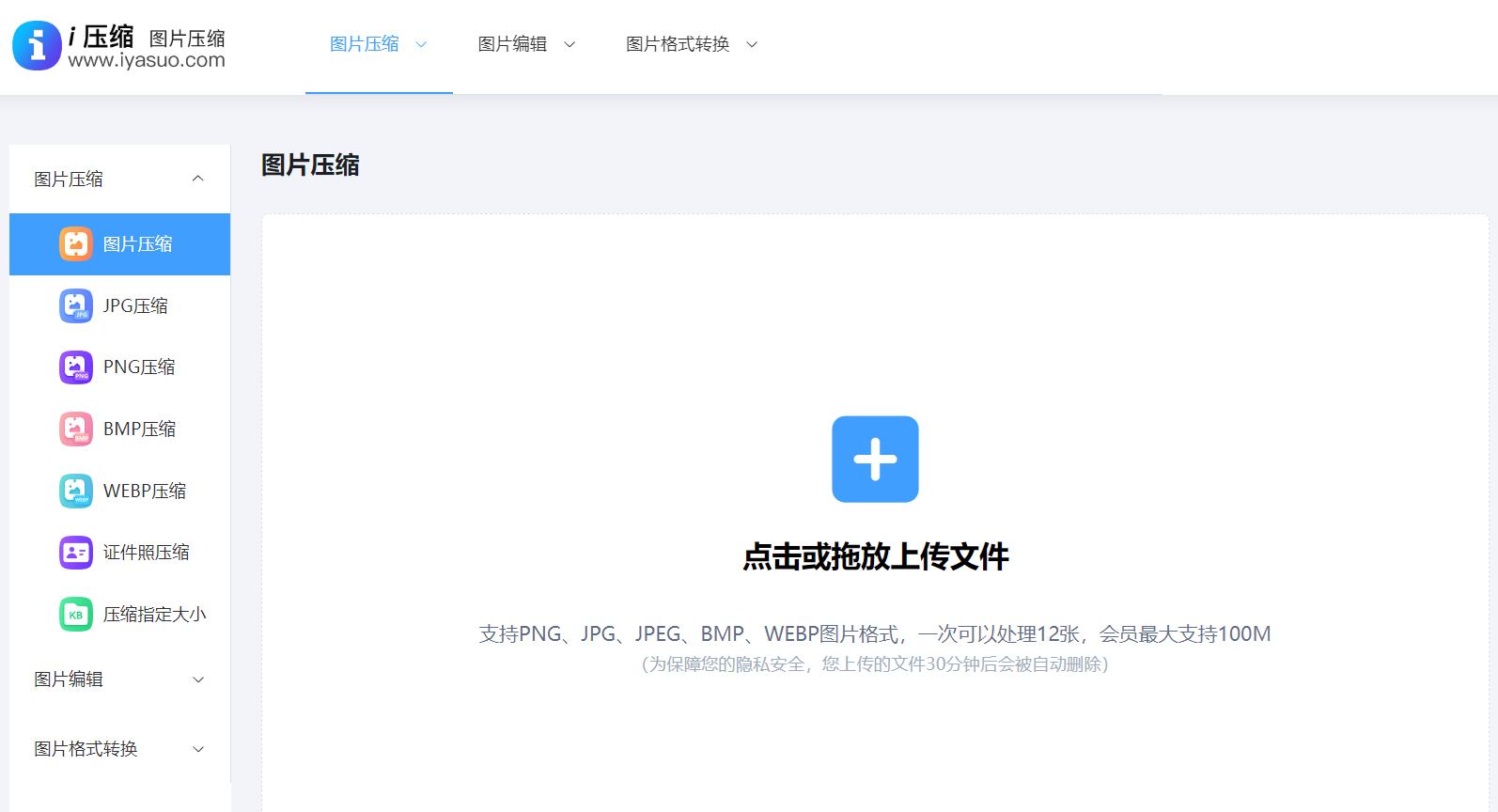
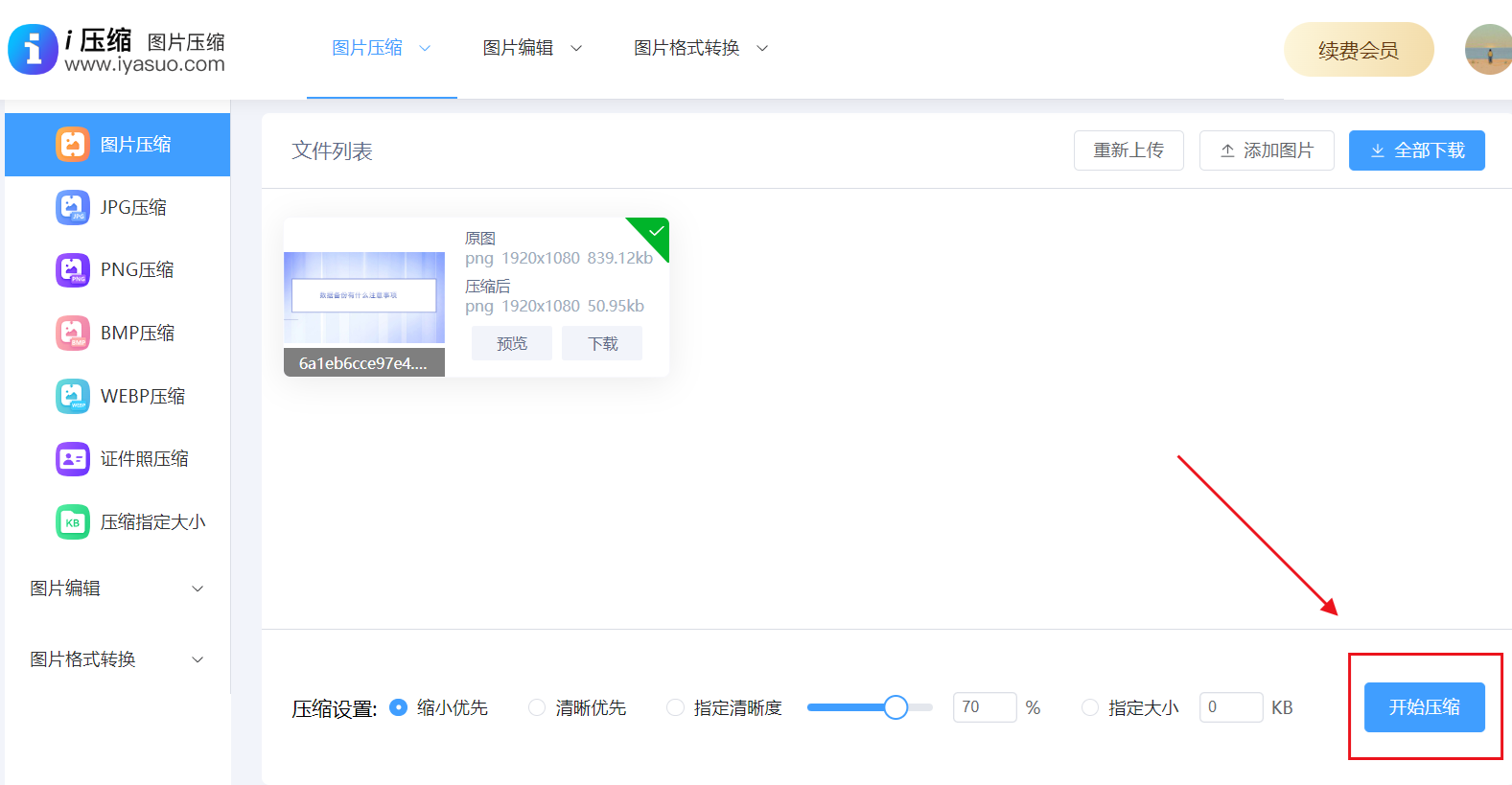
具体操作步骤:直接在电脑上打开默认浏览器,访问“i压缩”网页平台。若是首次使用,也可以在浏览器中搜索相关关键词找到该平台。进入首页后,先找到对应功能——在“图片压缩”下拉菜单中选择“压缩到指定大小”选项,同时可以根据需要选择对应的图片格式。
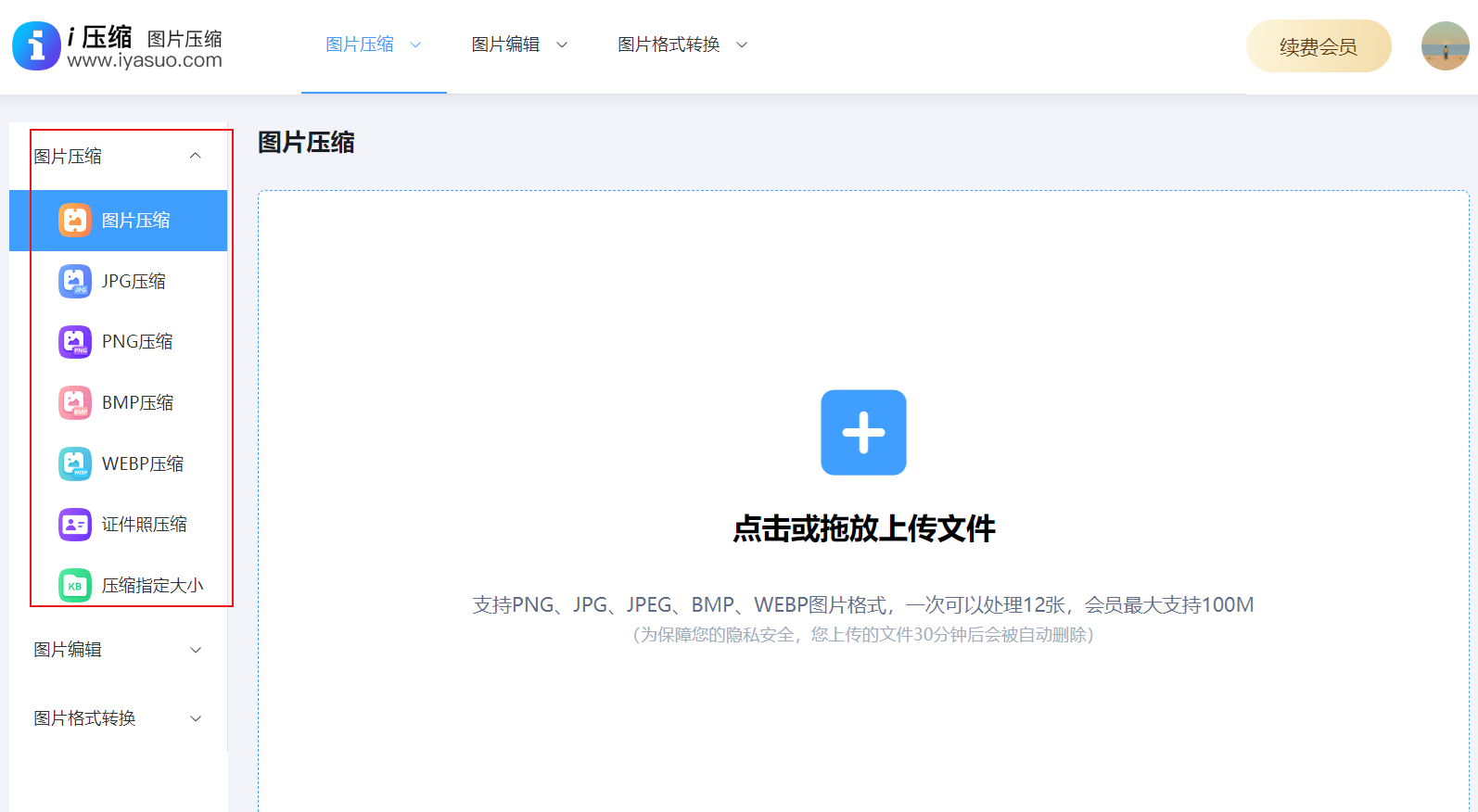
接着,将需要压缩的照片添加到网页中。若需压缩的图片数量较少,可直接手动拖拽上传。待所有照片添加完成后,勾选“质量优先”或“大小优先”选项,并在勾选框下方输入“100k”的数值,点击“压缩”按钮。稍等片刻,即可将压缩后的照片下载并保存到指定位置。
方法三:调整照片分辨率
照片的分辨率是影响文件大小的重要因素之一。分辨率越高,照片文件通常越大;反之,降低分辨率则能减小文件体积。我们可以通过调整分辨率,将照片压缩至100KB。以Photoshop为例,打开需要压缩的照片后,选择“图像”菜单中的“图像大小”选项。
在弹出的对话框中,降低分辨率数值,同时保持照片的宽高比例不变。通过逐步调整分辨率数值,直到照片大小接近100KB即可。需要注意的是,降低分辨率可能会对照片的清晰度造成一定影响,调整时需结合实际需求权衡选择。
方法四:使用专业图片编辑软件
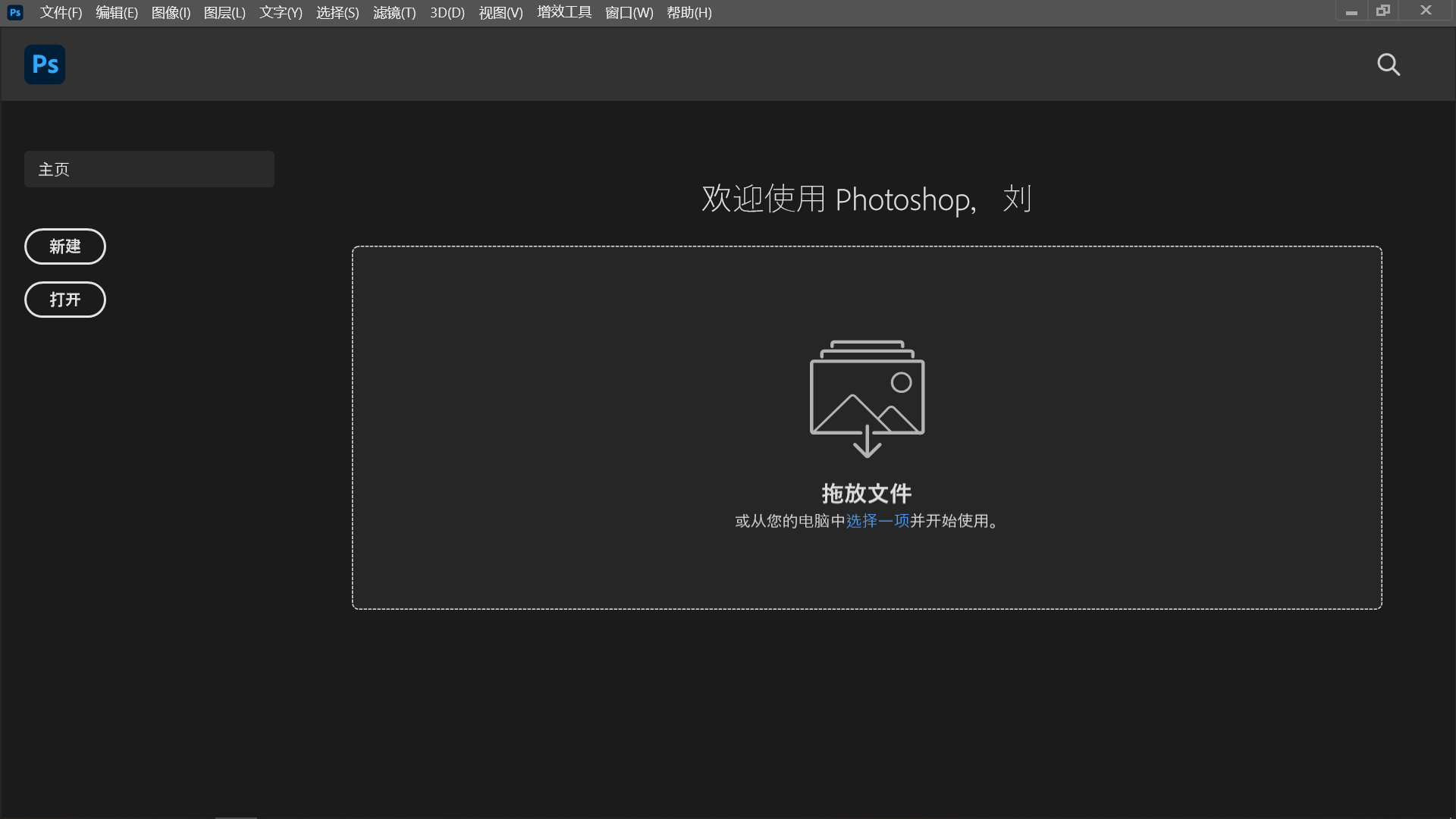
如今,许多图片编辑软件都自带图片压缩功能,比如Photoshop、Lightroom等。以Photoshop为例,打开待压缩的照片后,选择“文件”菜单中的“存储为”选项。
在弹出的对话框中,选择合适的图片格式,如JPEG格式。接着,在“品质”选项中调低数值——数值越低,照片文件越小。同时,可通过不断调整品质数值,直到照片大小接近100KB。
方法五:裁剪照片边缘区域
如果需要处理的照片数量较少,裁剪照片也是一种简单有效的压缩方式。通过裁剪掉照片中无关紧要的部分,能够直接减小文件体积。
在Photoshop中打开待压缩照片,选择“裁剪工具”,在照片上拖动裁剪框,框选出需要保留的区域。裁剪完成后保存照片,即可看到文件大小有所减小。裁剪时需注意保留照片的核心内容,避免因裁剪过度影响照片的完整性与质量。
方法六:选择合适的图片格式
此外,JPEG格式因支持高压缩率且兼容性良好,成为压缩图片的常用选择。通过调整其质量参数,可轻松将文件控制在100KB以内,同时保持可接受的画质。
不过需要注意,JPEG属于有损压缩格式,多次保存可能会导致画质逐渐下降。而PNG格式适用于有透明背景需求的图片,但通常文件体积较大,若要压缩至100KB,需显著降低颜色深度,或是借助专业优化工具进行处理。
方法七:兼顾照片清晰度
维持照片清晰度的关键,在于平衡压缩率与分辨率。在降低压缩率时,应优先保留照片中的细节区域,比如人脸、文字所在的部分。可以使用工具中的“智能压缩”功能,它能自动识别照片中的重要区域,减少画质失真。
另外,要避免过度压缩,通常将质量设置在60%以上较为合适。如果原图分辨率较高,可先适度降低尺寸再进行压缩。例如,将边长为3000像素×2000像素的图片,先调整为1500像素×1000像素,再压缩至100KB,这样能更有效地维持照片的视觉清晰度。
综上所述,将照片压缩至100KB并非难事。我们可以通过使用图片编辑软件、在线压缩工具、调整分辨率、裁剪照片等多种方法实现。在压缩过程中,需根据实际需求选择合适的方式,并注意把控照片质量。如此,就能轻松将照片压缩至100KB以内,让照片的分享与存储更加便捷。温馨提示:如果您在使用 i 压缩在线网页的时候遇到问题,请及时与我们联系,祝您将照片压缩至 100KB 操作成功。












