


电脑如何压缩照片?推荐9个简单压缩方法,办公学习必备技能!
在日常办公和学习场景里,图片几乎是我们离不开的“好帮手”——做汇报PPT时配上实景图更直观,写课程作业时插入示意图能让内容更清晰,就连整理项目资料时,配图也能大幅降低信息理解成本。但很多人都遇到过这类困扰:几张高清原图就占了好几个G的存储空间,发邮件附件半天传不上去,往PPT里插图多了软件直接卡顿闪退。
其实电脑压缩图片没那么复杂,下面9种实用方法覆盖了不同需求,不管你是想快速处理单张图,还是批量压缩几十张素材,都能找到合适的方式,掌握后能省不少事。
方法一:利用系统自带功能快速处理
特点:不用额外下载软件,点开就能用,操作门槛极低,适合临时需要给图片“减负”、对画质要求不高的场景。
操作: Windows用户可以选中要压缩的图片,右键打开「属性」,在「常规」栏点「高级」,勾选「压缩内容以便节省磁盘空间」,确认后系统就会自动对文件进行磁盘级压缩; macOS用户选中图片后,直接点顶部菜单栏的「文件」,选择「压缩」,系统会自动生成一个压缩包,文件体积会明显缩小。
方法二:用在线工具轻量化压缩
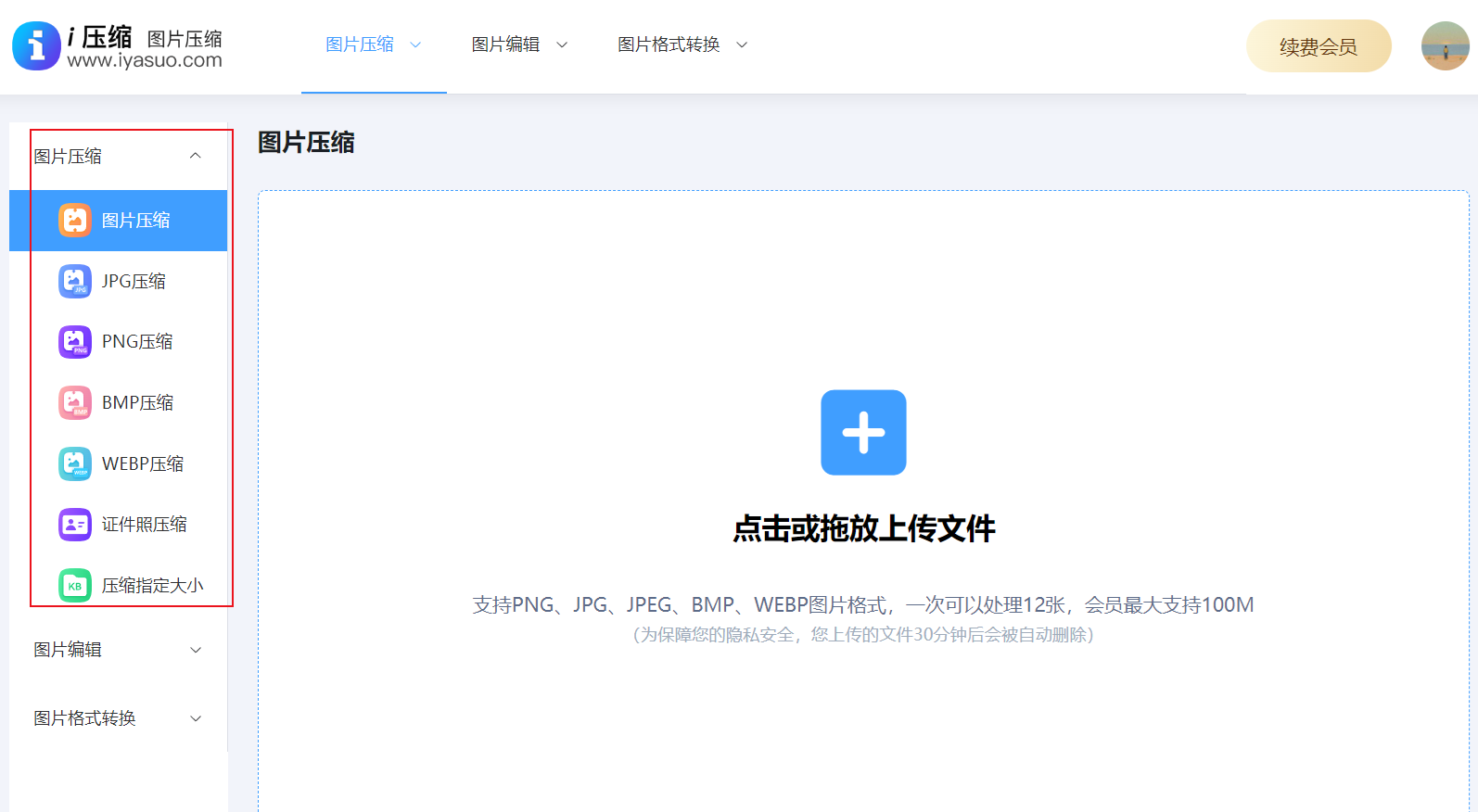
特点:像i压缩(iyasuo)这类网页工具不用安装客户端,打开浏览器就能用,支持JPEG、PNG、GIF等几乎所有常见图片格式,还能灵活调整压缩比例——要是做PPT、发朋友圈这类日常场景,选高压缩率就能把体积压到很小,同时保证肉眼看不出画质损失。
如果是设计稿、需要印刷的素材,也能自定义目标大小,在满足尺寸要求的同时尽量保留细节。
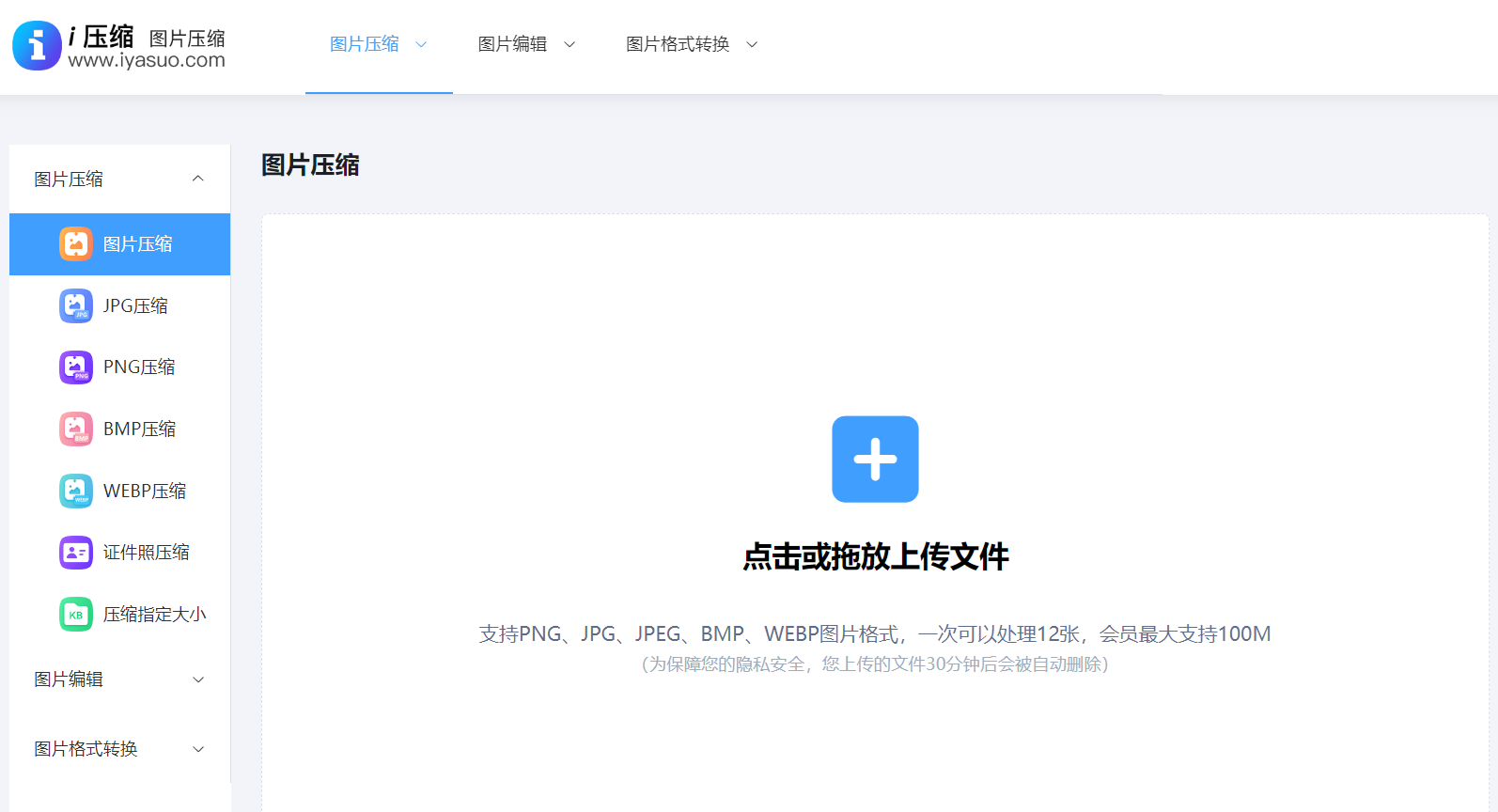
操作: 打开i压缩的官方网页,点「上传图片」选中电脑里要压缩的照片,工具会自动识别图片格式和大小。
接着可以选默认智能压缩,或者手动输入想要的文件大小,设置好后点「开始压缩」,等进度条走完,直接点下载就能把压缩后的图存到本地。
方法三:专业软件精细调整画质
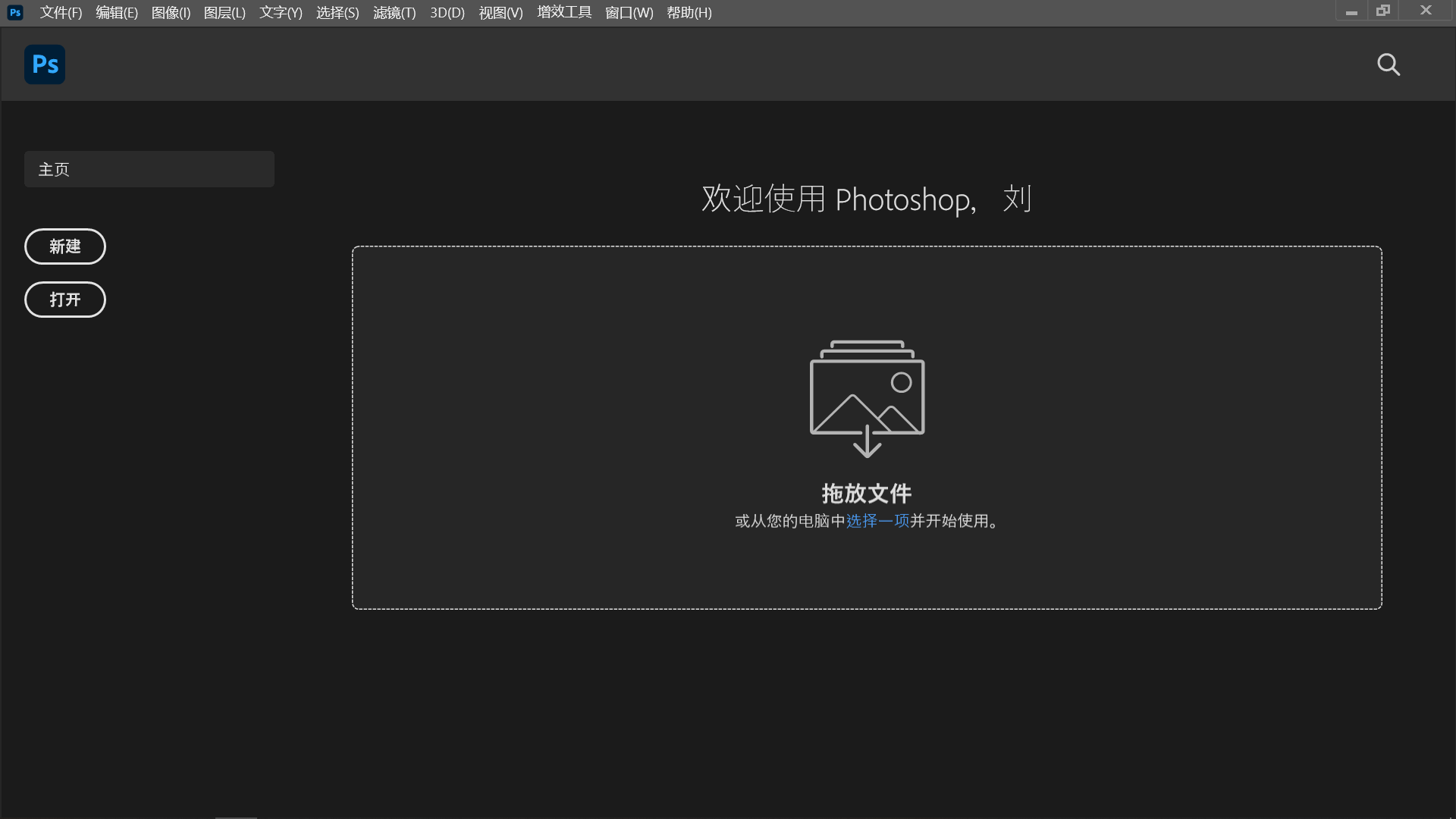
特点:Photoshop这类专业修图软件对压缩参数的控制最精准,适合对画质有要求的场景——比如要交付设计稿、做印刷素材,能精准平衡清晰度和文件大小。
操作: 用PS打开要压缩的图片,点顶部「文件」-「存储为」,选择JPEG这类压缩格式,拖动「品质」滑块调整参数(数值越高画质越好、文件越大),调到自己满意的平衡度后点保存即可。
方法四:批量处理提升效率
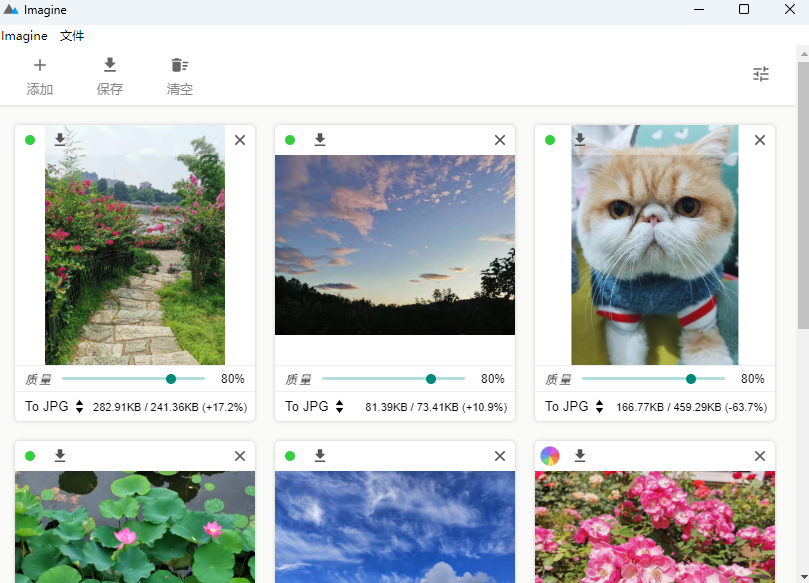
特点:Imagine是一款免费的轻量图片工具,最大的优势是支持批量处理,一次性可以导入几十上百张图,统一调整尺寸、画质和格式,压缩效率很高,操作也不难。
操作: 打开Imagine后,点「文件」-「批量转换/重命名」,把要压缩的照片全部添加进去;在「输出设置」里选好保存路径、输出格式,再调整统一的画质参数,最后点「开始转换」,软件会自动批量完成压缩。
方法五:轻量工具低占用压缩
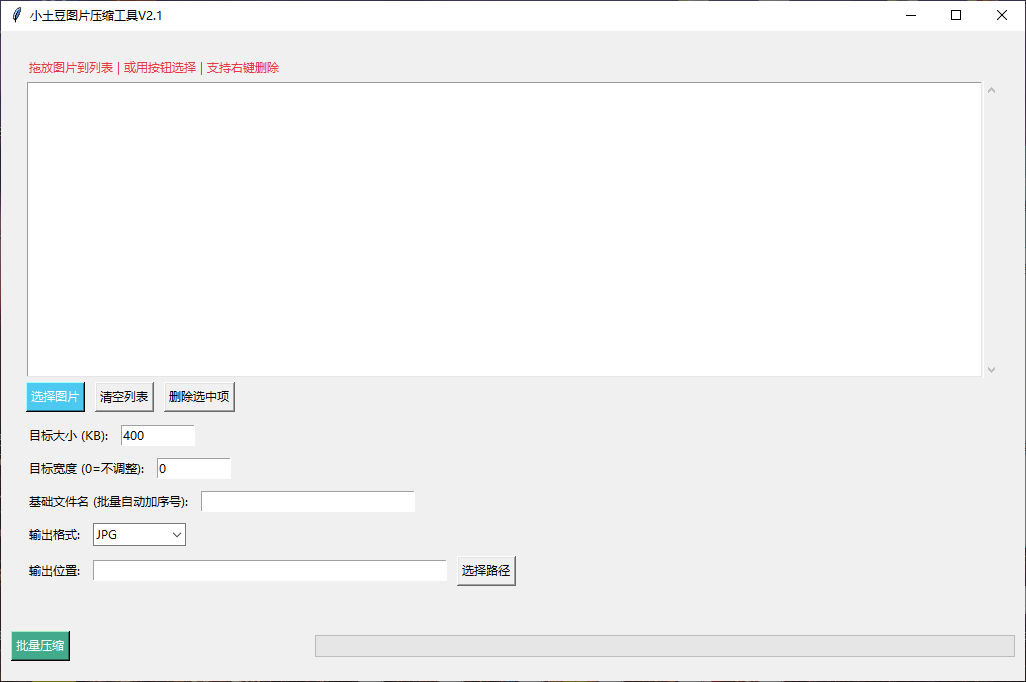
特点:小土图压缩工具本身体积很小,不会占用太多电脑内存,老电脑用起来也流畅,支持几乎所有图片格式,还能批量压缩,适合日常快速处理图片。
操作: 打开软件后点「文件」-「批量转换/重命名」,添加要压缩的照片;输出格式选JPEG这类通用格式,在JPEG设置里调整画质参数,确认后点开始转换就行。
方法六:修图工具顺带压缩
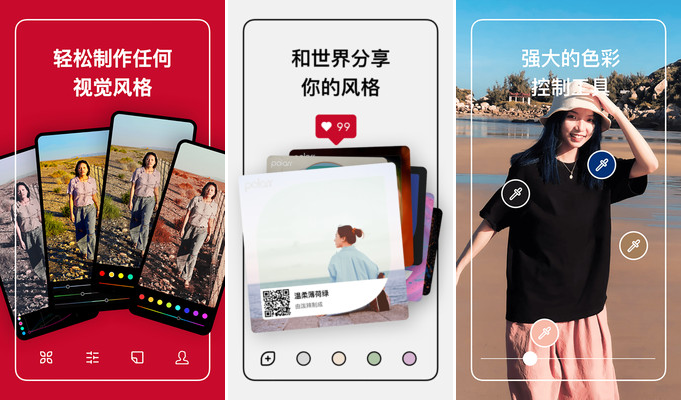
特点:泼辣修图本来是常用的图片修图工具,除了调色、修瑕疵,也自带压缩功能,可以根据需求灵活调压缩比例,修完图直接就能压缩,不用来回换软件。
操作: 用泼辣修图打开要处理的图片,修好后点顶部「工具」-「调整大小」,切换到「压缩」栏调整压缩率,确认后就能直接保存压缩后的版本。
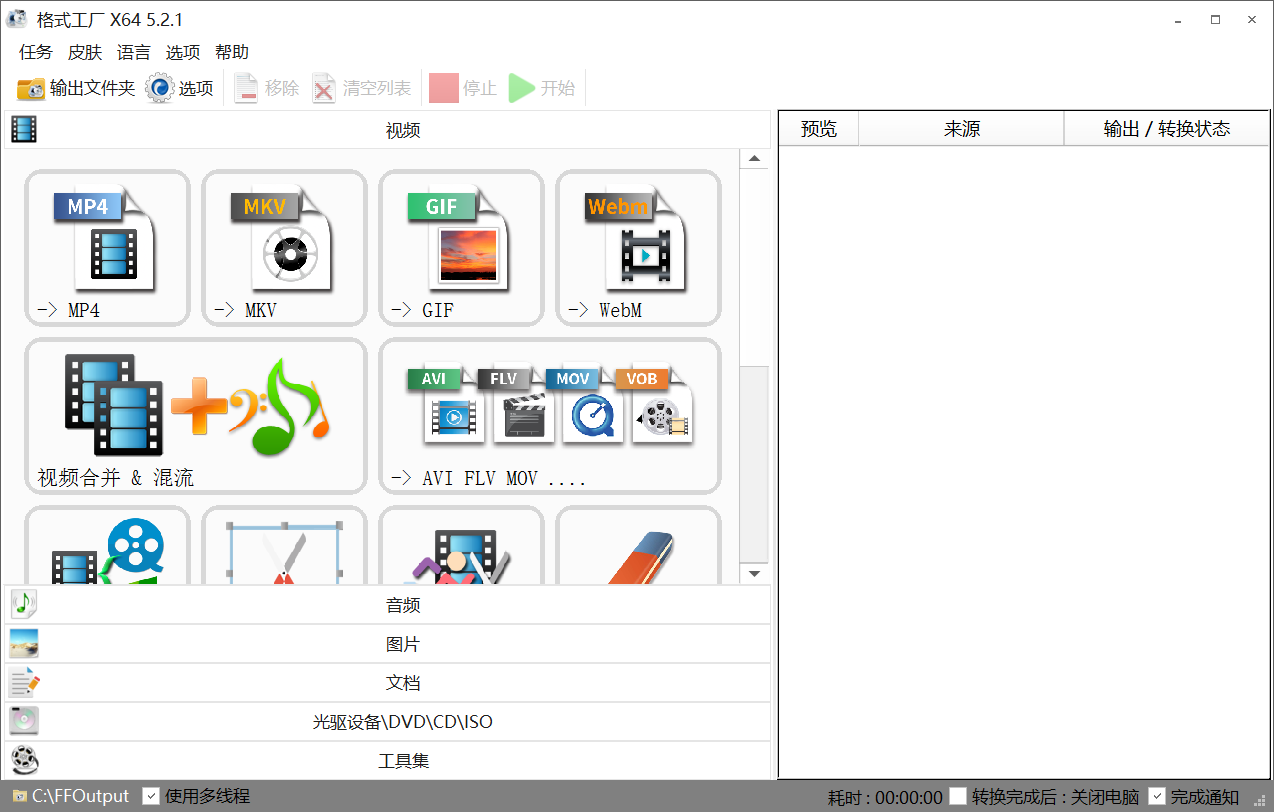
方法七:全能格式转换工具附带压缩
特点:格式工厂是大家很熟悉的多媒体处理工具,除了转视频、音频格式,也能处理图片压缩和格式转换,支持的格式全,界面也直观,适合本来就装了这个软件的用户。
操作: 打开格式工厂后选「图片」栏,选择要输出的格式(比如JPEG),点「添加文件」导入要压缩的照片;在「输出配置」里调整画质参数,确认后点开始转换,就能得到压缩后的图片。
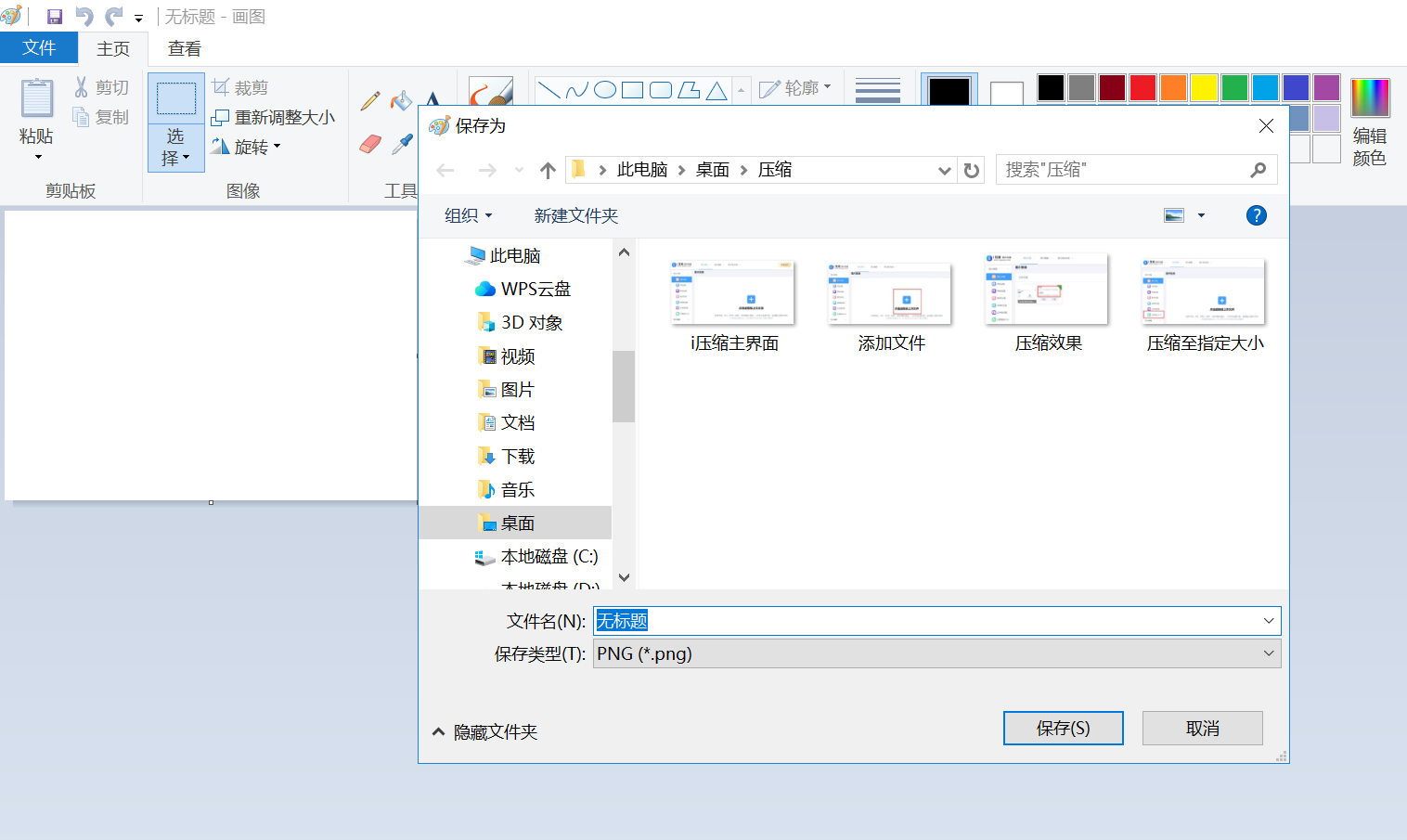
方法八:Windows自带画图3D快速处理
特点:画图3D是Windows系统自带的工具,不用额外下载,操作简单,适合临时要压缩单张图、不想开复杂软件的用户。
操作: 右键点击要压缩的图片,选择用「画图3D」打开,点左上角「菜单」-「另存为」,选JPEG格式,在弹出的保存窗口里调整画质滑块,选好保存路径点保存即可。
方法九:国产修图软件一键压缩
特点:光影魔术手是很经典的国产图片工具,操作符合国内用户习惯,自带专门的压缩功能,能快速把图片体积降下来,同时尽量保持视觉清晰度,适合普通用户日常修图、压图。
操作: 用光影魔术手打开要压缩的图片,点顶部「图像」-「调整图像质量」,在弹窗里拖动滑块调整画质参数,确认后保存图片就完成了。
总的来说,这9种图片压缩方法各有侧重:系统工具适合临时应急,在线工具不用装软件最省心,专业软件适合对画质要求高的场景,批量工具适合处理大量素材。大家可以根据自己的使用场景选合适的方法——做PPT、交作业时压一压图片,既能让文件打开、传输更流畅,也能省不少存储空间,熟练之后能给办公学习省很多时间。温馨提示:如果您在使用 i 压缩在线工具的时候遇到问题,请及时与我们联系,祝您图片压缩操作成功。












