


批量图片压缩用什么方法?这9个超实用的压缩方法,亲测高效快捷!
在数字化深度融入日常的今天,我们的手机、电脑里往往存着成千上万张图片——有记录生活点滴的旅行随拍、家庭合影,也有工作中反复打磨的设计素材、项目配图。
但这些高清图片往往是“空间杀手”:几张原图就能占掉几个G的内存,想发给同事、上传到平台时,漫长的传输等待、“文件大小超出限制”的提示,更是让人头疼。尤其当手里攒了几百张图需要压缩时,很多人不知道从哪下手,只能一张张手动调整,耗时又费力。
结合我自己踩过坑、试过各类工具的实操经验,整理了9种亲测好用的批量图片压缩方案,每一种都能大幅提升处理效率,帮你轻松搞定大批量图片的压缩需求:

方案一:用在线网页工具(以i压缩为例)
工具特点
i压缩是一款口碑很不错的在线图片处理工具,核心优势非常突出:首先是压缩品质有保障,它搭载的智能压缩算法,能在尽可能保留图片清晰度、色彩质感的前提下,把文件体积压到最小。
不管是常见的JPEG、PNG格式,还是动态的GIF表情包,都能高效处理;不少几兆甚至几十兆的高清大图,用它压缩后体积能缩减到原来的1/3到1/2,肉眼几乎看不出画质损失,既省空间又不影响图片观感。
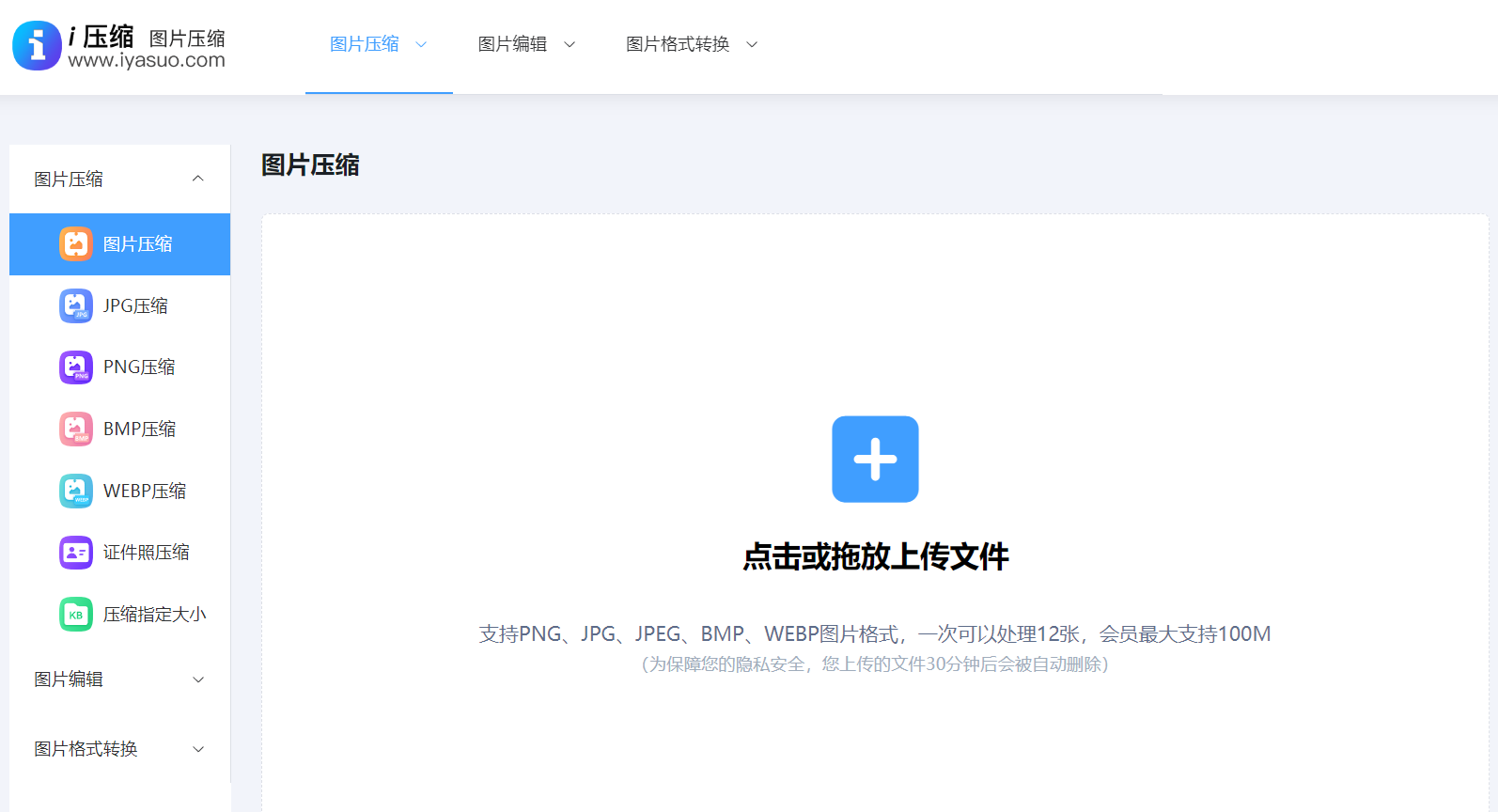
其次是操作零门槛:不需要下载安装任何客户端,打开浏览器进到官网就能用,界面干净没有冗余广告,第一次用也能快速找到功能。除了传统的点选上传,还支持直接拖拽图片到上传区,操作起来很顺手。
对需要处理大量图片的用户来说,它最实用的就是批量压缩功能——不管是摄影师要整理上百张 raw 转档的素材,还是电商卖家要批量处理商品主图,都能一次性传完所有图统一处理,省掉大量重复操作。另外它还支持自定义参数,用户可以根据使用场景调整压缩比例、输出分辨率,灵活度很高。
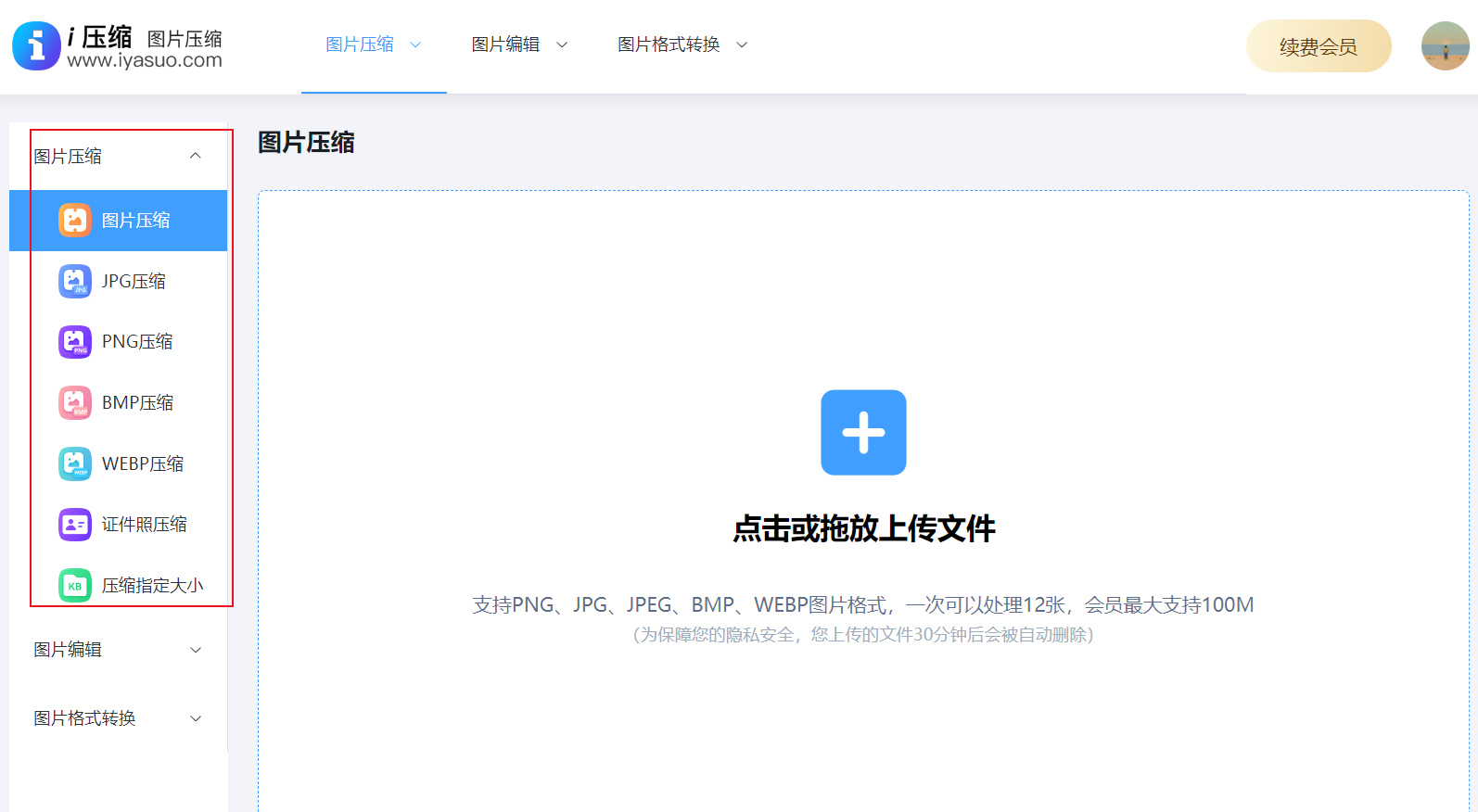
操作步骤
打开浏览器进入i压缩官网,在功能栏里找到“图片压缩”入口;
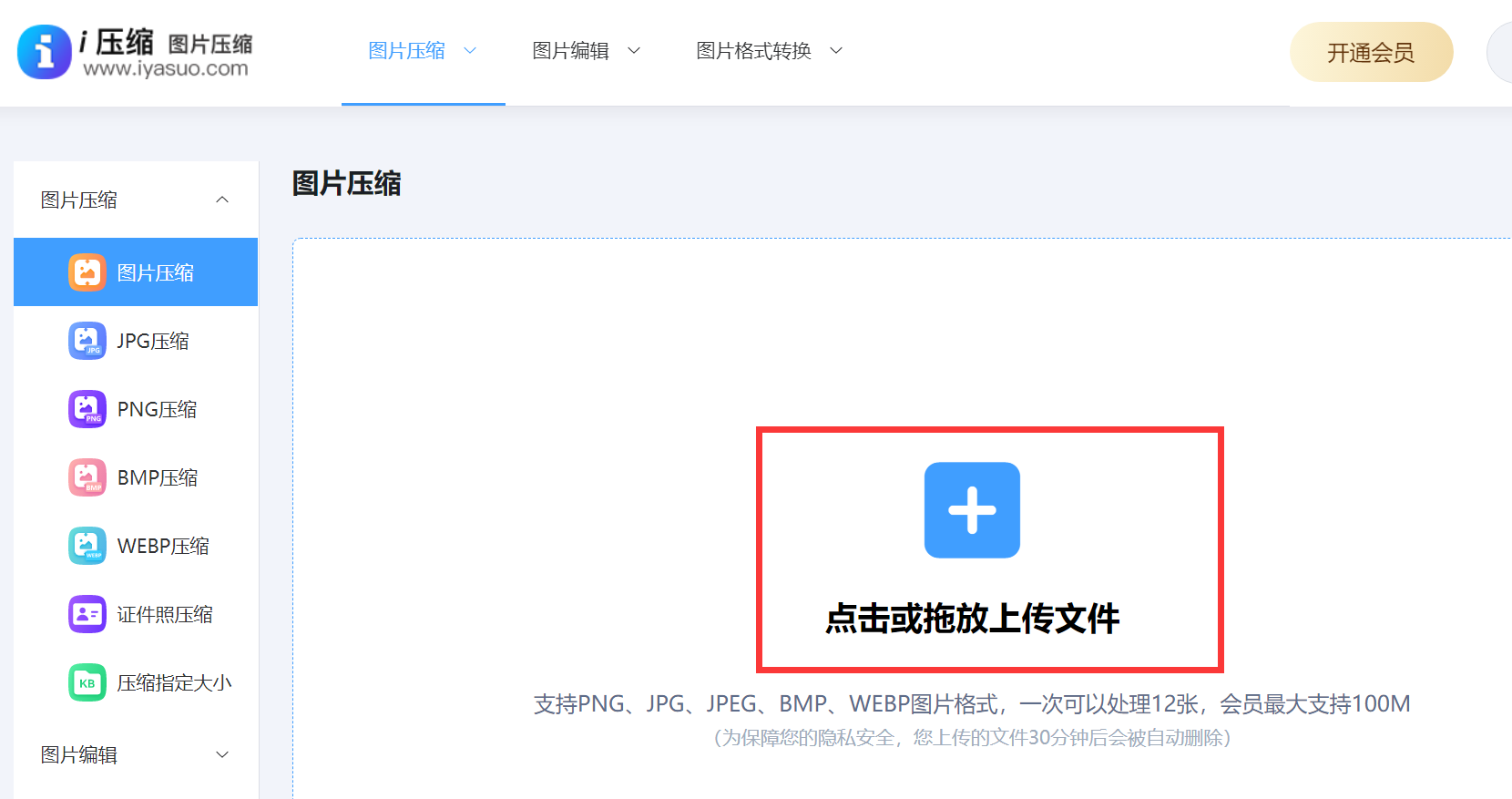
点击上传区域,Windows系统按住Ctrl、Mac系统按住Command,就能批量选中本地的多张图片,确认后上传;也可以直接把图片文件夹拖进上传区;
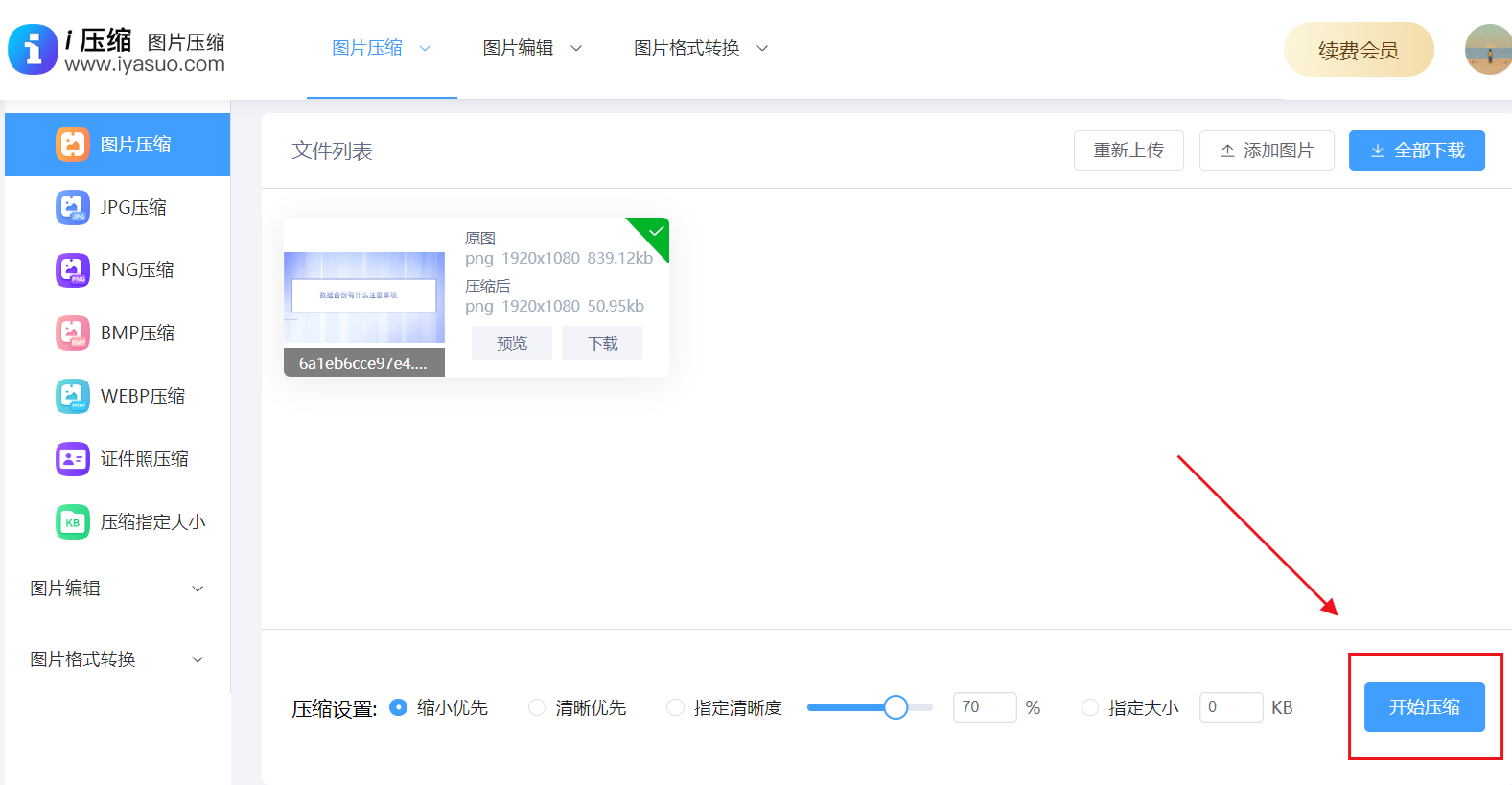
根据自己的需求调整参数:如果是发社交平台用,可以把压缩比例调高;如果是需要印刷的素材,就适当调低压缩比例、保留更高分辨率;
点击“开始压缩”,等系统批量处理完成后,直接点“打包下载”,就能把所有压缩好的图片存到本地。
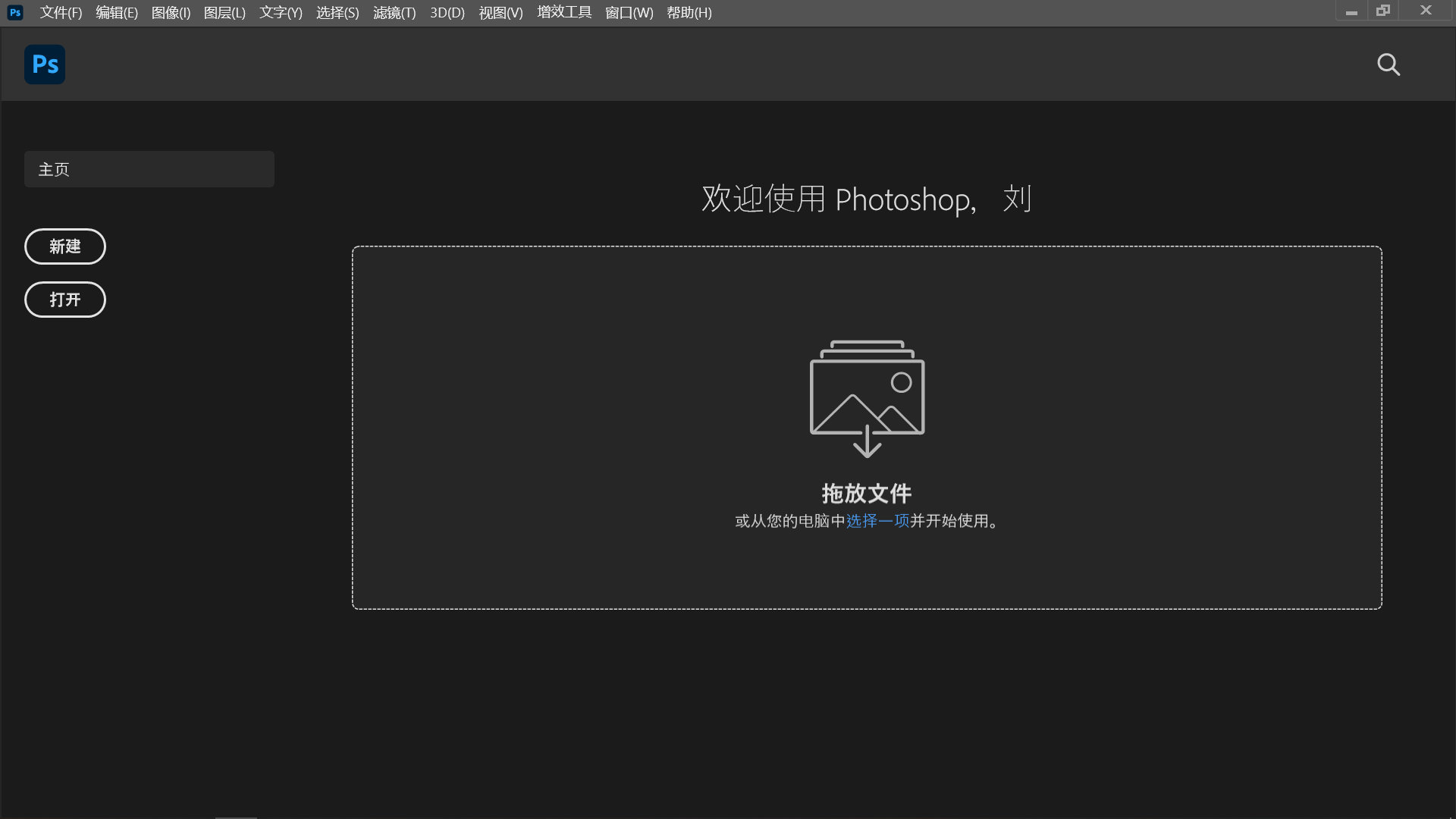
方案二:用专业图像编辑软件(Photoshop)
工具特点
Photoshop是大家熟知的专业修图工具,除了精细的单图修图能力,它的批量处理功能非常强大。压缩过程中还可以同步完成裁剪、校色、加水印等操作,适配各类复杂的图片处理需求,对已经装了PS的设计师来说,不用额外下新软件就能搞定批量压缩,非常方便。
操作步骤
打开PS,在顶部菜单栏点“文件”,依次选择“脚本”-“图像处理器”;
在弹出的设置窗口里,点“选择文件夹”,找到存待压缩图片的文件夹路径;
选好压缩后图片的保存位置,注意不要和原文件夹重合,避免覆盖原图;
在文件设置栏里,选择输出格式,拖动滑块调整JPEG的品质参数(一般设为8-10就能兼顾画质和体积);
点“运行”,PS就会自动遍历文件夹里的所有图片,完成批量压缩。
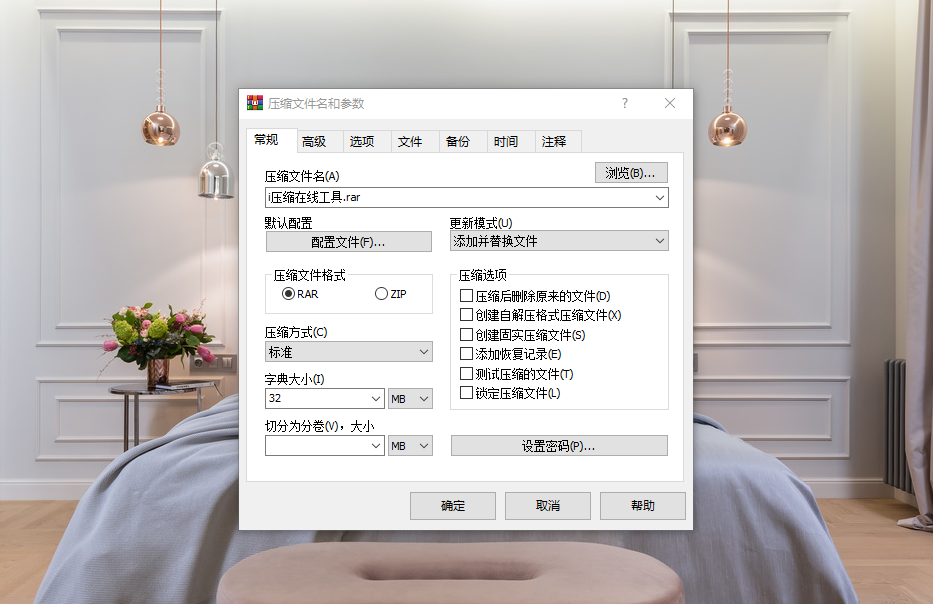
方案三:用通用压缩软件(WinRAR)
工具特点
WinRAR是电脑里几乎都会装的文件压缩工具,很多人不知道它也能快速打包压缩图片。好处是不用额外装新软件,操作逻辑简单,还能自由选择压缩级别,适合需要把大量图片打包归档、给同事发压缩包的场景,压缩过程完全不会损伤图片本身的画质。
操作步骤
框选所有需要打包的图片,按住Ctrl可以点选不连续的文件,按住Shift可以选中连续的一组文件;
右键点击选中的文件,在菜单里选“添加到压缩文件”;
在参数设置窗口里,把压缩方式选成“存储”或者“最快”——如果想要最小的压缩包体积就选“最快”,如果不想让压缩过程占太多CPU资源就选“存储”;
点“确定”,软件就会自动生成一个打包好的图片压缩包。
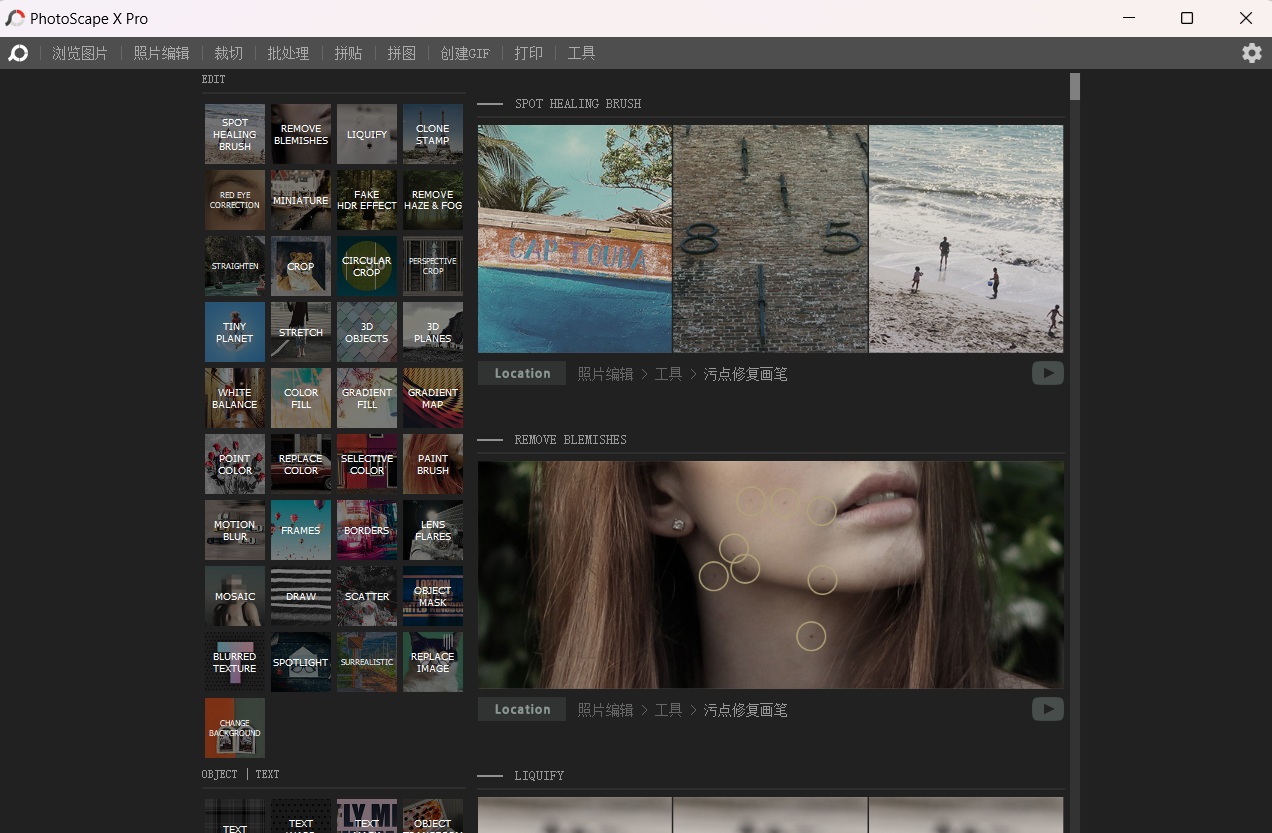
方案四:用轻量图像处理软件(PhotoScape X)
工具特点
PhotoScape X是一款体积很小、功能很全的免费看图修图工具,它的批量处理功能对新手非常友好。界面设计简洁,没有复杂的专业参数,哪怕是第一次用的人也能快速找到批量压缩的入口,同时支持调整图片尺寸、输出格式,压缩质量设置在70%-80%区间时,效果最均衡。
操作步骤
打开软件,在首页功能栏里选“批量转换/重命名”模块;
点“添加文件”,把需要压缩的图片全部导入列表;
在输出设置里选好压缩后图片的保存路径、输出格式;
在图像调整栏里,按需修改图片尺寸,把图片质量滑块调到70-80的区间;
点“开始转换”,软件就会自动完成所有图片的批量压缩。
方案五:用免费图像查看工具(IrfanView)
工具特点
IrfanView是一款体积只有几兆的经典免费看图软件,启动速度极快,支持几乎所有图片格式。除了基础的看图功能,它的批处理能力非常强大,可以实现批量压缩、改尺寸、加水印、转格式等操作,还提供多种压缩算法可以选,对老电脑用户非常友好。
操作步骤
打开IrfanView,点顶部菜单的“文件”-“批处理转换/重命名”;
把需要压缩的图片全部添加到处理列表里;
设置好输出文件夹路径和目标格式;
在转换设置里选JPEG格式,把质量参数调到60-80之间,兼顾清晰度和体积;
点“开始”,等待批处理完成即可。
方案六:用专业图像管理软件(ACDSee)
工具特点
ACDSee是老牌的图片管理工具,本身就有很强的图片浏览、分类、编辑能力。它的批量调整功能非常成熟,支持批量改尺寸、压缩、裁剪、重命名,参数设置直观,适合平时需要大量整理照片的摄影爱好者、内容创作者使用。
操作步骤
打开ACDSee,在文件浏览区选中所有需要压缩的图片;
点顶部“工具”菜单,选择“批量调整大小”;
在设置窗口里,可以选按百分比缩放,也可以直接输入固定的目标分辨率,同时调整输出的图片质量;
选好压缩后文件的保存位置和输出格式;
点“确定”,软件就会自动完成批量处理。
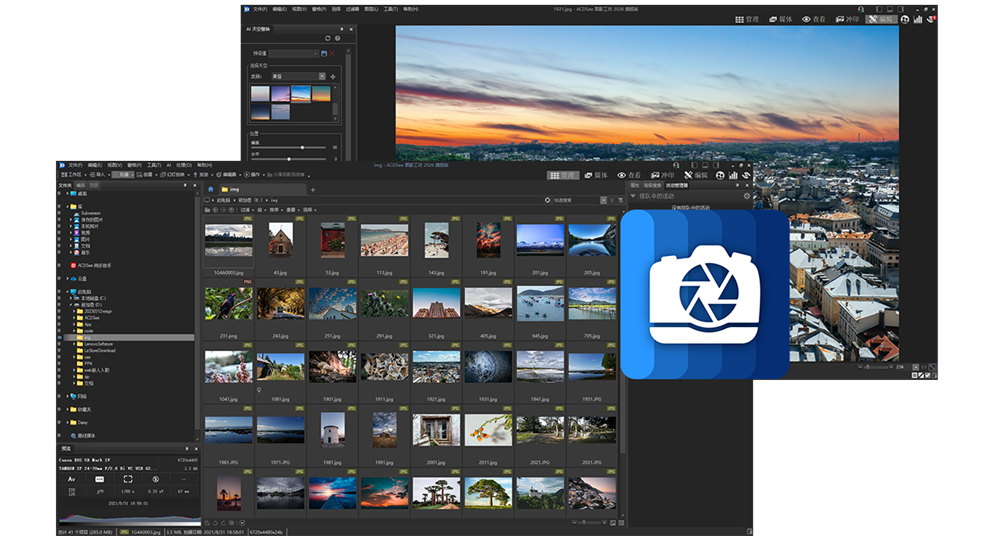
方案七:用专门的图片批量处理工具(ImageResizer)
工具特点
ImageResizer是一款专注于图片批量处理的轻量工具,核心功能就是批量压缩、改尺寸、统一重命名,没有多余的冗余功能。它还内置了很多常用场景的预设,比如“适配网页上传”“适配朋友圈尺寸”,一键就能套用,不用反复调参数,对新手非常友好。
操作步骤
打开软件,点“添加文件”导入所有需要压缩的图片;
设置好输出文件夹和保存格式;
在调整大小栏里,可以直接选预设尺寸,也可以自定义按百分比缩放;
把图片质量调到70%-80的区间,平衡画质和体积;
点“开始处理”,等待批量压缩完成即可。
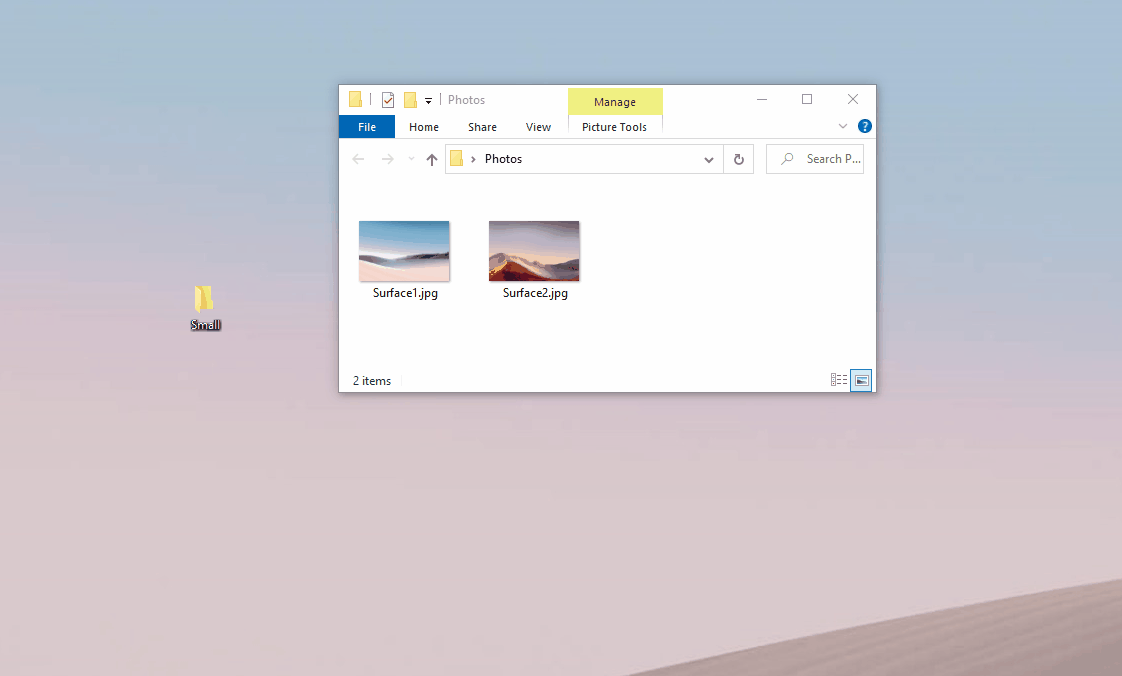
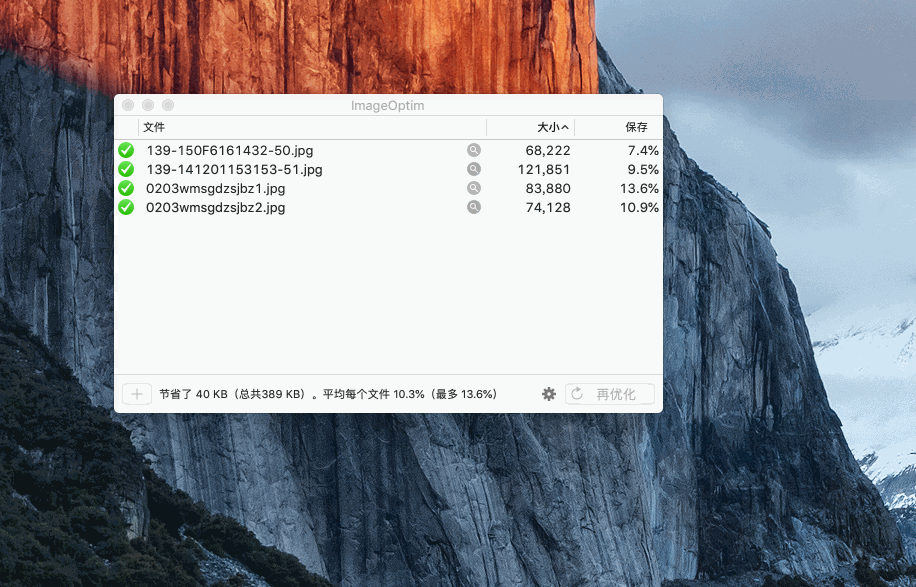
方案八:用无损压缩工具(ImageOptim)
工具特点
ImageOptim是一款主打无损压缩的工具,尤其适合Mac端用户。它的压缩逻辑是自动剔除图片里的冗余元数据、无效的色彩信息,整个过程完全不会损失图片的视觉质量,能在不影响观感的前提下把图片体积压到最小,适合需要保留原图质感的网页素材、设计稿压缩场景。
操作方法:
打开 ImageOptim,将需要压缩的图片文件拖放到软件窗口中。
ImageOptim 会自动对图片进行分析和压缩。在压缩过程中,可以看到图片的原始大小和压缩后的大小。
压缩完成后,点击“保存”按钮,将压缩后的图片保存到指定的位置。
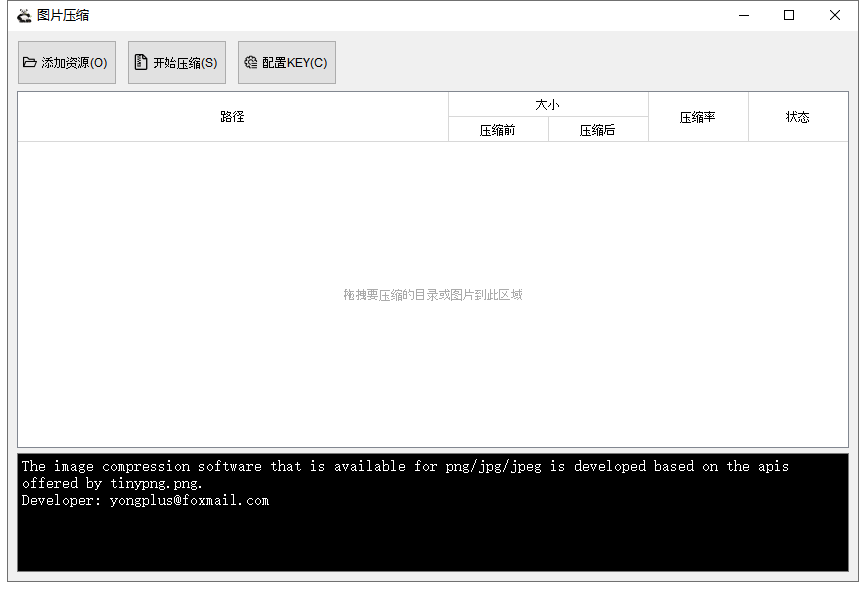
方法九、借助在线桌面软件
功能特色:TinyPNG 是一款知名的在线图片压缩工具,其桌面版同样具有出色的压缩效果。它采用先进的算法,能够在保证图片质量的前提下大幅减小文件大小。该软件支持多种图片格式,并且可以对图片进行批量压缩。此外,TinyPNG 桌面版还提供了简洁的界面和方便的操作方式,让用户轻松完成图片压缩任务。
操作方法:
打开 TinyPNG 桌面版,将需要压缩的图片文件拖放到软件窗口中。
TinyPNG 会自动对图片进行压缩。在压缩过程中,可以看到图片的原始大小、压缩后的大小和压缩比例。
压缩完成后,点击“保存”按钮,将压缩后的图片保存到指定的位置。
综上所述,以上这 9 种批量图片压缩方法各有其独特的功能和优势。无论是专业的图像处理软件,还是简单易用的小工具,都能在不同场景下满足你对图片压缩的需求。你可以根据自己的实际情况和操作习惯,选择最适合自己的方法。
相信通过这些方法,你能快速、高效地完成图片压缩任务,让你的图片管理更加轻松便捷。从此告别图片占用空间过大的烦恼,尽情享受高效处理图片带来的便利吧!温馨提示:如果您在使用 i 压缩在线网页的时候遇到问题,请及时与我们联系,祝您批量图片压缩操作成功。












