


Mac电脑上怎么压缩图片?介绍七个又快又好的办法
在日常使用 Mac 电脑处理图片时,无论是为了节省宝贵的存储空间、让邮件发送更加迅速,还是满足网站上传对文件大小的严格限制,掌握图片压缩技巧都显得尤为重要。很多人觉得压缩图片是一件复杂的事情,其实只要掌握了方法,操作起来并不难。接下来,我就为大家介绍七种又快又好的图片压缩办法。

一、借助在线网页平台
和普通电脑一样,很多 Mac 用户在进行图片压缩时,第一时间会想到使用在线网页平台。这类平台非常方便,无需安装任何软件,只需上传图片就能自动完成压缩并下载。如果您还在为选择哪款压缩工具而烦恼,不妨试试“i 压缩”或者“iyasuo”在线工具。
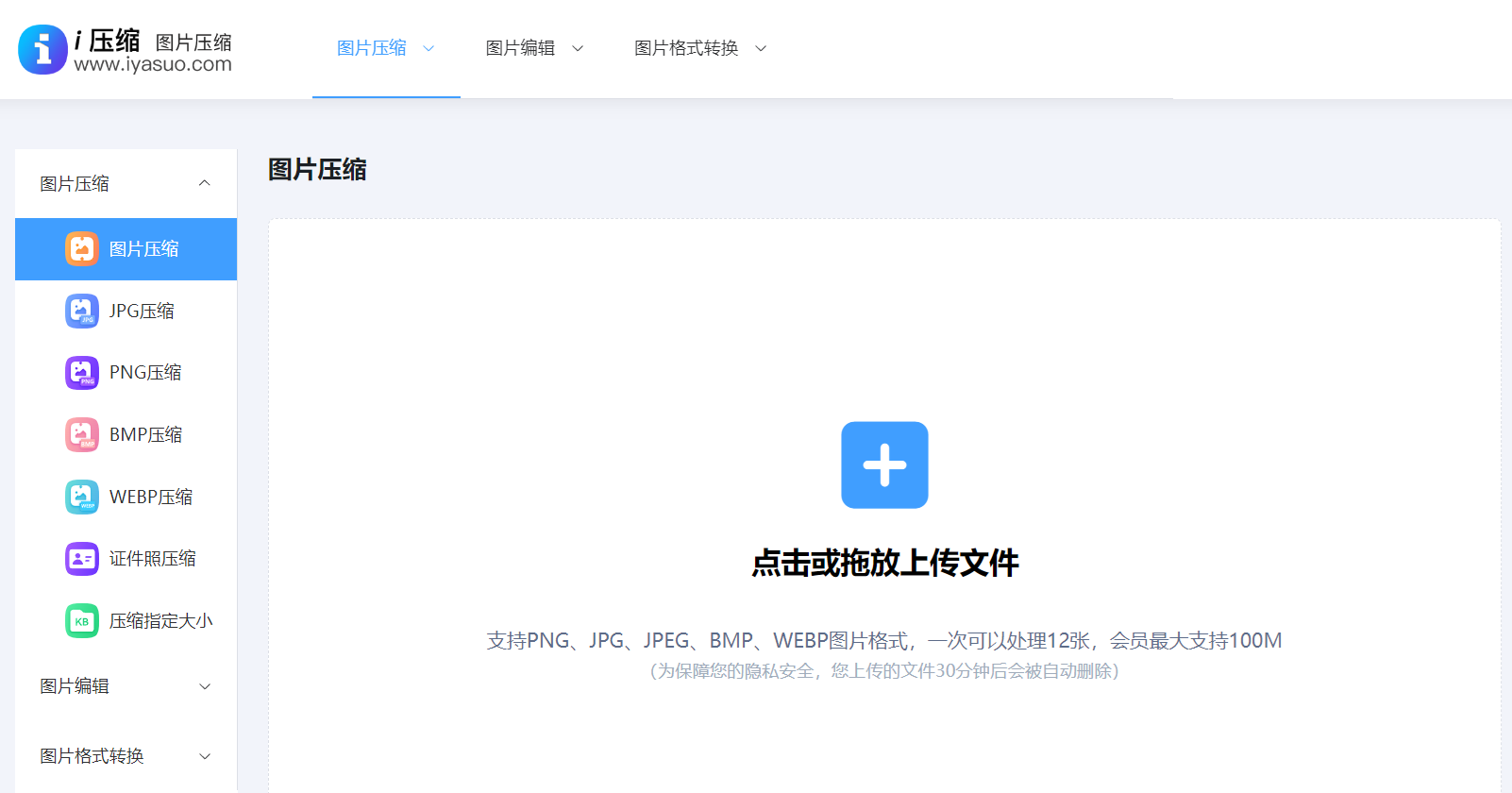
“i 压缩”是一款功能多样的在线压缩工具,它内置了专门的图片压缩模块,并且提供多种压缩类型供用户选择。使用时,用户可以直接将图片拖拽到平台上进行压缩,操作简单直观。此外,“i 压缩”还支持批量处理,一次可以同时压缩多张图片。压缩后的图片不仅体积明显变小,画质也能保持在一个不错的水平,非常适合需要处理大量照片的用户。
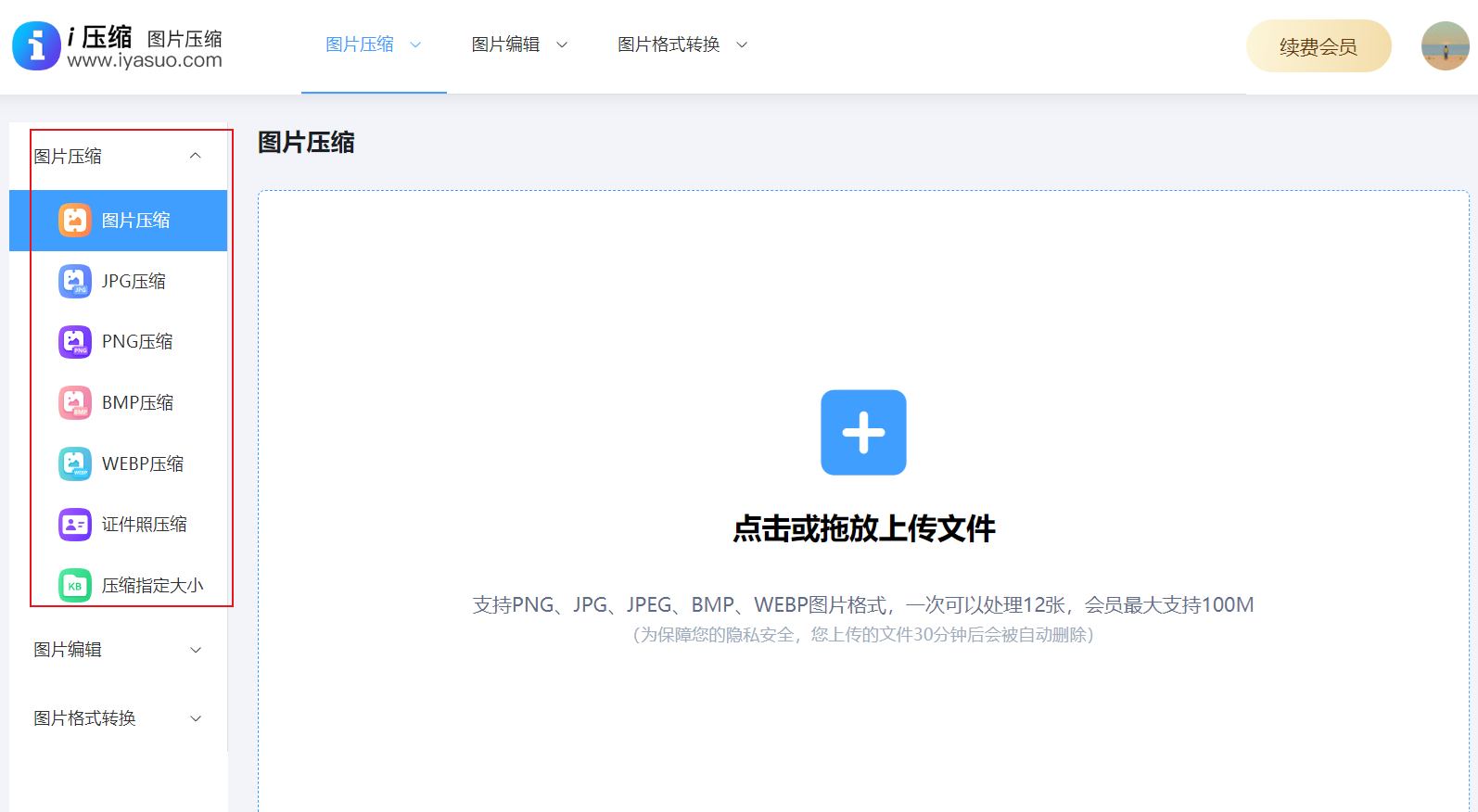
下面为您介绍“i 压缩”在 Mac 上的具体使用步骤:您可以直接在 Mac 电脑的默认浏览器中打开“i 压缩”的网页平台。如果您是第一次使用,也可以在浏览器的搜索框中输入“i 压缩”进行搜索。打开网页后,在首页找到“图片压缩”选项,最好进一步选择合适的图片格式。
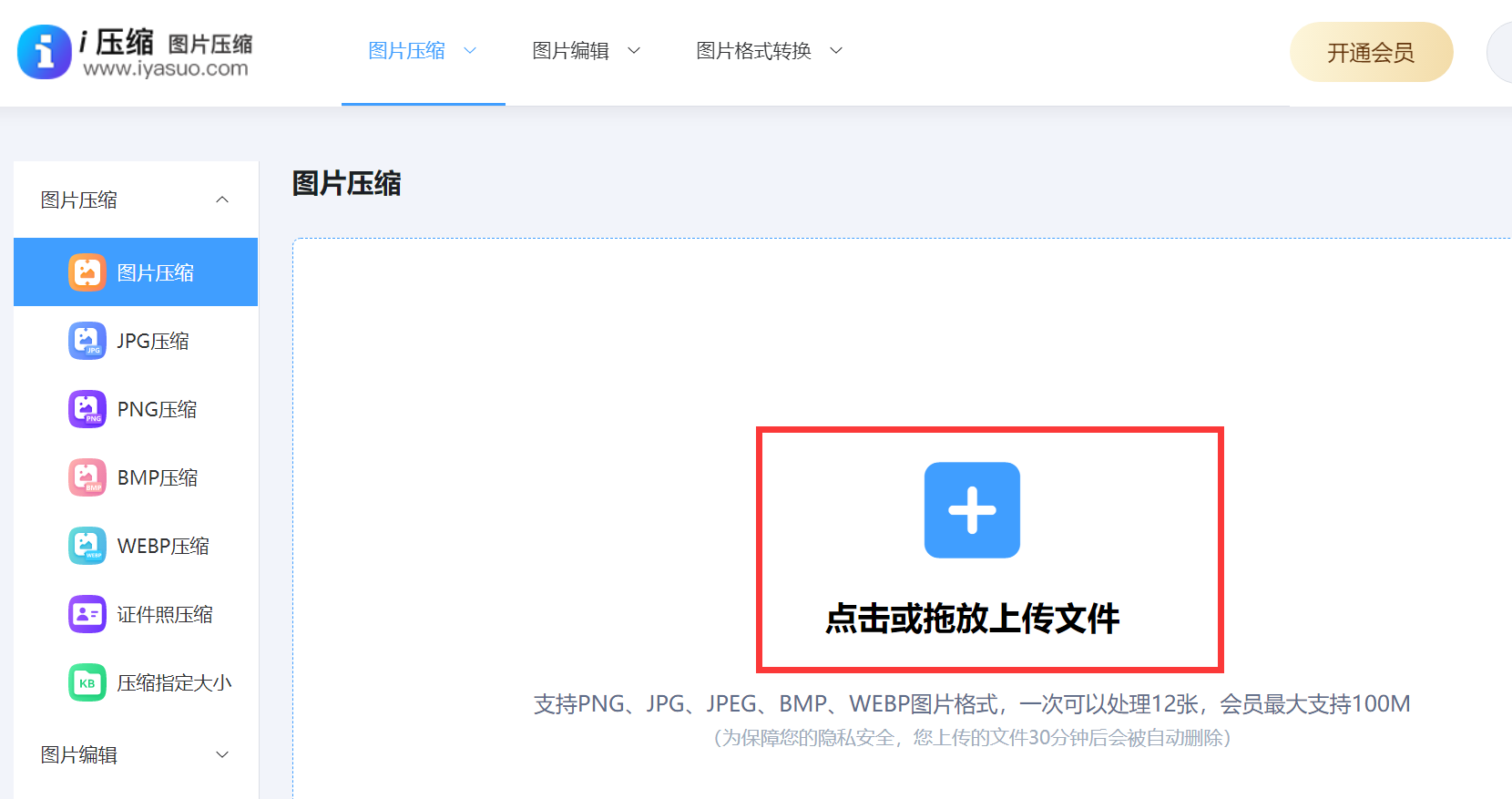
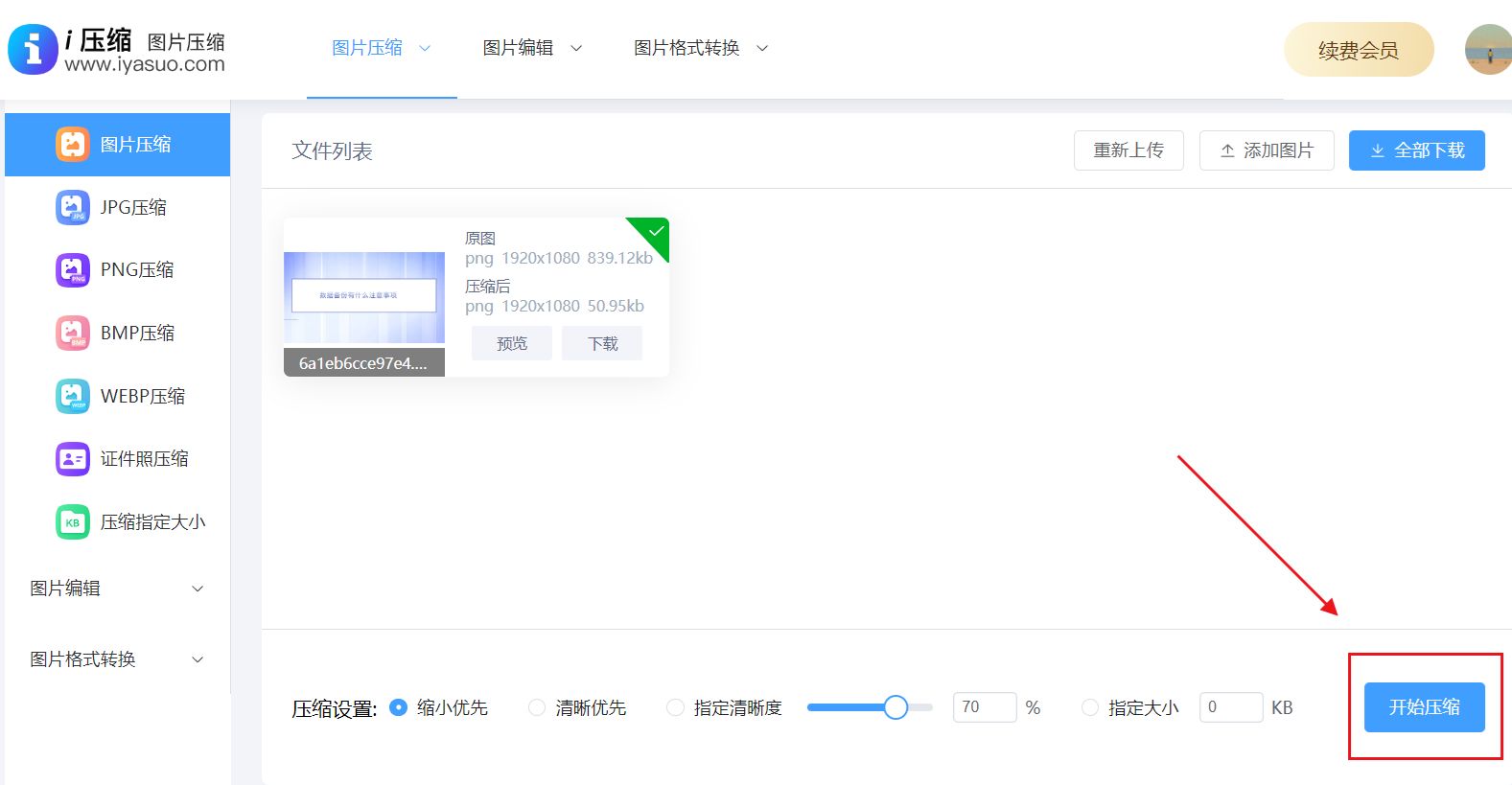
接着,将需要压缩的图片添加到“i 压缩”的网页中。如果需要压缩的图片较少,您可以选择手动拖拽的方式;如果图片较多,“i 压缩”支持批量添加,您可以先把要压缩的图片放在同一个文件夹里,然后点击网页中间的空白区域,最后单击“开始压缩”按钮即可。
二、利用系统内置免费功能
Mac 系统自带的“预览”程序是一种非常快捷的图片压缩方式。您只需双击图片,用“预览”程序打开它,然后点击菜单栏中的“文件”选项,选择“导出”。在弹出的窗口中,您会看到一个“质量”滑块,向左拖动这个滑块就能降低图片质量,从而减小文件体积。建议您从“最佳”开始调整到“较低”,每调整一次,右侧会实时显示预估的文件大小,效果非常直观。例如,一张 5MB 的照片,将质量滑块拖到“好”的位置,通常可以将文件压缩到 1MB 左右,而肉眼几乎看不出画质有明显变化。
三、运用附加转换图像选项
除了“预览”程序,Mac 系统还有一个“转换图像”的快捷操作,也能帮助您解决图片体积过大的问题。您首先需要选中一张或多张图片,然后右键点击,在弹出的菜单中选择“快速操作”里的“转换图像”选项。接着,设置输出格式(比如 JPEG)和图像大小,就能有效地压缩图片。很多使用过的用户反馈,这个方法适合批量处理图片,而且无需打开任何第三方软件。处理完成后,系统会直接生成压缩后的新图片,原图片不会被覆盖,既安全又高效。

四、选择合适的图片格式
很多人担心压缩图片会导致画质变模糊,其实只要方法得当,完全可以在几乎不损失画质的前提下大幅减小文件体积。关键在于选择合适的文件格式:对于照片类图片,JPEG 格式在压缩率和画质之间能达到较好的平衡;对于图标、截图等色彩相对简单的图片,PNG 格式虽然是无损的,但文件体积较大,您可以将其转换成 JPEG 或 WebP 格式来进行压缩。另外,适当降低图片的分辨率和尺寸也是一种在不影响观感的情况下减小文件体积的有效方法。比如,把一张 3000 像素宽的图片缩小到 1500 像素,文件体积通常能减少 75%以上。

五、使用免费开源工具
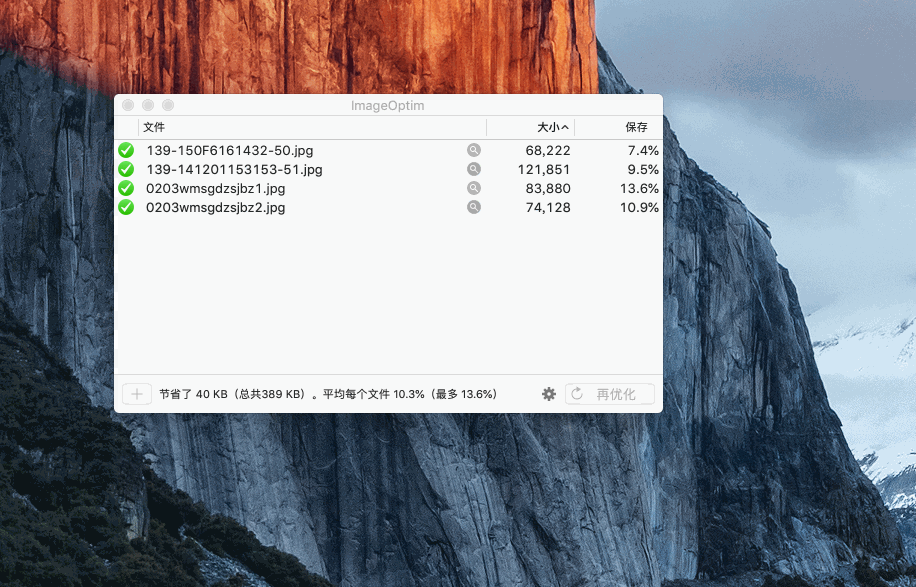
Mac 上有一款免费开源的软件——ImageOptim,它通过移除图片中多余的元数据(如 GPS 信息、缩略图缓存、注释等)来减小文件大小,而且完全不会改变图片的像素和画质。对于 PNG 图片,它的压缩效果尤为显著,有时能将文件体积减少 50%。您只需把图片拖进软件窗口,它就会自动对图片进行优化,并覆盖原文件。如果您对画质有极高的要求,那么 ImageOptim 是 Mac 上非常值得信赖的无损压缩方案。
六、手动调整分辨率值
压缩图片最直接的方法之一就是手动调整降低分辨率值,因为像素越少,文件体积就越小。如果需要压缩的图片数量不多,您可以在 Mac 上打开“预览”程序,点击菜单栏的“工具”选项,选择“调整大小”功能。之后,您会看到图像尺寸以像素或厘米为单位显示。例如,一张 4000x3000 像素的照片,您可以按比例将其缩小到 2000x1500 像素,这样文件大小通常会从几 MB 降到几百 KB。需要注意的是,一定要勾选“按比例缩放”选项,避免图片变形。调整完成后保存图片即可,这种方法适合不需要打印大尺寸的图片。

七、参考调整参数场景
如果您不确定将图片缩小到什么程度合适,可以参考以下经验值:用于网页或社交媒体的图片,宽度设置为 1200 - 1500 像素就足够了;用于邮件附件的图片,宽度 800 - 1000 像素更为稳妥。另外,在使用“预览”程序调整分辨率时,您还可以修改“分辨率”数值(单位是像素/英寸),这个参数主要影响打印尺寸,对屏幕显示没有太大影响,所以不用过于纠结。将调整分辨率和降低质量这两种方法结合起来,双管齐下能把图片压缩到最小。

以上就是关于 Mac 电脑上压缩图片的七种方法。最后提醒您:在压缩图片前先预览效果,压缩后仔细检查细节,养成“先小压缩再微调”的好习惯,这样就能更好地完成图片压缩任务啦!温馨提示:如果您在使用 i 压缩在线网页的时候遇到问题,请及时与我们联系,祝您 Mac 电脑上压缩图片操作成功。












