
图片压缩 JPG压缩 PNG压缩 BMP压缩 WEBP压缩 证件照压缩 压缩指定大小 图片改尺寸 修改DPI 内存变大 图片格式转换 HEIC转JPG TIFF转JPG 图片转ICO 图片转JPG 图片转PNG 图片转BMP 图片转WEBP
{{userInfo && userInfo.isVip ? '续费会员' : '开通会员'}}
登录/注册
{{userInfo.nickname}}
普通用户
VIP会员
ID: {{userInfo.id}}
单次上传不超过12个
指定文件格式
剩余次数:{{userInfo ? userInfo.max_download : 0}}
开通会员享无限制压缩
到期时间:{{userInfo.vipDate}}
续费会员
开通会员
退出登录
图片压缩 图片编辑 图片格式转换

照片压缩到60kb以内如何弄?分享七个有效且方便的方法

在生活和工作的诸多场景中,我们时常会遇到需要把照片压缩到60KB以内的情况,比如上传证件照、在指定平台发布图片等。由于原始照片的文件大小往往超出要求,掌握实用的压缩方法就成了必备技能。那么,照片压缩到60KB以内该怎么操作呢?别担心,下面就给大家分享几个简单有效的方法,一起来看看吧。

1791887921185876.png

一、了解图片压缩的意义

图片压缩是通过特定技术减小文件体积,同时尽可能保留图片清晰度,以此节省存储空间。这种方式在很多场景下都十分实用:网络传输时,大图片会拖慢传输速度甚至导致传输失败,压缩后的图片能更快上传至服务器.

发送邮件时,过大的图片可能无法作为附件添加,或导致邮件加载缓慢,压缩后既能顺利发送,也能节省接收方设备的存储空间。很多时候图片尺寸不符合规范,因此学会减小图片体积就显得尤为重要。
1791887965334570.png

二、借助在线网页工具

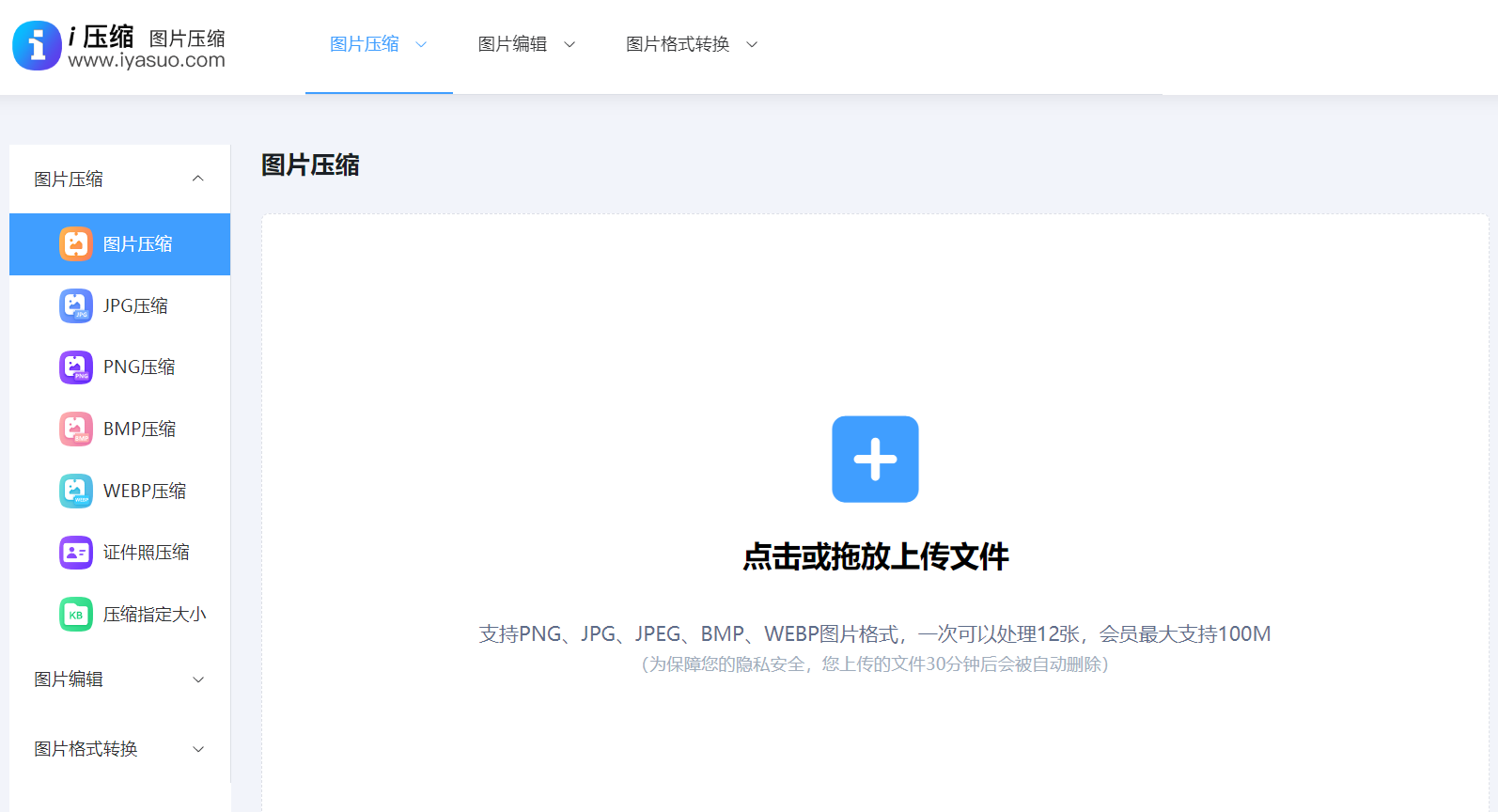
如今各类在线工具不断涌现,能为我们提供便捷的文件处理服务。不过不同平台的压缩功能表现不一,部分平台的压缩效果出色,能快速处理各类文件,满足保存、发送等需求。如果不确定哪款工具好用,可以试试“i压缩”“yasuo”等在线平台。
1791887979412833.png

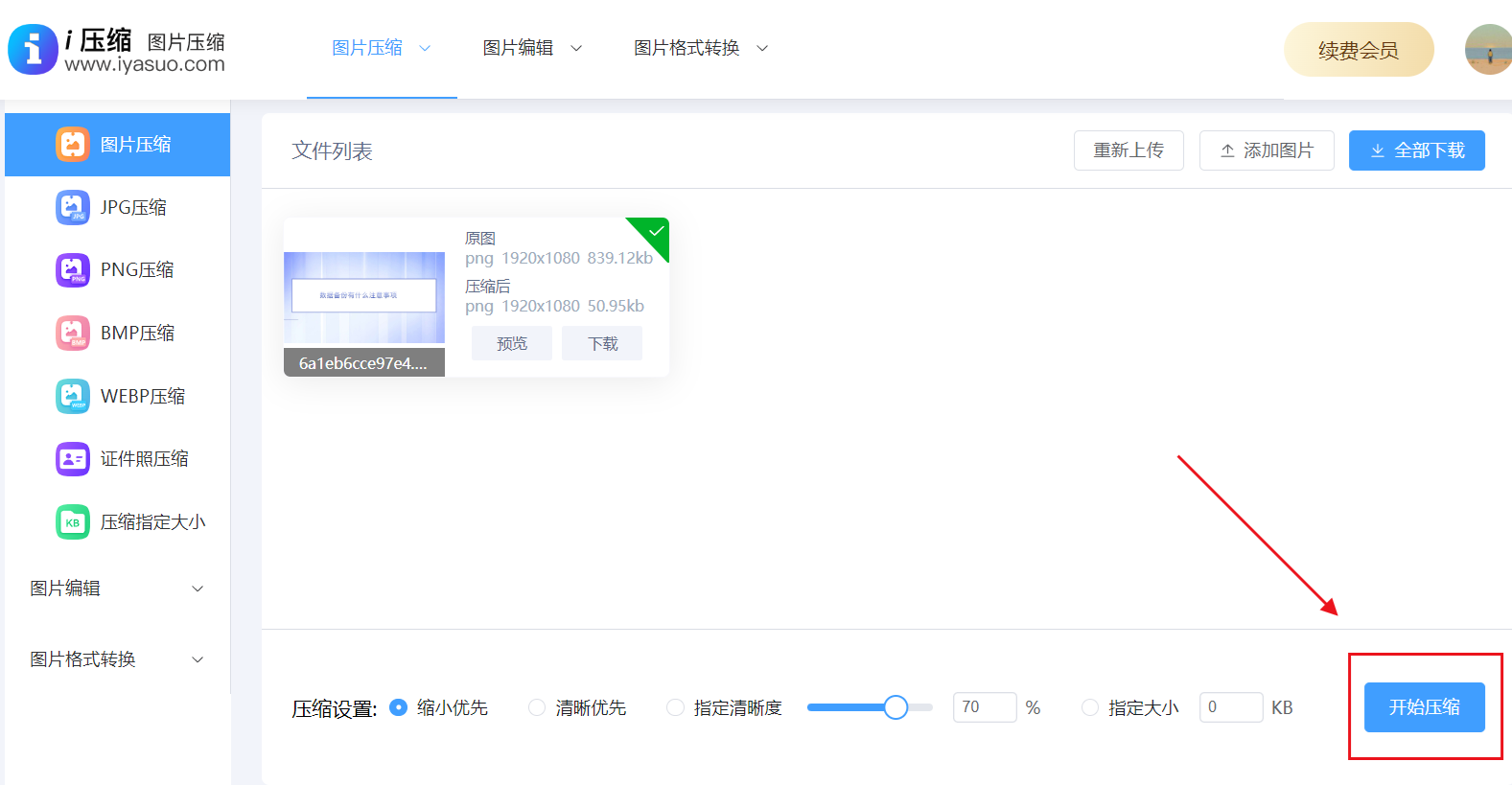
具体操作很简单:将需要压缩的照片上传到“i压缩”等在线工具,若需要将照片压缩到指定大小,可先找到“压缩至指定大小”功能,在输入框中填写“60KB”,再根据需求设置其他压缩参数,就能快速完成压缩。相比专业的图片编辑软件,在线工具操作更简便,尤其适合需要批量压缩照片的场景。
1791888004613636.png

三、使用图像处理软件

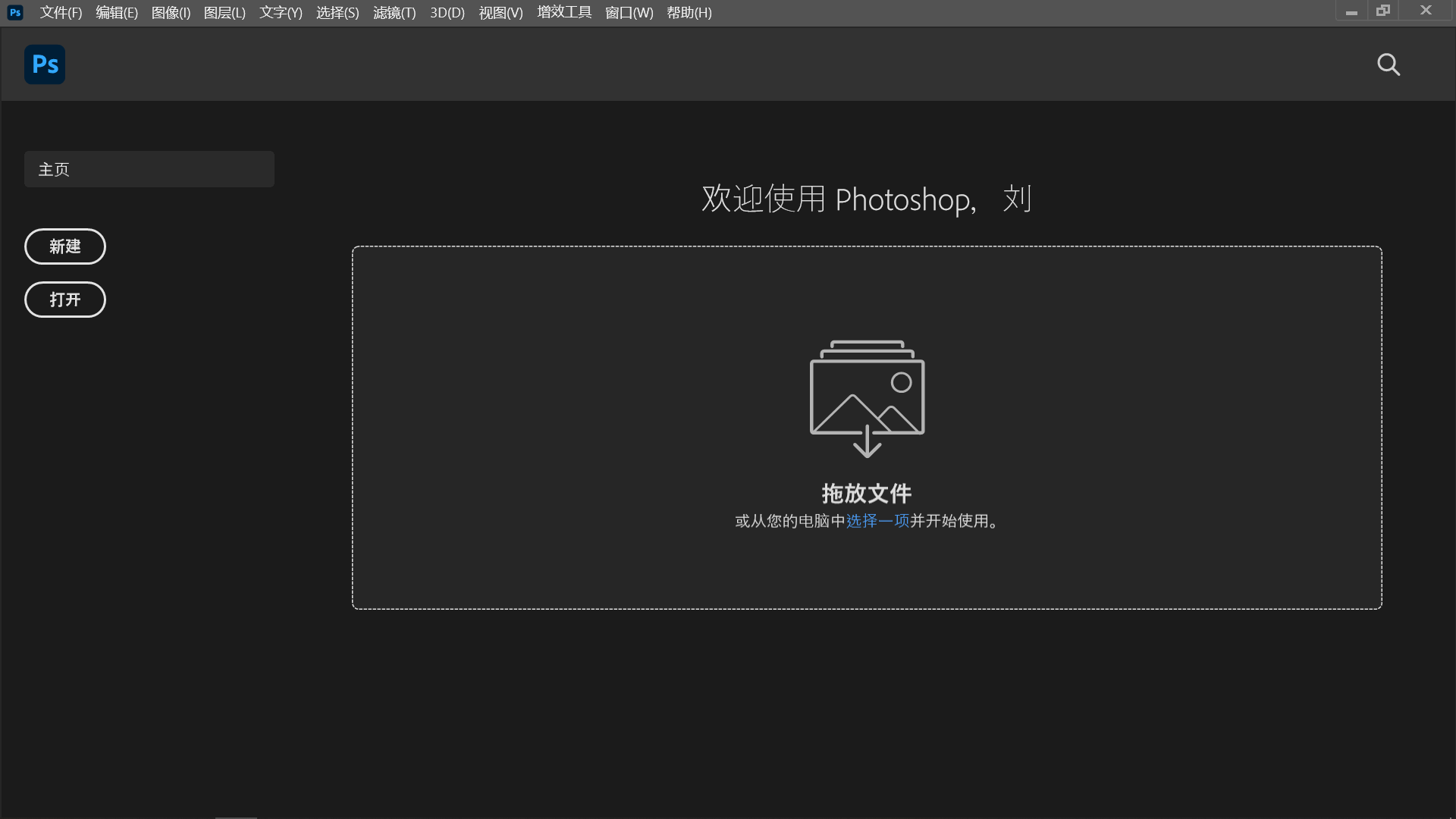
用专业图像处理软件压缩是一种较为精准的方式,以常用的Adobe Photoshop为例:打开软件并导入需要压缩的照片,先通过“图像”菜单中的“图像大小”选项,调整像素尺寸来初步缩小文件体积(调整时需注意保留照片的清晰度和完整性);接着选择“文件”菜单中的“存储为Web所用格式”,在弹出的窗口中,可根据需求选择图片格式并调整品质参数,直至文件大小符合60KB以内的要求。
1791888023370751.png

四、利用智能手机自带功能

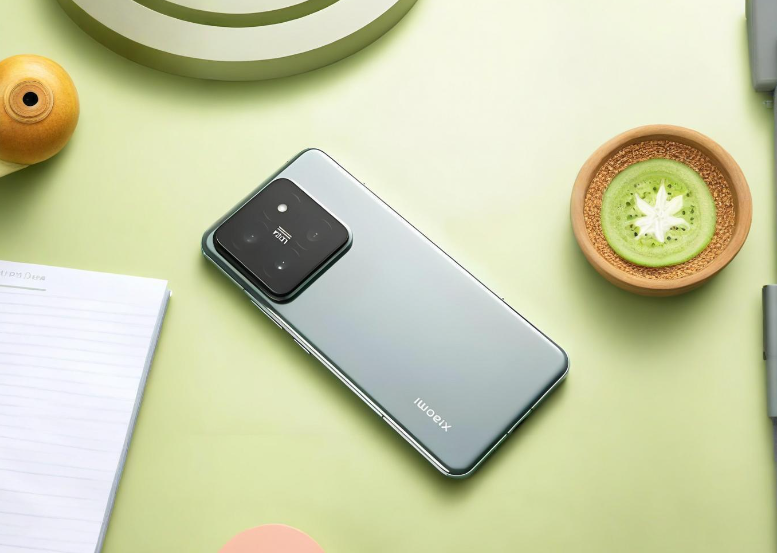
日常中我们常需要压缩手机里的照片,比如节省存储空间、方便社交平台分享。不同品牌的手机操作方式略有差异,但大多有通用的压缩方法:一般可以打开手机的“相册”应用,选中需要压缩的照片,通过“更多选项”“编辑”或“压缩”功能,调整照片的分辨率或画质,部分手机还能直接设置目标文件大小,完成压缩后保存即可。掌握这些技巧,能更轻松地管理手机照片,应对不同场景的需求。
1791888040840942.png

五、通过电脑系统内置功能

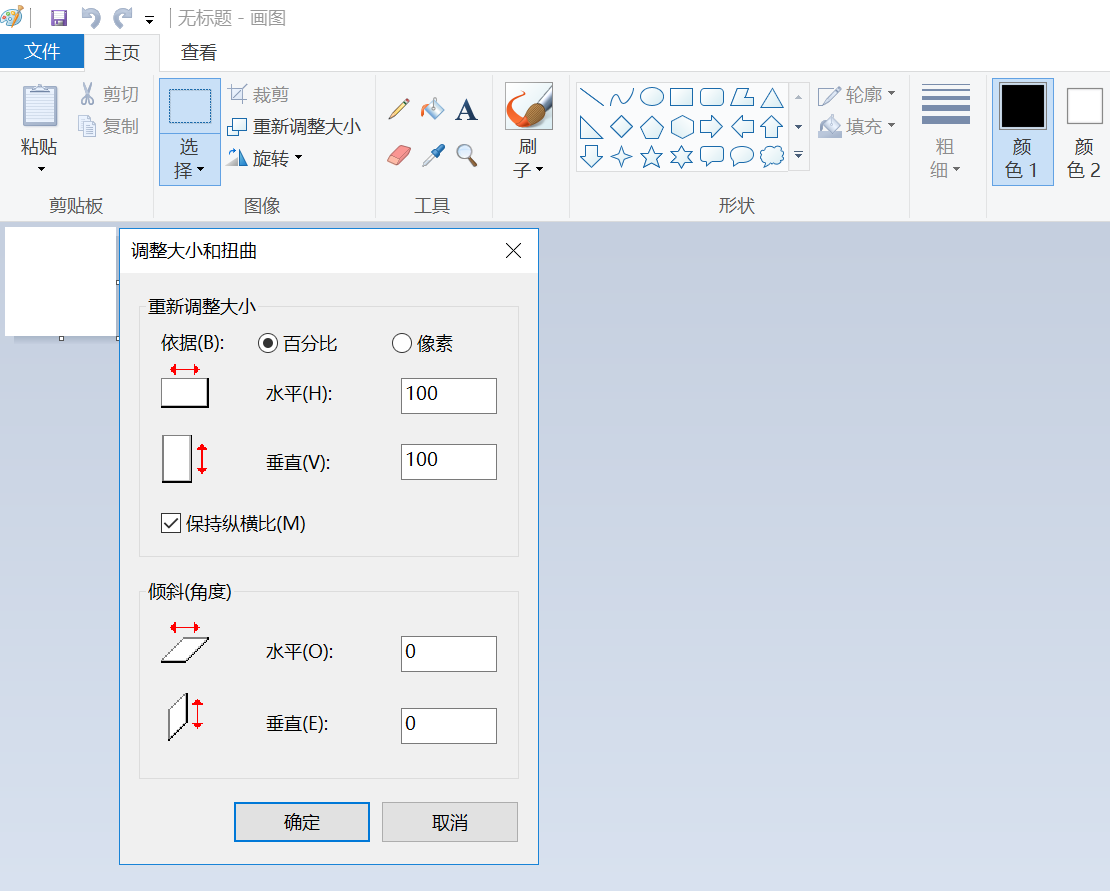
Windows、Mac等系统都自带实用的图片处理功能,无需额外下载软件即可完成压缩。以Windows系统为例:右键点击需要压缩的照片,选择“编辑”打开系统自带的“画图”工具,点击“重新调整大小”,可通过调整像素或百分比来缩小图片尺寸;之后选择“文件”-“另存为”,选择JPEG等格式保存,保存时可调整画质,间接控制文件大小。Mac系统则可通过“预览”应用打开照片,点击“工具”-“调整大小”修改尺寸,再通过“文件”-“导出”,选择格式并调整质量参数,直至文件大小符合要求。
1791888060985249.png

六、平衡压缩与画质的关系

压缩图片时,画质难免会受到一定影响——如果通过缩小像素、减少色彩信息等方式压缩,图片的锐度可能会下降,色彩也可能失去鲜亮感。但这并不意味着无法兼顾文件大小和画质:只要合理设置参数,就能在满足60KB以内要求的同时,将画质损失降到最低。比如用Photoshop压缩时,可以反复调整分辨率和画质参数,找到尺寸与清晰度的平衡点;用在线工具时,也可以边调整边预览效果,优先保留照片的关键细节。

1791888078456677.jpg

七、不同格式的压缩注意事项

处理图片时,需根据格式选择合适的压缩方式:对于JPEG格式的图片,可直接根据需求调整压缩等级,等级越高文件越小,但画质损失也会越明显;如果是PNG格式的图片(通常体积较大),若对透明背景无要求,可考虑转换为JPEG格式后再压缩,但要注意转换可能带来的画质变化。在动画制作、网页设计等场景中,常需要用到JPEG和PNG格式,需根据实际用途(比如是否需要透明、是否追求高质量)选择压缩方式和文件格式。
1791888093965634.png

最后总结一下,无论选择哪种压缩方法,都要随时观察照片的质量,避免因过度压缩导致照片模糊、失真,影响正常使用。掌握以上方法后,就能轻松应对将照片压缩到60KB以内的各类需求了。温馨提示:如果您在使用 i 压缩在线网页的时候遇到问题,请及时与我们联系,祝您照片压缩到 60k 以内操作成功。

为什么应该选择「i 压缩-图片压缩」?
安全可靠
我们承诺在处理文件后的一小时自动将文件从网站的服务器永久删除,100%保障你的隐私。
批量处理
批量进行图片格式转换,支持多种图片格式互转,满足您的转换需求。
快速高效
图片文件拖拽至转换区或点击添加按钮,将文件上传至平台,稍等片刻即可快速转换。
云端引擎
基于浏览器运行,整个过程依赖服务器端进行,无需额外下载安装客户端软件。
图片压缩三步完成
第1步
上传图片
在图片添加区域选择您的图片文件上传
第2步
选择参数设置
根据预期需求设置图片修改的参数,点击“开始压缩”
第3步
下载图片
点击“下载全部”按钮即可保存压缩好的图片
使用帮助
图片压缩最新内容 >>
照片压缩到60kb以内如何弄?分享七个有效且方便的方法
证件照怎么压缩不模糊?这几个工具免费好用
支持批量压缩图片的软件叫什么?分享九款易用性高的图片压缩软件
电脑如何压缩照片?推荐9个简单压缩方法,办公学习必备技能!
什么软件可以压缩图片体积?下面9款压缩软件建议尝试,高清画质无损伤!
图片压缩推荐内容 >>
照片压缩到60kb以内如何弄?分享七个有效且方便的方法
证件照怎么压缩不模糊?这几个工具免费好用
支持批量压缩图片的软件叫什么?分享九款易用性高的图片压缩软件
电脑如何压缩照片?推荐9个简单压缩方法,办公学习必备技能!
什么软件可以压缩图片体积?下面9款压缩软件建议尝试,高清画质无损伤!
图片压缩随机内容 >>
图片压缩到200k以内哪个方法好?分享七个高质量的执行方法
图片如何转为JPG具体的格式?推荐六个适用范围很广的方法
在电脑端如何压缩图片?分享七个高效且各具特色的方法
电子版照片怎么压缩到200k下?介绍七个建议快去掌握的方法
优先压缩图片体积的方法有哪些?分享六个实测效果很好的方法
{{item.title}}
¥ {{item.price}} /张
{{item.to_long}}
限时促销
微信支付 支付宝支付
应付金额: ¥{{vipList.length ? vipList[vipSelectIndex].price : ''}}
请使用微信/支付宝扫码支付
用户139****7468 12分钟前购买了 终身会员
用户136****8012 10分钟前购买了 终身会员
用户156****9735 12分钟前购买了 终身会员
用户136****1765 9分钟前购买了 年度会员
用户159****5332 7分钟前购买了 年度会员
用户133****4888 5分钟前购买了 终身会员
购买须知
按张付费购买下载次数 永久有效
开通任一会员,会员有效期内所有功能 不限使用、不限张数
还在犹豫?先体验一下
{{activityData.title}} ¥{{activityData.price}}
不限下载次数
畅享全站功能
有效期{{activityData.to_long}}天
扫码立即开通
微信支付 支付宝支付
扫码支付
放弃机会
预览 左右滑动可查看压缩前后效果对比图
压缩前 {{previewData.original_size}}KB
压缩后 {{previewData.size}}KB





