


支持批量压缩图片的软件叫什么?分享九款易用性高的图片压缩软件
在这个视觉信息爆炸式增长的时代,图片早已深度融入我们的日常生活与工作——从个人在社交平台分享生活瞬间,到企业开展产品推广、运营官方网站,都会积累数量庞大的图片资源。但这些图片往往伴随着两大难题:一是占用了大量设备或服务器存储空间,二是在传输、加载过程中会消耗更多时间与流量,严重影响效率。
此时,一款高效的批量图片压缩工具就成了破解这些难题的关键,它能在尽可能保留图片画质的前提下,大幅缩小文件体积,让图片管理变得轻松高效。今天,就为大家精选九款操作简单、实用性强的图片压缩工具,帮你轻松应对图片过大的困扰。

一、i压缩
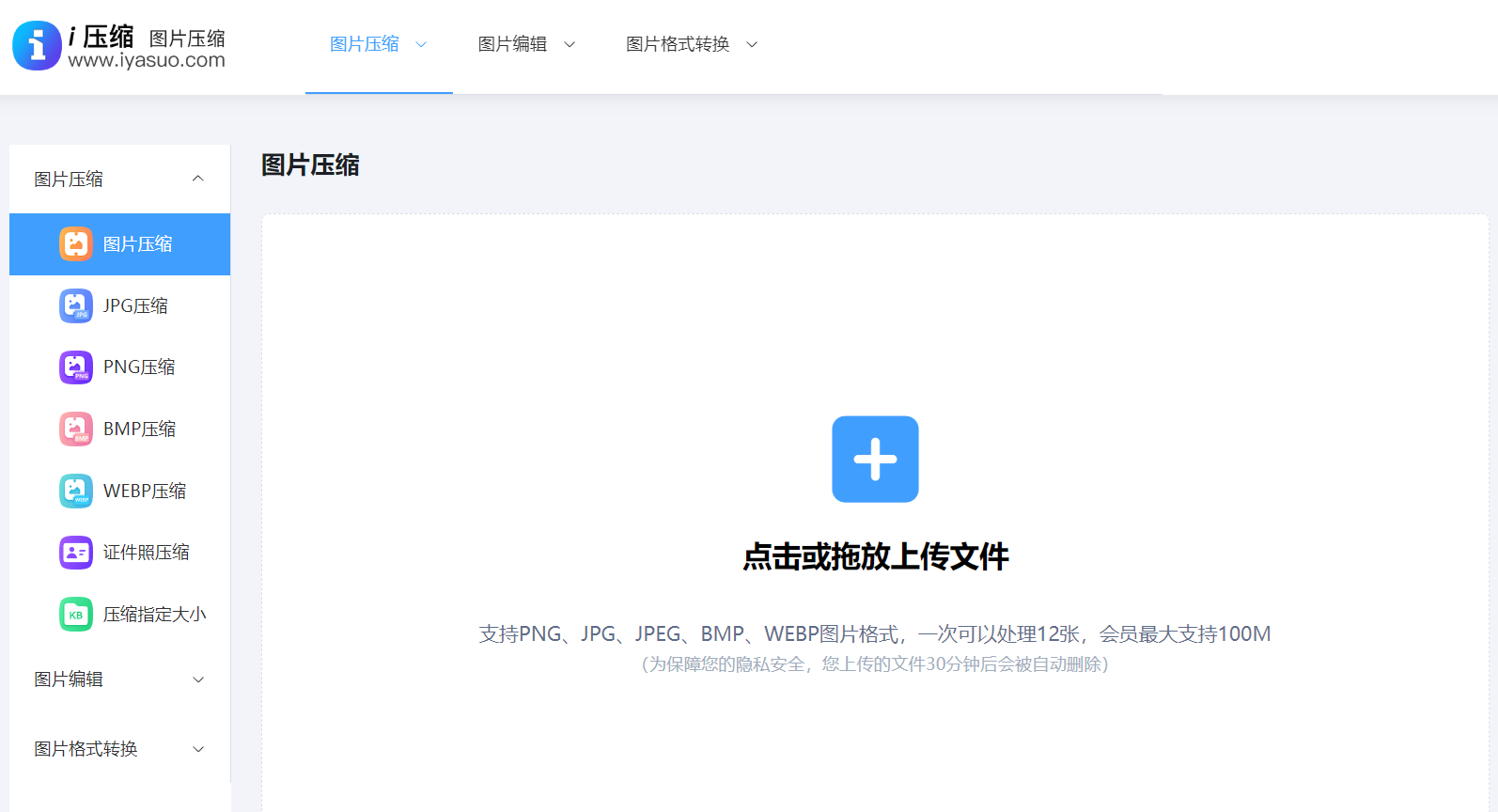
功能特点:i压缩是一款兼顾高效性与易用性的批量图片压缩工具,搭载了先进的压缩算法,能在几乎不损失图片视觉质量的前提下,显著减小文件大小。
它不仅支持JPEG、PNG、GIF等常见图片格式,还拥有简洁直观的操作界面,即使是首次使用的用户也能快速上手。
适用人群:适合摄影爱好者(压缩高清照片以便分享或节省设备空间)、电商从业者(批量处理商品图以提升页面加载速度、降低服务器成本)、企业宣传人员(快速压缩宣传资料中的大量图片,提升工作效率)。
操作方法:打开i压缩在线平台,点击主界面清晰醒目的“添加文件”按钮,通过Ctrl或Shift键批量选中需要压缩的图片;添加后可根据需求选择压缩模式,设置输出格式与保存路径;最后点击“开始压缩”,即可实时查看每张图片的压缩进度,完成后在指定路径获取压缩文件。
二、Cesium
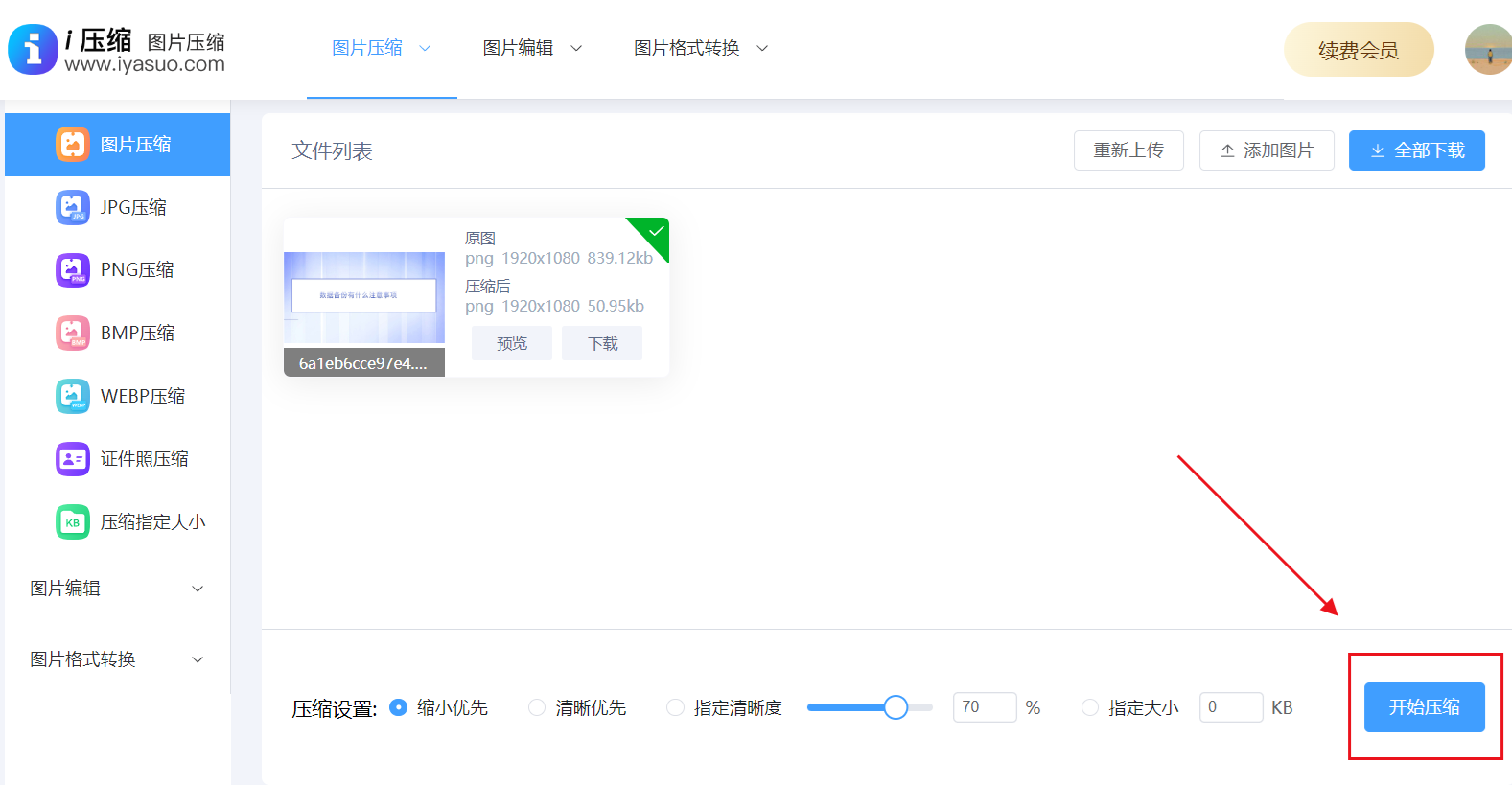
功能特点:Cesium是一款免费且功能全面的图片压缩工具,支持JPEG、PNG等主流格式。它采用先进压缩算法,能在保证画质的同时大幅缩小文件体积;具备批量压缩功能,还支持压缩后预览,方便用户及时调整参数。
适用人群:适合普通个人用户(如摄影爱好者整理照片、社交用户节省上传流量),以及小型企业宣传人员快速处理产品图片。
操作方法:打开Cesium软件,点击“添加图片”批量选中目标文件;在界面中调整压缩质量等参数后,点击“开始压缩”,完成后在指定输出文件夹中获取压缩图片。
三、TinyPNG
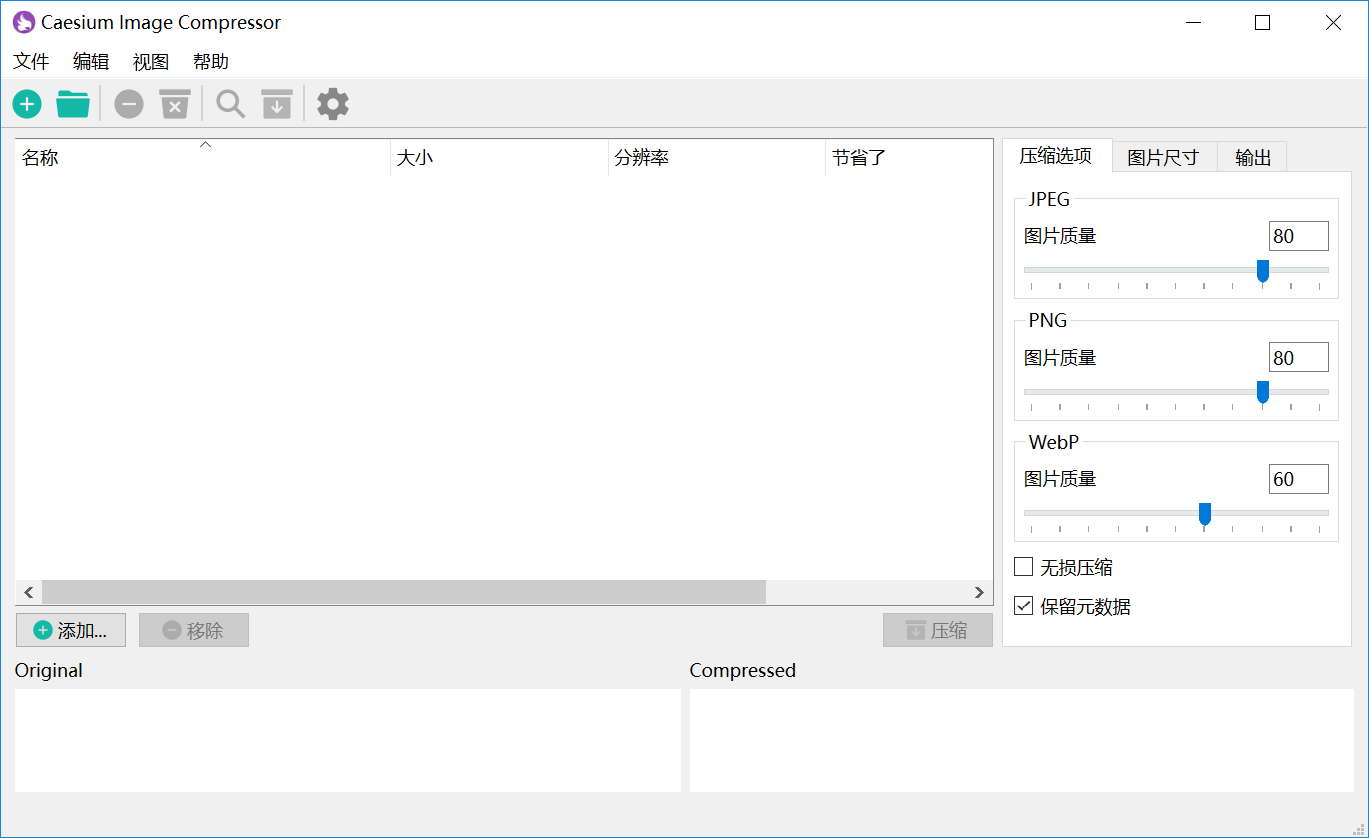
功能特点:TinyPNG是一款无需安装的在线图片压缩工具,专注于PNG和JPEG格式的优化。它能智能识别图片的颜色与细节,在几乎不影响画质的前提下实现高效压缩;支持批量上传(单次最多20张),还提供API接口方便开发者集成。
适用人群:适合网站管理员、电商卖家等经常在网页端处理图片的用户,以及不愿安装软件、对压缩质量有一定要求的用户。
操作方法:访问TinyPNG官网,点击“选择文件”批量上传图片;平台会自动压缩并展示压缩前后的文件大小对比,最后点击“下载”保存压缩后的图片。
四、ImageOptim
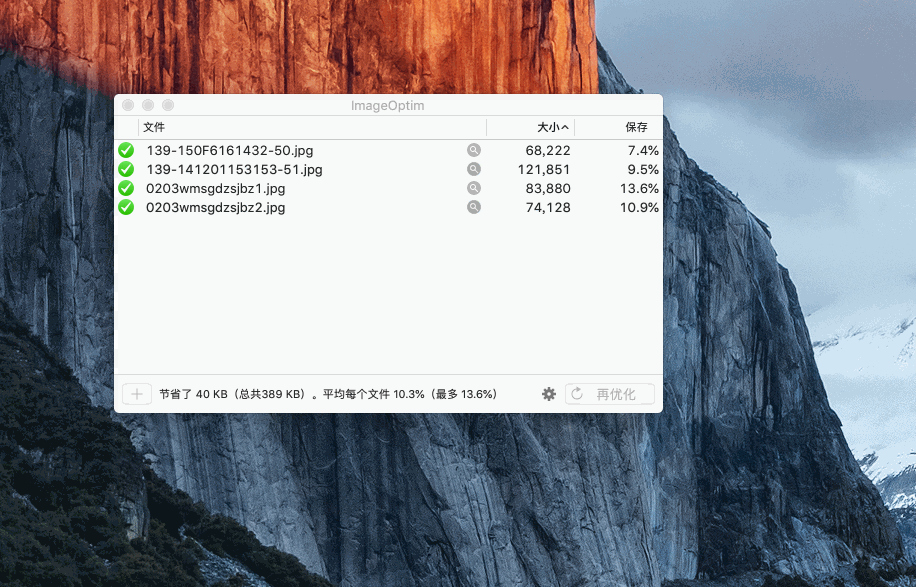
功能特点:ImageOptim是专为Mac设备打造的图片压缩工具,支持多种图片格式,能实现深度压缩且不影响视觉效果。它操作极为简便——只需将图片拖入窗口即可自动开始压缩,还能自动检测已优化的图片,避免重复压缩。
适用人群:适合Mac用户,尤其是对图片质量要求较高的设计、摄影等专业人士,需批量处理大量图片时尤为实用。
操作方法:打开ImageOptim软件,将需压缩的图片直接拖入窗口;软件会自动压缩并显示进度,完成后图片会自动保存至原文件夹。
五、JPEGmini
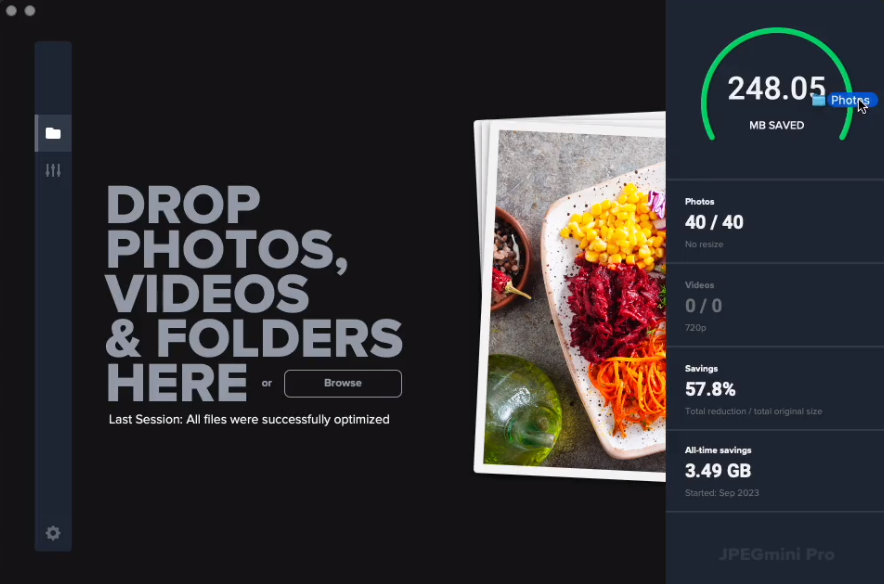
功能特点:JPEGmini专注于JPEG格式图片的压缩,搭载独特算法,能在保证画质的前提下大幅减小文件体积;支持批量压缩,还提供多档压缩级别供用户按需选择。
适用人群:适合摄影爱好者、摄影师(压缩照片以便存储与分享),以及需处理大量JPEG图片的企业用户。
操作方法:打开JPEGmini软件,点击“添加照片”选中目标JPEG文件;选择合适的压缩级别后,点击“优化”开始压缩,完成后在指定输出文件夹获取文件。
六、Compressor-io
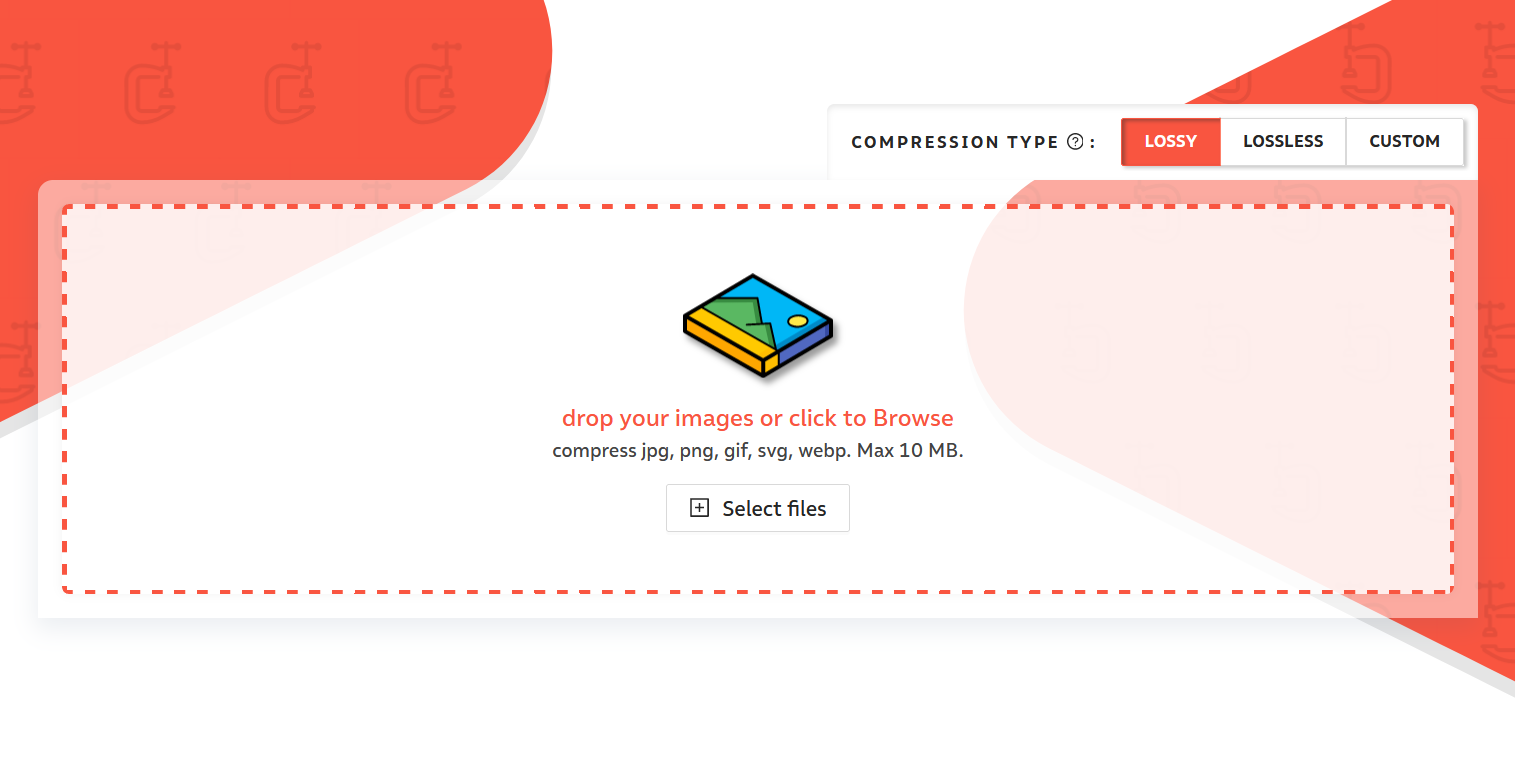
功能特点:Compressor-io是一款在线图片压缩工具,支持JPEG、PNG、GIF等多种格式。它界面直观,能清晰展示压缩前后的图片效果与文件大小对比;支持批量上传,还附带图片裁剪、尺寸调整等基础编辑功能。
适用人群:适合社交用户、博客作者等需在网页端快速处理图片的普通用户,以及需对图片进行简单编辑+压缩的用户。
操作方法:访问Compressor-io官网,点击“选择文件”批量上传图片;在界面中调整压缩质量、图片尺寸等参数后,点击“压缩”,完成后点击“下载”保存文件。
七、Bulk Resize Photos
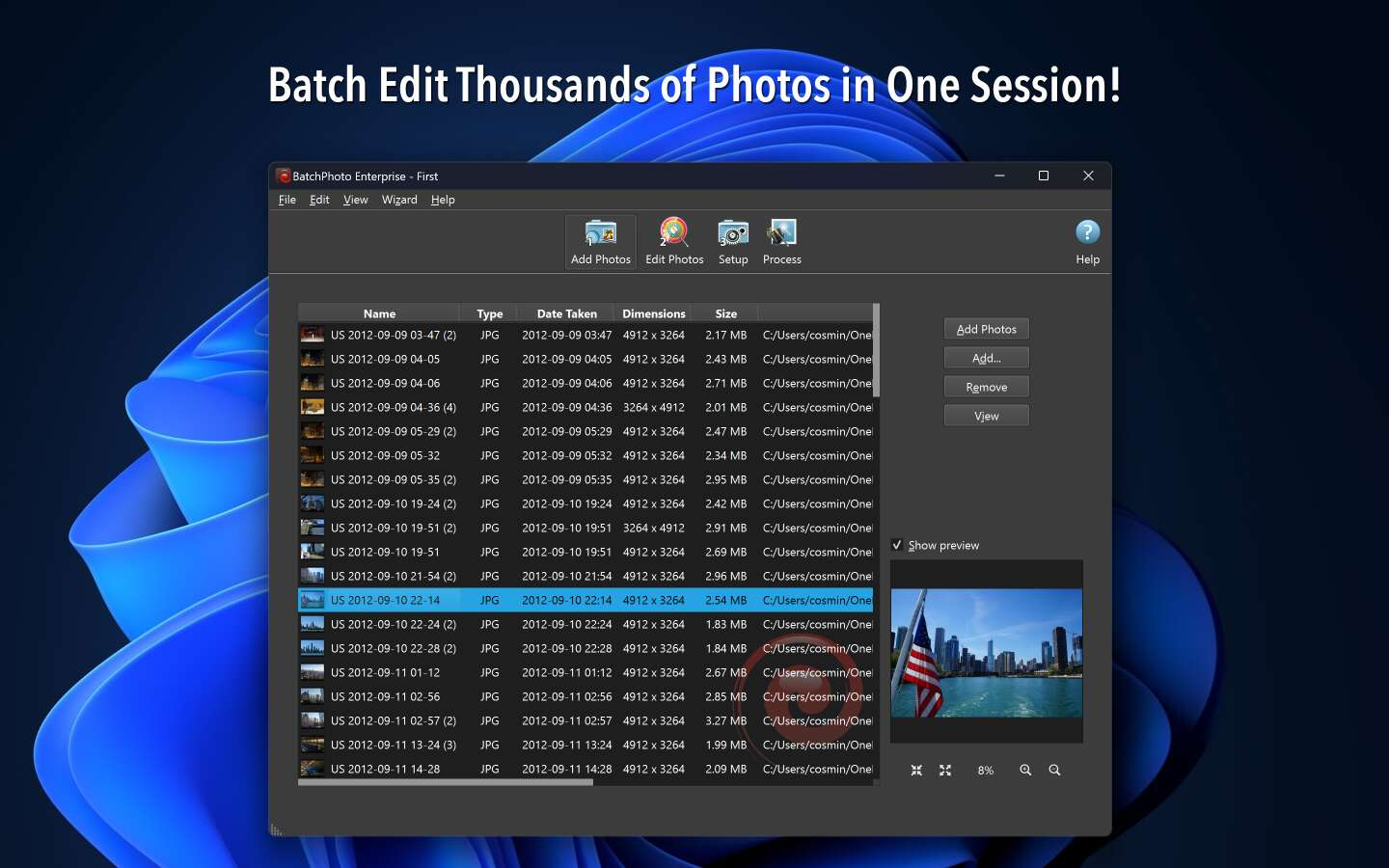
功能特点:Bulk Resize Photos不仅支持图片压缩,还能实现批量调整尺寸、裁剪、旋转等操作。它支持多种图片格式,界面简单易用,可根据用户设定的参数快速处理大量图片。
适用人群:适合需对图片进行多维度处理的用户,如网店卖家(统一商品图尺寸并压缩)、设计师(批量裁剪/旋转图片)。
操作方法:打开Bulk Resize Photos软件,点击“添加图片”选中目标文件;设置压缩质量、图片尺寸,或选择裁剪、旋转等操作后,点击“开始处理”,完成后在指定文件夹获取结果。
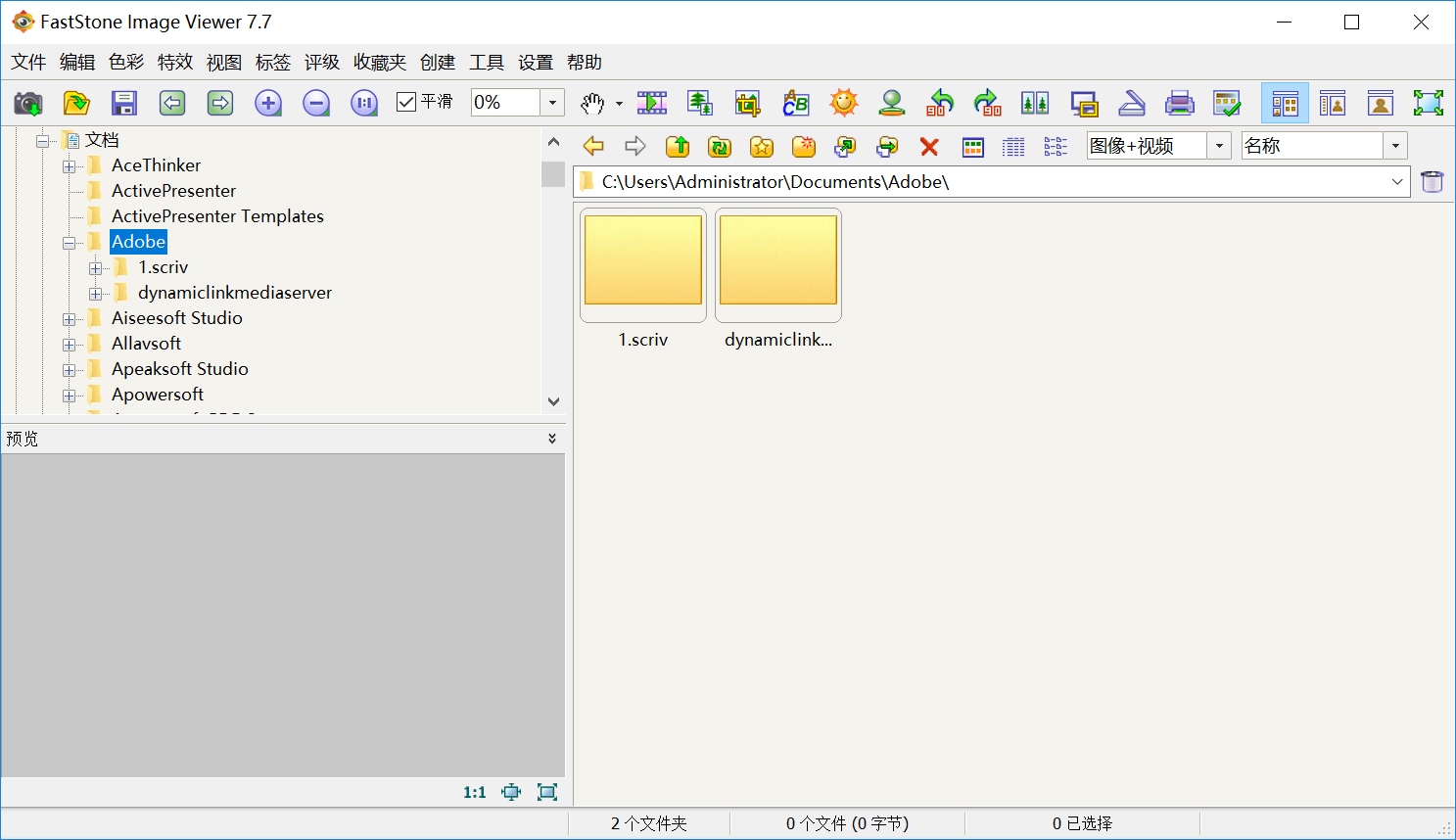
八、FastStone Image Viewer
功能特点:FastStone Image Viewer是一款集图片浏览、编辑、压缩于一体的多功能工具。它支持多种图片格式,具备裁剪、调色、添加文字等强大编辑功能,同时也能实现批量压缩,操作简单便捷。
适用人群:适合普通个人用户(可兼顾图片浏览、编辑与压缩需求),以及需对图片进行简单处理的初学者。
操作方法:打开软件后,通过“文件-打开”选中需压缩的图片;点击“另存为”,在弹出的对话框中调整图片质量与大小,最后点击“保存”即可完成压缩。
九、PicWish
功能特点:PicWish是一款在线图片处理工具,支持批量压缩。它搭载AI技术,能智能识别图片内容,在保证画质的同时实现高效压缩;除压缩外,还具备去除背景、图片修复等实用功能。
适用人群:适合对图片处理有多样化需求的用户,如电商卖家(压缩产品图+去除背景)、设计师(修复图片瑕疵+压缩)。
操作方法:访问PicWish官网,选择“图片压缩”功能;点击“上传图片”批量添加文件,软件会自动压缩并展示前后对比,最后点击“下载”保存即可。

以上九款图片压缩工具各有特色——在线工具便捷无需安装,桌面软件功能更强大,能满足不同用户在不同场景下的需求。你可以根据自身使用习惯、图片处理需求与设备类型,选择最适合的工具,让图片管理与处理变得更加轻松高效。温馨提示:如果您在使用 i 压缩在线网页的时候遇到问题,请及时与我们联系,祝您批量压缩图片操作成功。












