


如何压缩jpg图片的大小?推荐9个高质量压缩方法,轻松操作不求人!
如今随着社交分享、线上办公、电商运营的普及,JPG格式图片因为兼容性强、画质表现稳定,早已成了我们日常用得最多的图像类型——不管是发朋友圈配图、插在工作汇报文档里,还是上架商品的主图,都离不开它。
但不少人都遇到过这样的麻烦:拍的原图动辄好几MB甚至十几MB,不仅占满手机和电脑的存储空间,上传到网站时还经常因为超出大小限制传不上去,发给好友也要等半天加载。
有没有办法既能把JPG图片的体积压下来,又尽量不损伤画质?今天就整理了9种实用性拉满的压缩方法,不用求人,自己动手就能搞定大小超标的图片。
方法一:用在线网页工具压缩
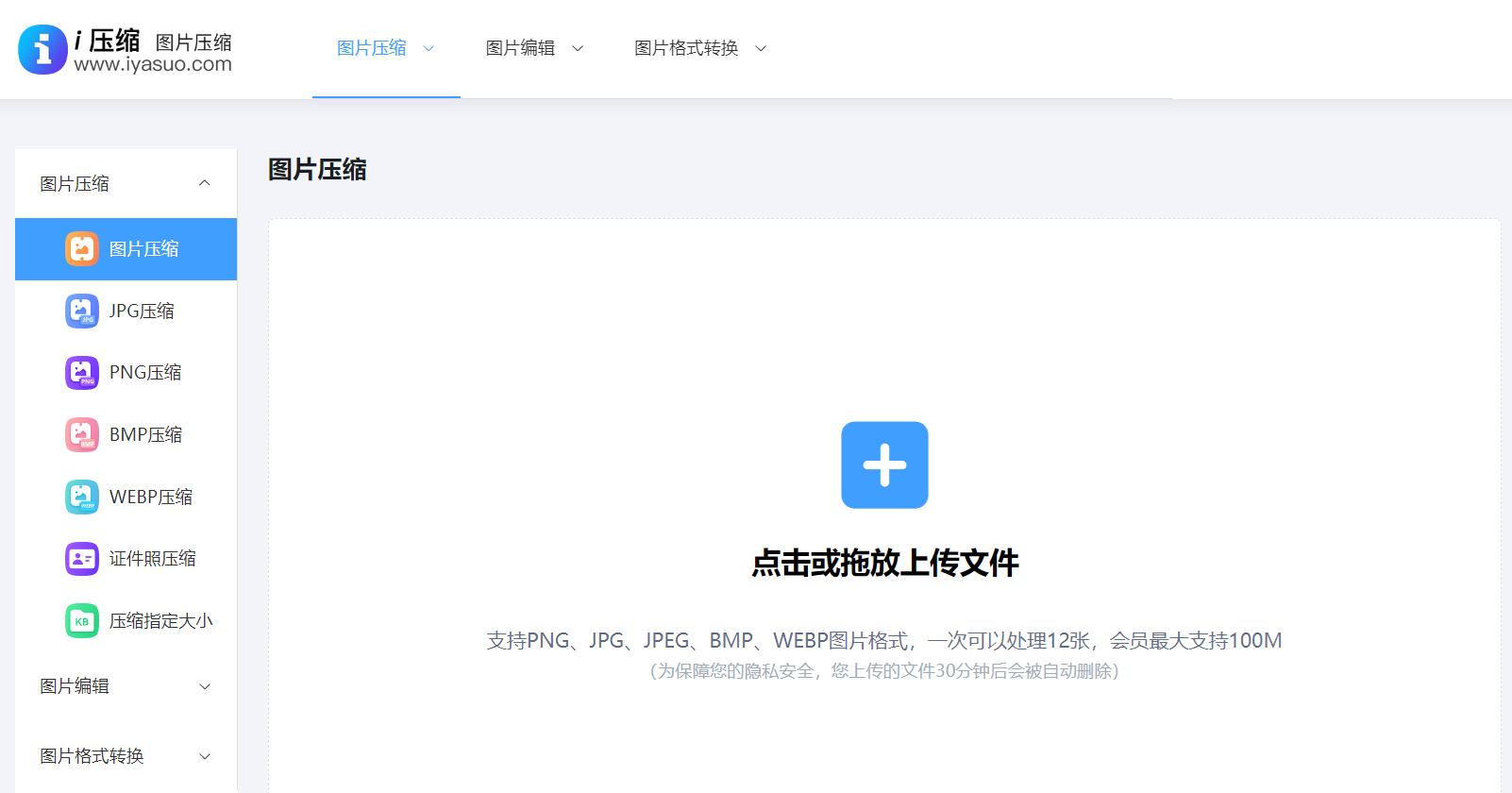
功能特点:像“i压缩”这类在线工具,是很多人日常压缩图片的首选。它支持JPG、PNG、GIF等多种常见格式,不用下载安装软件,打开网页就能用。
最实用的是它的压缩档位可以自由选:如果只是想凑够网站上传的大小要求,选高压缩比就能快速减体积;如果是需要保留画质的工作图,就调低压缩比例,在清晰度和大小之间找平衡。
而且它还支持批量上传几十张图一起压,不用一张张反复操作,效率很高,压缩时还会自动去掉图片里的冗余信息,让文件更“轻”。
操作步骤:
在浏览器里打开“i压缩”的官网,在首页找到“JPG压缩”的功能入口。
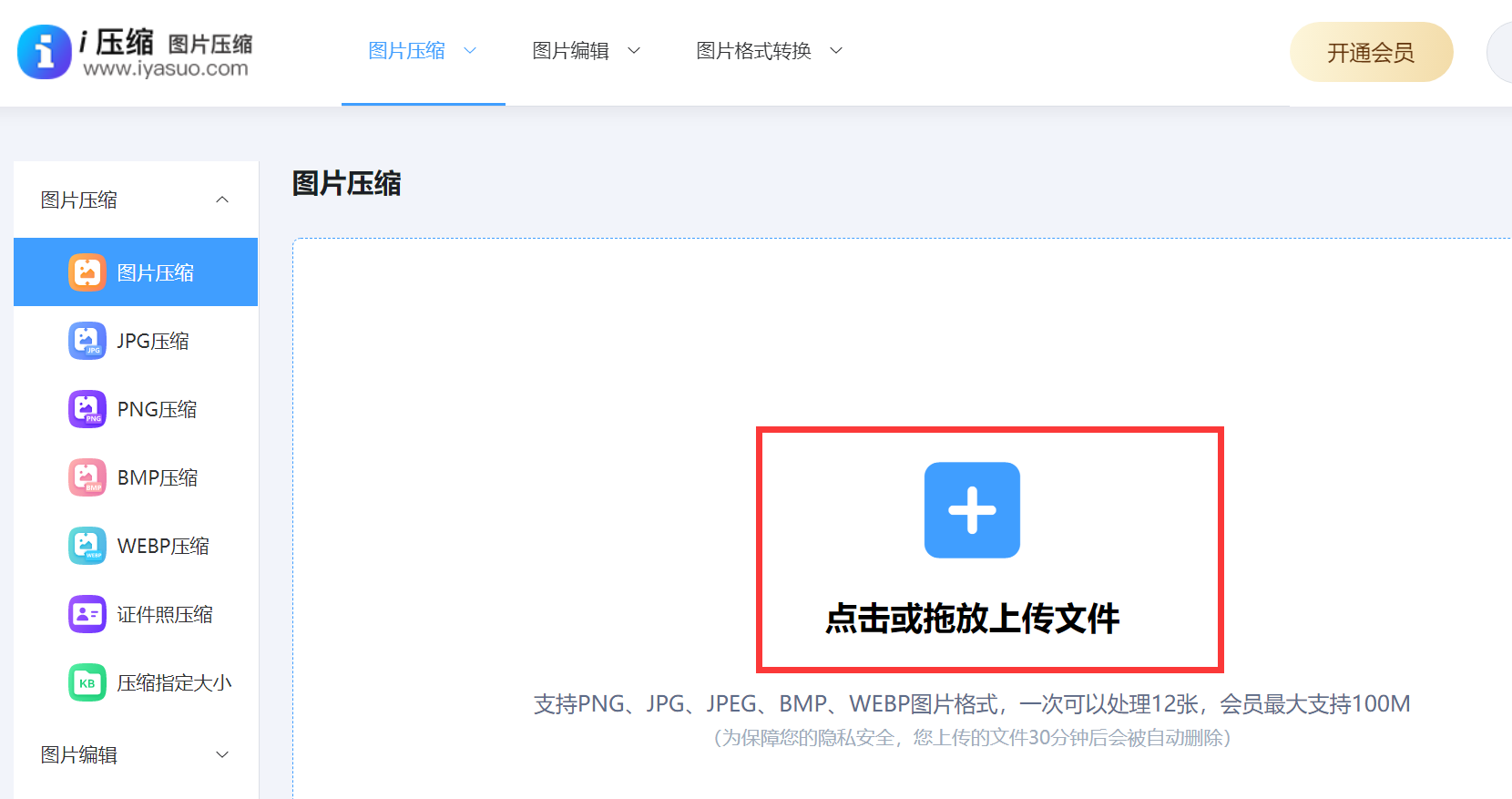
上传图片:要么点“选择文件”从电脑里挑要压的图,要么直接把图片拖进上传框就行。
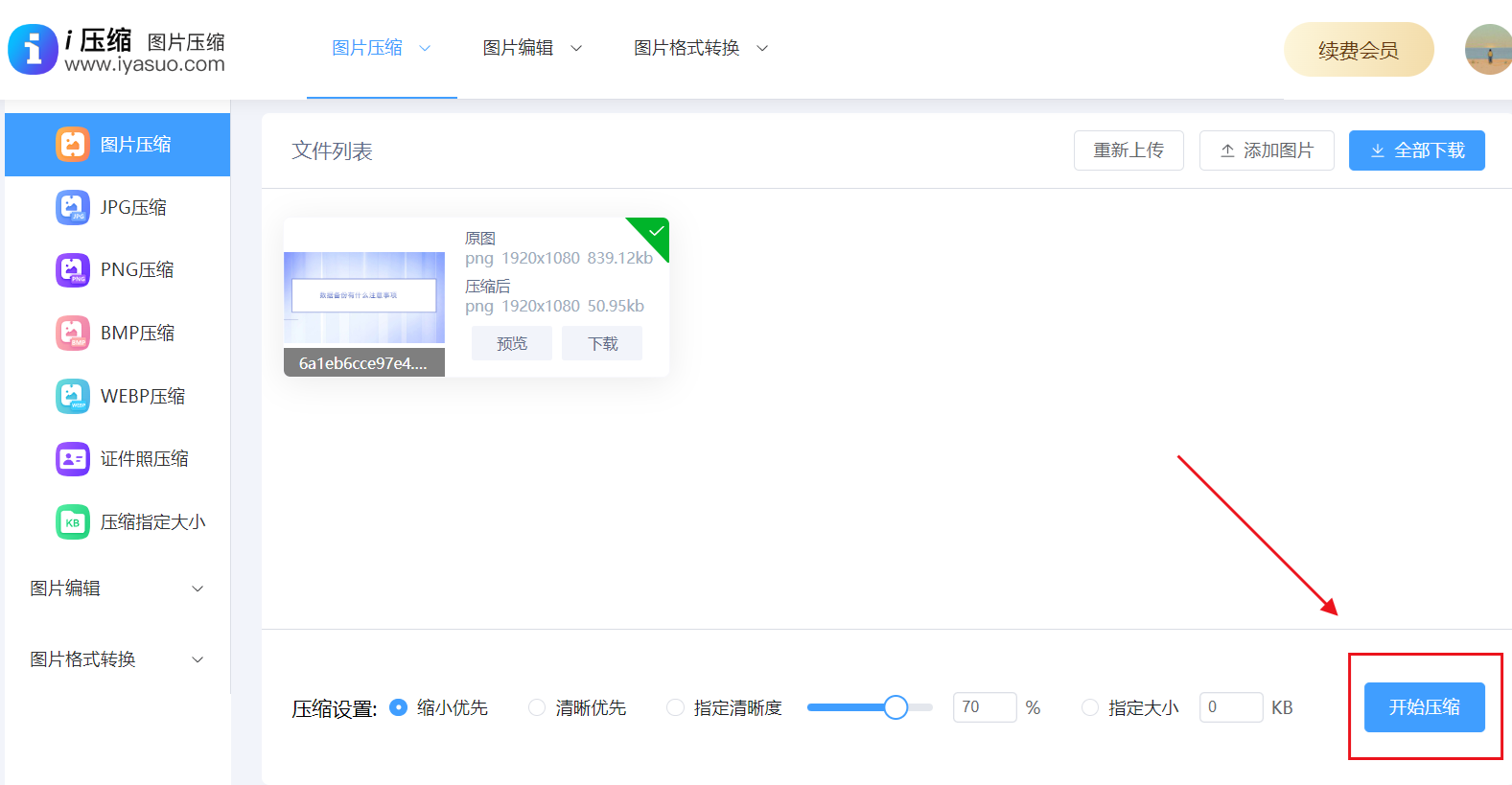
上传完工具会自动识别图片参数,你可以手动调压缩比例、分辨率;拿不准的话直接用默认的智能压缩参数也可以。
调好后点“开始压缩”,一般几秒钟就能处理完。
完成后网页会显示压缩前后的大小对比,点下载按钮就能把压好的图存到本地。
方法二:用专业图像软件Photoshop压缩
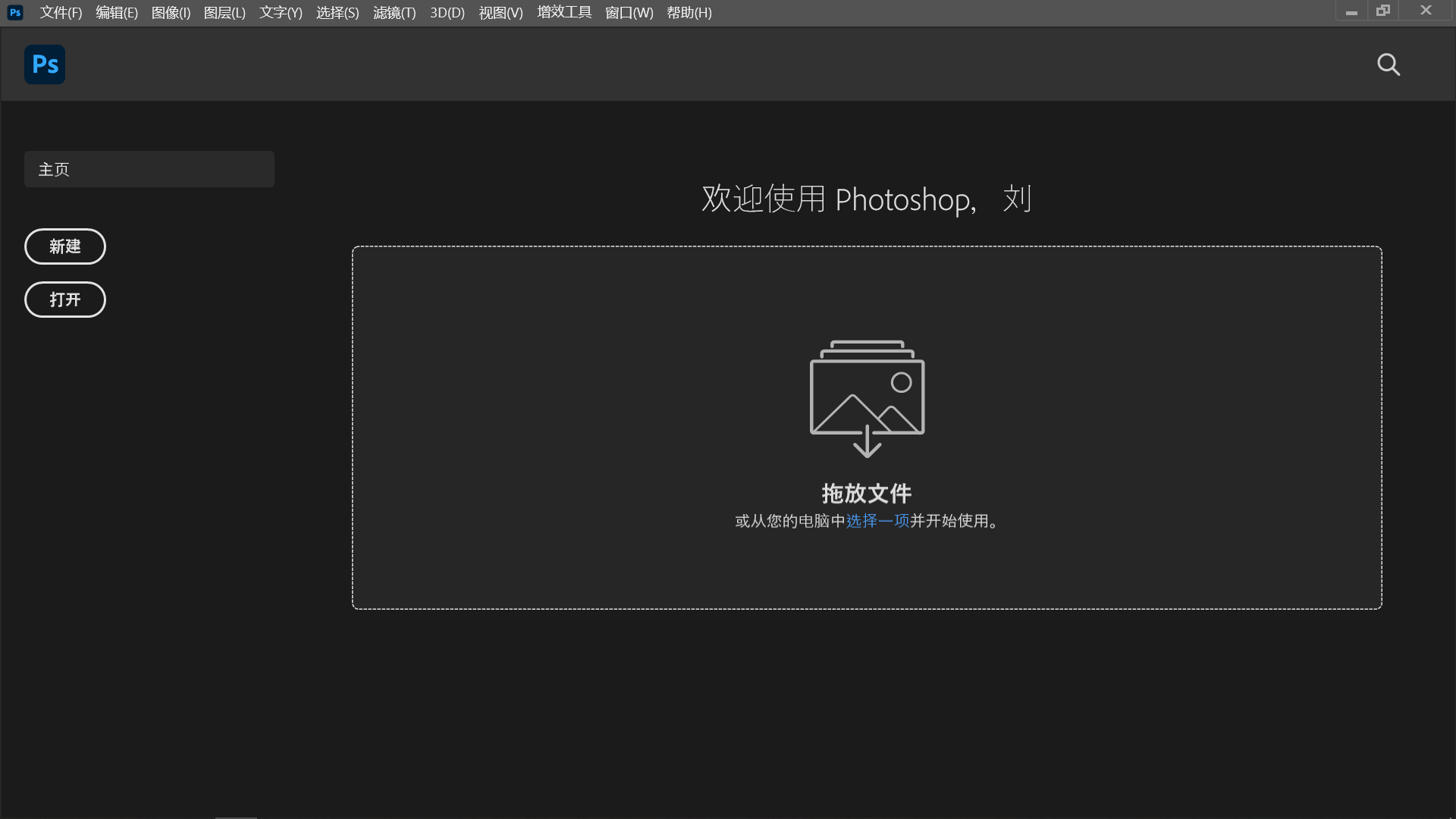
功能特点:作为专业图像处理工具,PS的压缩精度非常高,不仅能调压缩比例,还能边看预览边对比画质,适合对图片效果要求高的场景。除了压缩,它还能顺便修修色彩、裁掉多余的画面,让图片在体积变小的同时,视觉效果反而更好。
操作步骤:
打开PS,从“文件-打开”里导入要压缩的JPG图片。
顶部菜单栏选“文件-存储为Web所用格式”(新版PS里这个选项叫“存储为优化版本”)。
在弹出的设置窗口里选JPEG格式,拖动“品质”滑块就能调整压缩程度——滑块越往左,文件越小、画质损失越多。
窗口右侧能实时看到压缩后的预览效果和文件大小,觉得满意了就点“存储”,选好保存位置就行。
方法三:用Windows自带画图工具压缩
功能特点:画图是Windows系统自带的免费工具,不用额外装软件,适合临时需要快速缩图、对画质要求不高的场景。它主要通过调整图片尺寸来减小体积,操作特别简单,新手也能快速上手。
操作步骤:
右键点击要压缩的JPG图片,在“打开方式”里选择“画图”。
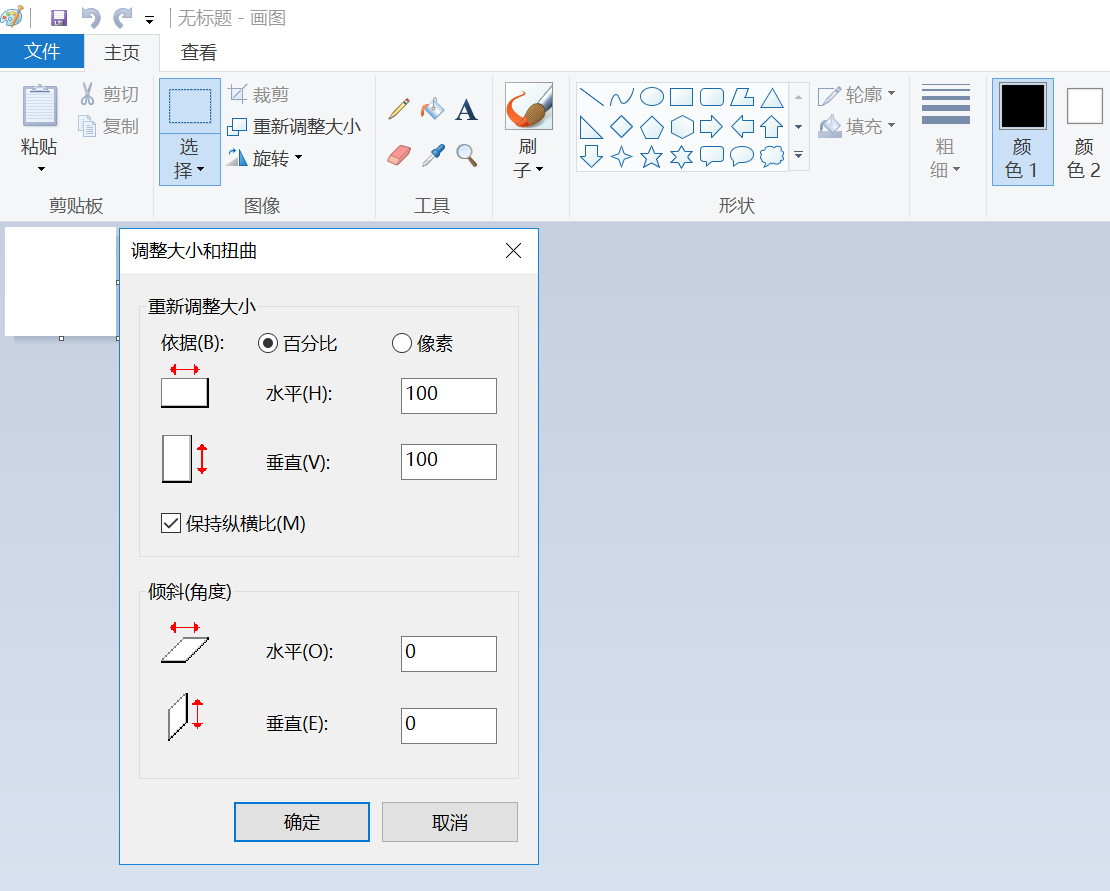
打开图片后,在顶部工具栏找到“重新调整大小”按钮。
弹窗里可以选“按百分比”或者“按像素”调整尺寸——保持宽高比例不变,把尺寸按比例缩小,文件大小自然会跟着降。
调好点“确定”,再从“文件-保存”里存一下就完成了。
方法四:用美图秀秀压缩
功能特点:美图秀秀是很多人熟悉的轻量修图软件,界面没有复杂的专业术语,操作很顺手。它的压缩功能会实时显示压缩后的文件大小,拖一下滑块就能看到效果,还能顺便调调亮度、对比度,适合普通用户日常修图+压缩的需求。
操作步骤:
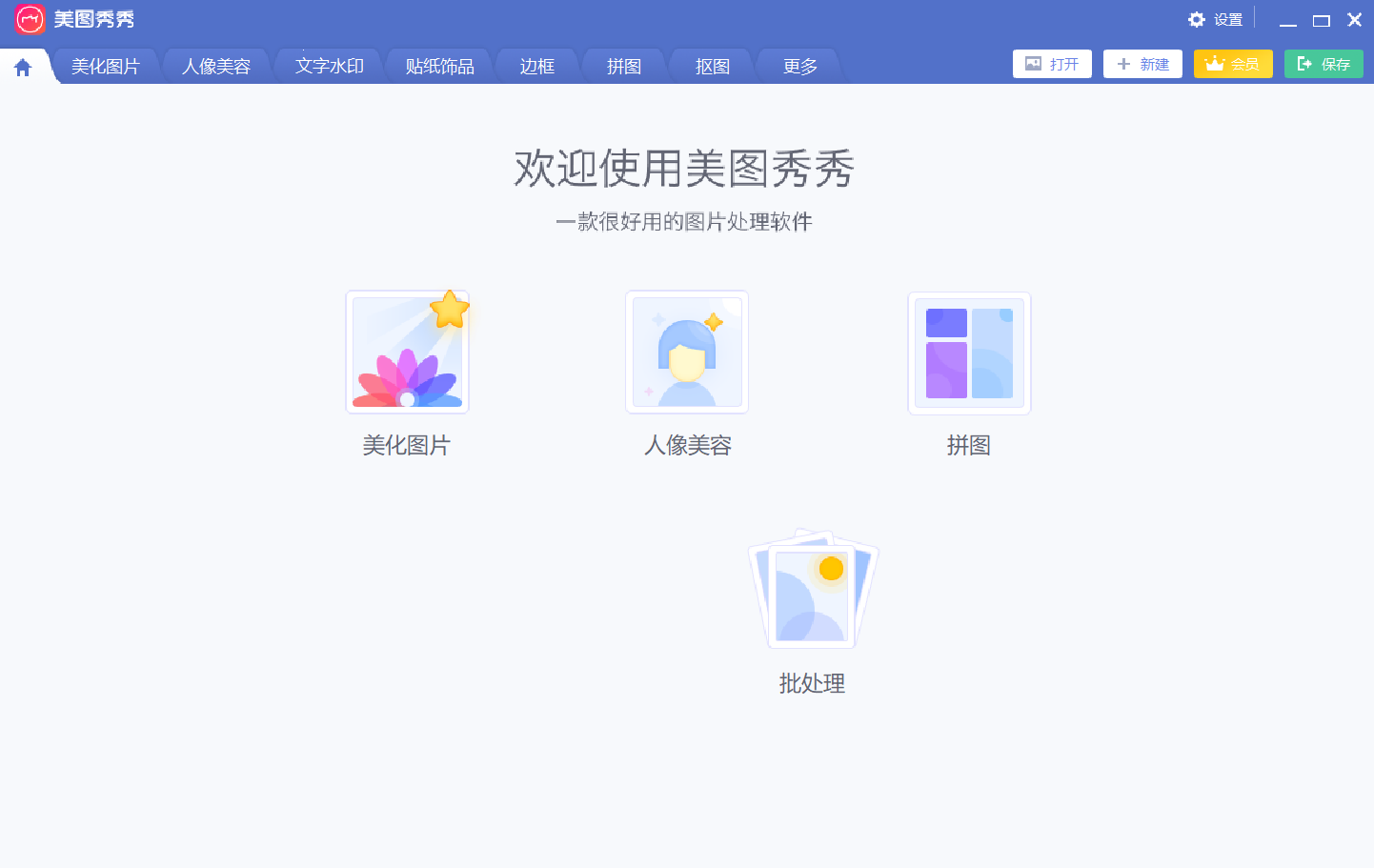
打开美图秀秀,点“美化图片”,导入要压缩的JPG图。
图片打开后,点右上角的“保存与分享”按钮。
在弹出的保存窗口里,拖动“画质”滑块,软件会实时显示当前画质对应的文件大小。
调到你满意的大小后,点“保存”就可以了。
方法五:用图像浏览工具CompuPic压缩
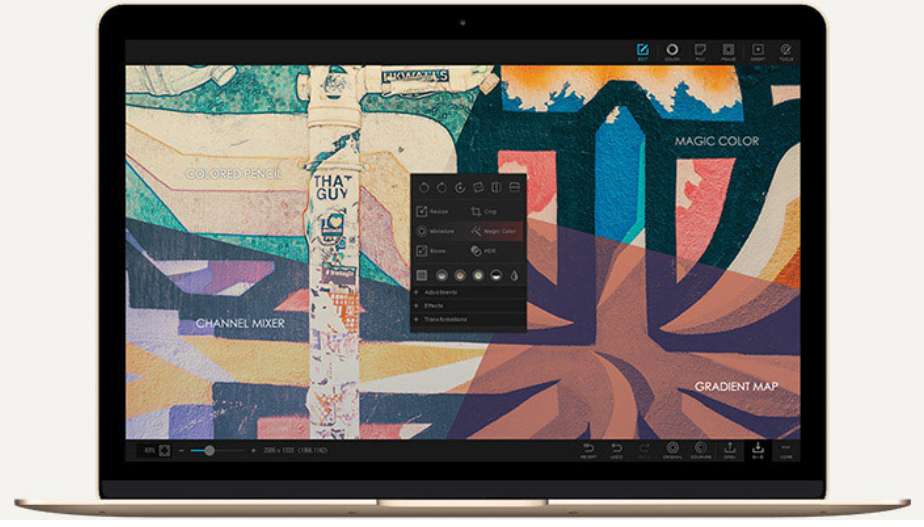
功能特点:CompuPic本身是一款快速的图片浏览工具,附带的压缩功能很实用,支持批量处理图片,能自由调整画质和分辨率,适合需要快速整理大量图片的场景。
操作步骤:
打开CompuPic,点“打开”导入要压缩的JPG图片。
在顶部菜单栏选“工具-转换为JPEG”功能。
弹窗里拖动“品质”滑块调压缩率(数值越低压得越狠),也可以顺便调整图片分辨率。
设好参数点“确定”,选好保存路径,软件就会自动处理完成。
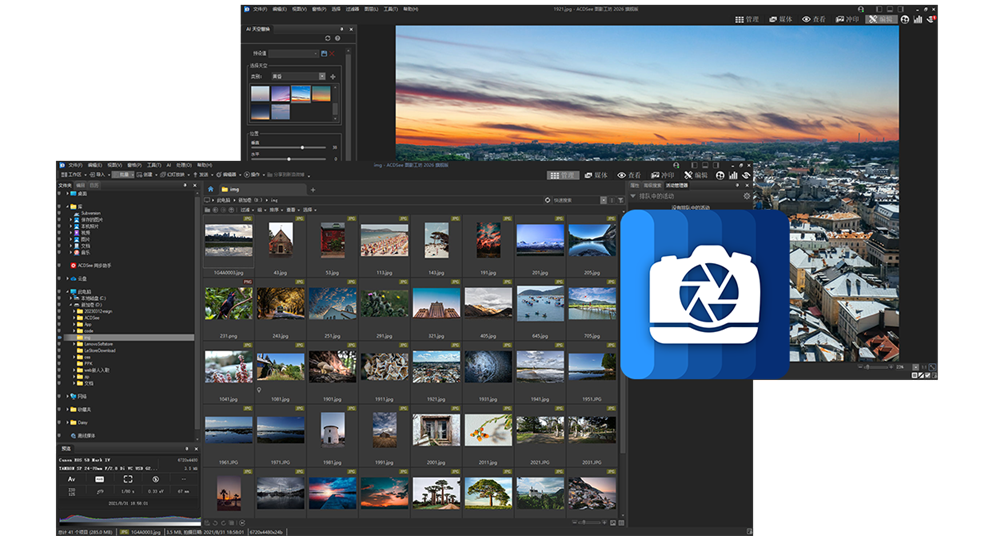
方法六:用图像管理软件ACDSee压缩
功能特点:ACDSee是老牌的图片管理工具,压缩功能的优势是能最大程度保留图片的原始色彩和细节,批量压缩的时候也不会让图片出现明显的模糊、偏色,压完的图不管是放文档里还是做展示,视觉上和原图差别不大。
操作步骤:
打开ACDSee,导入要压缩的多张JPG图片。
选中要处理的图片,点顶部“编辑-调整大小”功能。
在设置窗口里选保存格式为JPEG,拖动滑块调整画质参数。
确认参数后点“确定”,选好保存位置就完成了。
方法七:用轻量图片工具IrfanView压缩
功能特点:IrfanView是一款体积很小的看图软件,几乎不占电脑内存,打开速度特别快。它的压缩操作很简单,而且默认不会覆盖你的原图,会生成新的压缩文件,不用担心不小心把原图画质弄坏,还支持批量压缩大量图片。
操作步骤:
打开IrfanView,从“文件-打开”里选中要压缩的JPG图。
点顶部“文件-另存为”。
保存时选格式为JPEG,拖动“质量”滑块调整压缩程度。
点“保存”,选择新文件的存放位置就完成了,原图会保留在原来的地方。
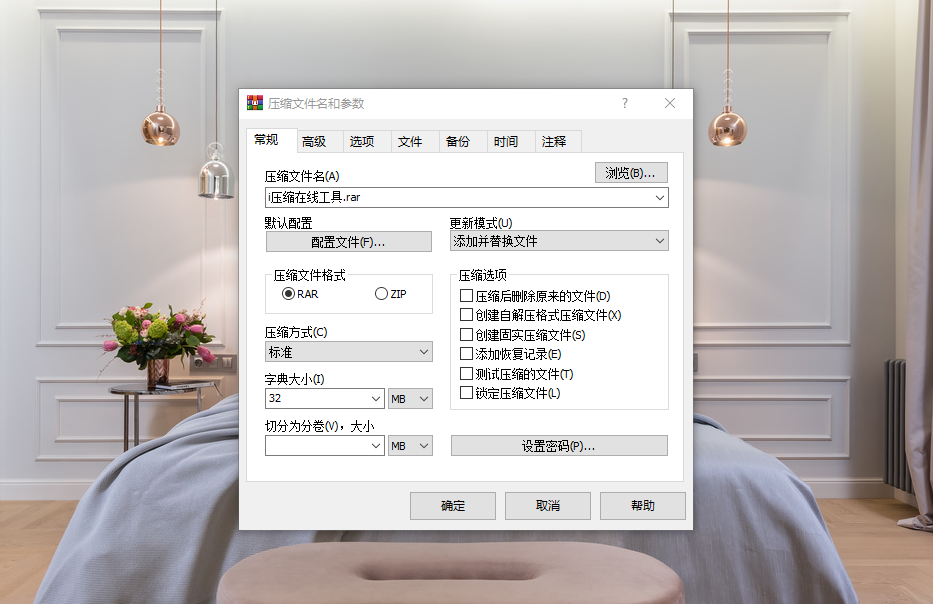
方法八:用压缩打包工具WinRAR压缩
功能特点:很多人不知道WinRAR这类压缩软件也能处理JPG图片,它的优势是可以一次性把几十张图打包压缩,适合需要批量归档图片的场景,操作简单,还能给压缩包加密码,保护图片隐私。
操作步骤:
在电脑里选中所有要压缩的JPG图片。
右键点击选中的文件,选择“添加到压缩文件”。
在弹出的参数窗口里,把压缩方式选成“最好”,也可以根据需要设置压缩包密码。
点“确定”,软件就会生成一个压缩包,需要用的时候解压就能拿到里面的图片。
方法九:用Python脚本批量压缩
功能特点:如果有大量图片需要反复压缩,会点基础编程的用户可以用Python脚本自定义压缩——可以精准控制压缩后的文件大小、画质,还能实现自动批量处理,比手动一张张压效率高很多。
操作步骤:
安装Python的Pillow图片处理库,写一段简单的压缩代码(设置好图片读取路径、输出路径、目标画质参数)。
把代码保存成compress.py文件,打开命令行运行“python compress.py”,脚本就会自动批量处理文件夹里的所有JPG图片。
以上9种方法覆盖了不同人群的需求:普通用户可以用在线工具、自带软件快速搞定,专业设计人员可以用PS精细调整,需要批量处理的用户可以用ACDSee、脚本工具提效。不管是遇到网站上传大小限制,还是想给硬盘腾空间,选对应的方法就能轻松解决,再也不用因为图片太大犯愁了。温馨提示:如果您在使用 i 压缩在线网页的时候遇到问题,请及时与我们联系,祝您压缩 jpg 图片大小操作成功。












