


怎么把图片压缩到100k以内?下面是9个高质量压缩方法,测试过很好用!
在数字化信息高速流转的当下,图片作为一种直观生动的信息载体,早已渗透到我们生活和工作的各个场景——社交平台上分享日常碎片、职场文档里搭配说明配图、电商页面上展示商品细节,都离不开图片的加持。不过不少人都遇过这样的麻烦:很多平台对上传图片的大小有硬性要求,必须把图片压缩到100KB以内才能顺利提交。
要是图片尺寸超标,不仅上传失败,过大的图片还会拖慢页面加载速度,影响观看体验。那到底怎么才能把图片精准压缩到100KB以内呢?别着急,下面这9个经过实际验证、压缩效果出色的方法,能帮你轻松搞定图片大小的难题。
方法一:在线工具(以i压缩为例)
工具特点:i压缩是一款功能全面的在线图片压缩平台,最大的优势就是零安装、零占用——不用在电脑或手机上下载任何软件,打开网页就能直接用,特别适合不想让额外软件占内存的用户。
而且它的压缩效率很高,不用在漫长的等待里耗时间;同时兼容JPEG、PNG等多种常见图片格式,通用性很强。更贴心的是,它在压缩时能最大程度保留图片的清晰度,不会出现压缩完就模糊发虚的情况,足够满足大多数场景的使用需求。
操作步骤:
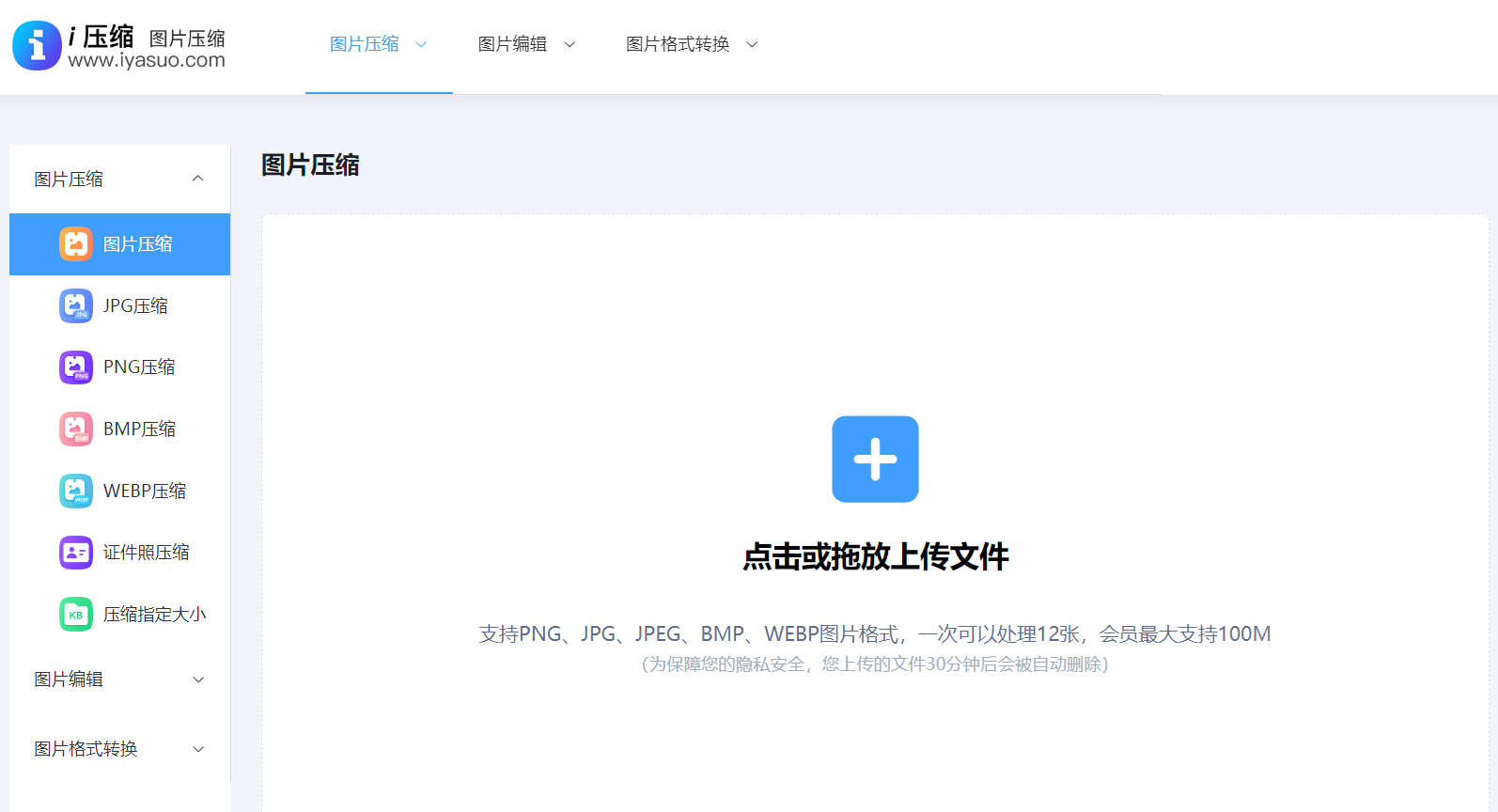
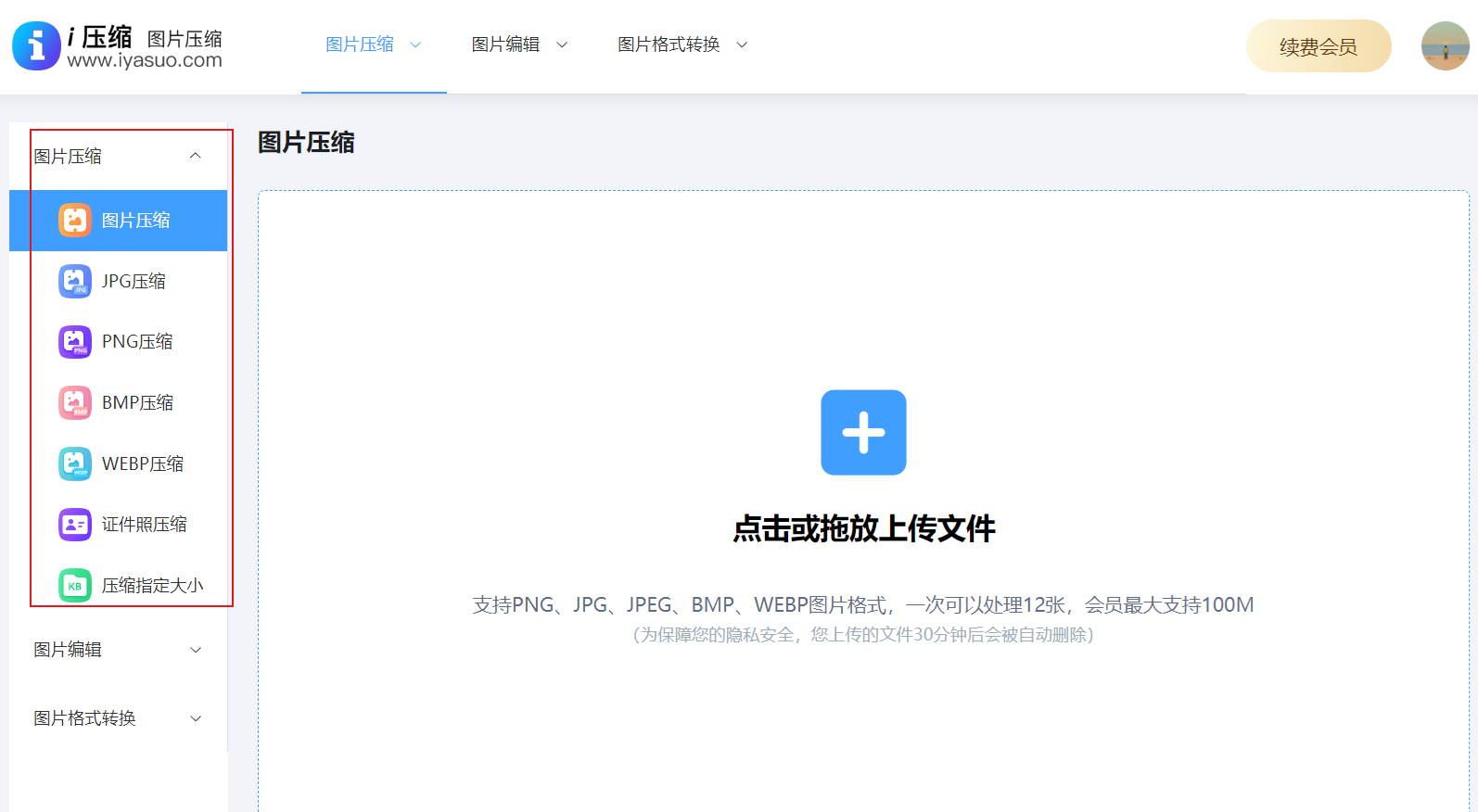
打开浏览器搜索进入“i压缩”官网,页面布局简洁,一眼就能找到操作入口;
点击上传按钮,从本地选中要处理的图片,工具会自动识别图片的格式、原始大小等信息;
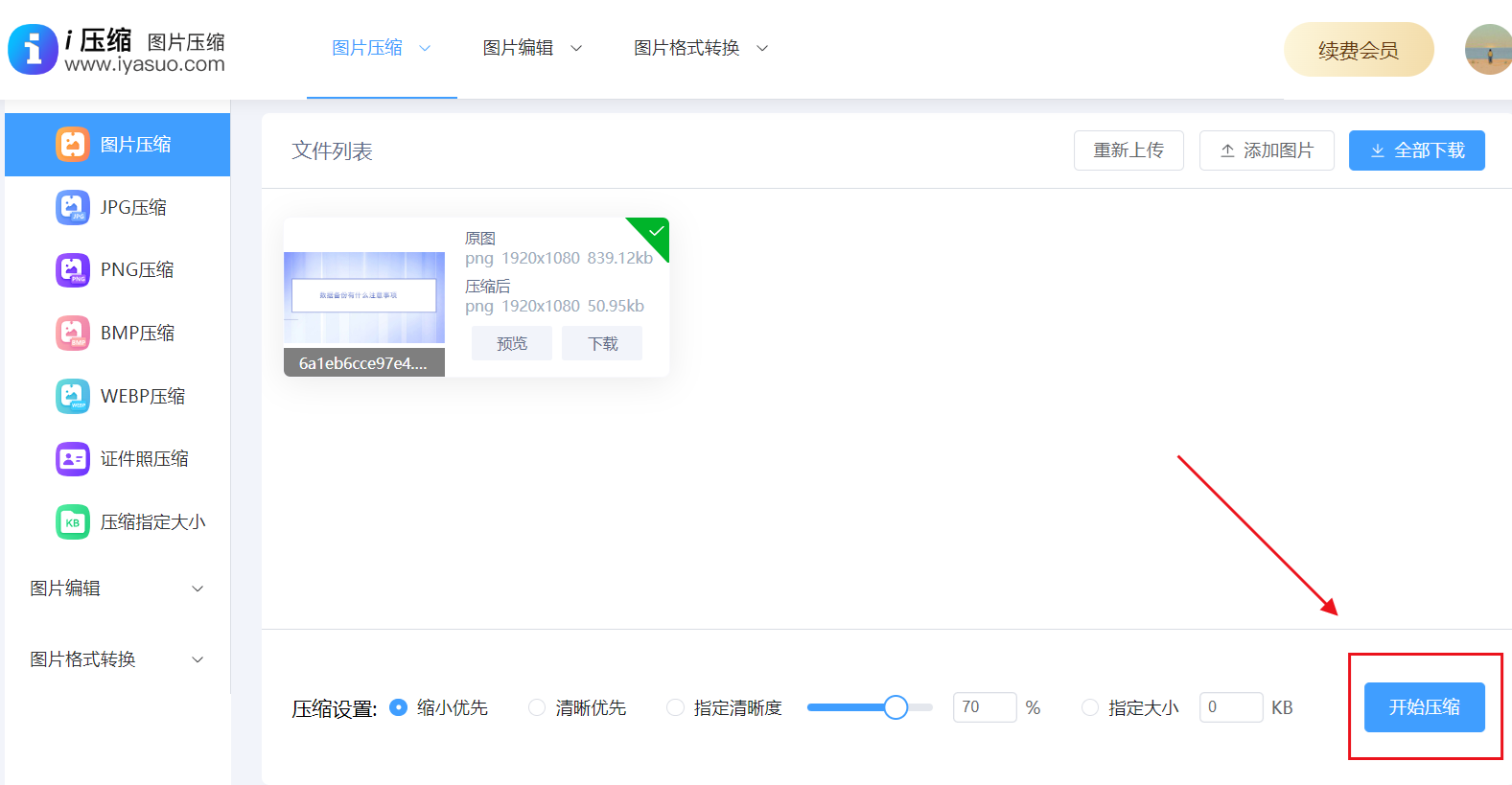
在参数设置区可以根据需求选择压缩比例或质量档位,想快速压到100KB以内的话,可以先选择偏高的压缩等级;
参数选好后点击“开始压缩”,整个过程通常只需要几秒到几十秒,具体时长看原图大小和复杂程度;
压缩完成后页面会显示最终文件大小,如果还没达到100KB以内的要求,可以再调低质量档位重新压缩,达标后点击下载,把图片存到本地即可。
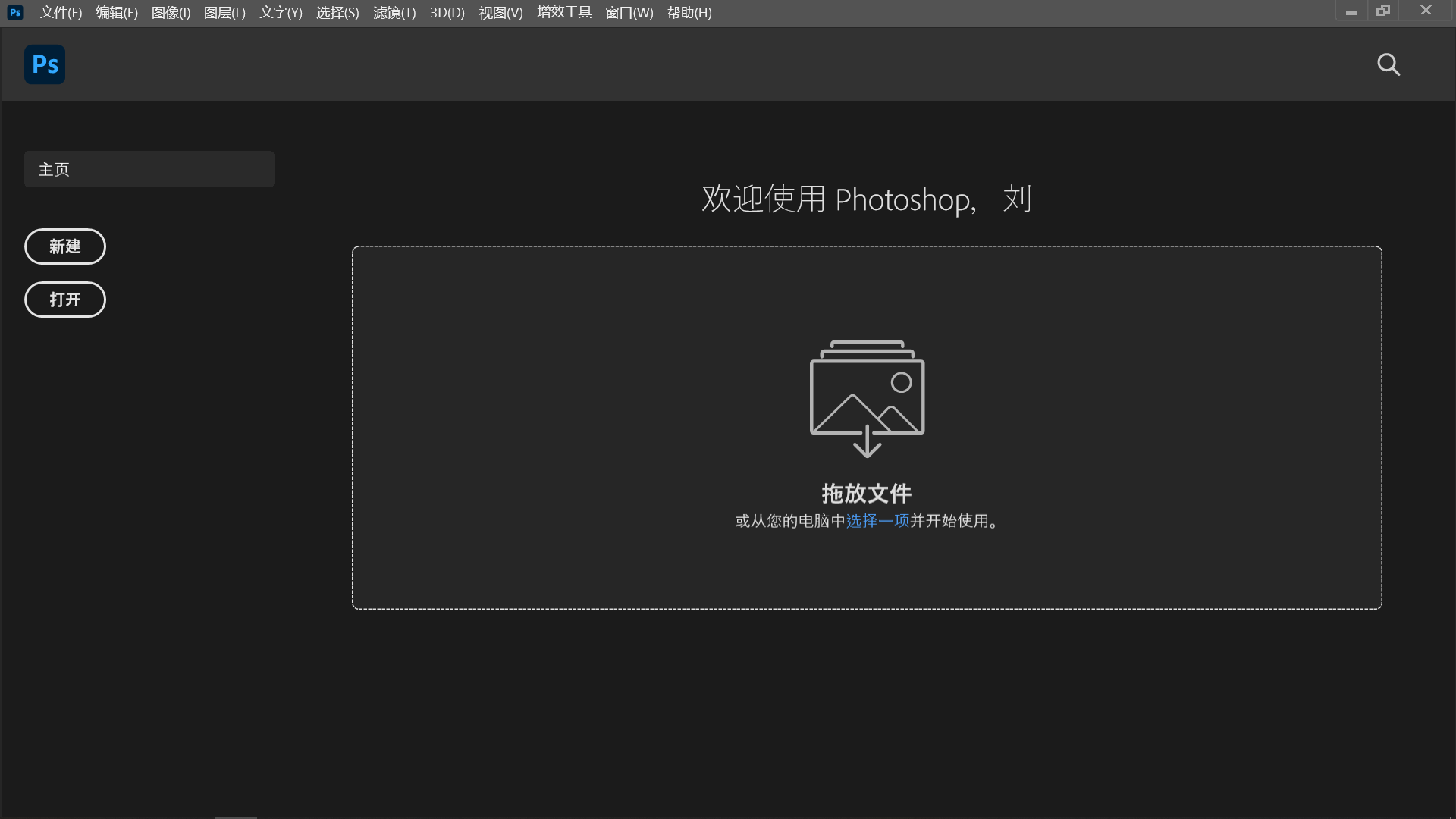
方法二:Photoshop专业处理
工具特点:作为专业级图像处理软件,Photoshop的压缩功能灵活度很高,不仅能精准控制图片大小,压缩过程中还能同步调整色彩、对比度等参数,让图片在缩小体积的同时保持最佳视觉效果。
操作步骤:
打开PS软件,导入需要压缩的目标图片;
点击顶部菜单栏的“文件”,选择“存储为Web所用格式”(新版PS中对应“存储为优化版本”选项);
在弹出的设置窗口里,先选好输出格式(一般选JPEG性价比最高),再拖动“品质”滑块调整压缩程度;
一边看右侧的实时预览效果,一边把文件大小调到100KB以内,满意后点击“存储”,选好本地保存路径就完成了。
方法三:系统自带画图工具
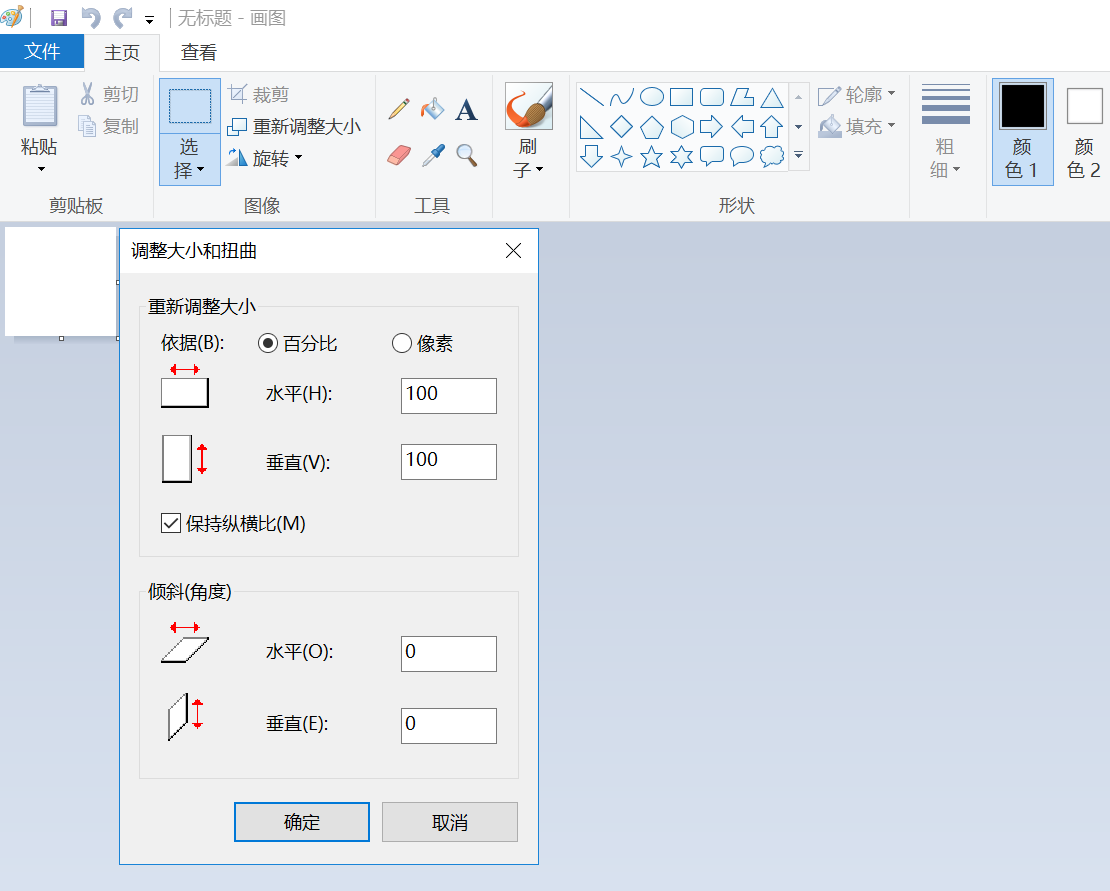
工具特点:画图是Windows系统预装的简易图像处理工具,不用额外安装软件,打开就能用,操作门槛极低,适合对画质要求不高、只需要简单缩小体积的场景,而且能兼容JPEG、PNG、BMP等绝大多数常见图片格式。
操作步骤:
右键点击要压缩的图片,选择“打开方式”→“画图”;
图片在画图中打开后,点击顶部工具栏的“重新调整大小”选项;
在弹出的设置框里,可以选择按百分比或像素值调整尺寸——只要等比例缩小图片的宽高,文件体积就会同步变小;
调整完点击“确定”,再按Ctrl+S保存文件就可以了。
方法四:2345看图王批量处理
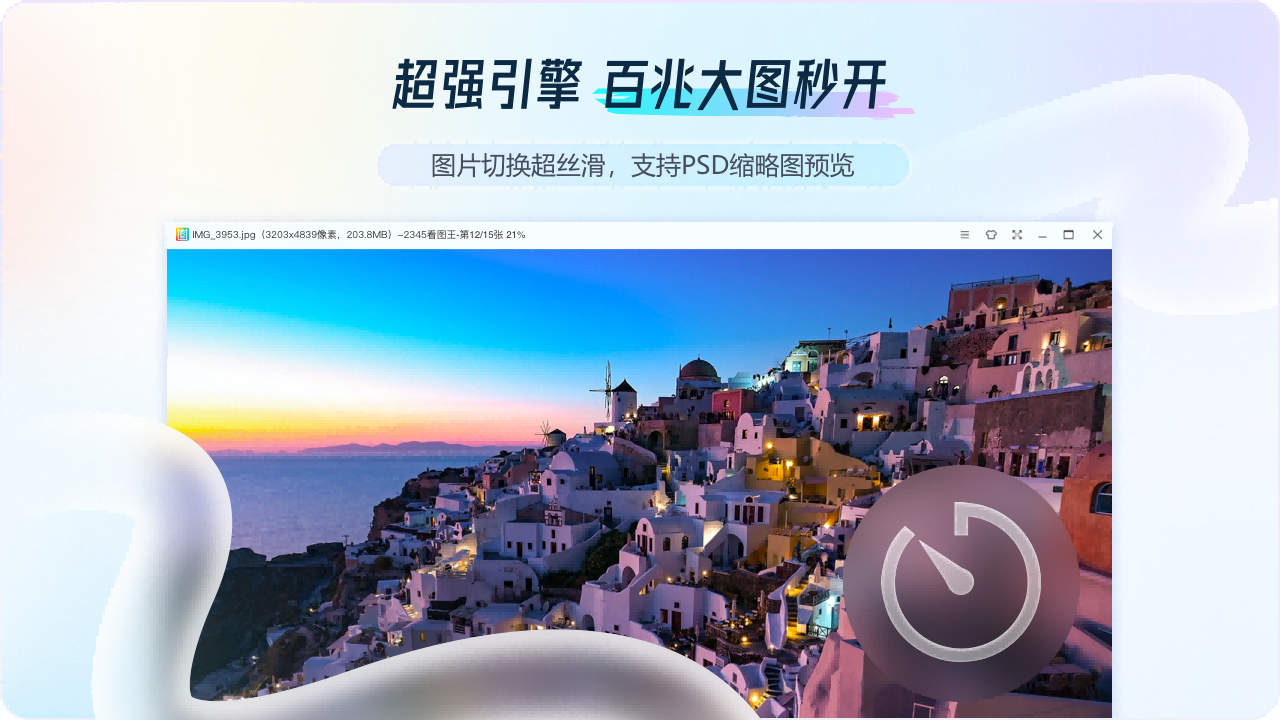
工具特点:2345看图王是一款上手门槛很低的看图修图工具,界面直观友好,即使是第一次用的新手,也能快速找到压缩功能,灵活调整压缩参数。
操作步骤:
打开2345看图王,点击“美化图片”按钮,选中要压缩的图片打开;
在图片预览界面找到“保存与分享”按钮,点击进入保存设置页;
拖动“画质”滑块调整压缩程度,软件会实时显示压缩后的预估文件大小,调到100KB以内即可;
确认效果后点击“保存”,选择本地路径导出图片。
方法五:WinRAR打包压缩
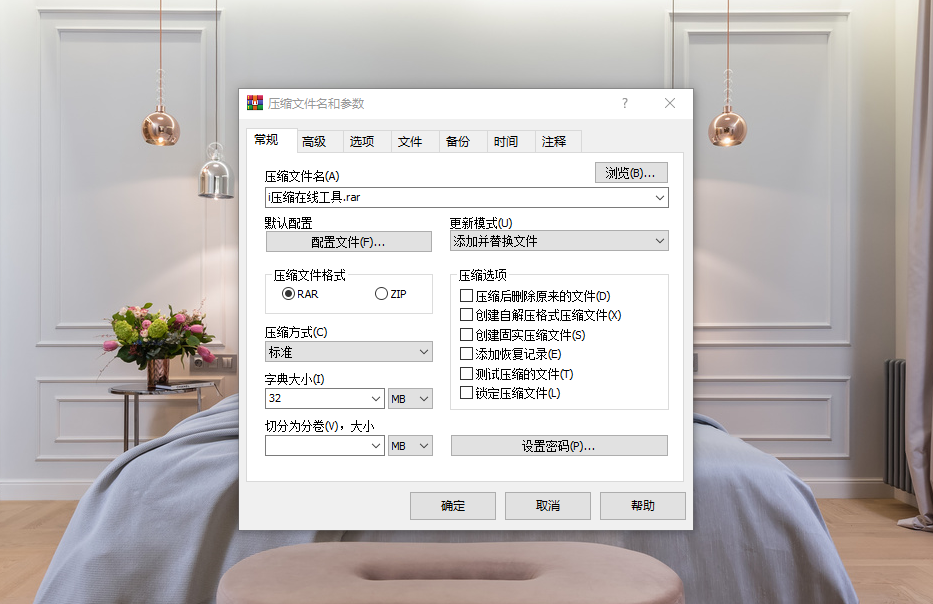
工具特点:WinRAR这类常用的压缩软件,除了能打包文件,也能对图片实现一定程度的体积压缩,优势是可以一次性选中多张图片批量处理,适合需要同时压缩大量图片的场景。
操作步骤:
选中所有需要压缩的图片,右键点击;
在菜单里选择“添加到压缩文件”;
在弹出的参数设置框里,把压缩方式调整为“最好”档位;
点击确定后软件会生成压缩包,后续需要用图片时,解压出来就能得到体积缩小后的版本。
方法六:多功能在线平台(以SmallPDF为例)
工具特点:SmallPDF这类在线工具不用安装客户端,浏览器打开网站就能用,操作简单快捷,适合临时需要压缩图片的场景,而且压缩时能完整保留图片原格式,不会出现后续使用的兼容问题。
操作步骤:
打开SmallPDF官网,找到图片压缩功能入口,点击“选择文件”上传要处理的图片;
平台会自动完成压缩,处理完会显示压缩后的文件大小和下载按钮;
确认大小达标后,点击下载把图片保存到本地即可。
方法七:手机相册自带编辑
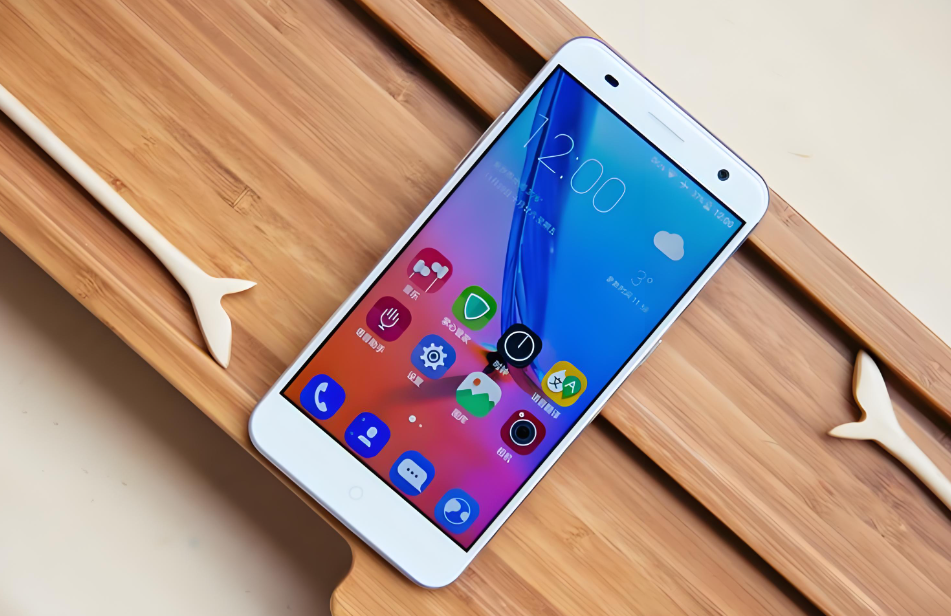
工具特点:现在的智能手机基本都自带图片编辑功能,不用额外装APP,随时随地就能操作,还能手动调整裁剪范围、压缩比例,灵活度很高。
操作步骤:
打开手机系统相册,找到要压缩的目标图片;
点击进入图片预览页的“编辑”模式,不同品牌手机的界面略有差异,但基本都带“裁剪”“调整尺寸”功能;
通过裁剪掉多余边缘、降低分辨率的方式缩小文件体积;
调整完点击“保存”,处理后的图片就会存回相册。
方法八:使用 Python 脚本压缩
特点介绍:对于有一定编程基础的用户来说,使用Python脚本进行图片压缩是一种高效且灵活的方法。例如:您可以根据自己的需求编写脚本,实现批量压缩图片的功能。
操作方法:
1、编写一个简单的 Python 脚本示例,使用 Pillow 库来压缩图片:
python from PIL import Image def compress_image(input_path, output_path, quality=30):
with Image.open(input_path) as img:
img.save(output_path, optimize=True, quality=quality)
2、将上述代码保存为一个 Python 文件,并在命令行中运行`python compress.py`即可完成图片压缩。
方法九:专业压缩软件(以ImageOptim为例)
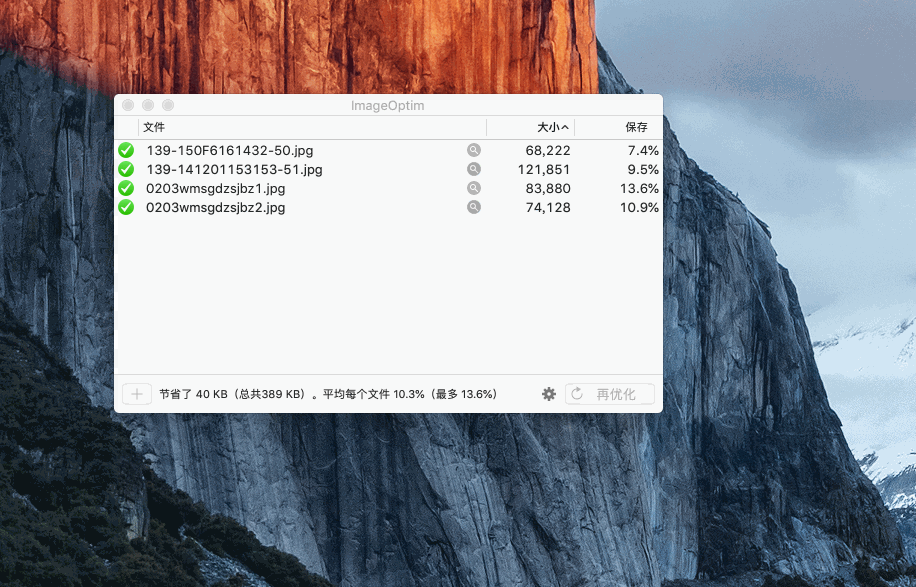
工具特点:ImageOptim是专门针对图片优化的压缩工具,支持多种常见图片格式,能在几乎不损失肉眼可见画质的前提下,最大程度压缩文件体积;而且它的批量处理功能非常实用——不管是电商商家要上传几十张商品图,还是设计师要整理一套素材图,一次性拖进软件就能自动完成压缩,能节省大量重复操作的时间。
操作步骤:
打开ImageOptim软件,把所有需要压缩的图片直接拖进软件窗口;
软件会自动识别图片参数,在后台完成无损/高质量压缩;
处理完成后,选择要导出的文件夹,就能得到压缩好的图片。
以上9种压缩方法各有各的适用场景:临时应急可以用在线工具,专业修图可以用Photoshop,批量处理可以靠脚本或专业压缩软件,手头没电脑时用手机编辑也能搞定。大家可以根据自己的操作习惯、图片数量和画质要求选最合适的方式,再也不用因为图片超大小心上传失败,不管是分享、传资料还是上架商品,都能顺顺利利。温馨提示:如果您在使用 i 压缩在线网页的时候遇到问题,请及时与我们联系,祝您压缩图片操作成功。












