


压缩证件照怎么操作?推荐9款新手能掌握的压缩软件,亲测操作简单!
在数字化浪潮席卷当下,证件照早已成为我们生活中不可或缺的“数字名片”——线上办事的身份核验、求职简历的形象展示、各类平台的实名认证,处处都有它的身影。
但不少人都曾遭遇过这样的尴尬:精心拍摄的证件照文件过大,不仅占用设备存储空间,还常因超出平台大小限制导致上传失败、加载缓慢,白白浪费时间与精力。
如何快速压缩证件照,又能守住清晰度的底线?今天就为大家盘点 9 款亲测好用的压缩工具,从在线神器到专业软件,从手机端到电脑端,新手也能一键上手,轻松解决证件照压缩难题!
一、i压缩(在线工具)
功能介绍
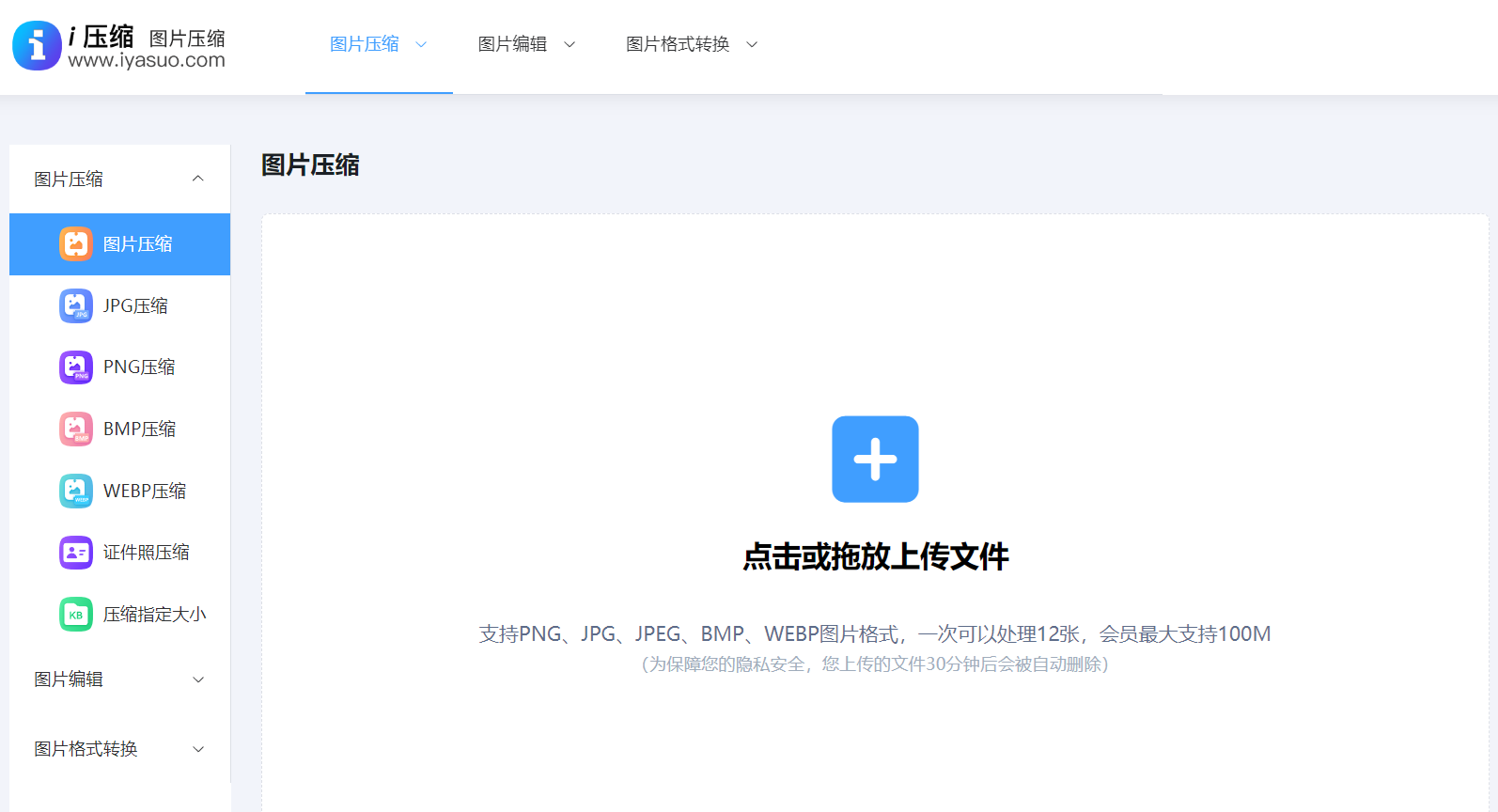
i压缩是一款主打“轻量高效”的在线图片压缩工具,无需下载安装,打开网页即可使用。它支持 JPEG、PNG、GIF 等主流图片格式的压缩,核心亮点在于灵活的压缩比例调节——追求极致画质的用户可选择低压缩比,最大程度保留证件照的面部细节与色彩。
需要快速缩小文件的用户则能拉高压缩比,实现存储空间与传输效率的优化。此外,它还支持批量压缩,多张证件照可一次性上传处理,同时附带简单的裁剪、旋转功能,满足基础修图需求。
适用场景
日常用手机拍摄的证件照往往体积偏大,分享至社交平台或上传至线上系统时,用 i压缩可快速调整至合适大小,避免上传卡顿;电商从业者可借助它压缩商品展示图,兼顾画质与网页加载速度;学生、上班族提交作业或工作文档时,若附件有大小限制,它能一键将证件照压缩至合规范围。
操作方法
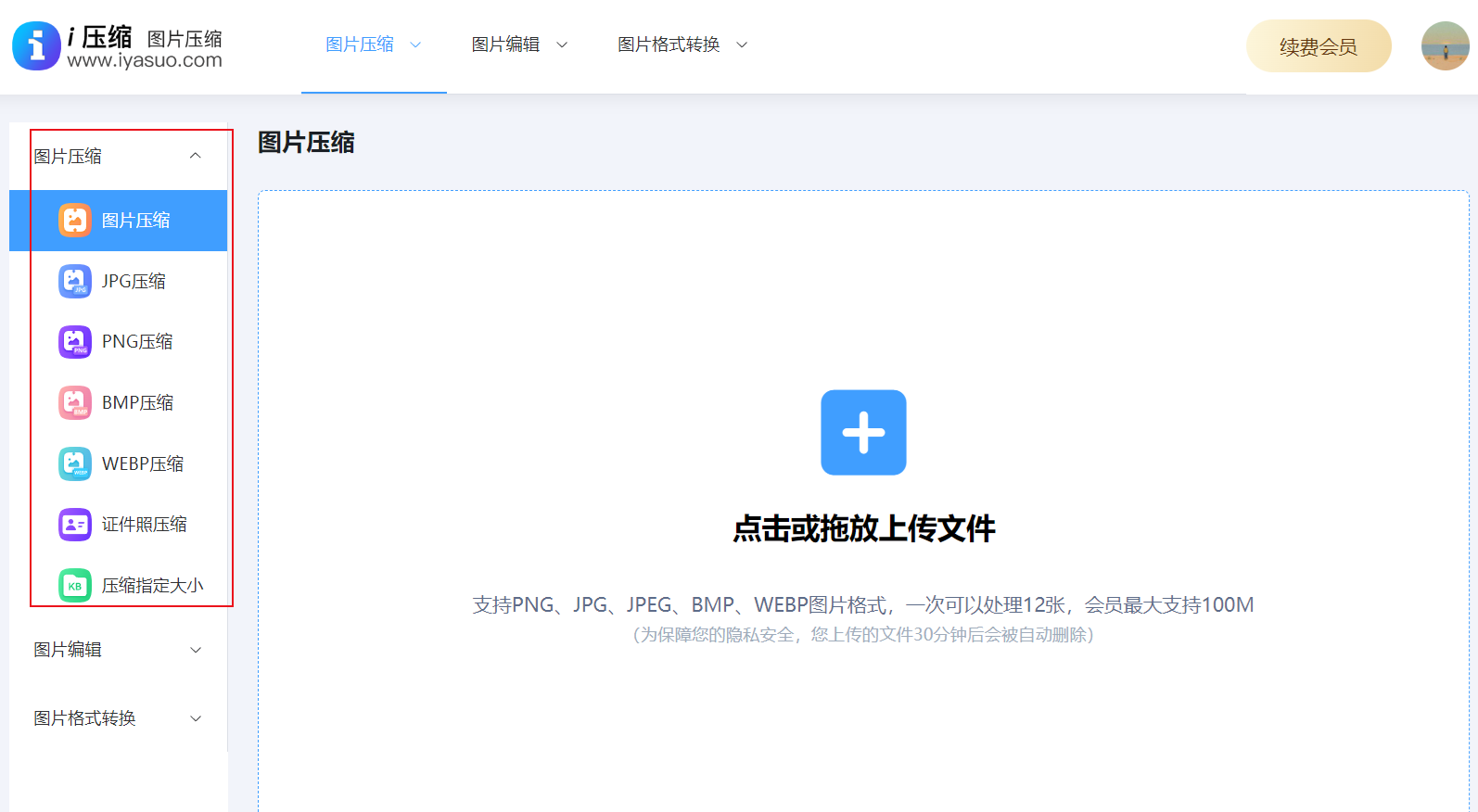
打开浏览器访问 i压缩官网,在首页找到“图片压缩”功能入口,点击“上传图片”从本地选取需要压缩的证件照。
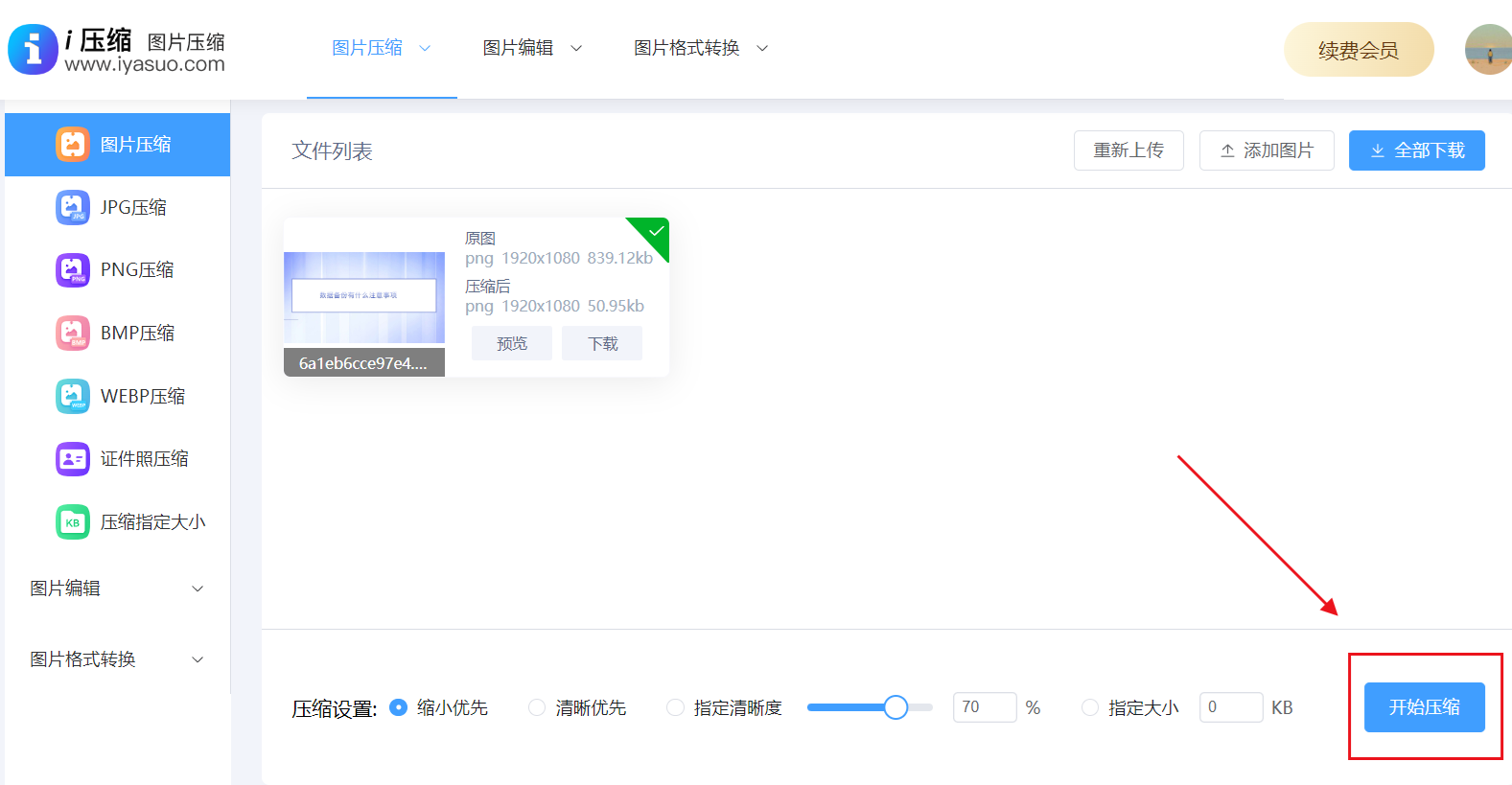
上传后,软件会自动显示原图的文件大小、尺寸等信息,根据需求拖动压缩比例滑块(若需保证证件照清晰度,建议选择中等压缩比),确认后点击“开始压缩”。处理完成后,点击“下载”即可将压缩后的证件照保存至本地,全程无复杂步骤,新手也能秒上手。
二、泼辣修图
功能介绍
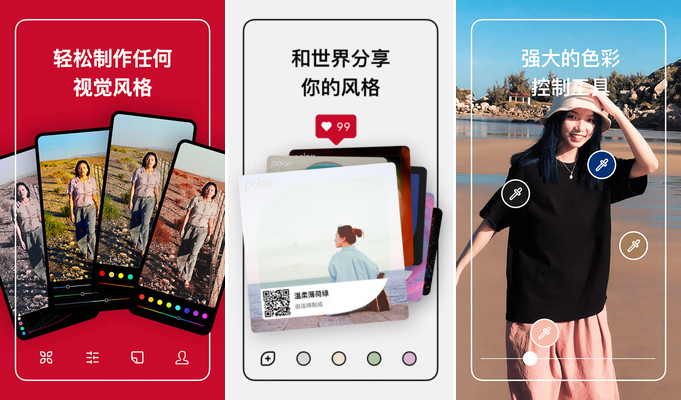
泼辣修图堪称“全能型图像处理选手”,不仅擅长照片美化,在证件照压缩领域也表现亮眼。它搭载智能压缩算法,能精准识别证件照中的面部特征、文字信息等核心内容,在缩小文件体积的同时,最大程度避免画质损失。
此外,软件内置丰富的滤镜与参数调整选项,用户在压缩的同时,还能顺手优化证件照的亮度、对比度,让照片更符合官方要求。
适用场景
覆盖各类证件照压缩需求,无论是身份证、学生证的常规尺寸照,还是护照、签证的特定规格照片,都能精准适配;对于需要批量处理大量证件照的场景(如企业HR收集员工入职照),其批量处理功能可大幅提升效率。
操作方法
打开泼辣修图App或电脑端软件,点击“美化图片”导入待压缩的证件照。进入编辑界面后,点击右上角的“保存与分享”,在弹出的设置窗口中拖动“画质”滑块,实时查看文件大小的变化——当体积达到预期且画质清晰时,点击“保存”即可。若需优化照片效果,可先使用软件内的修图工具调整,再进行压缩保存。
三、Adobe Photoshop
功能介绍
作为专业图像处理领域的“标杆级”软件,Photoshop 在证件照压缩上的优势在于“精准可控”。用户可通过调整分辨率、色彩模式、压缩品质等参数,实现对文件体积与画质的精细化平衡;同时,软件还支持证件照的修复、裁剪、色彩校正等进阶操作,能满足对照片质量有高要求的场景。
适用场景
适合对证件照质量要求严苛的专业场景,如证件制作机构、摄影工作室、专业照相馆等;若需要对证件照进行复杂后期处理(如更换背景、修复瑕疵)后再压缩,Photoshop 是首选工具。
操作方法
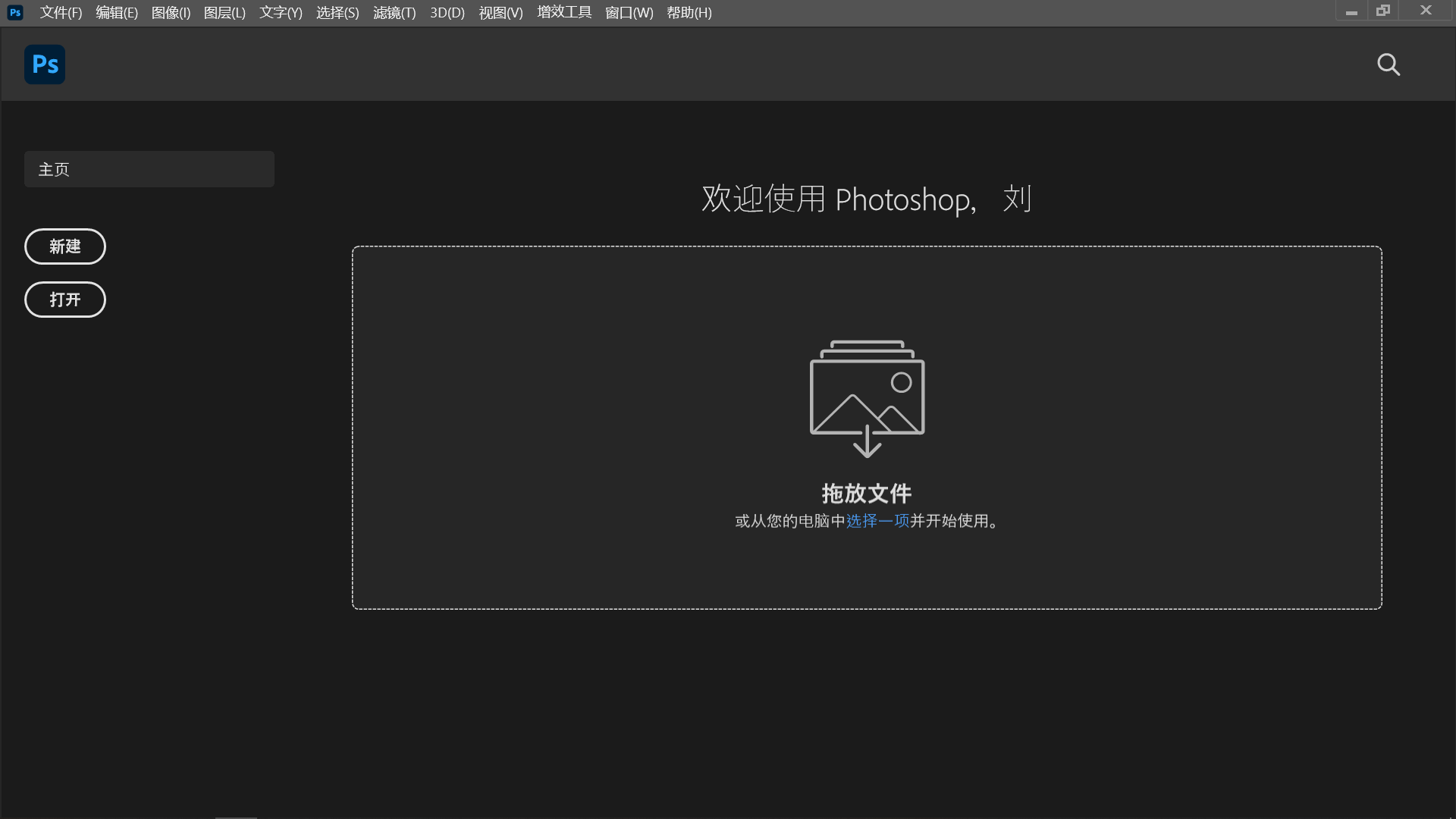
打开 Photoshop 并导入待压缩的证件照,点击顶部菜单栏的“文件”,选择“导出”→“存储为 Web 所用格式(旧版)”。在弹出的设置窗口中,可选择图片格式(如 JPEG)、调整品质参数、修改分辨率,右侧预览窗口会实时显示画质效果与文件大小。调整至满意状态后,点击“存储”,选择保存路径即可完成压缩。
四、格式工厂
功能介绍
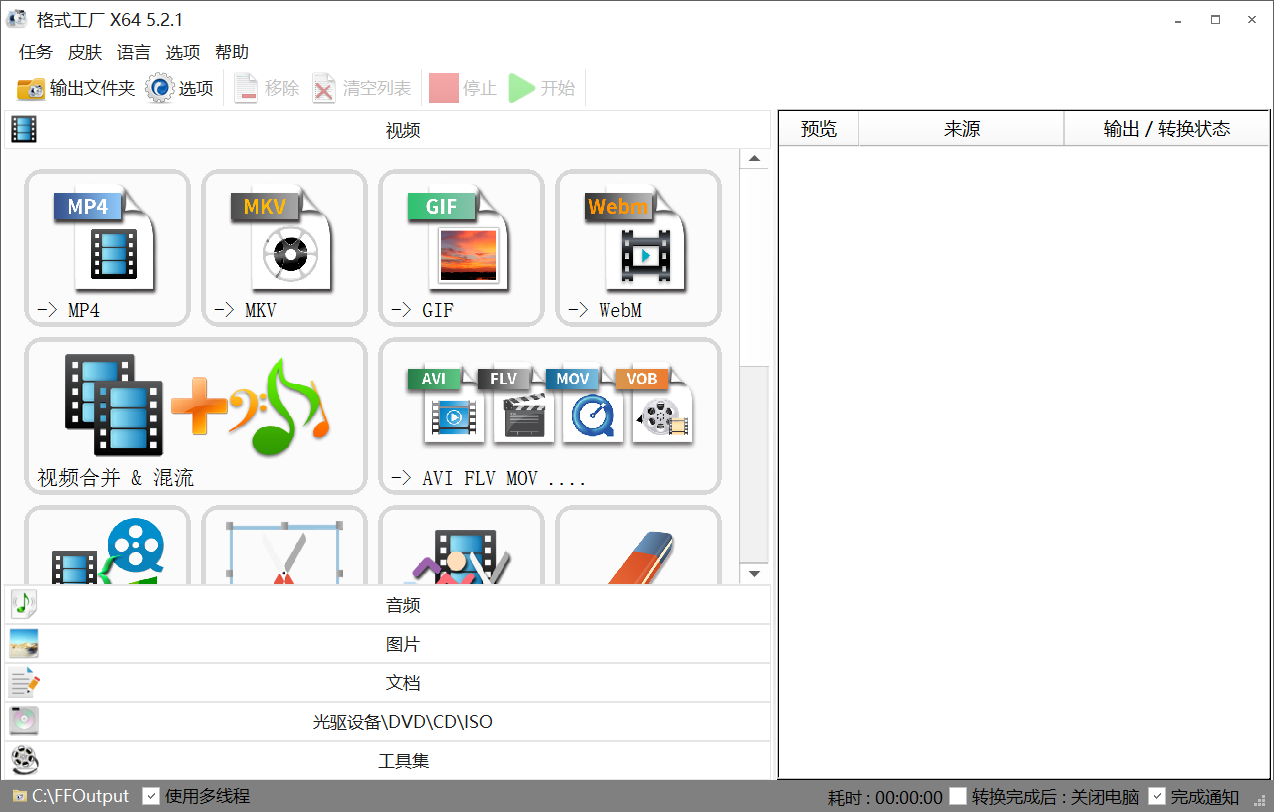
格式工厂是一款老牌多媒体处理工具,其图片压缩功能同样实用。它支持几乎所有主流图片格式的转换与压缩,尤其擅长批量处理——可一次性导入上百张证件照,统一设置压缩参数后快速输出。软件界面直观,功能分区清晰,无需专业知识也能轻松操作。
适用场景
适合需要批量处理证件照的场景,如学校收集学生学籍照、企业整理员工档案照、培训机构汇总学员报名照等,能快速将大量照片压缩至统一大小,节省存储空间与整理时间。
操作方法
启动格式工厂,在左侧功能栏选择“图片”选项,根据需求选择输出格式(通常选 JPG 以获得更小体积)。点击“添加文件”或“添加文件夹”,导入待压缩的证件照;随后点击“输出配置”,在弹窗中调整图片质量、分辨率等参数(建议将质量设为“中高”,兼顾清晰度与体积)。设置完成后点击“确定”,再点击主界面的“开始”,软件便会自动完成批量压缩。
五、光影魔术手
功能介绍
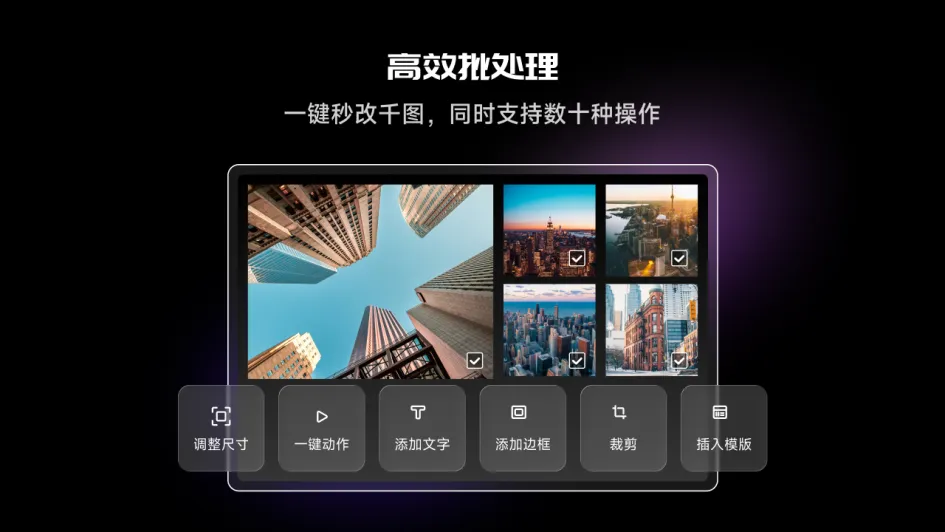
光影魔术手是一款面向普通用户的轻量级图像处理软件,主打“简单易用”。在证件照压缩方面,它能快速降低文件体积,同时保留照片的基本清晰度;此外,还提供亮度/对比度调整、一键裁剪、噪点修复等基础功能,适合对证件照进行简单优化后再压缩。
适用场景
适合个人用户处理日常证件照,如办理身份证、驾驶证时的照片调整,或上传证件照至招聘平台、政务系统前的压缩,操作门槛低,能满足绝大多数基础需求。
操作方法
打开光影魔术手,通过“打开”功能导入待压缩的证件照。点击顶部菜单栏的“文件”→“另存为”,在弹出的保存窗口中,拖动“JPEG 图像品质”滑块(滑块旁会实时显示预估文件大小),当大小符合要求且画质无明显模糊时,选择保存路径并点击“保存”即可。
六、Snapseed(手机端)
功能介绍
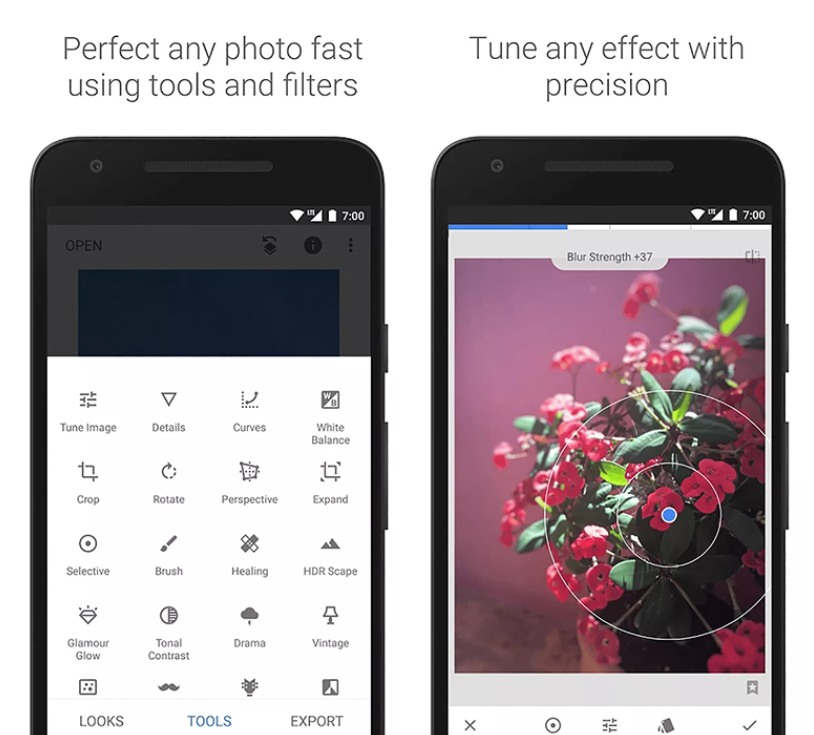
Snapseed 是谷歌推出的免费手机修图App,不仅修图功能专业,还隐藏着实用的图片压缩功能。它支持单张证件照的快速压缩,操作流程简洁,且能在压缩时尽量保留面部细节;对于手机内存不足的用户,用它压缩证件照可快速释放存储空间。
适用场景
适合移动端应急处理场景,如外出办事时发现证件照过大,需立即压缩并上传;或手机拍摄的证件照占用空间过多,想批量压缩以释放内存的情况。
操作方法
打开 Snapseed App,通过“打开”功能导入待压缩的证件照。点击右上角的“导出”,在弹出的选项中选择“保存副本”——此时软件会自动按默认参数压缩照片;若需自定义压缩程度,可点击“更多选项”,调整“图像质量”滑块,确认后点击“保存”,压缩后的照片将存储至手机相册。
七、ResizePixel
功能介绍
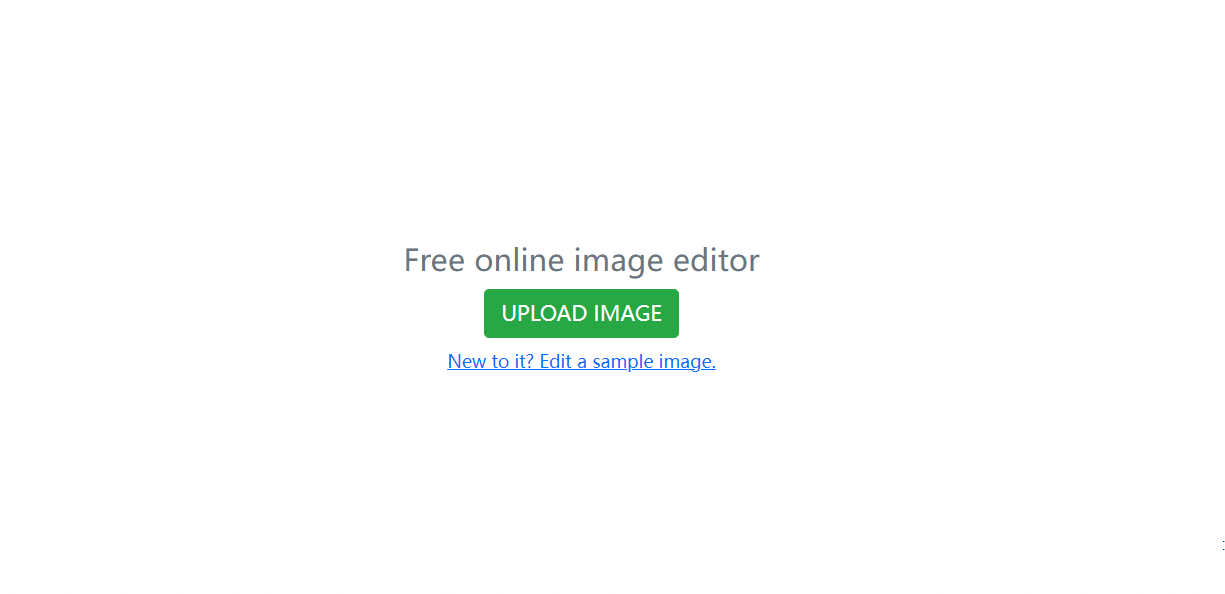
ResizePixel 是一款专注于图片压缩与尺寸调整的在线工具,采用先进的无损压缩算法,能在保证证件照清晰度的前提下,最大程度缩小文件体积。它支持 JPEG、PNG、WebP 等多种格式,且提供详细的参数设置(如压缩强度、分辨率调整、色彩优化),满足用户的精细化需求。
适用场景
适合对证件照质量与压缩效果有较高要求的用户,如专业摄影工作室输出客户证件照、设计公司提交高清资质证明照等,能确保压缩后的照片既符合平台大小限制,又不失专业质感。
操作方法
打开浏览器访问 ResizePixel 官网,点击“上传图片”导入待压缩的证件照。在左侧设置面板中,可拖动“压缩级别”滑块调整压缩强度,或手动输入目标文件大小;也可根据需要修改图片尺寸、分辨率。设置过程中,右侧预览窗口会实时显示压缩效果与预估体积,确认无误后点击“压缩图片”,完成后点击“下载”保存即可。
八、PNGGauntlet
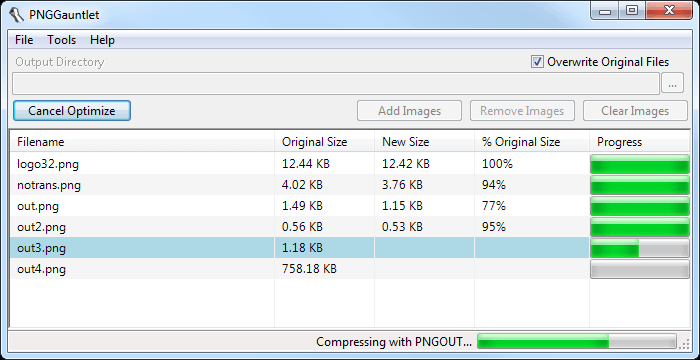
功能介绍:PNGGauntlet 软件专注于图片压缩领域,具有高效、便捷的特点。它可以快速对证件照进行压缩,并且提供了多种压缩模式供用户选择,如普通压缩、强力压缩等,以满足不同用户的需求。另外,软件操作简单,无需复杂的设置,就能轻松完成证件照压缩。
适用场景:适用于各种需要对证件照进行压缩的场景,无论是个人用户还是企业用户都可以使用。比如在办理各类证件、上传证件照到网站等场景中,使用压缩图软件可以快速将证件照压缩到合适的大小。
操作方法:打开 PNGGauntlet 软件,将需要压缩的证件照拖入软件界面。选择合适的压缩模式,如普通压缩或强力压缩。点击“开始压缩”,软件会自动进行压缩,压缩完成后保存压缩后的证件照。
九、PhotoScape X
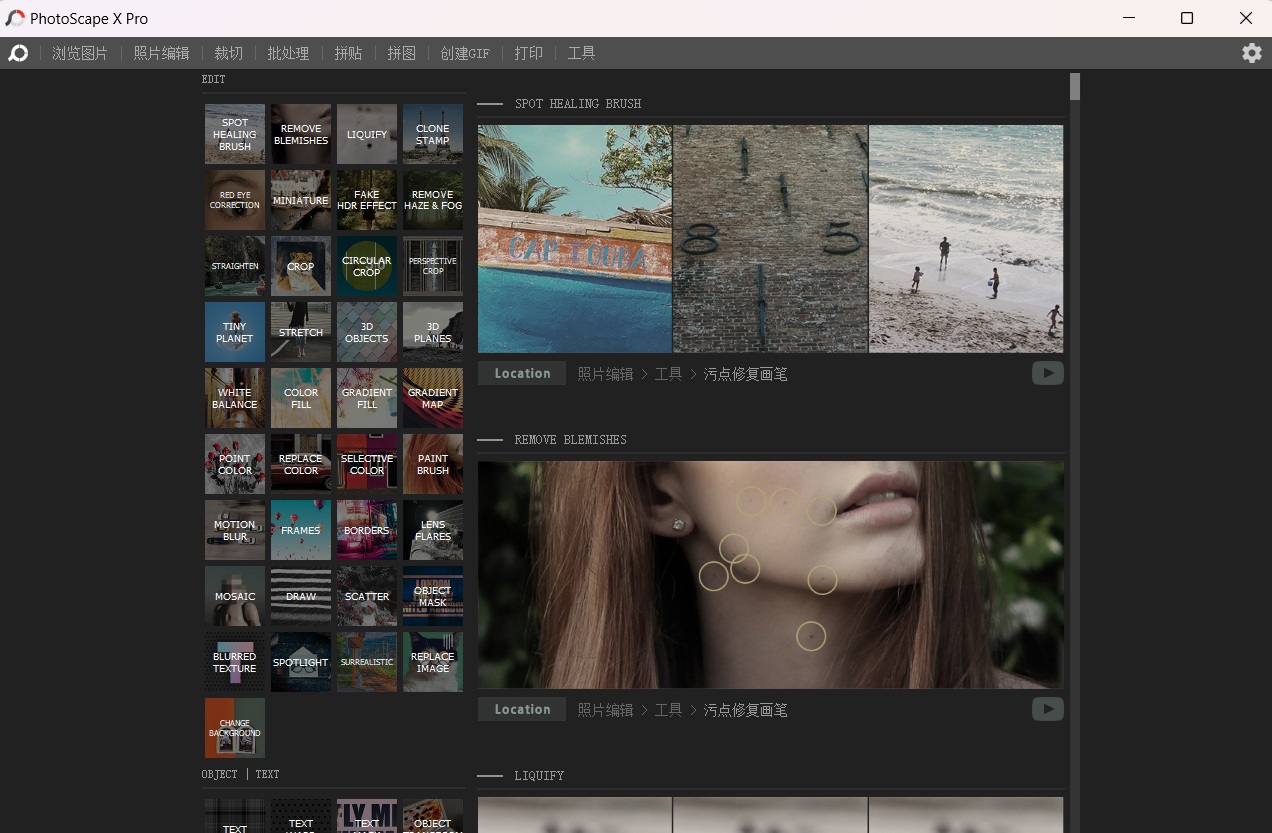
功能介绍:PhotoScape X 是一款知名的图像管理和处理软件,它在证件照压缩方面也有出色的表现。它支持多种图片格式,并且可以对证件照进行批量压缩,提高工作效率。软件还提供了丰富的图片编辑功能,如裁剪、旋转、调整颜色等,让你在压缩证件照的同时还能进行简单的编辑。
适用场景:适用于需要对大量证件照进行管理和压缩的场景,如学校、企业等批量收集和整理证件照时。可以快速将大量证件照压缩到合适的大小,同时对照片进行简单的编辑和整理。
操作方法:打开 PhotoScape X 软件,找到要压缩的证件照。选择“工具”下的“调整大小”。在弹出的窗口中,调整图片的尺寸、分辨率等参数,以达到压缩的目的。调整完成后,点击“确定”保存压缩后的证件照。
综上所述,这 9 款压缩软件就像是新手们压缩证件照的得力助手,每一款都有其独特的功能和适用场景。无论你是偶尔需要压缩一张证件照的个人用户,还是需要批量处理证件照的企业或机构,都能在这 9 款软件中找到适合自己的那一款。有了它们,压缩证件照再也不是一件难事,你可以轻松应对各种证件照压缩需求,让证件照的使用更加便捷高效。温馨提示:如果您在使用 i 压缩在线网页的时候遇到问题,请及时与我们联系,祝您压缩证件照操作成功。












