


图片压缩到200k以内怎么弄?推荐8个高质量图片压缩方式,建议提前了解!
在日常办公或是生活场景中,我们常常会遇到需要把图片大小限制在200KB以内的情况——无论是作为邮件附件发送、上传至网站平台,还是分享到社交网络,这类大小限制都十分常见。
不过,如何在尽量保留图片原有画质的前提下实现有效压缩,其实是有技巧可循的。下面就为大家介绍8种高质量压缩图片至200KB以内的方法,建议提前了解,以备不时之需。
为什么一定要把图片压缩到200KB以内呢?原因很简单:很多平台对上传图片的大小有明确要求,比如一些报名系统、论坛头像上传、电子邮件附件等场景,200KB就是一个非常普遍的限制门槛。而且,过大的图片不仅会占用更多存储空间,还会拖慢加载速度,因此掌握高质量压缩技巧,在日常使用中会非常实用。
接下来,就给大家详细说说这8种能把图片压缩到200KB以内的实用方法:
方法一:在线压缩工具
简介:把图片压缩到200KB以内,是很常见的办公需求,大家可以优先试试在线压缩工具,比如业内口碑不错的“i压缩”就是其中之一。
这类工具最大的优势就是操作简单,不需要下载安装任何软件,打开网页就能直接使用,对于不想占用设备存储空间、或者只是临时需要压缩图片的用户来说,非常方便。而且它支持JPEG、PNG、GIF等多种图片格式,不管你是什么格式的图片,都能有效压缩。
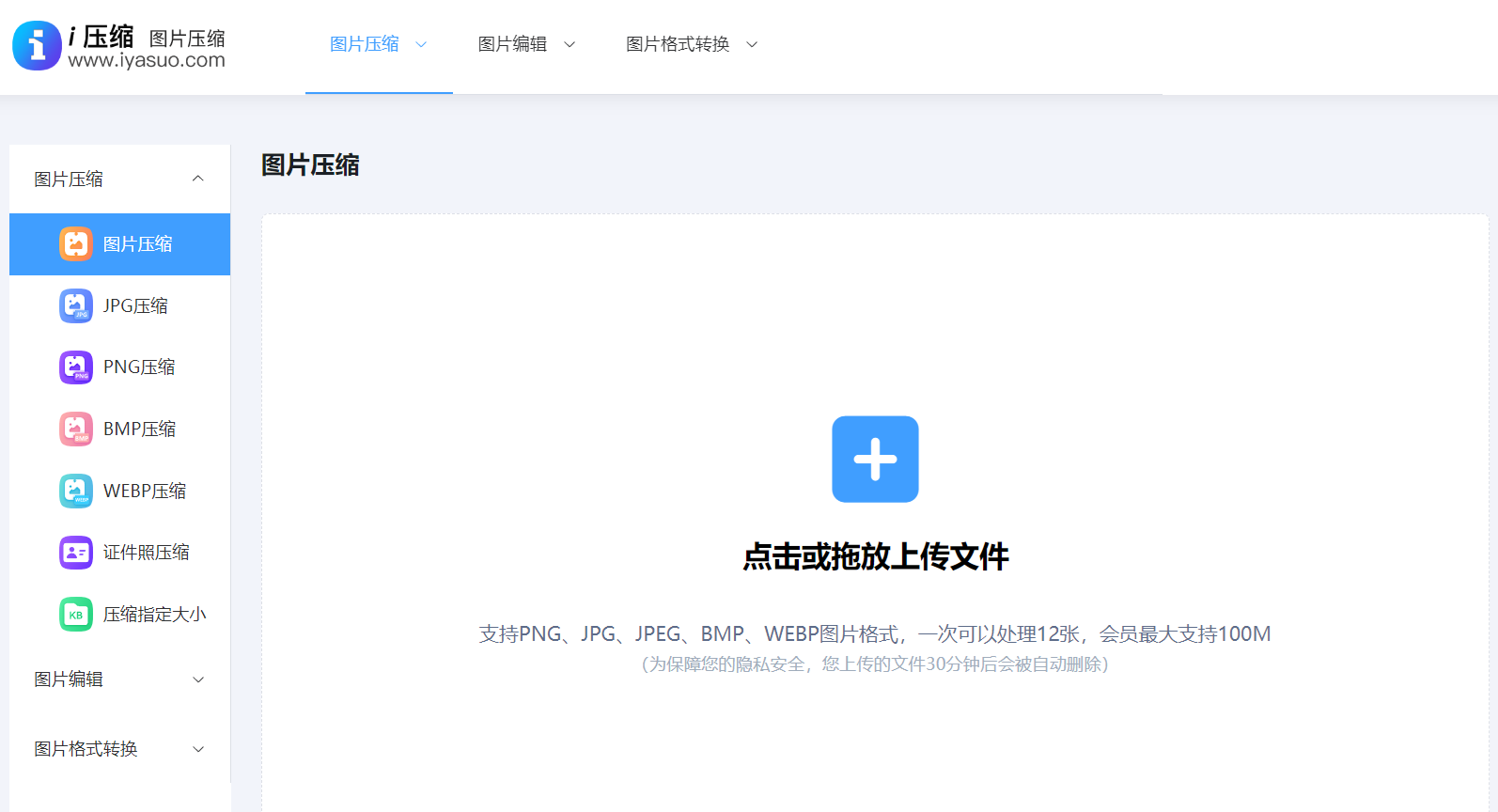
更重要的是,它能在保证图片质量的同时,大幅减小文件体积——这是因为它采用了先进的压缩算法,能智能识别图片中的重要信息和细节,在压缩过程中尽可能保留图片的清晰度和色彩还原度,让压缩后的图片依然有不错的视觉效果。
另外,“i压缩”的压缩速度很快,不用长时间等待就能完成,能有效提升工作效率。
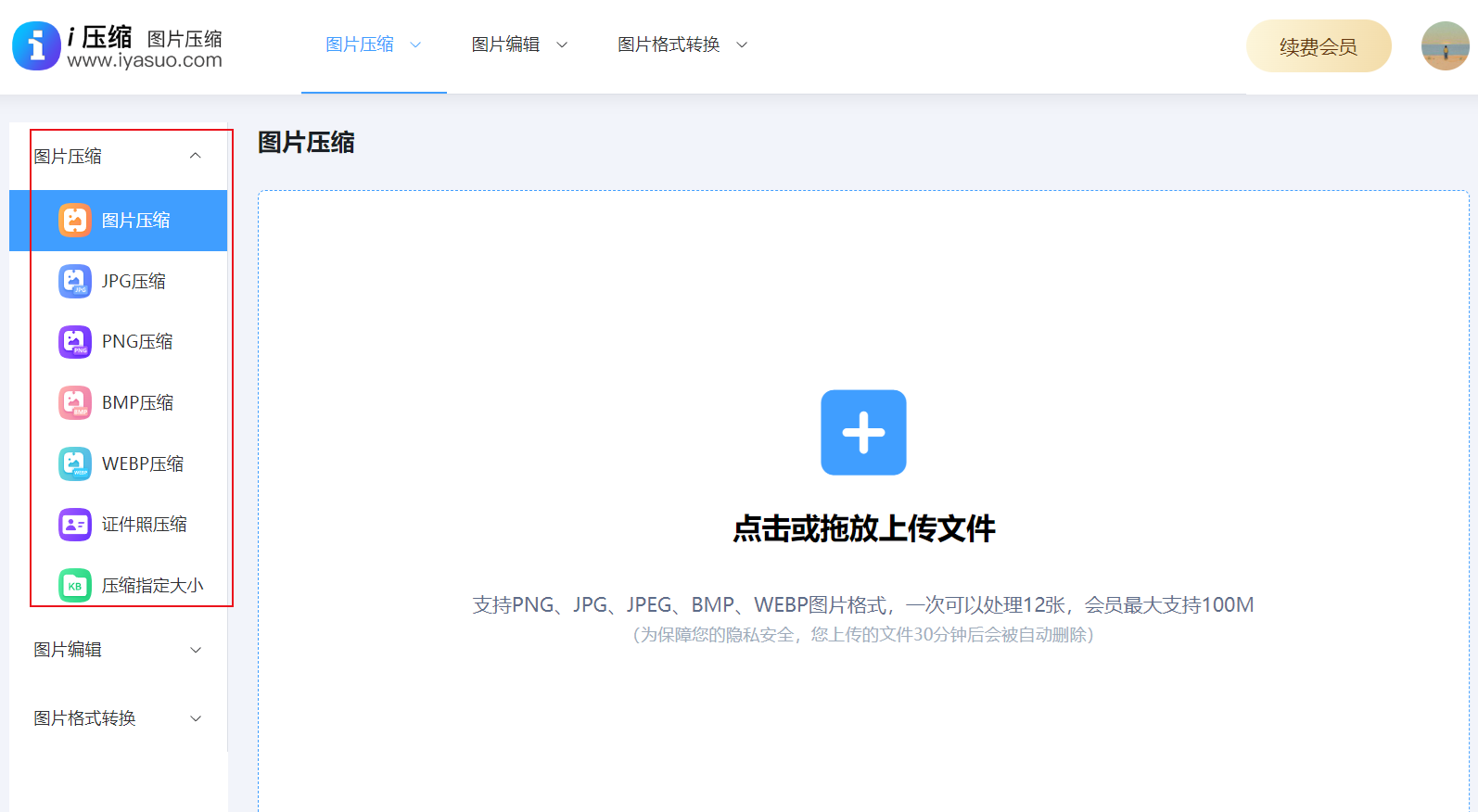
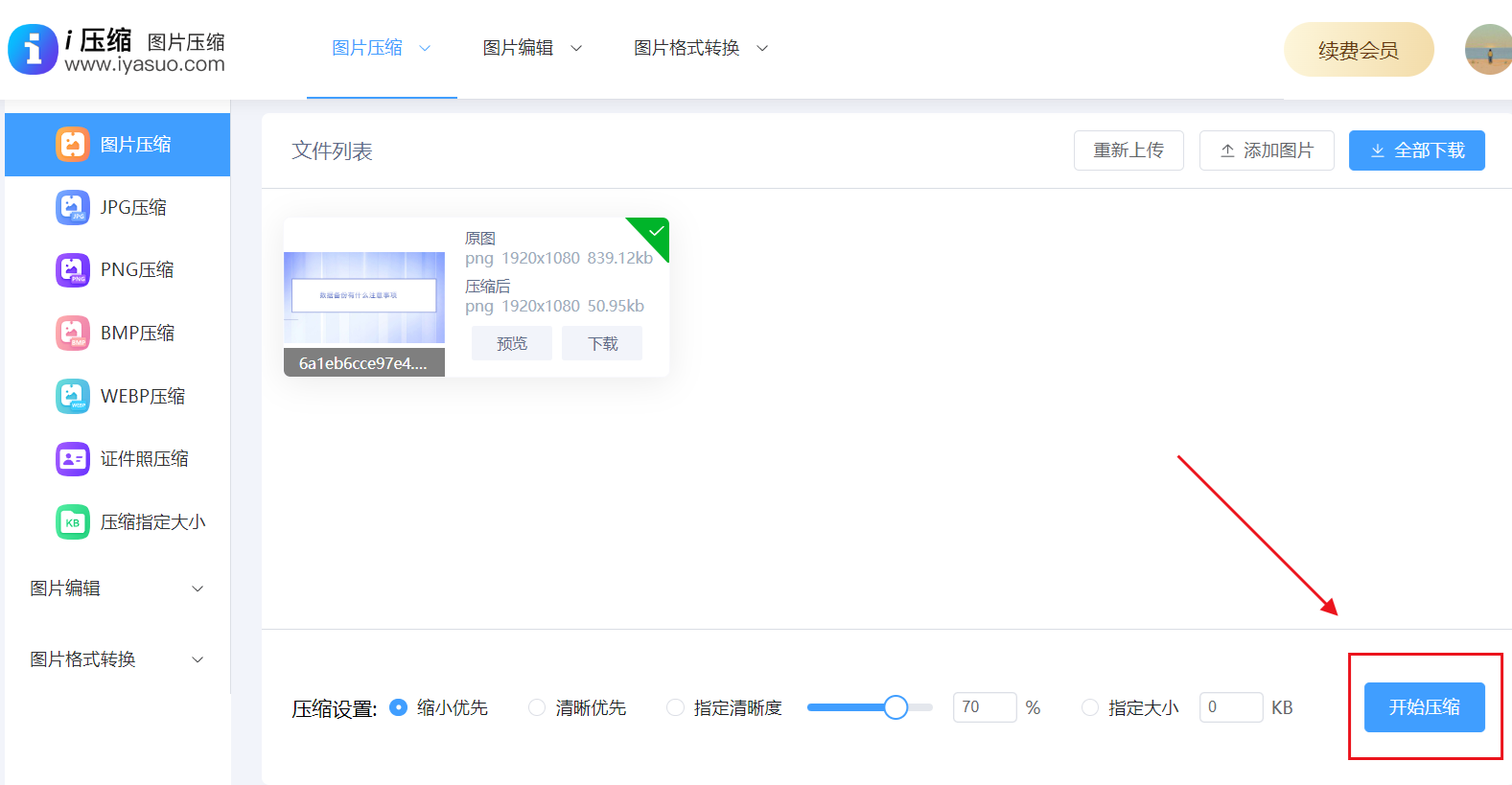
具体操作步骤:首先通过浏览器打开“i压缩”的官网,找到“压缩指定大小”这个高阶功能。然后手动添加需要压缩的图片,工具会自动上传并在页面上显示。这时你可以根据自己的需求调整压缩参数:想让图片更小,就选高一点的压缩比例;想保留更多细节,就适当降低比例。
设置好后点击“开始压缩”,工具几秒钟就能处理完成。压缩结束后,页面会显示压缩后的文件大小,如果还是超过200KB,可以再调整参数重新压缩,直到符合要求。最后点击“下载”,把压缩好的图片保存到设备里就行。
推荐理由:压缩效果稳定,还支持批量处理,适合日常快速压缩使用。
方法二:专业图像编辑软件
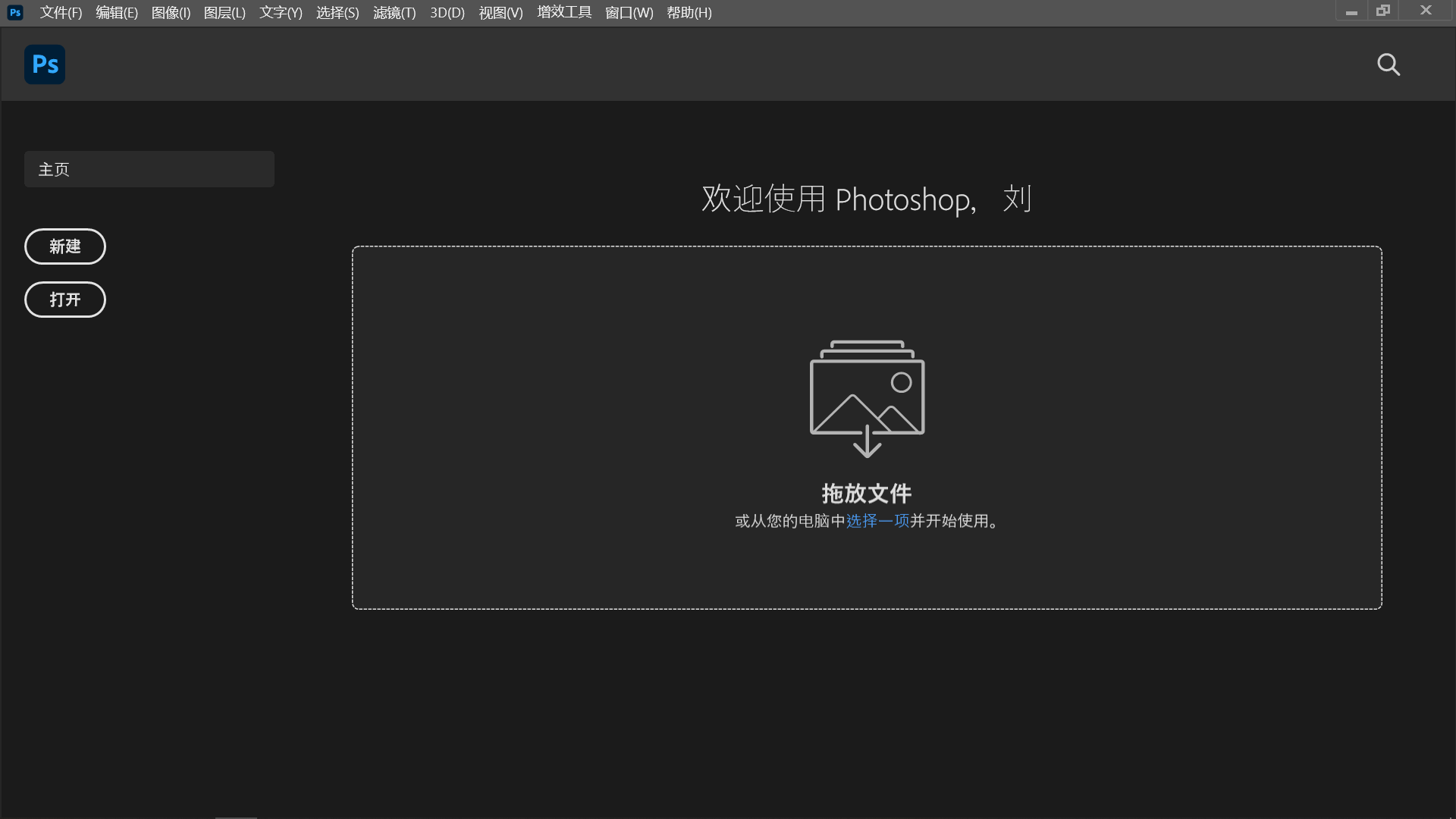
简介:Photoshop作为功能强大的图像编辑软件,它的“存储为Web所用格式”功能是很多设计师的常用选择。操作时,你可以调整JPEG的品质参数(一般来说,60-80之间的设置就能把图片压到200KB以内),同时还能实时预览压缩后的效果。
如果对画质有更高要求,也可以通过调整参数保留更多细节。
推荐理由:压缩精度高,适合对图片质量有严格要求的场景。
方法三:开源图像处理工具
简介:除了Photoshop,GIMP也是一款免费开源的图像处理软件,功能和Photoshop很接近。使用时,在“导出为JPEG”的过程中,你可以调节质量滑块,还能预览压缩后的文件大小。
对于想要免费使用、但又需要专业级压缩控制的用户来说,是个很不错的选择。
推荐理由:完全免费,功能强大,支持多种图片格式。
方法四:桌面端压缩软件
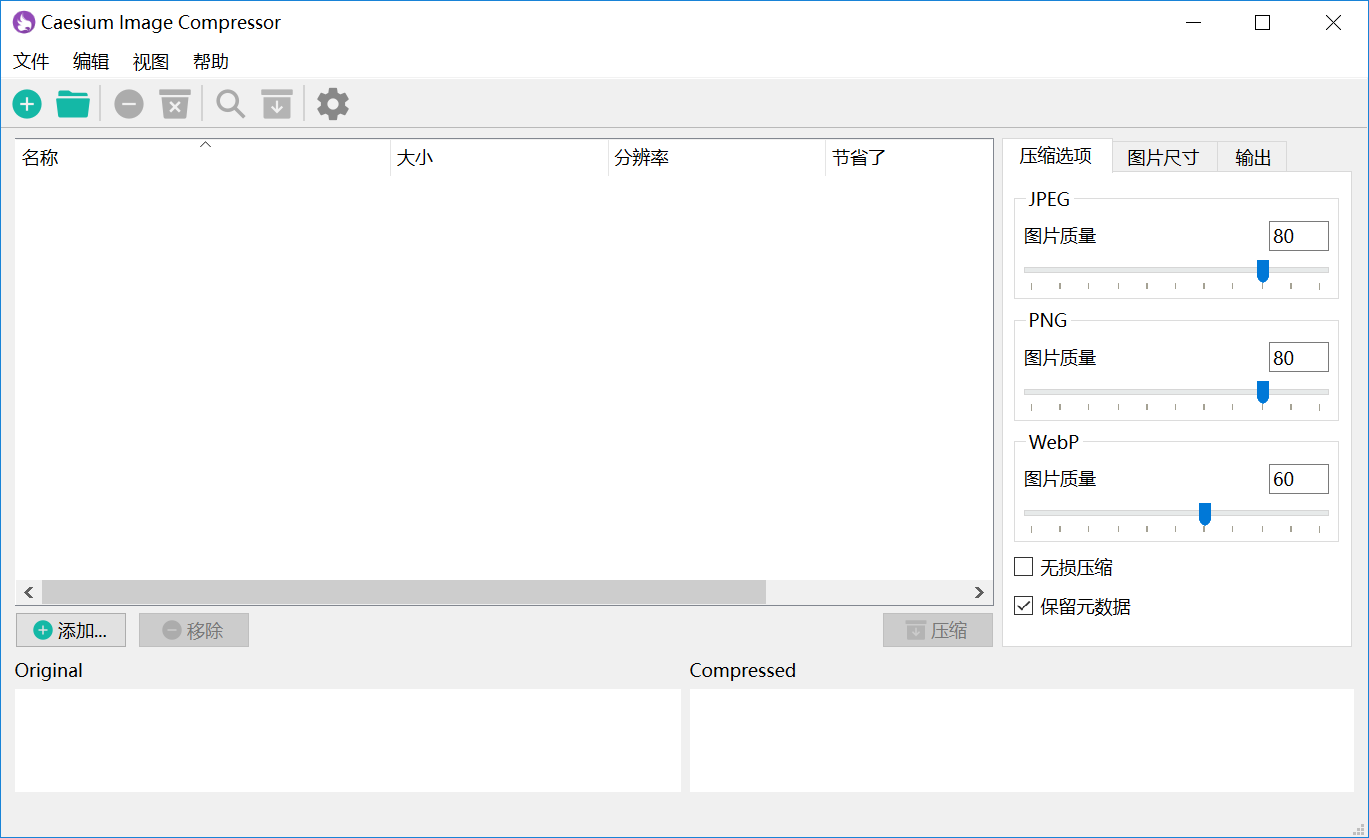
简介:Caesium是一款免费的图片压缩桌面软件,支持批量处理。它提供直观的质量调节滑块,还能直接设置目标文件大小(比如200KB),软件会自动调整压缩参数。
使用时,界面会实时显示压缩前后的文件大小、压缩比例以及预估能节省的空间,还有双窗口对比视图,方便你评估细节损失的程度。
推荐理由:批量处理效率高,支持直接设定目标文件大小,操作简单易懂。
方法五:谷歌开源在线工具
简介:Squoosh是谷歌开发的开源在线图片压缩工具,支持多种格式转换,还能精细调节压缩质量、色彩数量、缩放比例等参数。使用时可以实时对比原图和压缩后的效果,帮你轻松找到画质和文件大小的最佳平衡点。
它支持JPEG、PNG、BMP、WEBP等多种格式,通过优化编码参数(比如量化表、色彩采样),能在保持视觉质量的同时实现高压缩比。用户还可以自定义压缩级别(0-100),灵活平衡文件大小和画质。
推荐理由:开源免费,参数调节丰富,实时对比的功能非常实用。
方法六:手机端压缩应用
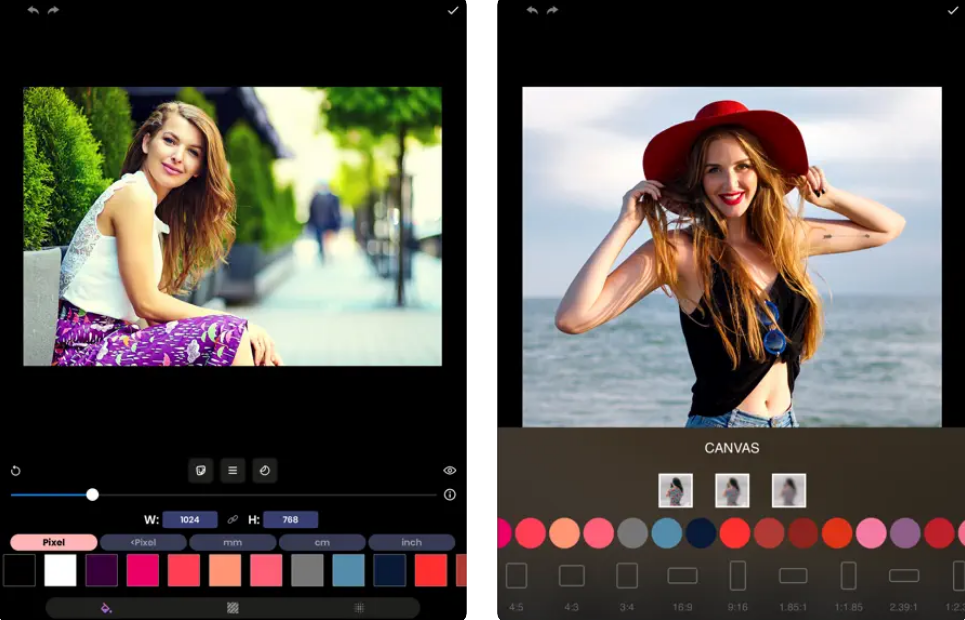
简介:如果需要在手机上压缩图片,Photo Compress这款iOS和Android都能用的应用值得一试。它支持批量压缩、调整图片尺寸和质量,能快速把图片压到指定大小。应用的操作界面简洁,很适合移动办公场景。
使用时,它还支持多文件或文件夹批量导入、自动并行压缩,能显著提升处理效率。另外,你还可以根据需求设置输出格式、调整尺寸(按比例或固定分辨率)以及选择是否保留元数据,让压缩效果更符合预期。
推荐理由:移动端使用方便快捷,支持批量处理和自定义尺寸调整。
方法七:命令行自动化工具
简介:对于开发者或者喜欢自动化处理的用户来说,ImageMagick是一款功能强大的命令行工具。只需要一条简单的命令,比如convert input.jpg -quality 80 output.jpg,就能完成压缩,非常适合批量脚本处理。
压缩完成后,软件会显示图片的原始大小、压缩后的大小以及压缩比例,让你清楚了解压缩效果。另外,它还支持预览功能,压缩前可以先查看效果,确保符合预期。
推荐理由:自动化程度高,适合批量处理和开发环境使用。
方法八:转换图片格式
简介:如果需要压缩的图片数量不多,转换图片格式也是一种很好的压缩方式。WebP是谷歌推出的现代图片格式,在相同画质下,它的体积比JPEG小30%左右。
把图片转换成WebP格式,就能轻松压到200KB以内,而且这种格式在网页图片和很多App中的兼容性也越来越好。
推荐理由:压缩效率极高,适合追求极致文件体积的场景。

最后给大家总结几个压缩小技巧: 一是可以先调整图片尺寸——过大的分辨率是导致文件体积大的主要原因,把图片长边缩至1920px或更小,能显著减小文件大小。
二是选择合适的压缩率——JPEG质量设置在70%-80%之间,通常能很好地平衡画质和文件体积。
三是尝试格式转换——WebP格式的压缩效果往往比JPEG更好。
四是批量处理能节省时间——比如用“i压缩”的批量压缩功能,就能高效处理多张图片。 五是善用目标大小功能——像“i压缩”这类在线工具支持直接设定输出文件大小,不用反复调整参数,非常省心。
总而言之,把图片压缩到200KB以内其实并不难,关键是选对适合自己场景的工具和方法。不管是普通用户还是专业人士,上面这8种方法都能帮你高效完成压缩任务。建议大家可以先试试在线工具,如果有更高的专业需求,再考虑Photoshop这类软件。相信掌握了这些方法后,你再也不用为图片过大而烦恼了。温馨提示:如果您在使用 i 压缩在线网页的时候遇到问题,请及时与我们联系,祝您图片压缩到 200k 以内操作成功。












