
图片压缩 JPG压缩 PNG压缩 BMP压缩 WEBP压缩 证件照压缩 压缩指定大小 图片改尺寸 修改DPI 内存变大 图片格式转换 HEIC转JPG TIFF转JPG 图片转ICO 图片转JPG 图片转PNG 图片转BMP 图片转WEBP
{{userInfo && userInfo.isVip ? '续费会员' : '开通会员'}}
登录/注册
{{userInfo.nickname}}
普通用户
VIP会员
ID: {{userInfo.id}}
单次上传不超过12个
指定文件格式
剩余次数:{{userInfo ? userInfo.max_download : 0}}
开通会员享无限制压缩
到期时间:{{userInfo.vipDate}}
续费会员
开通会员
退出登录
图片压缩 图片编辑 图片格式转换

怎么压缩图片大小?七个数分钟就能轻松学会的方法

在日常办公场景中,我们常碰到这类难题:图片文件过大,不仅拖慢上传速度、占用过多存储空间,甚至会阻碍后续的发送流程。其实压缩图片并不复杂,关键是找对工具与方法。那么如何压缩图片大小呢?下面分享7种几分钟就能上手的技巧,一起来看看吧。
1792318879600512.png

1、了解压缩后的画质变化

压缩图片通常会降低原始画质,但这一问题可通过调整参数来平衡。多数压缩工具采用有损压缩算法,通过减少色彩信息或合并相似像素实现压缩。

若仅用于网页展示或社交分享,肉眼几乎难察觉差异。建议实际使用时,先将图片品质从100%降至85%左右,文件体积能缩小近一半,画质仍保持正常;若降至60%,则会略显模糊。切记重要图片要先备份,避免过度压缩无法恢复。
1792318909377947.jpg

2、优先使用在线压缩工具

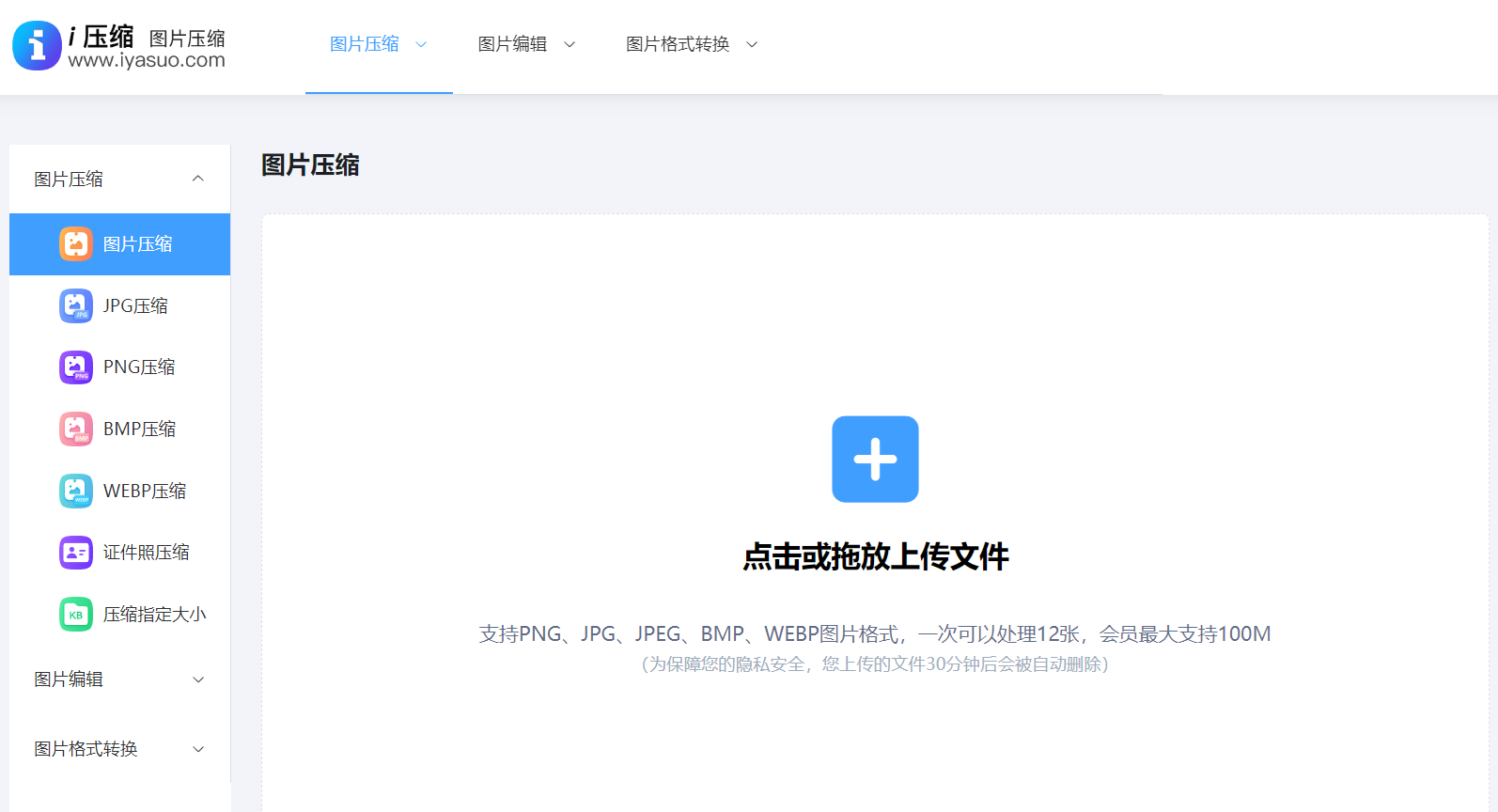
压缩图片大小,推荐先尝试“i压缩”这类在线工具。它依托AI智能压缩技术,能在保证图片清晰无锯齿、格式完整的前提下,大幅缩小文件体积。

同时,其内置的批量处理功能支持拖拽多文件一键压缩,还可根据需求自由调整压缩质量,既满足高效存储需求,又能保障关键文件的输出品质。 
1792318944523197.png

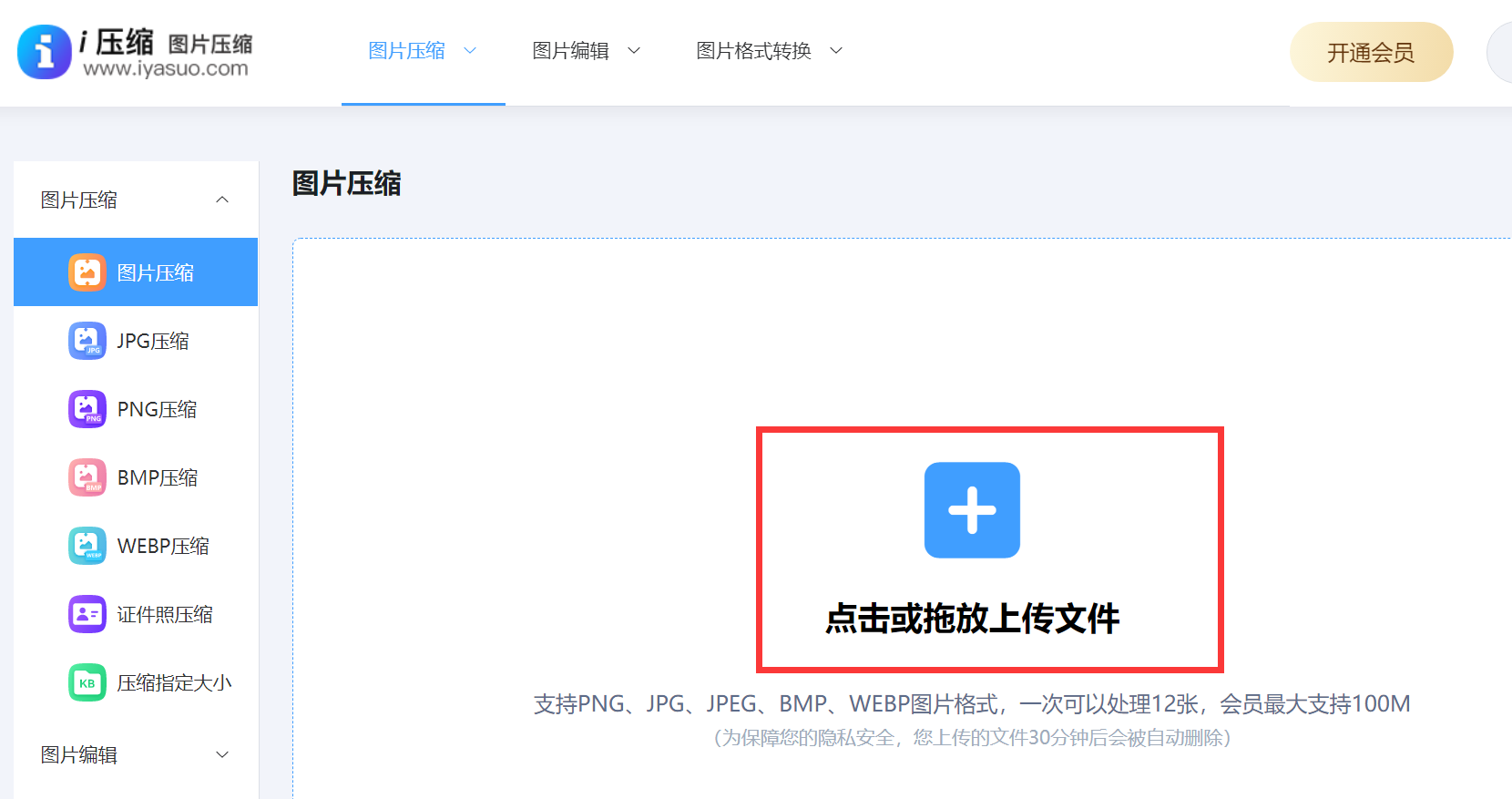
具体操作步骤如下:进入“i压缩”在线工具界面后,找到对应功能选项;点击左上角“添加文件”,将待压缩的PNG图片导入网页;添加完成后,在界面下方找到“压缩质量”设置项,数值越低,图片压缩后体积越小。 

需注意,压缩质量值最好不低于30,也可手动选择“画质优先”或“大小优先”的高级选项。设置完成后,点击右上角蓝色按钮启动压缩。
1792318965628181.png

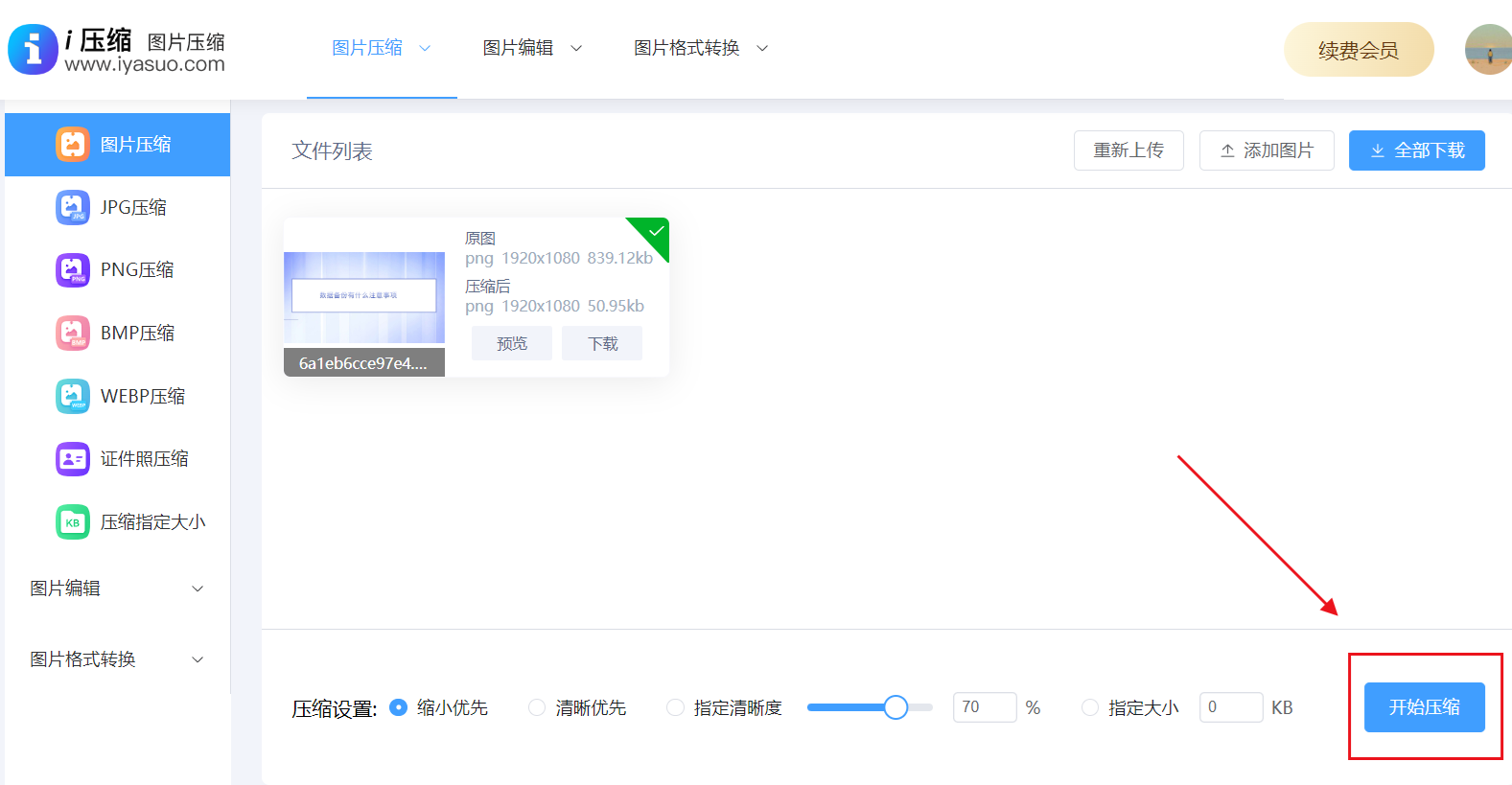
工具会立即处理导入的PNG图片,图片数量越多,压缩耗时越长。 当网页弹出“压缩完成”的蓝色提示时,说明压缩已结束。

可在中间区域查看压缩后的图片,对比前后文件大小,确认效果是否符合预期。满意后点击“下载”,将图片保存到合适位置即可。
1792318981731998.png

3、借助智能手机应用程序

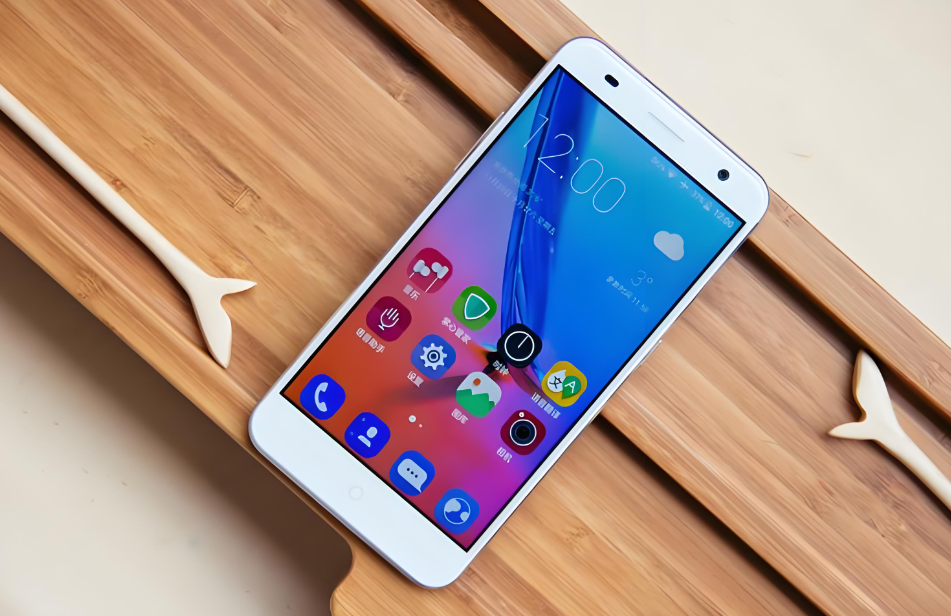
对于手机端用户,安卓手机可使用自带功能:打开相册,选中需压缩的图片,点击“编辑”或更多选项,找到“调整大小”或“压缩”按钮。

小米、华为等品牌的相册会直接提供“压缩”选项,可按原比例缩小分辨率。若没有该功能,下载“照片压缩”类App也很方便,操作流程固定简单:在App内打开待压缩图片,即可自动完成处理。
1792319005163619.png

4、利用系统内置的免费发送功能

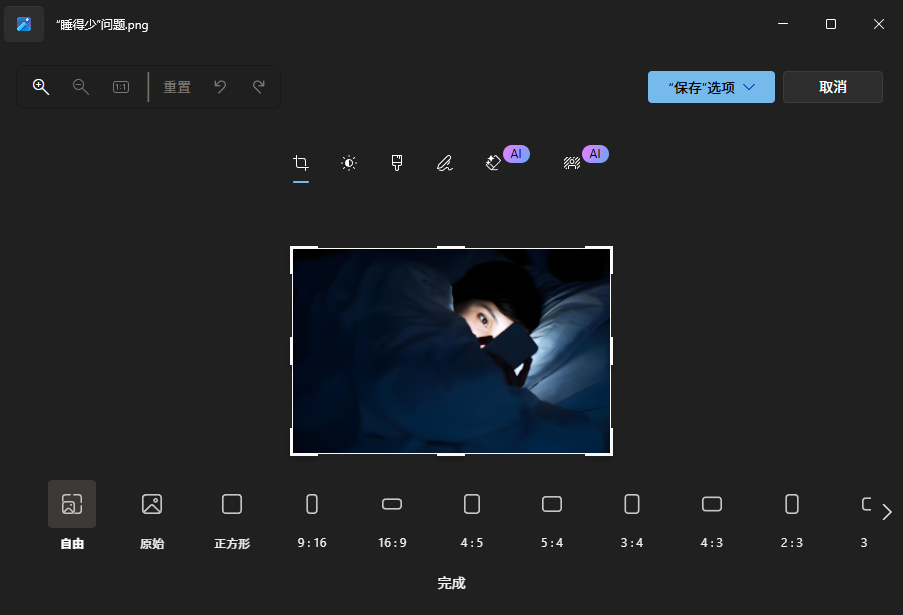
Windows用户若需压缩的图片数量少,或对画质要求不高,可使用系统内置的“发送”功能,无需安装额外软件。

选中待压缩图片,右键选择“发送到”→“邮件接收者”,系统会弹出压缩选项;选择“缩小尺寸”并确认,再将邮件附件中已压缩的图片拖出即可。该方法适合偶尔使用,但压缩精度有限。
1792319034266569.png

5、尝试免费工具Caesium

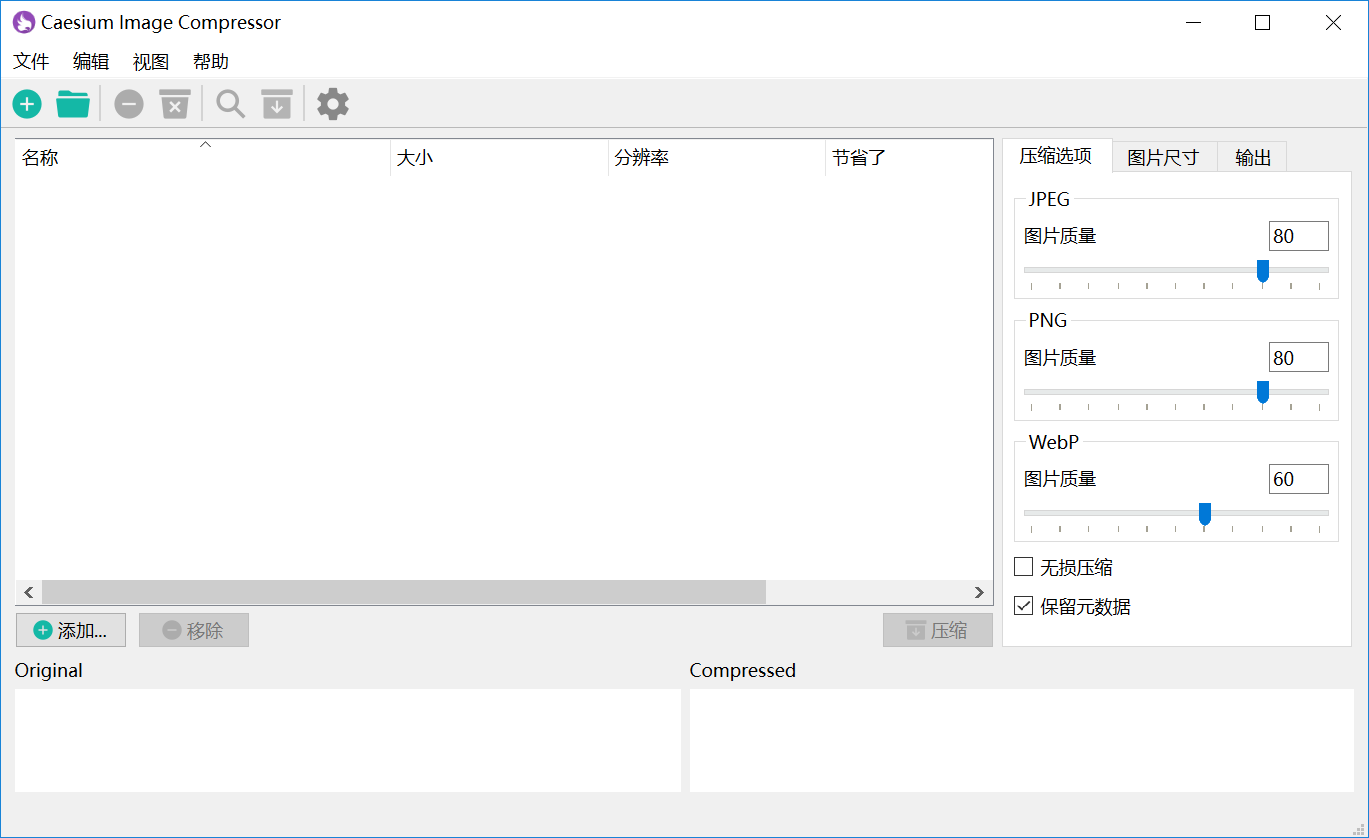
追求免费压缩方式的用户,可使用“Caesium”工具。它支持批量添加图片,能统一设置压缩比例与输出格式,例如将分辨率限制为1920x1080、质量设为80%。

设置完成后点击“开始压缩”,即可一键处理数百张图片,全程仅需几秒,效率较高。
1792319054384128.png

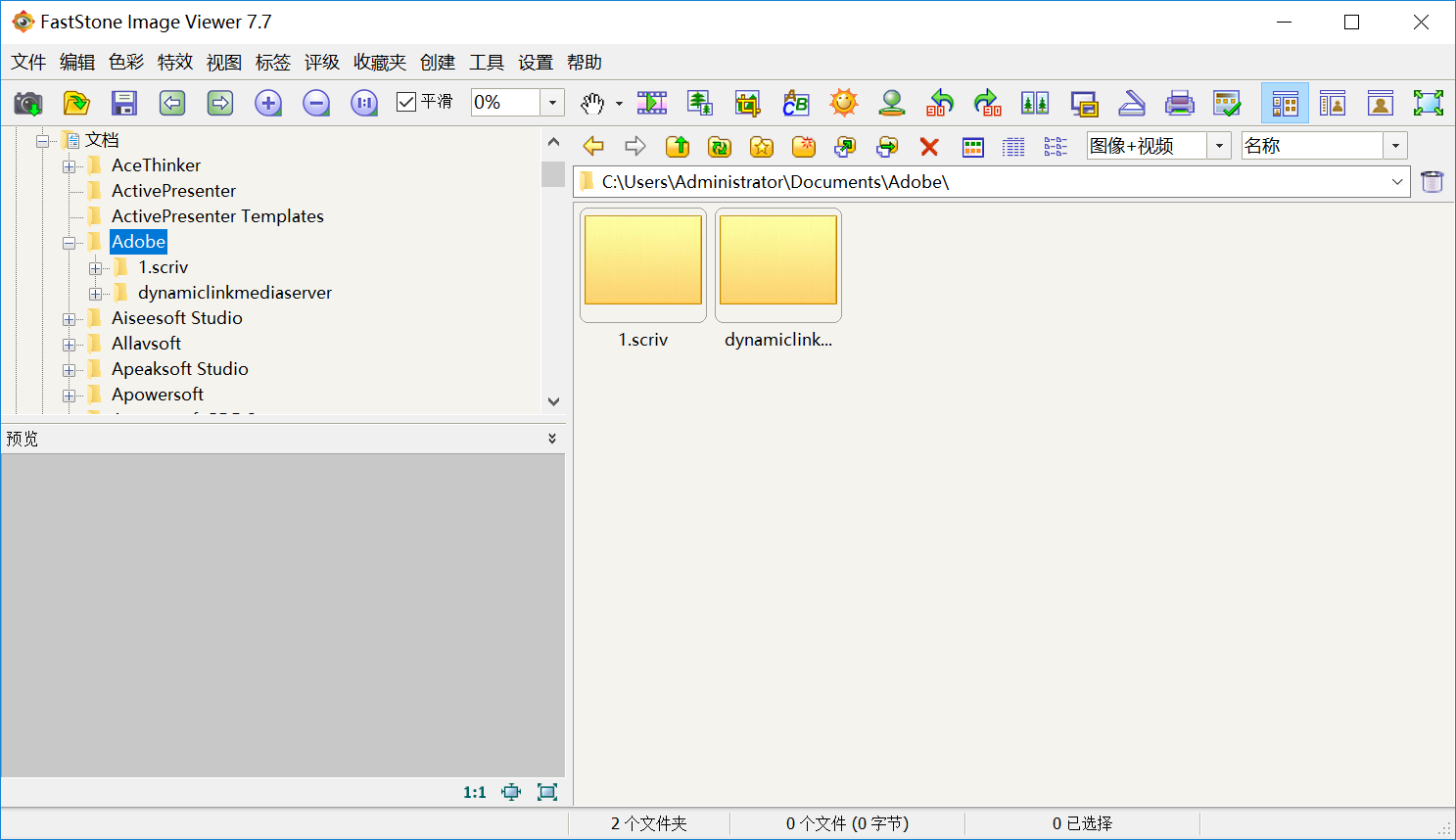
6、使用FastStone桌面软件 

桌面软件中,FastStone Image Viewer是首选。它虽以看图功能为主,但自带的“批量压缩”功能十分强大,可直接调整JPEG质量(范围0-100)、修改尺寸,甚至添加水印。

操作方法为:在电脑上打开该软件,将本地待压缩图片拖拽进软件;上传完成后,工具会自动启动批量压缩,无需手动点击按钮,等待进度条走完即可。
1792319073398311.png

7、压缩过程中的注意事项

除上述6种方法外,压缩图片时要平衡好画质与体积。若过度追求小体积,图片可能会模糊,因此需根据实际用途调整参数:网页展示用图可适当降低质量以减小体积;高清印刷用图则需保证一定画质。

同时,压缩完成后要检查效果,比如确认图片是否满足使用需求、清晰度是否合适、色彩是否准确等。若效果不理想,可重新调整压缩参数;还要对比压缩前后的文件大小,确保达到预期效果。
1792319095970547.png

以上就是7种压缩图片大小的方法,每种都有其特点,手动尝试一两种,就能轻松解决问题。温馨提示:如果您在使用 i 压缩在线网页的时候遇到问题,请及时与我们联系,祝您压缩图片大小操作成功。

为什么应该选择「i 压缩-图片压缩」?
安全可靠
我们承诺在处理文件后的一小时自动将文件从网站的服务器永久删除,100%保障你的隐私。
批量处理
批量进行图片格式转换,支持多种图片格式互转,满足您的转换需求。
快速高效
图片文件拖拽至转换区或点击添加按钮,将文件上传至平台,稍等片刻即可快速转换。
云端引擎
基于浏览器运行,整个过程依赖服务器端进行,无需额外下载安装客户端软件。
图片压缩三步完成
第1步
上传图片
在图片添加区域选择您的图片文件上传
第2步
选择参数设置
根据预期需求设置图片修改的参数,点击“开始压缩”
第3步
下载图片
点击“下载全部”按钮即可保存压缩好的图片
使用帮助
图片压缩最新内容 >>
怎么压缩图片大小?七个数分钟就能轻松学会的方法
照片怎么压缩到20k?悄悄告诉您9个方法,亲测操作快捷方便!
照片如何压缩到100kb?推荐七个实测方便高效的方法
照片压缩到60kb以内如何弄?分享七个有效且方便的方法
证件照怎么压缩不模糊?这几个工具免费好用
图片压缩推荐内容 >>
怎么压缩图片大小?七个数分钟就能轻松学会的方法
照片怎么压缩到20k?悄悄告诉您9个方法,亲测操作快捷方便!
照片如何压缩到100kb?推荐七个实测方便高效的方法
照片压缩到60kb以内如何弄?分享七个有效且方便的方法
证件照怎么压缩不模糊?这几个工具免费好用
图片压缩随机内容 >>
怎么压缩JPG图片的大小?有六个简便高效的压缩方法
如何压缩PNG图片的体积大小?推荐六个简单有效的压缩方法
图片高清无损压缩怎么弄?六个即使新手也能完成的方法
如何解决图像压缩的问题?七个帮您有效节省空间的方法
怎么压缩JPG图片的体积?推荐六个实用且有效的压缩方法
{{item.title}}
¥ {{item.price}} /张
{{item.to_long}}
限时促销
微信支付 支付宝支付
应付金额: ¥{{vipList.length ? vipList[vipSelectIndex].price : ''}}
请使用微信/支付宝扫码支付
用户139****7468 12分钟前购买了 终身会员
用户136****8012 10分钟前购买了 终身会员
用户156****9735 12分钟前购买了 终身会员
用户136****1765 9分钟前购买了 年度会员
用户159****5332 7分钟前购买了 年度会员
用户133****4888 5分钟前购买了 终身会员
购买须知
按张付费购买下载次数 永久有效
开通任一会员,会员有效期内所有功能 不限使用、不限张数
还在犹豫?先体验一下
{{activityData.title}} ¥{{activityData.price}}
不限下载次数
畅享全站功能
有效期{{activityData.to_long}}天
扫码立即开通
微信支付 支付宝支付
扫码支付
放弃机会
预览 左右滑动可查看压缩前后效果对比图
压缩前 {{previewData.original_size}}KB
压缩后 {{previewData.size}}KB





