


照片怎么压缩到20k?悄悄告诉您9个方法,亲测操作快捷方便!
在数字化时代,照片的应用场景愈发广泛,小到证件照上传、电子表单填写,大到社交平台分享、线上业务办理,常常会遇到对照片文件大小的严格限制——比如不少考试报名、简历提交、政务办理场景,都要求将照片压缩到 20k 以内。
很多人面对这一需求时往往手足无措,既担心压缩后照片模糊不清、影响审核,又不知道该用什么工具操作。别着急,今天就给大家分享 9 个亲测高效便捷的照片压缩方法,既能轻松将照片压缩到指定大小,又能最大程度保留照片的清晰度与关键细节,满足各类场景的使用要求。
方法一:在线网页工具(i压缩)
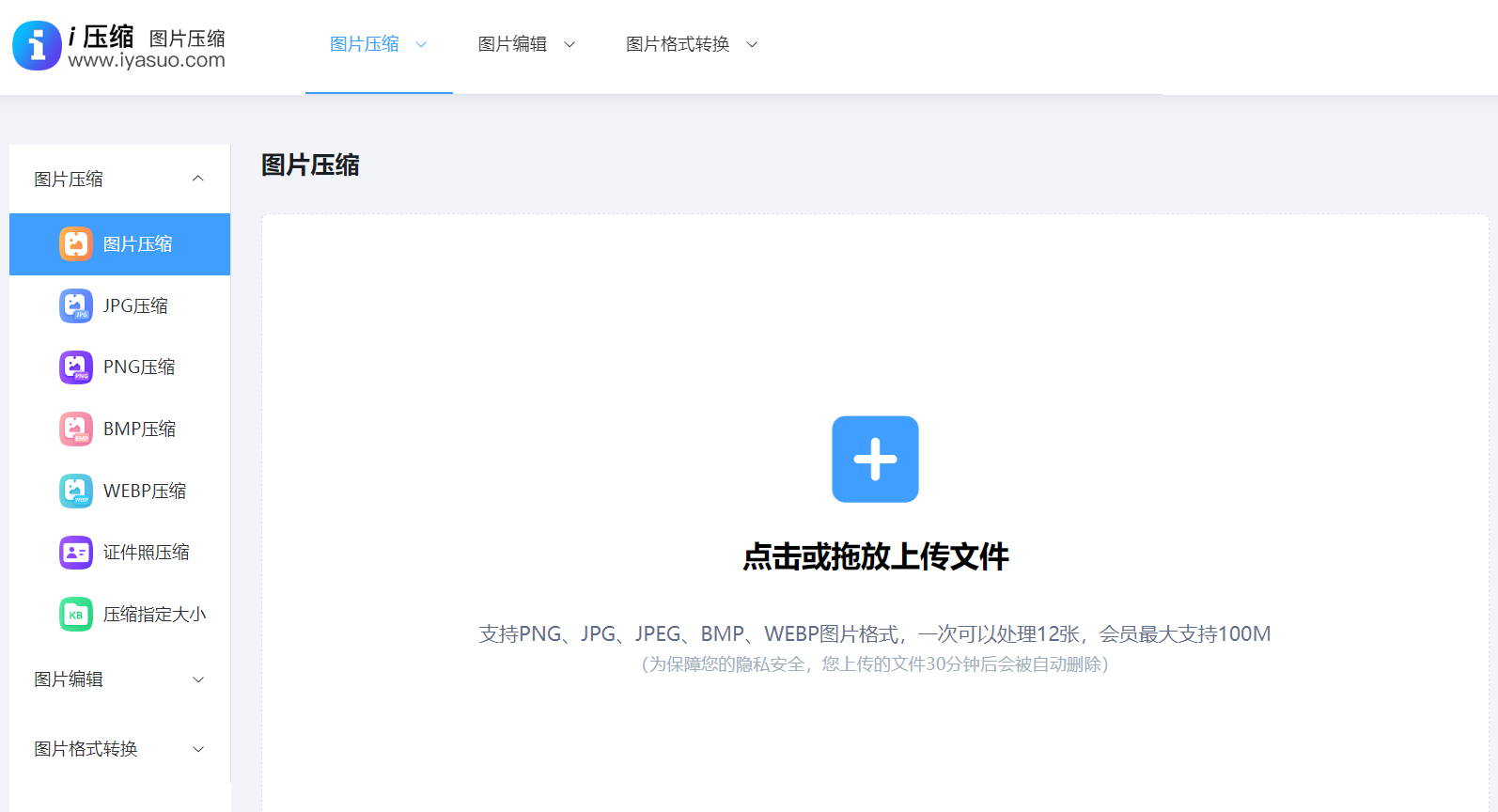
核心特点:免安装、操作零门槛,智能压缩兼顾大小与画质。 i压缩(又称“iysuo”)是一款轻量化在线图片压缩工具,无需下载安装任何软件,打开网页就能使用,对不熟悉专业软件的新手十分友好。
它搭载智能压缩算法,能自动识别照片的核心信息(如人脸、文字、关键背景),在减小文件体积的同时,最大程度保留清晰度;且压缩速度快,网络良好时几秒就能完成处理,支持 JPEG、PNG 等多种常见图片格式,适用性极强。
操作步骤:
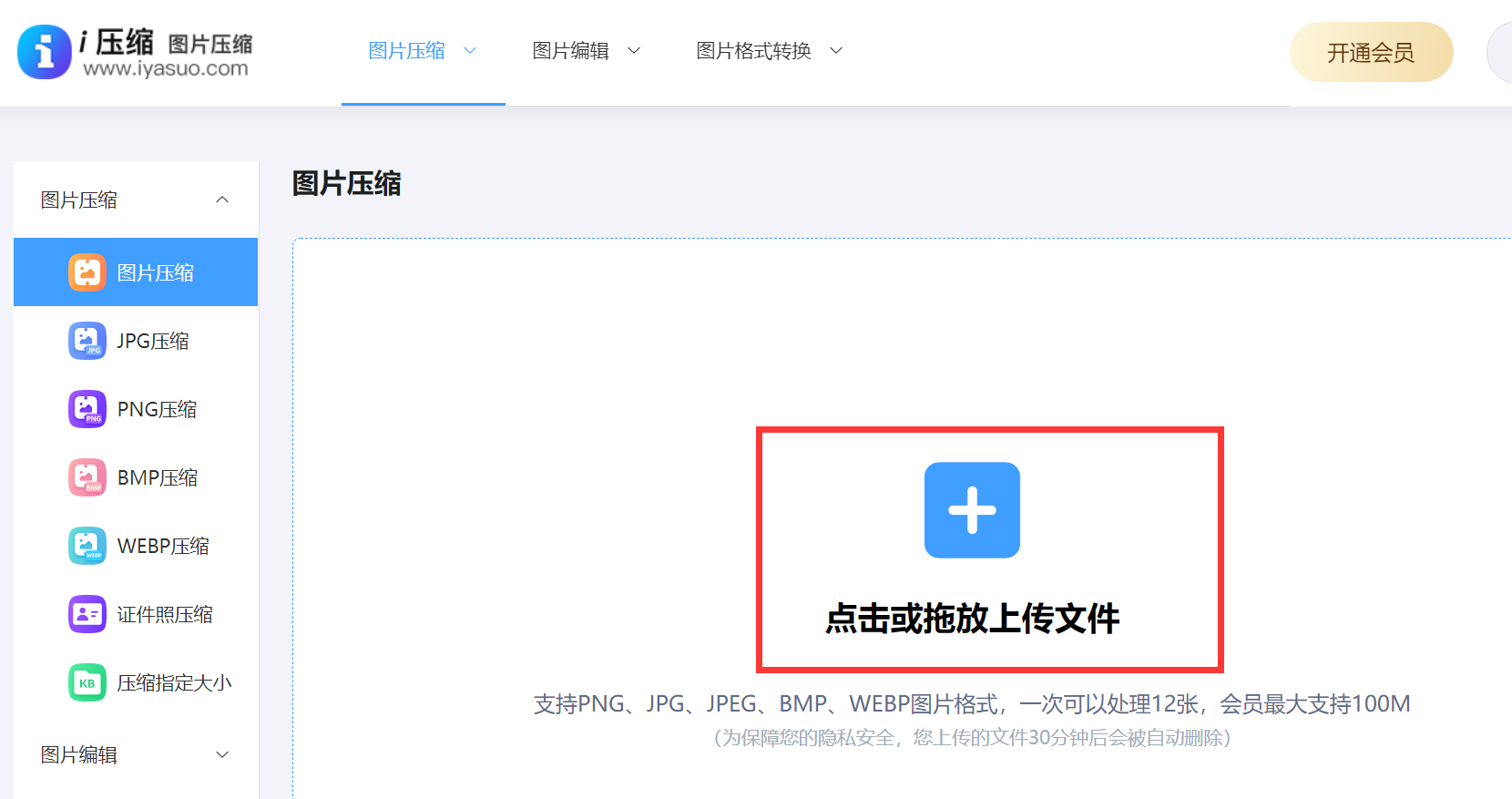
打开浏览器,输入“i压缩”官方网址,进入在线压缩页面,选择对应的图片压缩功能。
点击“选择文件”上传目标照片,也可直接将照片拖拽到指定上传区域。
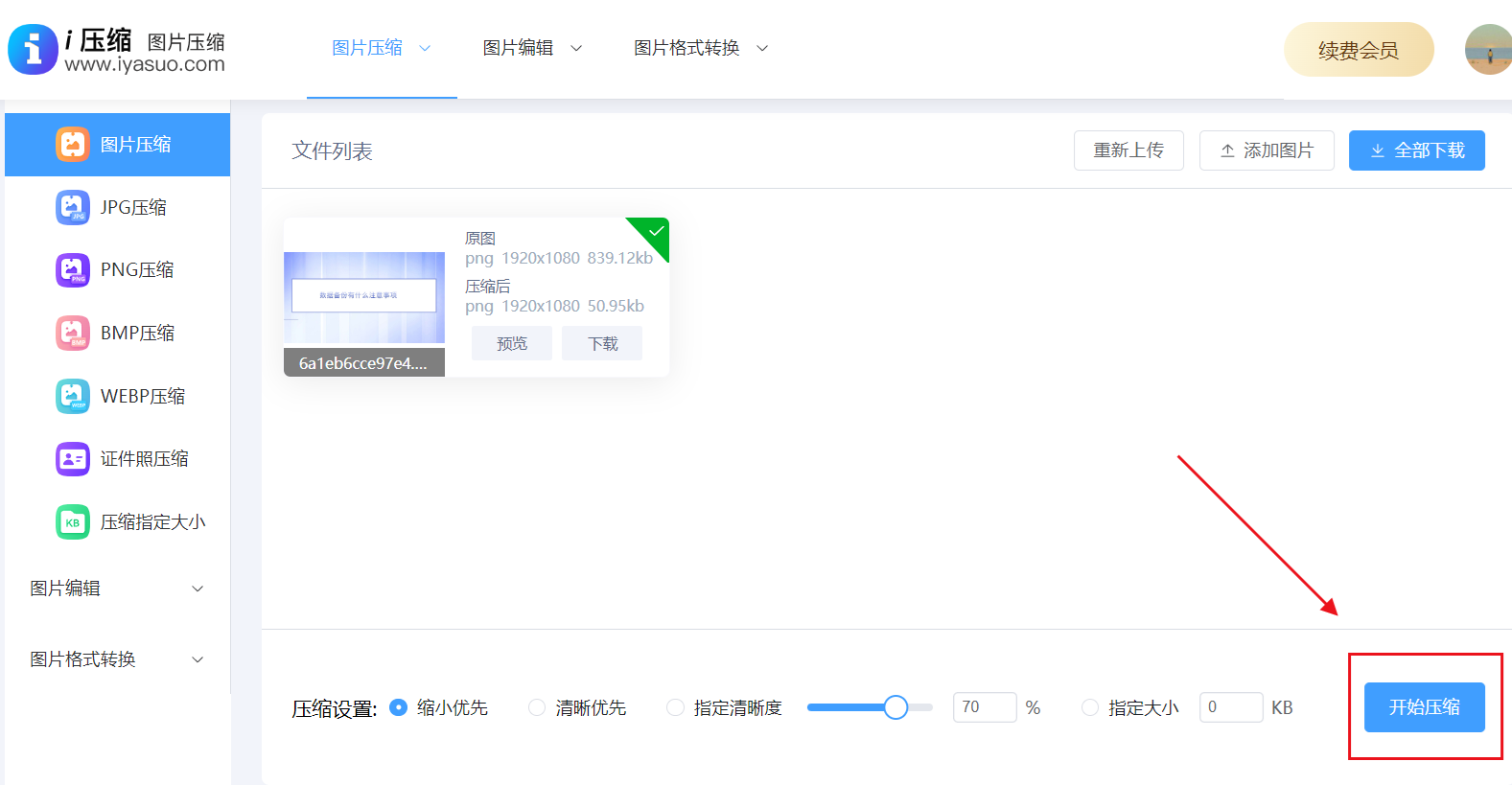
上传完成后,页面会显示照片的原始大小、尺寸等信息,此时选择“自定义压缩”模式。
为达到 20k 的要求,先将压缩比例设置为适中值,点击“开始压缩”。
压缩后查看文件大小,若仍大于 20k,返回自定义设置进一步调低压缩比例,重复操作直至大小接近或符合要求。
确认大小达标后,点击“下载”按钮,将压缩后的照片保存到本地。
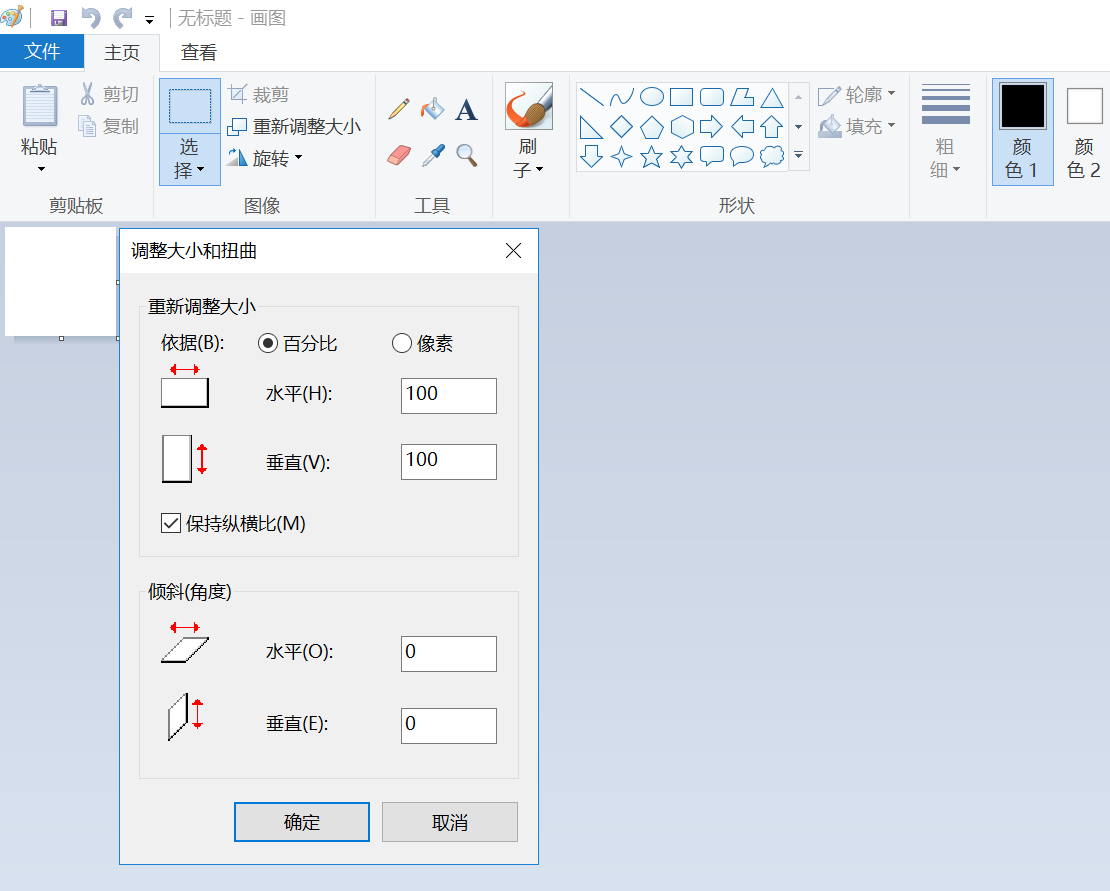
方法二:Windows 系统自带画图工具
核心特点:系统原生工具,无需额外下载,适合简单压缩需求。 Windows 自带的画图工具是应急压缩的好选择,无需安装任何软件,操作逻辑简单,通过调整图片尺寸和保存格式就能减小文件体积,适合对画质要求不高、仅需快速达标 的日常场景。
操作步骤:
找到目标照片,右键点击后选择“打开方式”→“画图”,用系统工具打开照片。
在顶部菜单栏点击“重新调整大小”,弹出“调整大小和扭曲”设置窗口。
可选择按“百分比”或“像素”调整图片尺寸,适当缩小宽高比例(注意保持“纵横比”勾选,避免照片变形)。
调整后点击顶部“文件”→“另存为”,选择 JPEG 格式(相比 PNG 体积更小)。
保存时可在弹出的画质选项中调整级别,边调整边查看文件大小,直至接近 20k 后点击“保存”。
方法三:专业图像处理软件(Photoshop)
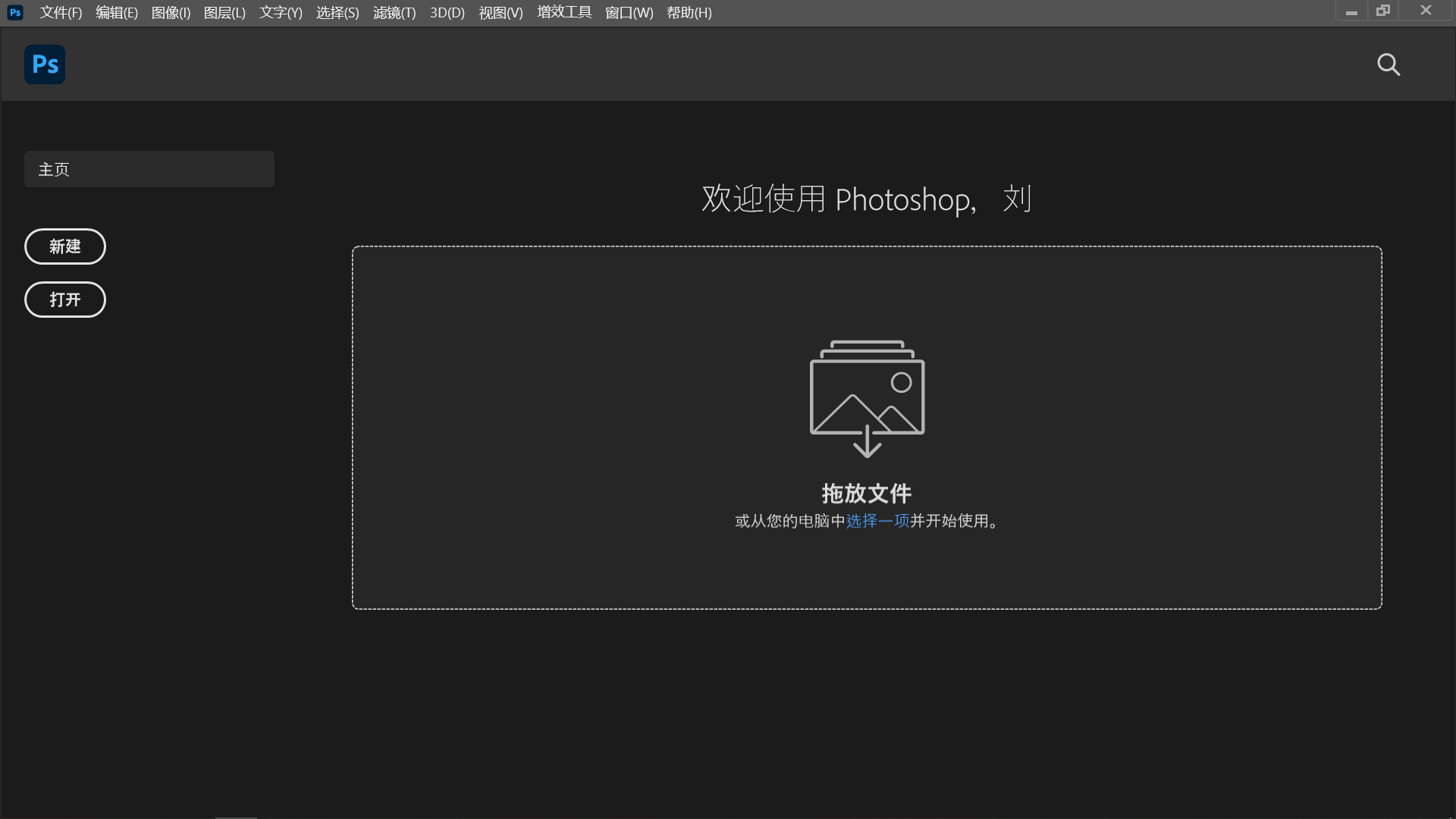
核心特点:参数精准可控,适合对画质有高要求的专业场景。 Photoshop 是专业级图像处理工具,能精细调整分辨率、像素尺寸、压缩质量等参数,在压缩到 20k 的同时,最大程度保留照片细节,适合证件照、商业素材等对画质要求高的场景,不过需要用户具备基础的软件操作能力。 操作步骤:
打开 Photoshop,点击“文件”→“打开”,导入需要压缩的照片。
点击顶部菜单栏“图像”→“图像大小”,在弹窗中适当减小宽度、高度的像素值(保持“约束比例”勾选,防止变形)。
调整后点击“文件”→“存储为”,选择 JPEG 格式进行保存。
在弹出的“JPEG 选项”窗口中,拖动“品质”滑块,实时观察预估文件大小,直至接近 20k,点击“确定”完成保存。
方法四:美图秀秀
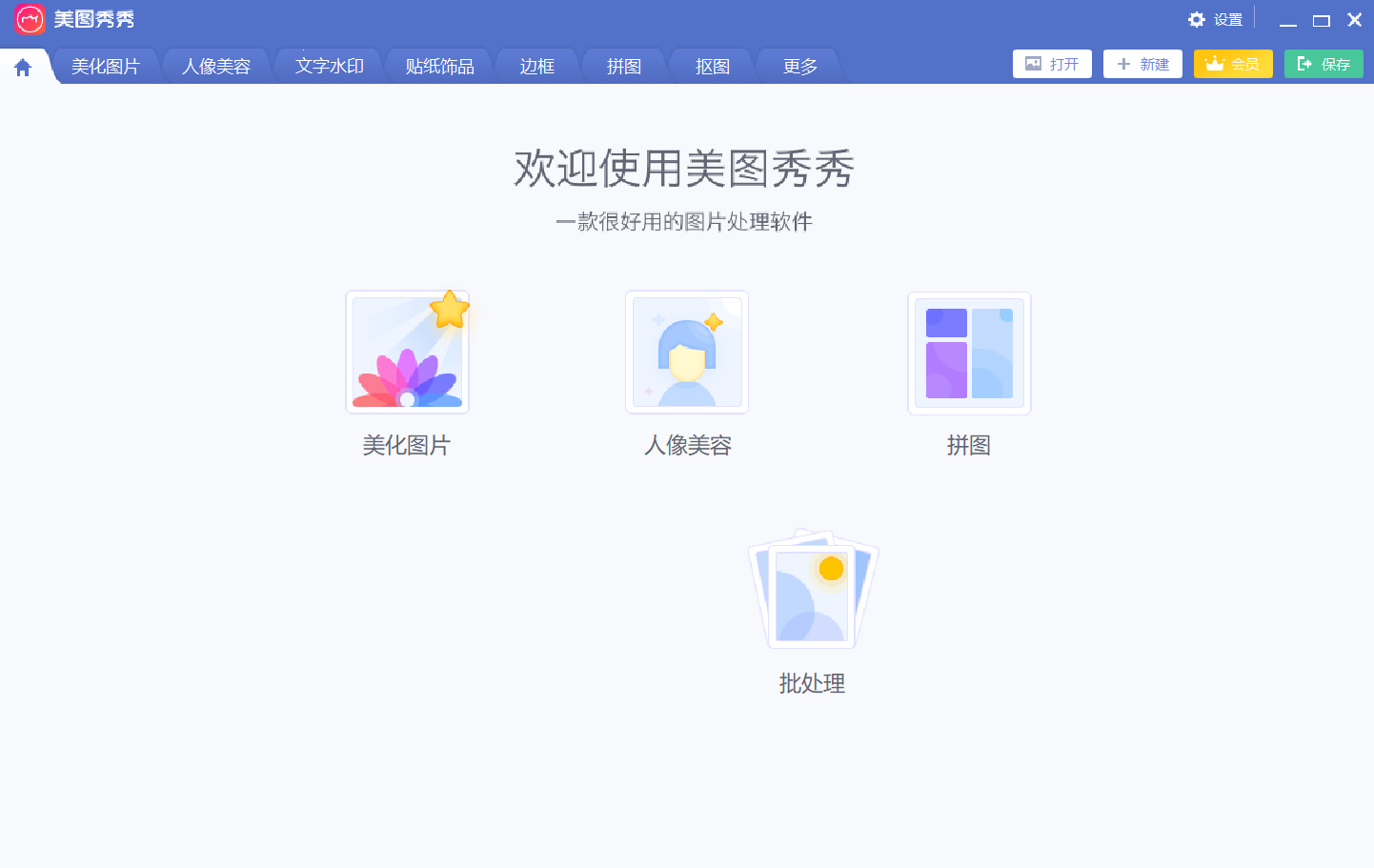
核心特点:界面友好、操作简单,适合普通用户快速处理。 美图秀秀是大众熟知的简易图像处理工具,功能直观易上手,除了基础的美化、裁剪功能,还能通过调整画质快速压缩照片,无需专业技能,适合日常社交、普通表单的照片压缩需求。
操作步骤:
打开美图秀秀,点击“美化图片”,导入需要压缩的照片。
可根据需求点击顶部“裁剪”工具,去除照片边缘冗余部分,初步减小体积。
处理完成后点击“保存与分享”,在弹出的保存窗口中,拖动“画质”滑块,同时观察文件大小数值。
当大小接近 20k 时,点击“保存”即可导出照片。
方法五:格式工厂
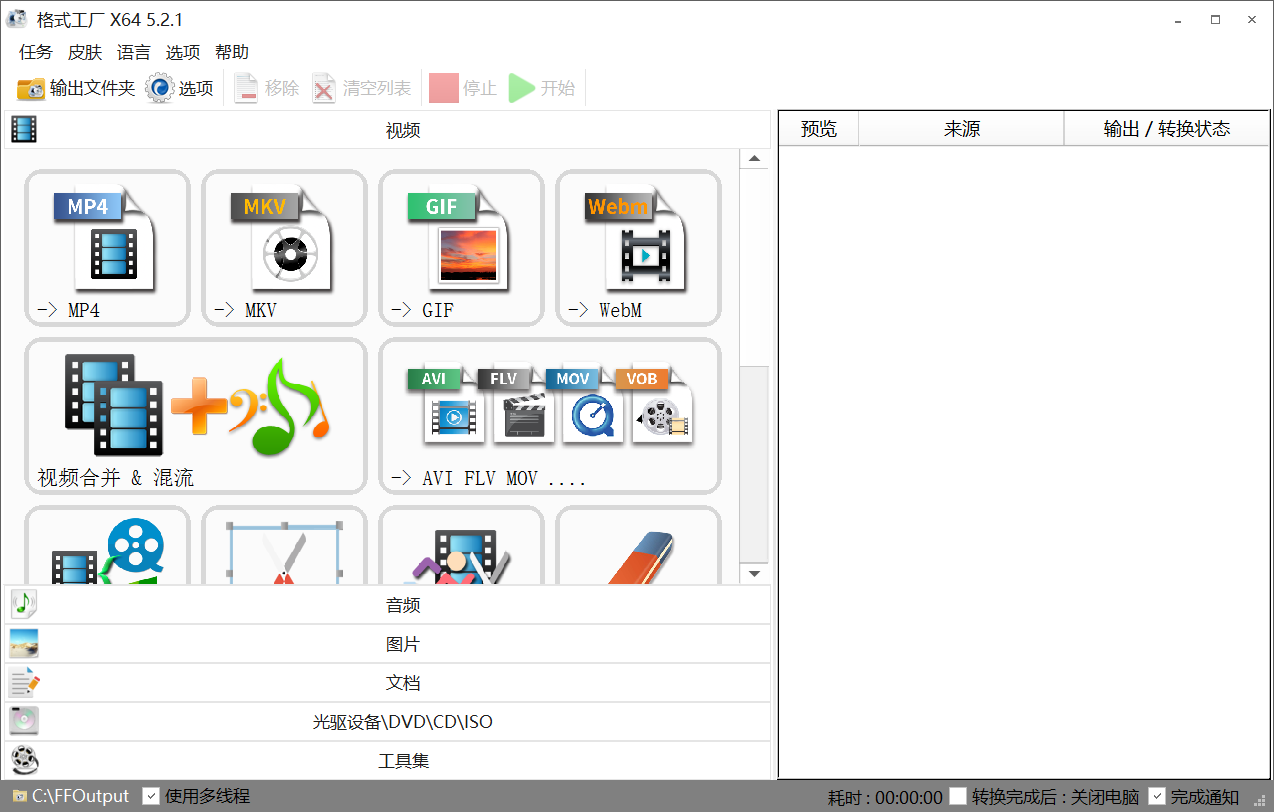
核心特点:支持批量处理,多功能适配多种文件转换需求。 格式工厂是一款综合性文件转换工具,除了视频、音频转换,也能高效处理图片压缩,支持批量导入多张照片统一调整,适合需要一次性处理大量图片的场景,且操作逻辑简单,新手也能快速上手。
操作步骤:
打开格式工厂,在主界面选择“图片”分类,再选择需要输出的格式(一般选 JPEG)。
点击“添加文件”,导入需要压缩的照片(支持批量多选)。
点击“输出配置”,在弹窗中调整图片的分辨率、质量参数,边调整边参考预估大小,直至接近 20k。
设置完成后点击“确定”,回到主界面点击“开始”,软件会自动批量处理并输出压缩后的照片。
方法六:光影魔术手
核心特点:聚焦图像处理,压缩功能实用且高效。 光影魔术手是专为普通用户设计的图像处理软件,压缩功能简洁实用,能快速调整照片尺寸和画质,无需复杂设置,适合日常证件照、生活照的压缩需求,运行轻便不占用过多系统资源。
操作步骤:
打开光影魔术手,点击“打开”按钮,导入目标照片。
点击顶部菜单栏“图像”→“调整大小”,可选择“按百分比”或“按像素”适当缩小照片尺寸(保持比例不变形)。
调整后点击“另存为”,在保存窗口中拖动“JPEG 质量”滑块,实时查看文件大小变化。
当大小接近 20k 时,点击“保存”完成操作。
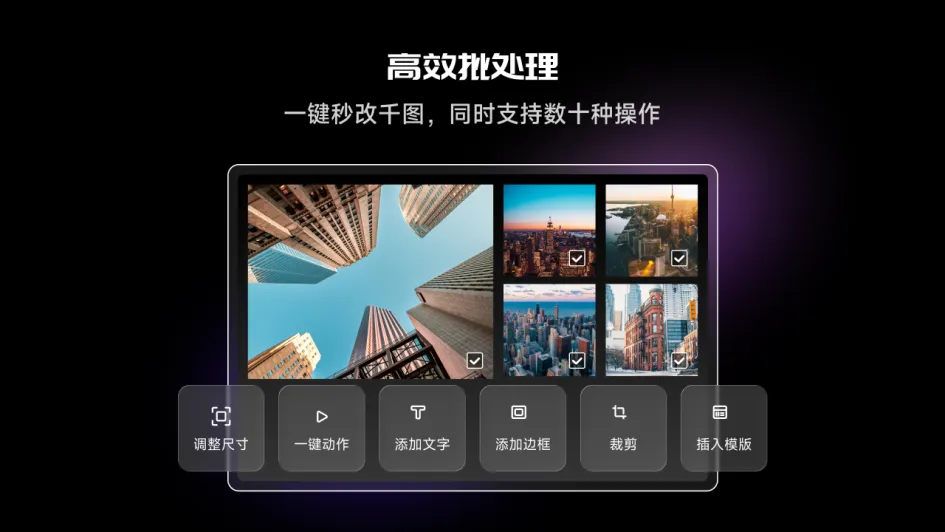
方法七:图像管理工具(ACDSee)
核心特点:集浏览、编辑、压缩于一体,灵活调整参数。 ACDSee 是经典的图像管理与处理软件,既能快速浏览照片,也能灵活调整尺寸、画质来压缩文件,操作逻辑清晰,适合需要批量管理照片并进行压缩的用户。
操作步骤:
打开 ACDSee,在软件内找到并选中需要压缩的照片。
点击顶部菜单栏“工具”→“调整大小”,弹出设置窗口。
选择按“百分比”或“像素”缩小照片尺寸,适当调整后点击“确定”。
接着点击“文件”→“另存为”,选择 JPEG 格式,在“JPEG 选项”中调整质量滑块,直至文件大小接近 20k,最后点击“保存”。
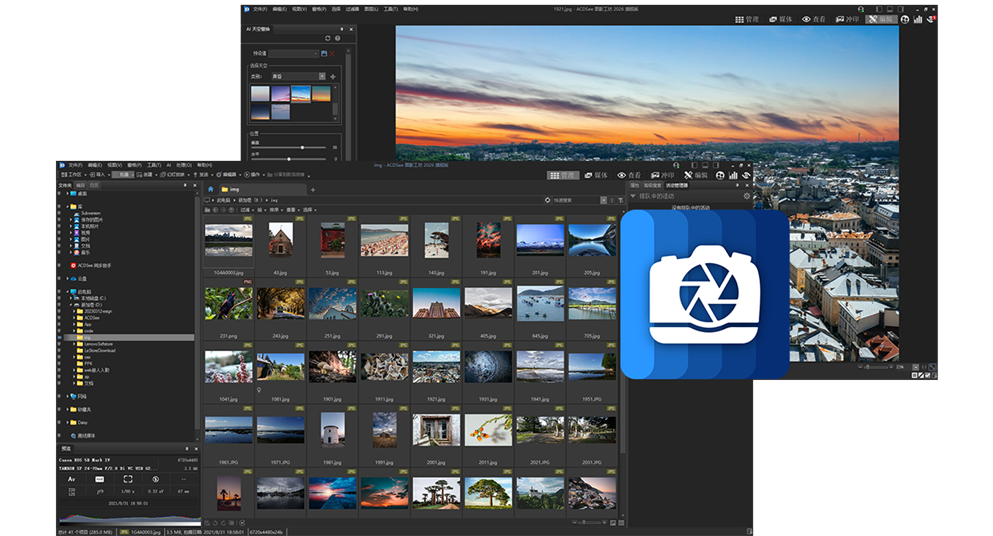
方法八:Windows 10/11 自带画图 3D
核心特点:系统原生工具,兼顾基础编辑与压缩功能。 画图 3D 是 Windows 10 及以上系统自带的工具,除了基础的绘图功能,也能快速完成照片压缩,无需额外安装软件,适合应急处理系统升级后的照片压缩需求。
操作步骤:
右键点击目标照片,选择“打开方式”→“画图 3D”。
打开照片后,点击界面上方的“菜单”按钮,选择“保存副本”。
在保存窗口中选择 JPEG 格式,再点击“更多选项”。
在“JPEG 选项”中拖动“质量”滑块,实时观察文件大小,直至接近 20k 后点击“保存”。
方法九:轻量图像工具(IrfanView)
核心特点:体积小巧、运行快速,占用资源少。 IrfanView 是一款轻量级图像查看与处理软件,安装包小、启动速度快,虽功能简洁但能满足基础的压缩需求,适合电脑配置一般、不想安装大型软件的用户。
操作方法:
打开 IrfanView 软件,点击“文件”中的“打开”,选择需要压缩的照片。
打开照片后,点击“图像”中的“调整大小”,在弹出的对话框中调整图片的尺寸。可以根据需要选择按百分比或像素调整,适当减小图片大小。
调整完成后,点击“文件”下的“另存为”,在保存类型中选择 JPEG。
在弹出的“JPEG 选项”对话框中,调整“质量”滑块,直到文件大小接近 20k,然后点击“保存”即可。
以上就是为您介绍的 9 种将照片压缩到 20k 的方法,每一种方法都经过亲测,操作快捷方便。您可以根据自己的设备、软件使用习惯以及对照片质量的要求,选择最适合自己的方法。掌握这些方法后,您再也不用为照片压缩的问题而烦恼,能够更加高效地处理照片,满足各种场景下的使用需求。快去试试这些方法,让照片压缩变得轻而易举吧!温馨提示:如果您在使用 i 压缩在线网页的时候遇到问题,请及时与我们联系,祝您将照片压缩到 20k 操作成功。












