


怎么把照片压缩小于2m?推荐七个轻松且便捷的压缩方法
在日常的工作和生活中,我们常常会遇到需要上传照片的情况,而很多平台对上传照片的大小有着严格要求,比如限制照片大小要小于2M。换句话说,一旦照片的体积过大,就无法顺利上传,而这也着实让人十分头疼。那么,怎么把照片压缩小于2m呢?下面就来推荐七个轻松且便捷的压缩方法,一起来看下吧。
推荐1、知晓压缩背景
照片所属的文件大小,主要是由分辨率以及图像质量所决定的,分辨率指的是图片当中所包含的像素数量,就好比一张像素量为4000x3000的照片,其像素数量是1200万,图像质量和压缩算法存在关联,像JPEG格式是通过有选择性地舍弃一些人眼不太敏感的图像细节以此来减小体积的。所以,压缩的核心理念着手于这两个方面,要么减少像素总量也就是缩小尺寸,要么提升压缩率也就是降低画质,或者两个方面同时进行。

推荐2、借助在线网页
其次,对于存在安装软件或是操作手机不方便状况的用户而言,在线压缩网站属于可称奇佳的方案。 诸如“i压缩”或者“iyasuo”这样的在线网站,其整个操作所呈现出的直观性相当明显。目前,整个压缩过程是在浏览器当中予以完成的,完全不必要去忧心软件兼容性方面会出现问题。不过需要注意一下:在执行压缩的过程中,您需要保证设备有比较稳定的网络连接。
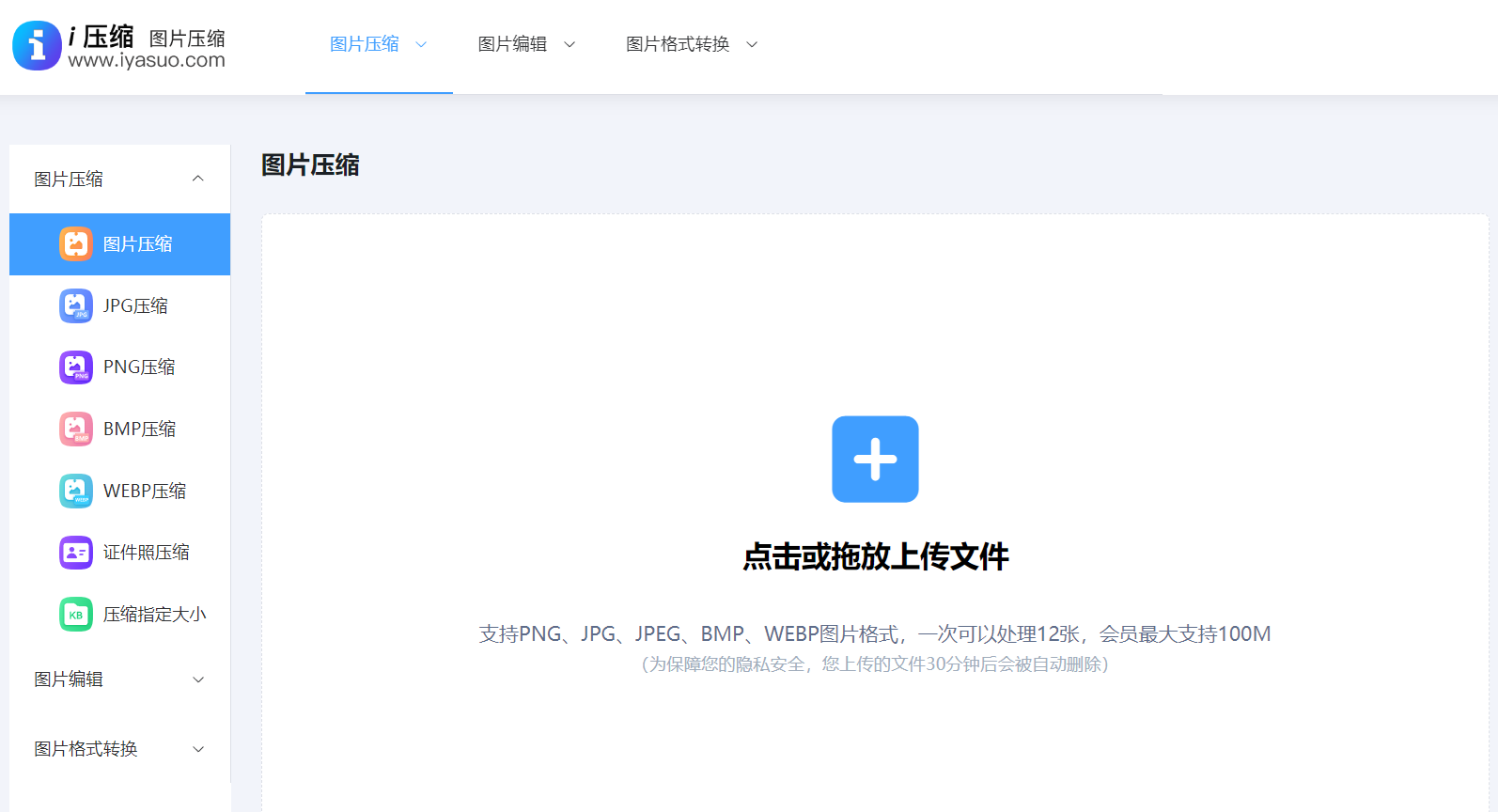
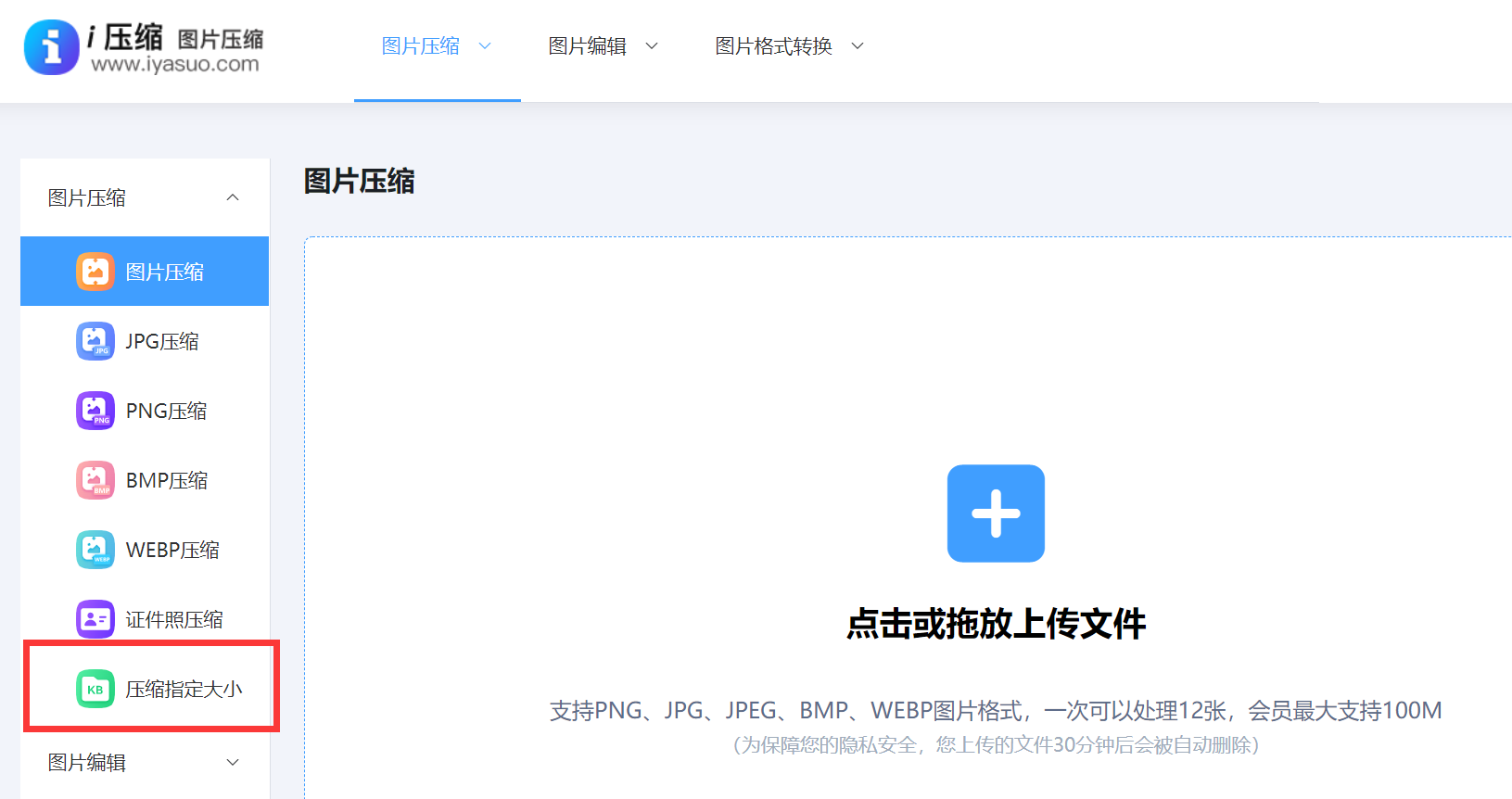
具体把照片压缩小于2m的步骤:可以直接在电脑上使用默认浏览器,打开“i压缩”这个网页平台。如果说您是第一次使用的话,也可以直接在浏览器当中搜索相应的关键词。首先,需要在首界面里找到具体的功能,也就是选择“图片压缩”下拉菜单中的“压缩至指定大小”的选项,最好是具体的相关的图片格式。
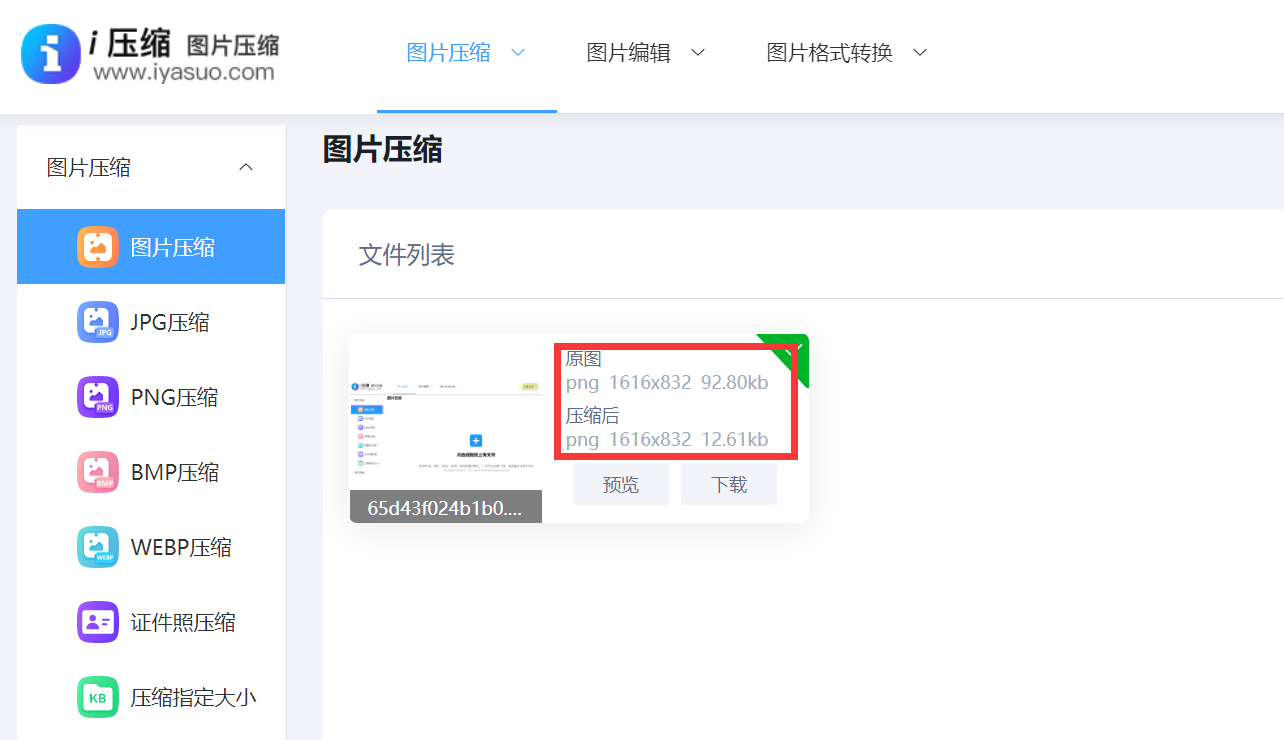
然后,将需要压缩的照片添加到网页当中,这里可以选择手动拖拽,当然这得建立在需要转换图片较少的前提下。照片全部添加好之后,再勾选一下是“质量优先”或者“大小优先”的选项,并且在参数设置的勾选框内,输入“2048k”的具体值。最后,在点击“压缩”之后等待片刻,即可将所需的内容下载保存到合适的位置了。
推荐3、系统内置功能
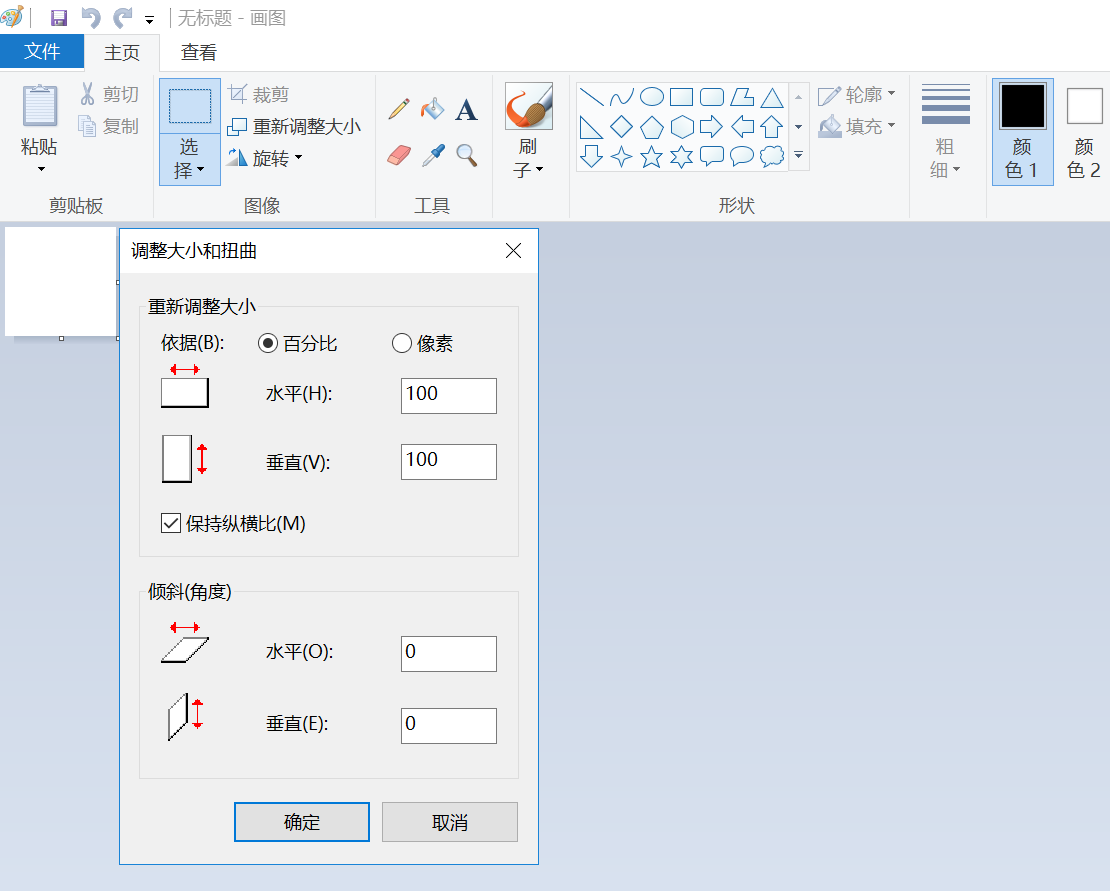
Windows系统所自带的“画图”的工具,是一种具备简单易用特性的选择。开启照片之后,去点击工具栏之上的那个称作“重新调整大小”的选项。在此处,你能够挑选按照百分比或者基于具体像素来实施调整。有一项实用的技巧是这样的:首先试着要把水平以及垂直尺寸全都调整成原来的百分之五十,如此一来会使得总像素数降低为原来的百分之二十五,文件大小通常情况下会显著地下降。
推荐4、图像编辑软件
在平时的工作和学习过程中,我们也可以利用系统自带的图像编辑工具进行压缩。以Windows系统为例,在电脑上找到需要压缩的照片,右键点击该照片,选择“编辑”选项。进入编辑界面后,点击顶部菜单栏中的“调整大小”按钮。在弹出的窗口中,我们可以通过调整照片的像素或者百分比来改变照片大小。调整完成后,点击“保存”,此时保存的照片大小就可能已经小于2M了。
推荐5、选择专门工具
现如今,使用专业的图像压缩软件也是一个不错的选择。像“美图秀秀”等软件,它们都具备强大的照片压缩功能。具体压缩的步骤是:首先您在打开这些软件后,点击“图片压缩”选项,然后上传需要压缩的照片。接下来,软件会自动分析照片的各项参数,并提供多种压缩模式供我们选择,如“清晰优先”“缩小优先”等。如果想要在保证一定清晰度的前提下让照片尽可能小,就可以选择“缩小优先”模式。设置好相关参数后,点击“开始压缩”,软件会快速完成压缩操作,最后将压缩后的照片保存即可。
推荐6、智能手机应用
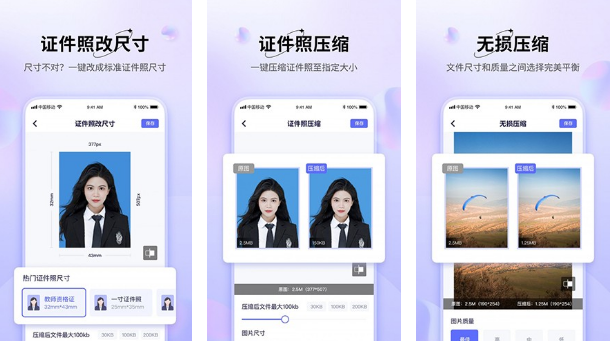
此外,通过手机APP也能轻松实现照片压缩。现在市面上有很多专门用于照片处理和压缩的APP,比如“快图压缩”这款。首先,您可以下载并打开这款APP后,点击“选择图片”功能,从手机相册中挑选要压缩的照片。接着,在APP界面中可以对压缩比例、分辨率等参数进行调整。调整到合适的参数后,点击“压缩”按钮,APP会迅速完成压缩过程。

推荐7、关注画质变化
除了上面推荐的六个方法以外,致使图片模糊的原因在于被压缩,这往往是由于对尺寸进行了过于剧烈的缩小,或者是将压缩质量设置得过低所造成的。为防止出现这种状况,建议采用分步调整的策略。不要妄图一下子就由10MB压缩至2MB以下,可先试着把尺寸调整为目标用途所需要的最大分辨率,比如屏幕显示常用的1920x1080,之后再对压缩质量进行微调。

综上所述,把照片压缩到小于2M并不难,我们可以根据自己的实际情况选择合适的方法。无论是利用系统自带工具、专业软件还是手机APP等方式,都能帮助我们轻松解决照片过大的问题,让照片上传变得更加顺利。温馨提示:如果您在使用i压缩在线网页的时候遇到问题,请及时与我们联系,祝您把照片压缩到小于2m操作成功。












