


图片压缩常见的问题有哪些?以下是六个避坑指南
在日常工作与生活中,我们几乎每天都会接触到图片压缩的需求。无论是为了加快网页加载速度,还是节省设备存储空间,或是满足特定平台的上传限制,压缩图片似乎成了一项必备技能。然而,这个看似简单的操作,却常常因为各种“意外状况”而变得棘手。今天,我们就来深入探讨一下,在图片压缩过程中,大家最常遇到的那些“坑”以及行之有效的解决方法。
一、 为何压缩后图片变得模糊不清?
这可能是最普遍的抱怨了。原本清晰的图片,压缩后却像蒙了一层薄纱,细节尽失。这背后的“罪魁祸首”通常是有损压缩算法。
这类算法会主动丢弃一些人眼相对不敏感的图像信息,以换取更小的文件体积。但当压缩强度过大,比如质量参数设置低于70%时,图片的边缘轮廓和细腻纹理就会遭受明显破坏,导致视觉上的模糊感。
更需警惕的是“累积损伤”。如果对同一张图片反复进行压缩操作,每次损耗的细节会叠加,最终画质会急剧下降。
因此,为了从根源上避免模糊,我们应优先考虑无损压缩。若必须使用有损方式(如JPEG格式),建议将质量阈值设定在80%以上,以保留关键视觉信息。
二、 面对众多压缩工具,该如何选择?
工欲善其事,必先利其器。选择一款合适的压缩工具,往往能事半功倍。然而,市场上的工具琳琅满目,各有侧重:有的追求极速处理,有的则更注重画质保留。选择不当,不仅效果不佳,还可能浪费宝贵时间。
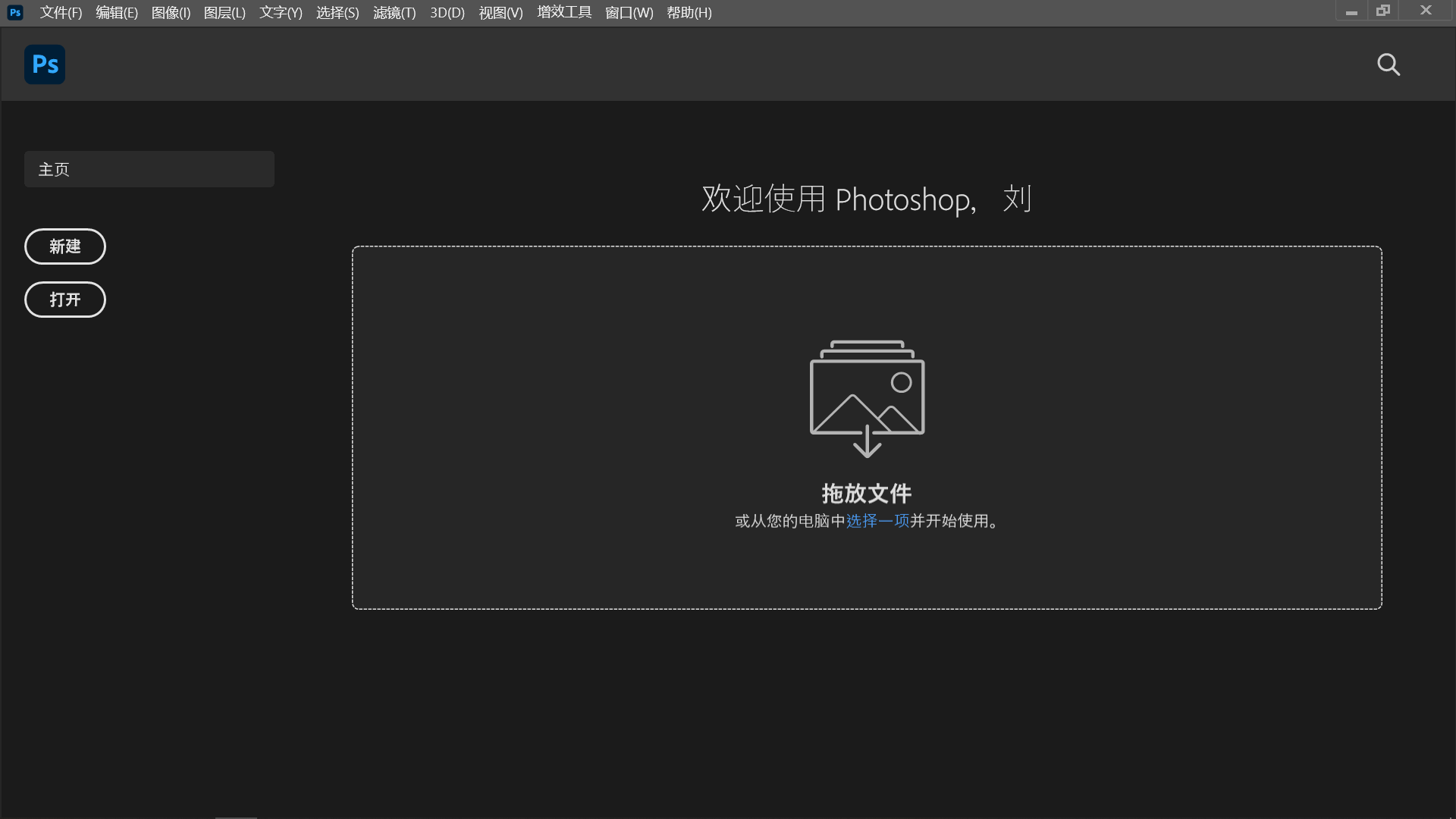
例如,专业软件Adobe Photoshop中的“存储为Web所用格式”功能强大且灵活,但需要手动调整各项参数,对于不熟悉的用户来说门槛较高,且不适合批量处理。而一些移动端的简易应用,虽然操作方便,却常常采用“一刀切”的过度压缩,且缺乏压缩前后的预览对比功能,让人心惊胆战。
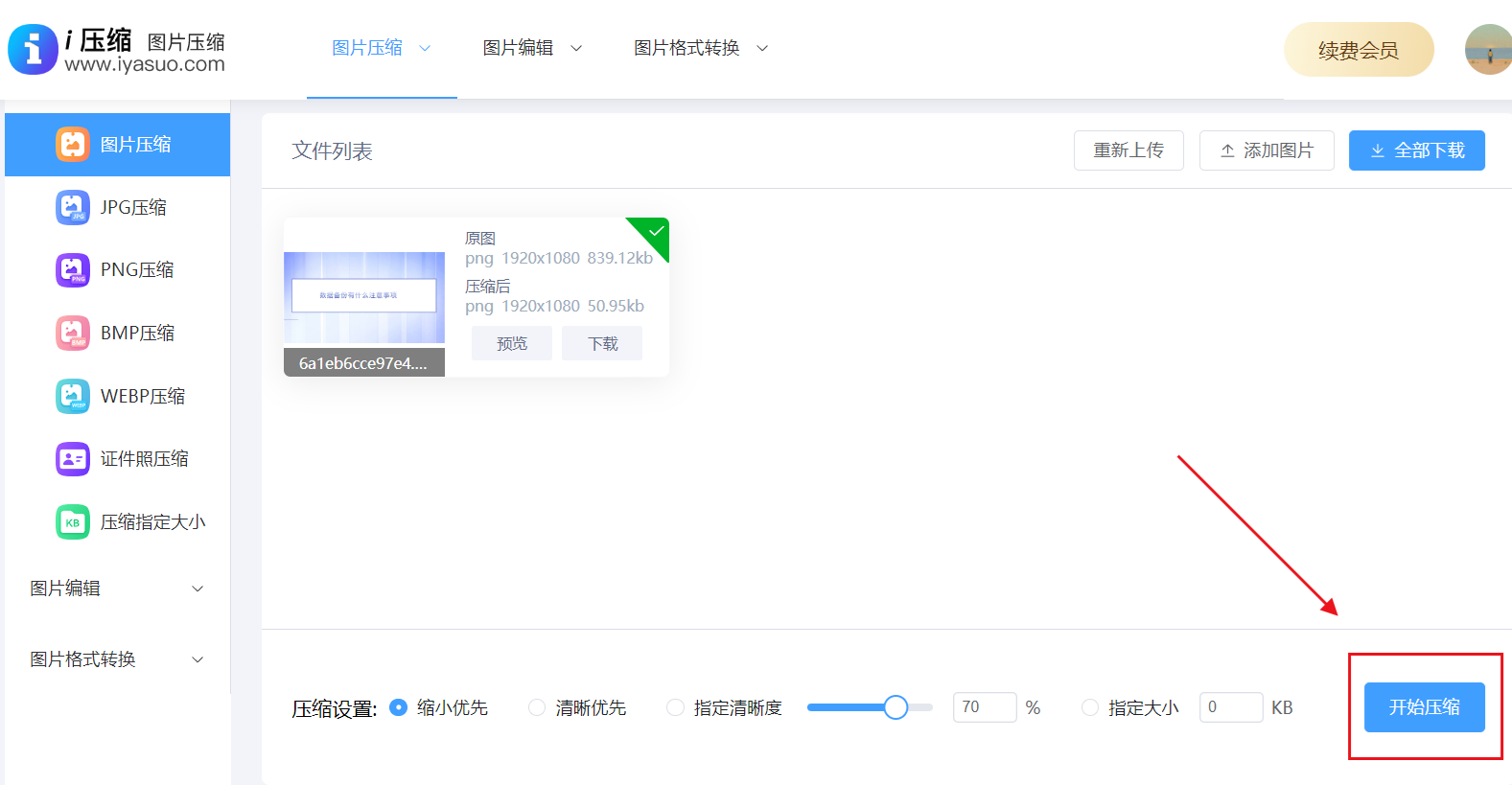
如果您正受困于这些问题,不妨尝试一下在线工具“i压缩”。它采用了先进的智能感知压缩技术,能够自动识别图片中的边缘、纹理和色彩渐变区域。具体来说,在处理人像照片时,它会智能保留皮肤的自然质感和眼睛的神采.
而在压缩产品图片时,则会确保文字的锐利度和产品轮廓的清晰度。此外,它还允许用户自主选择压缩等级,并提供实时的预览窗口,让您能直观地对比压缩前后的画质变化,从而找到文件大小与视觉效果的最佳平衡点。
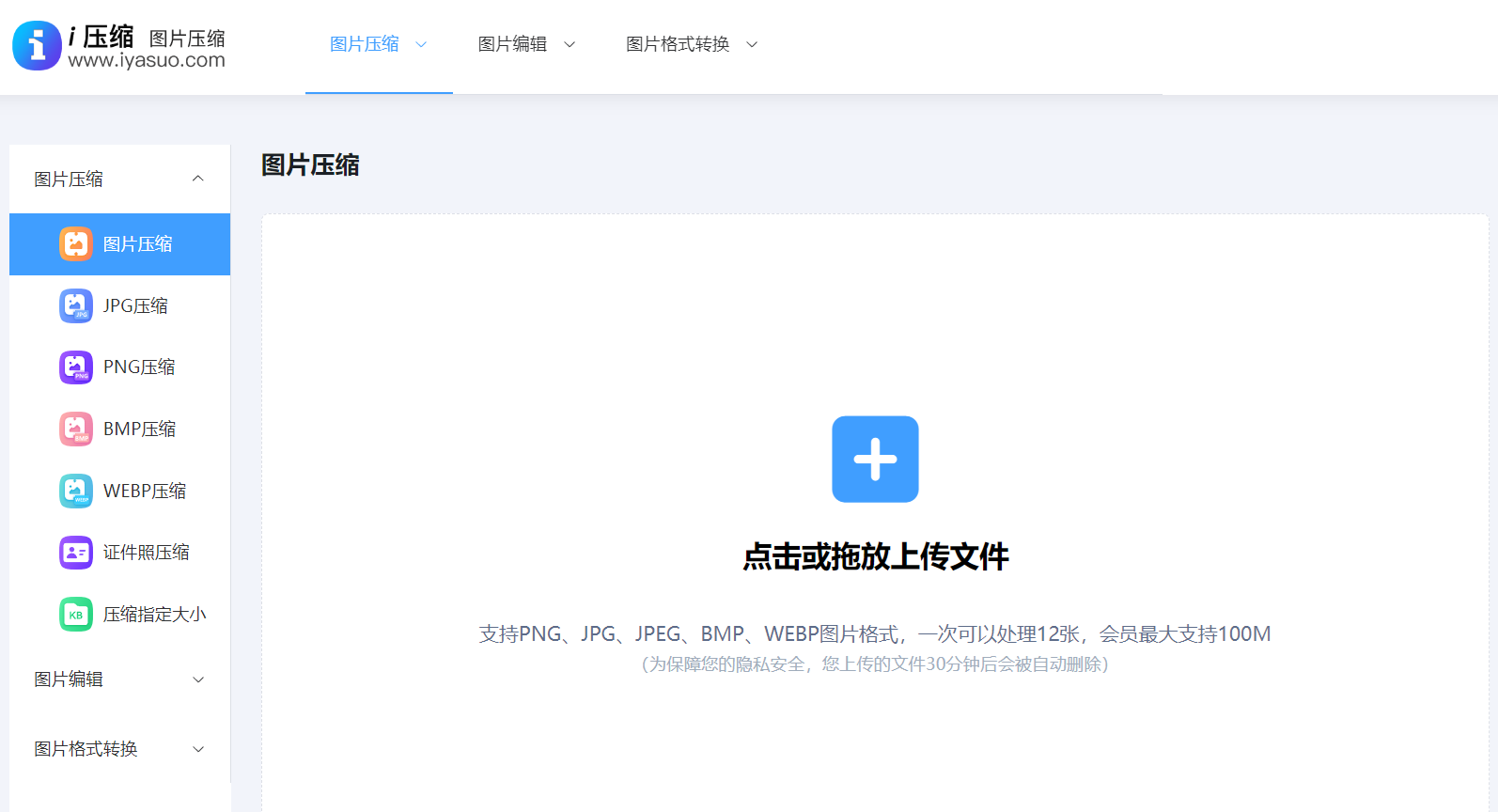
值得一提的是,“i压缩”对主流图片格式都提供了良好支持,包括JPG、PNG、GIF、WebP、BMP,甚至近年来在苹果设备上流行的HEIC格式。
除了核心的压缩功能,它还集成了图片尺寸调整、分辨率放大、DPI修改以及格式转换等实用工具,能一站式满足您在不同场景下的图像处理需求。
三、 画质下降有哪些表现,又该如何应对?
画质下降不仅仅是模糊。它更隐蔽的表现包括:色彩过渡区域出现明显的色块或色带(例如天空变得一圈一圈的),以及细节的平丧失。
这主要是因为压缩过程中的量化步骤对颜色信息进行了过于简化的处理。另一个容易被忽视的问题是,某些工具在压缩时会默认清除图片的“元数据”,这可能会意外地移除重要的颜色配置文件,导致图片在不同设备上显示时出现色差。

应对这些问题,智能压缩工具是首选。像“i压缩”或“iyasuo”这类在线工具,运用了智能量化技术,能够在减少颜色数量的同时,保留关键色彩,有效避免色带的产生。
对于至关重要的图片,建议采用“测试-对比”的工作流程:压缩后,将图片放大到100%视图,重点检查暗部和亮部的细节。如果发现明显的噪点或边缘虚化,就适当调高压缩质量参数,反复尝试直至找到满意的平衡点。
四、 如何巧妙平衡压缩比例与画质?
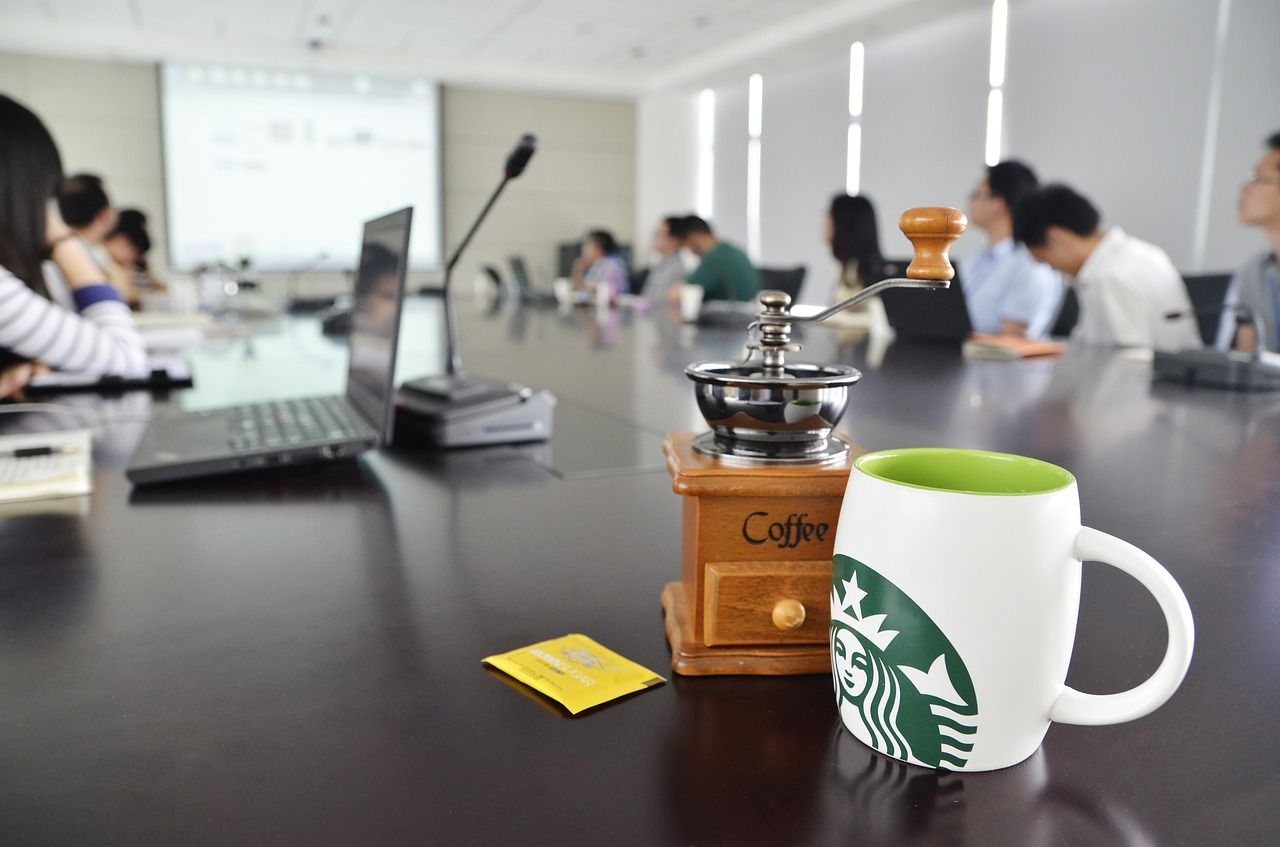
压缩率和画质之间的关系,就如同一个跷跷板。追求极致的文件缩小,往往以牺牲画质为代价。不同的应用场景对二者的要求也不同:网页图片可能要求控制在几百KB以内以保证加载速度,而专业的摄影作品则需要保留丰富的层次和细节。
许多人误以为压缩率越高越好,结果却导致关键信息丢失——最典型的例子就是二维码,过度压缩后可能无法被正常扫描。
平衡的技巧在于“因地制宜,分区对待”。使用“i压缩”这类智能工具,它能分析图片内容,对颜色平坦的区域(如背景)施加更高的压缩,而对纹理复杂的区域(如人物面部)则保留更多细节。此外,一个实用的策略是:先裁剪掉图片中无关紧要的边缘部分,再将其尺寸调整到实际需要显示的大小,最后才选择合适的输出格式。例如,对于照片,采用WebP格式通常能比JPEG减少约30%的体积,而画质却不相上下;对于图标等图形,使用SVG矢量格式则可以完全避免因压缩导致的失真。

五、 面对众多图片格式,应该如何抉择?
JPEG、PNG、GIF、WebP、AVIF……面对这些格式缩写,很多人感到困惑,随意选择的结果往往不是文件体积过大,就是在某些环境下无法正常显示。
理解各种格式的特性是关键:
JPEG:最常见的照片格式,擅长处理复杂渐变,但不支持透明背景。
PNG:无损压缩,能保持锐利边缘和透明背景,但文件体积通常较大,非常适合Logo、截图等。
WebP:由谷歌推出的新锐格式,同时支持有损和无损压缩,压缩效率极高,但在一些老旧浏览器上可能无法兼容。
选择格式的核心原则是“看菜下饭,依场景而定”。比如,制作电商产品图时,使用JPEG格式并将质量设为85%,同时嵌入sRGB色彩配置文件,是兼顾画质与体积的理想方案。进行UI设计切图时,采用PNG-8索引色模式可以显著减小文件体积。为公众号准备封面图时,可以优先输出WebP格式,但同时最好准备一张JPEG格式的作为备用,以应对不兼容的情况。总之,不要盲目追求最新的格式,了解你的目标用户主要使用什么设备和浏览器访问,再决定是否采用AVIF这类高效率的新兴格式。
六、 压缩后出现噪点和锯齿怎么办?
有时,压缩后的图片会莫名出现颗粒感的噪点,或是边缘呈现出难看的锯齿状。这通常与色度子采样策略和抗锯齿处理失效有关。许多追求速度的压缩工具会省略降噪步骤,导致原本平滑的渐变区域出现颗粒。此外,如果图片的尺寸不是8的整数倍,在基于分块的压缩过程中,块与块的交界处就可能产生锯齿。
要消除这些问题,最好在压缩前进行预处理。例如,可以先用轻微的“表面模糊”滤镜去除图片本身的噪点,再用“智能锐化”功能针对性地增强边缘。
对于线稿图或文字截图,建议保存为PNG-24格式,并确保开启“边缘抗锯齿”选项。如果不幸已经压缩出了噪点,虽然某些专业工具内置的降噪功能可以尝试修复,但这会耗费额外的时间和精力,效果也未必理想。因此,从源头上进行控制,才是最高效的解决之道。温馨提示:如果您在使用 i 压缩在线工具的时候遇到问题,请及时与我们联系,祝您图片压缩操作成功。












