


怎么把图片压缩的小一些?贡献八个简单且方便的方法
在数字化浪潮席卷的当下,处理海量图片已成为我们生活和工作中的常见需求。无论是存储设备空间有限,还是为了在网络上快速传输图片,将图片进行有效压缩都显得至关重要。那么,如何把图片压缩得更小呢?这想必是众多新手用户常常思索的问题。别担心,接下来,我将为大家介绍八个简单又便捷的方法,一起来看看吧。
方法一:明确压缩需求
若想成功将图片压缩变小,我们首先要明确不同场景下对图片压缩的具体要求。如果图片仅用于日常浏览或社交分享,适度降低画质或许不会对视觉效果造成太大影响,却能显著减小文件大小。但要是用于对画质要求较高的专业领域,如设计、摄影作品展示等,就需要在保证一定质量的基础上进行压缩。
方法二:利用设备自带功能
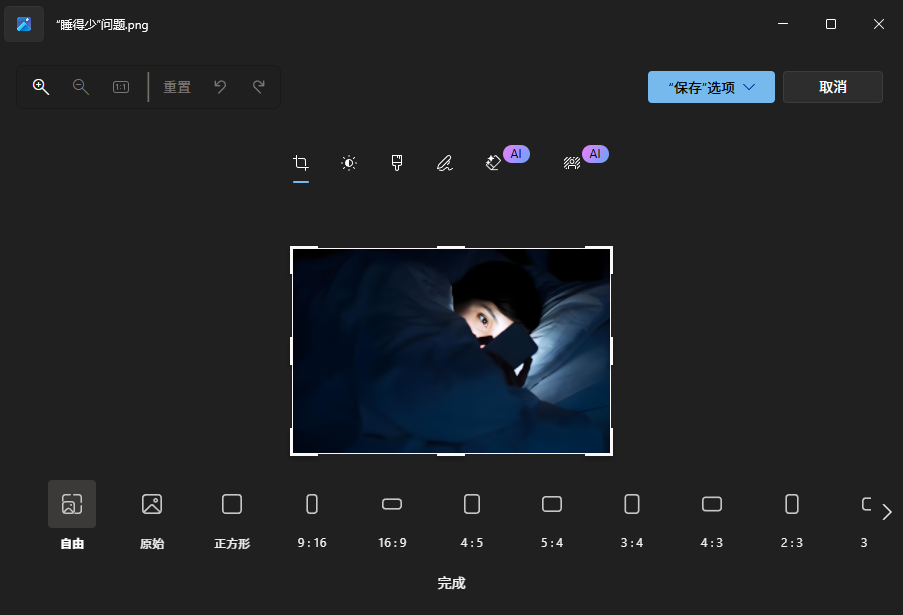
对于普通用户而言,借助手机或电脑自带的图片编辑功能是一种简便的压缩方式。很多手机相册应用都具备基本的图片压缩选项。进入相册编辑界面,找到压缩功能,它通常会依据图片的原始大小和格式,自动调整画质以实现压缩目的。一般来说,这种方式能在不损失太多细节的情况下,大幅降低图片大小。电脑上的图片查看器或系统自带的画图工具也有类似的压缩功能,操作既方便又快捷。
方法三:使用在线网页
要是你不想在设备上安装第三方程序,使用在线图片压缩工具是个不错的选择。通过在线工具,你无需安装任何程序,直接在网页上就能使用。像“i压缩”(英文名称“iyasuo”)这类知名的在线压缩工具,会利用智能算法对图片进行优化压缩。尝试过的用户都知道,这种方式适合大多数用户,尤其适用于只需简单快速压缩图片的场景。
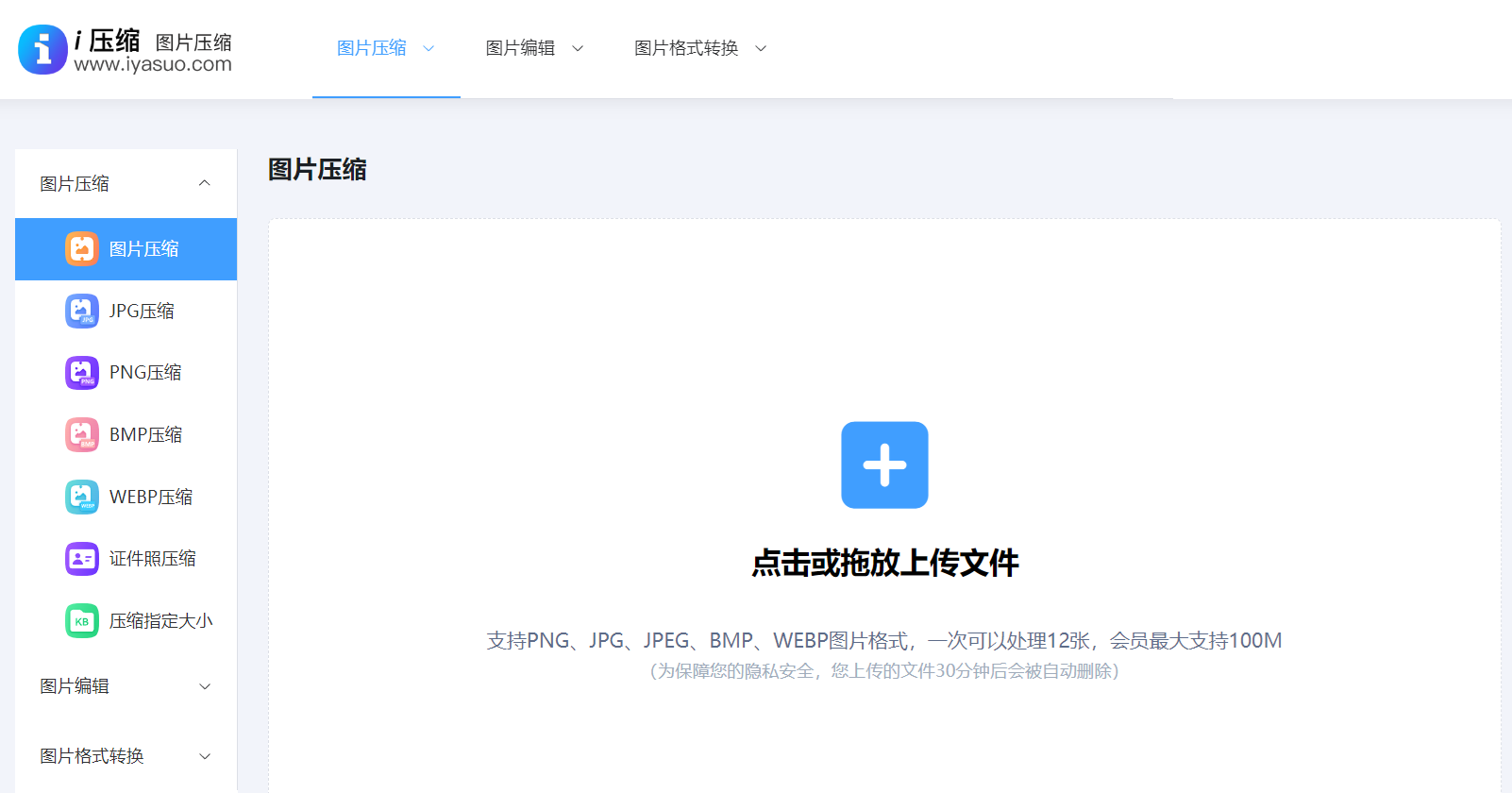
具体的图片压缩步骤如下:首先,通过常用的浏览器打开“i压缩”的官方网站,选择“图片压缩”下拉菜单中的“压缩至指定大小”选项。此外,“i压缩”网页支持JPG、PNG、BMP等多种格式,你可以根据实际情况进行选择。如果你是首次使用,也可以直接在搜索引擎中输入“i压缩”关键词进行查找。
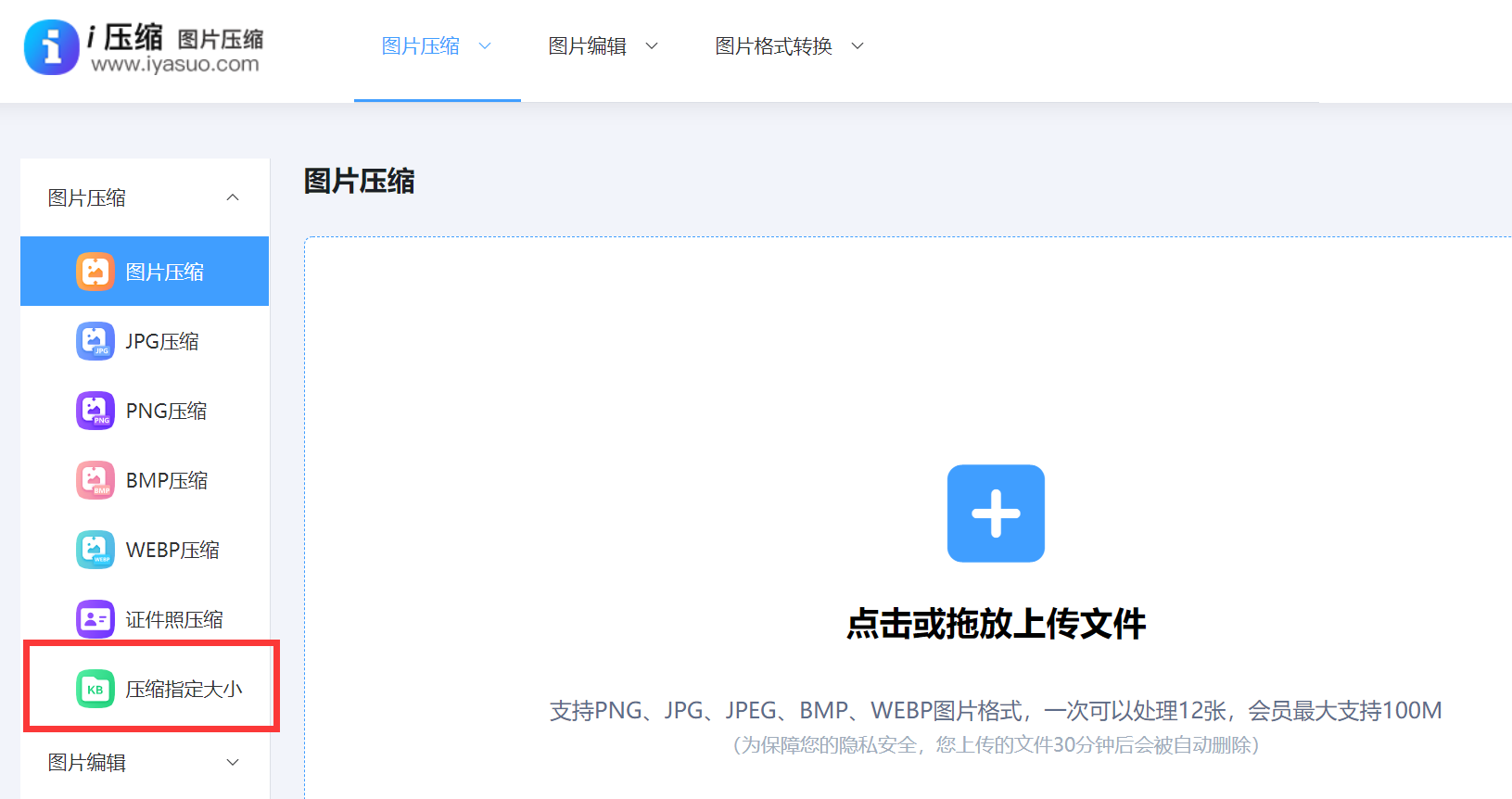
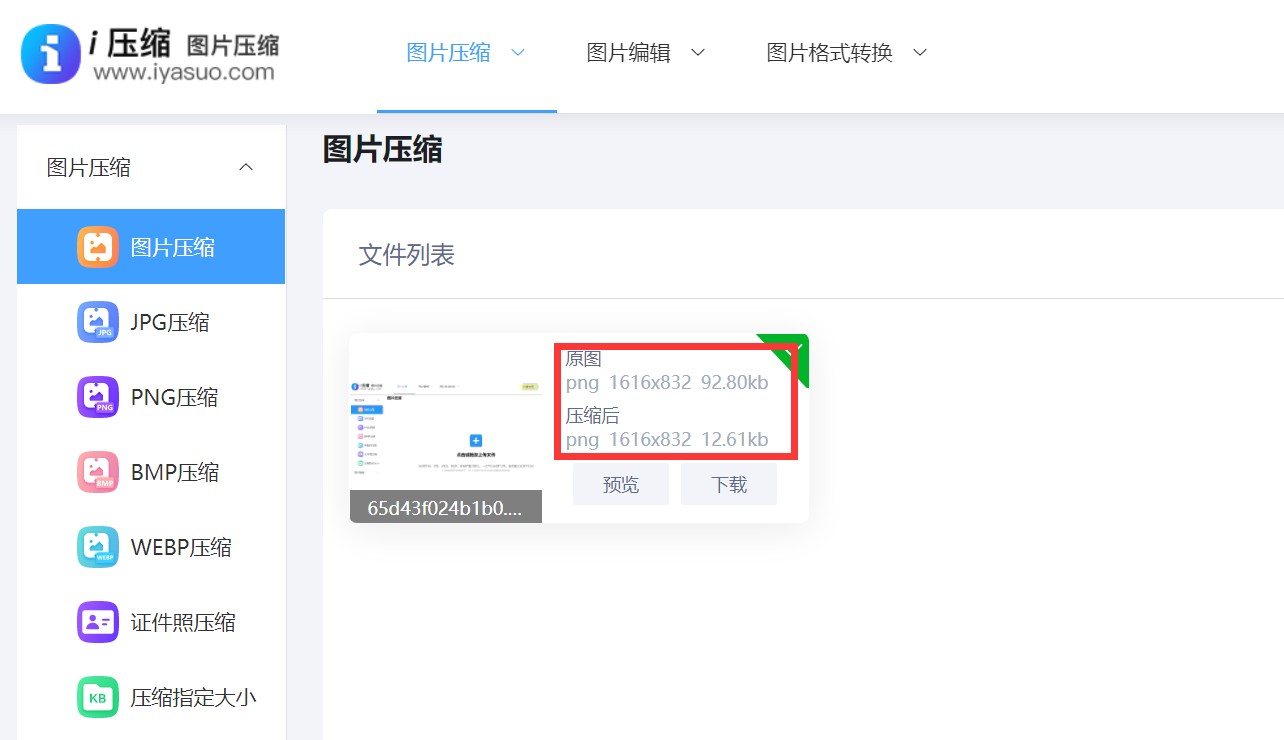
然后,选择你需要压缩的图片,选好压缩模式比例后,点击“开始压缩”按钮,系统会自动进行压缩。压缩完成后,你能看到总共压缩的体积大小,点击“立即下载”按钮,即可保存压缩后的图片。当然,如果压缩效果不符合你的要求,建议你通过调整参数选项来完善。
方法四:借助系统附加功能
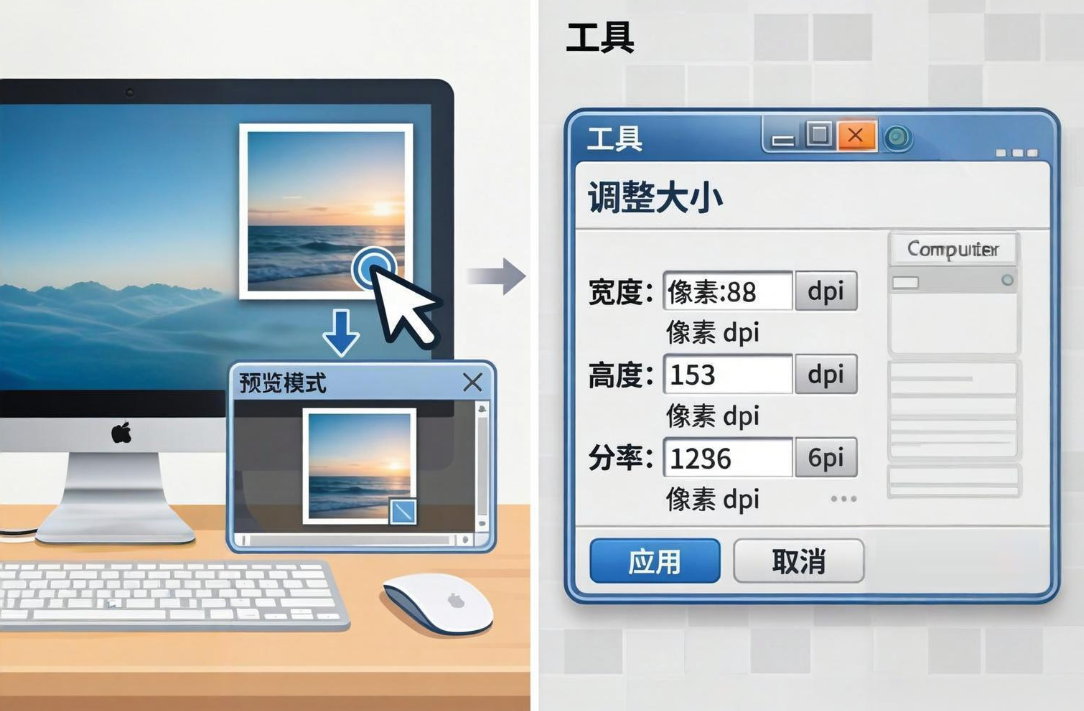
如今在电脑上,一些常用软件本身就带有压缩功能。例如在Windows系统中,你可以用“画图”软件打开图片,然后另存为JPEG格式,并在保存选项中调整“图片质量”滑块来缩小文件。另外,macOS的“预览”应用也提供了调整大小以及导出时选择质量百分比的选项。对于更专业的需求,Adobe Photoshop的“导出为”功能和“存储为Web所用格式”功能,能让你进行精细的控制,可调整格式、品质,还能实时预览效果。
方法五:利用智能手机应用
随着手机摄影的普及,移动端对图片压缩的需求日益旺盛,应用商店里有许多专门为此设计的APP。像“Photo Compress”和“Reduce Photo Size”等应用,通常可以让你设置目标文件大小或压缩比例,一键操作,还便于直接分享到其他社交应用。比如,在相册里编辑图片后,选择“调整大小”或“另存”操作时,可能会提供不同的尺寸选项。
方法六:进行批量处理
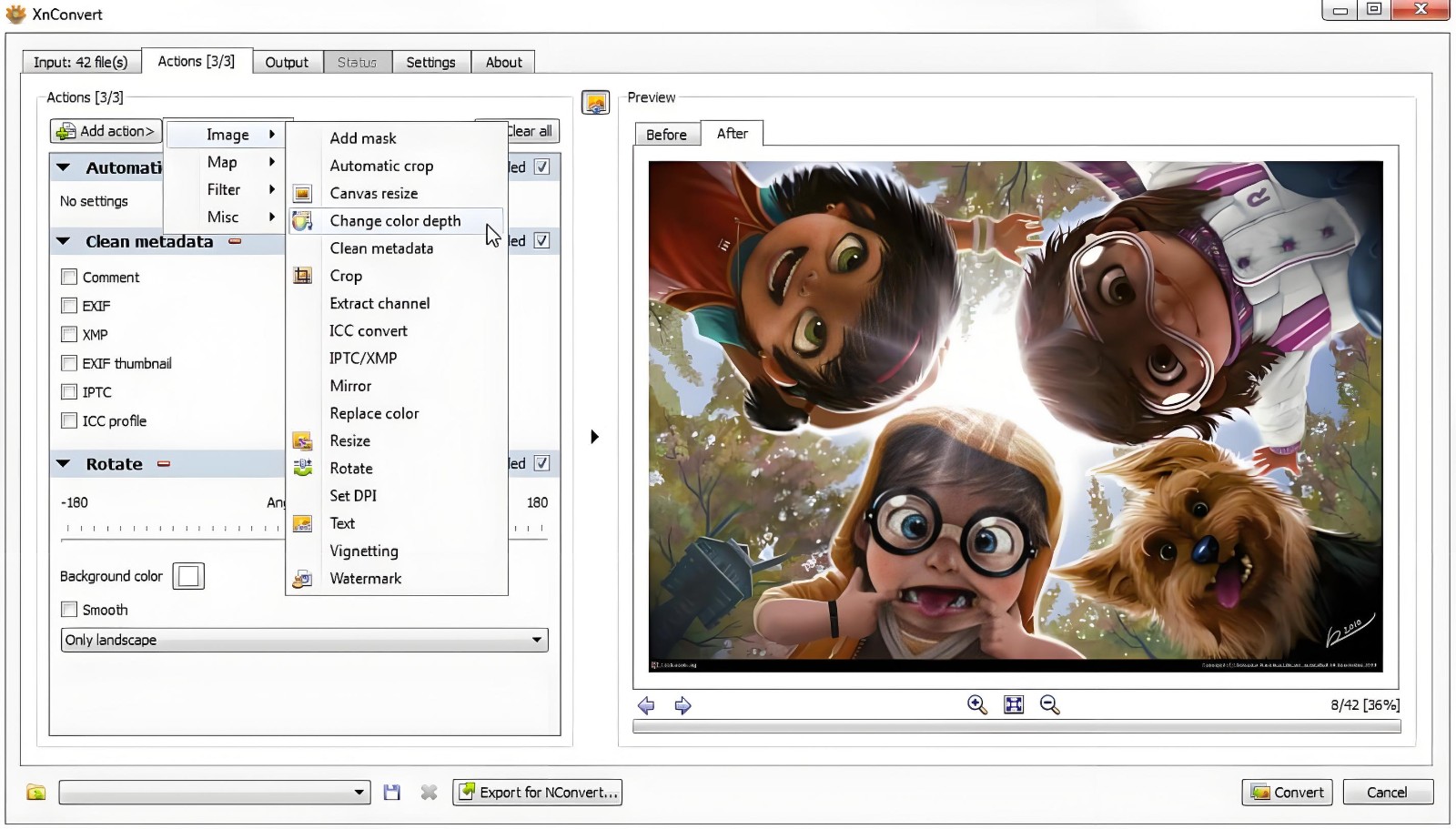
如果手动一张一张地压缩图片,效率会非常低。这时,就需要使用具备批量处理功能的软件。许多专业的图像处理软件,如Adobe Lightroom、XnConvert等,都支持批量导出图片,并能统一设置压缩参数,这样可以大大节省时间。目前,批量压缩的关键在于确保所有文件都采用统一的压缩标准。同时,要保持文件夹结构,这在整理大量产品图片或旅行照片时尤为重要。
方法七:提前预处理图片
在压缩图片之前,还可以对图片进行一些预处理。例如,如果图片中有大量空白区域,可以通过适当裁剪来实现压缩效果,这样能减少不必要的数据量。对于一些重复的元素或背景,可以尝试去除或简化,这也有助于降低图片大小。

方法八:了解压缩原理
图片文件大小主要由分辨率、色彩深度和存储格式决定,而压缩技术会有选择性地丢弃一些人眼难以察觉的图像信息,或者采用更高效的编码方式来缩小文件。压缩技术分为有损压缩和无损压缩两种类型。前者会永久性地丢失一些数据以换取更小的体积,后者则通过优化数据结构减小体积,确保图像信息完整。了解压缩原理后,有助于我们根据具体场景选择合适的方法。例如,在网络分享时,一般可以采用有损压缩方式;但如果是保存重要文档插图,就应优先考虑无损压缩。

综上所述,把图片压缩变小有多种方法可供选择。我们可以根据自身需求和实际情况,灵活运用上述方法。无论是利用电脑自带功能、专业软件,还是在线工具,都能在不同程度上实现图片的有效压缩,更好地满足我们在存储和传输方面的需求。让我们掌握这些技巧,轻松应对图片处理中的各种挑战,让图片在占用更少空间的同时,依然能清晰展现其魅力。温馨提示:如果您在使用i压缩在线网页的时候遇到问题,请及时与我们联系,祝您把图片压缩变小操作成功。












