


图片怎样压缩?推荐9款简单方便的压缩软件,操作起来很轻松!
在数字化全面渗透的今天,图片早已成为信息传递与内容表达的核心载体——从社交媒体分享日常碎片、工作文档搭配直观图表,到为网站注入视觉吸引力,图片的身影无处不在。
但图片文件过大带来的麻烦也随之而来:不仅会大量占用存储空间,传输时还会耗费更多时间,甚至在有文件大小限制的平台上无法顺利上传。那么,图片该如何高效压缩呢?别着急,接下来为大家推荐9款简单易用的图片压缩工具,让你操作起来毫无压力!

一、i压缩(iyasuo):轻量化在线压缩工具
软件介绍
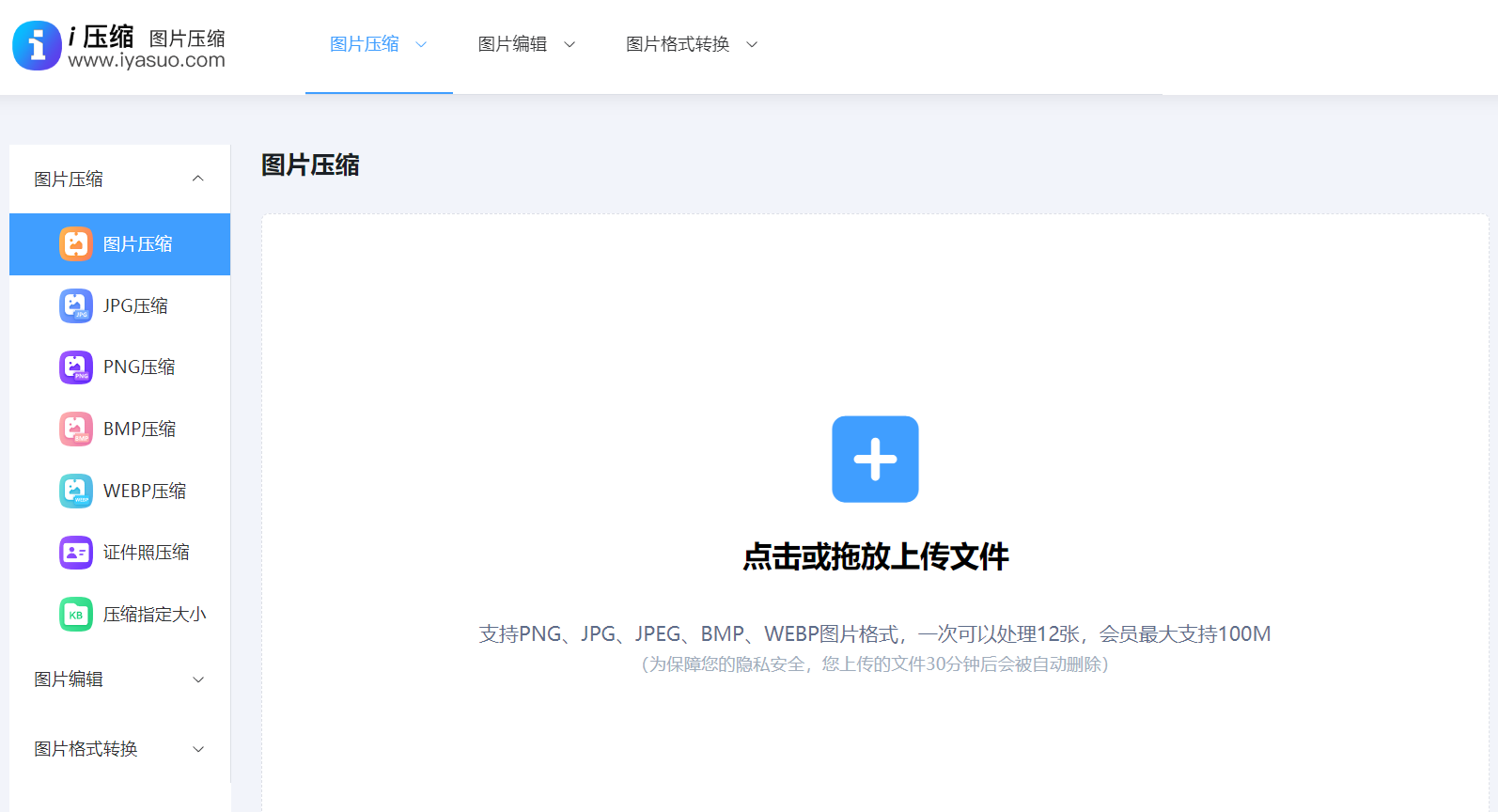
i压缩(又称iyasuo)是一款主打便捷性的在线图片压缩工具,无需下载安装,只需在浏览器打开对应网页就能使用。它支持JPEG、PNG、GIF等多种常见图片格式,能满足不同用户的格式需求。更重要的是,它在压缩过程中能最大程度保留图片质量,避免出现明显的失真问题。
适用场景
自媒体创作者:在社交平台发布内容时,压缩后的图片加载更快、更省流量,且能在不损失太多画质的前提下缩小文件体积,提升发布效率;
网站开发者:过大的图片会拖慢页面加载速度,影响用户体验。用i压缩优化网站图片,能有效提升网站性能;
个人/企业存储:需要存储大量图片时,压缩可显著节省存储空间,降低存储成本。
操作步骤
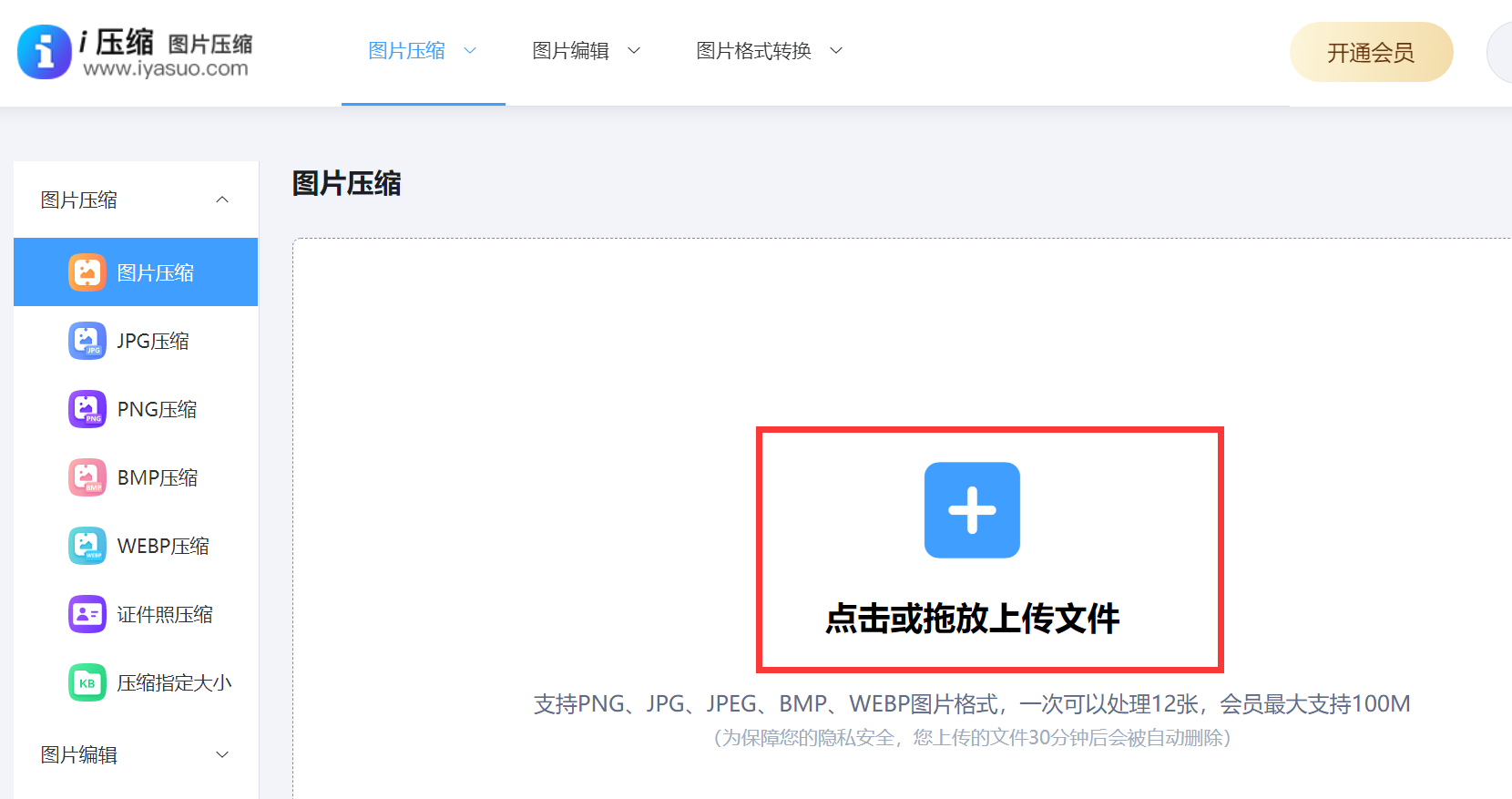
浏览器输入“i压缩”网址,进入页面后找到图片压缩功能;
点击“选择文件”,从本地选取需要压缩的图片(支持批量选择,提升效率);
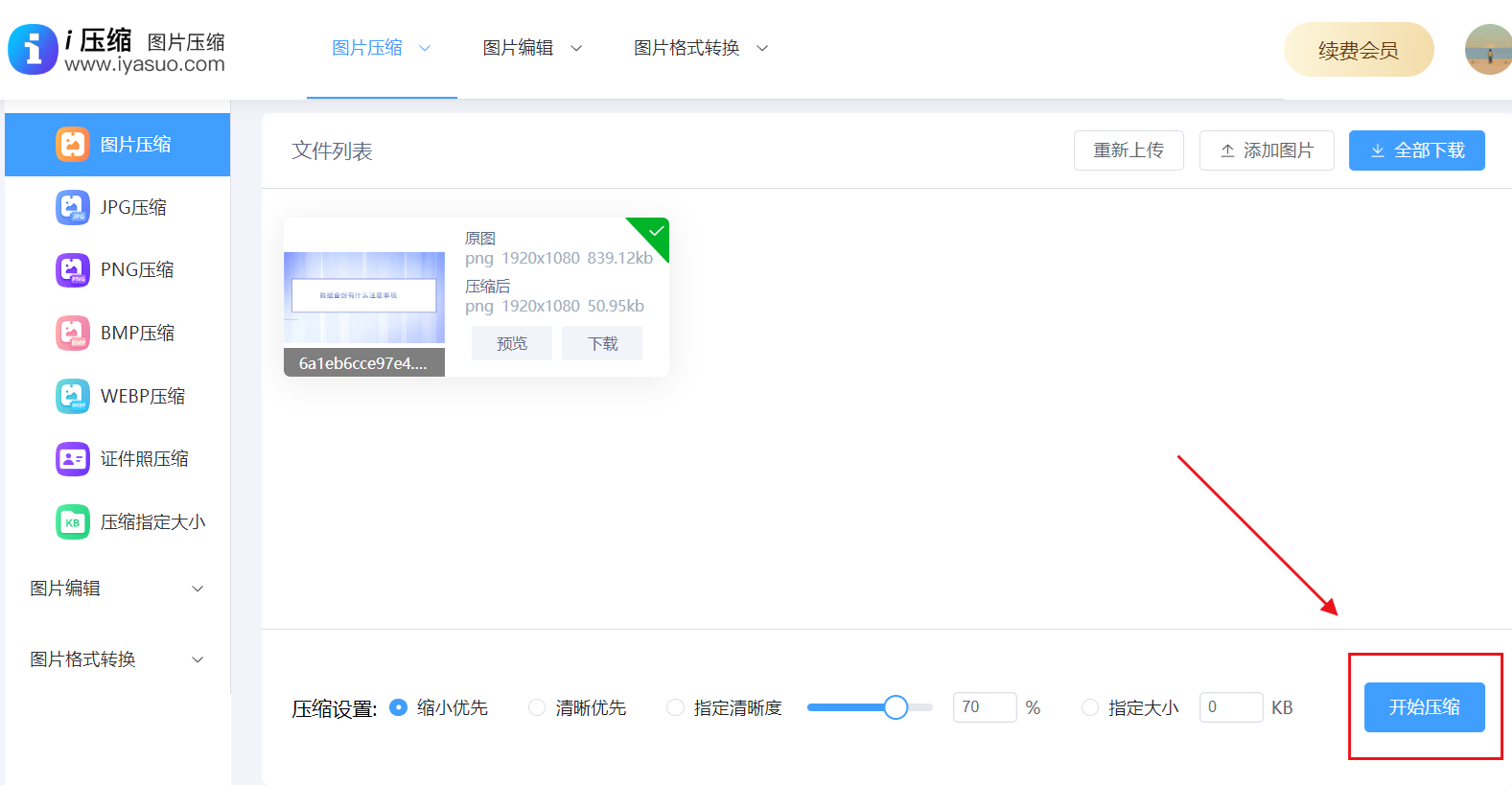
软件自动识别图片信息后,可根据需求调整压缩比例、图片质量等参数(不确定时可使用默认参数,软件会自动优化);
点击“开始压缩”,等待片刻后,压缩好的图片会显示在页面上,点击“下载”即可保存到本地。
二、美图秀秀:大众熟知的全能美化工具
软件介绍
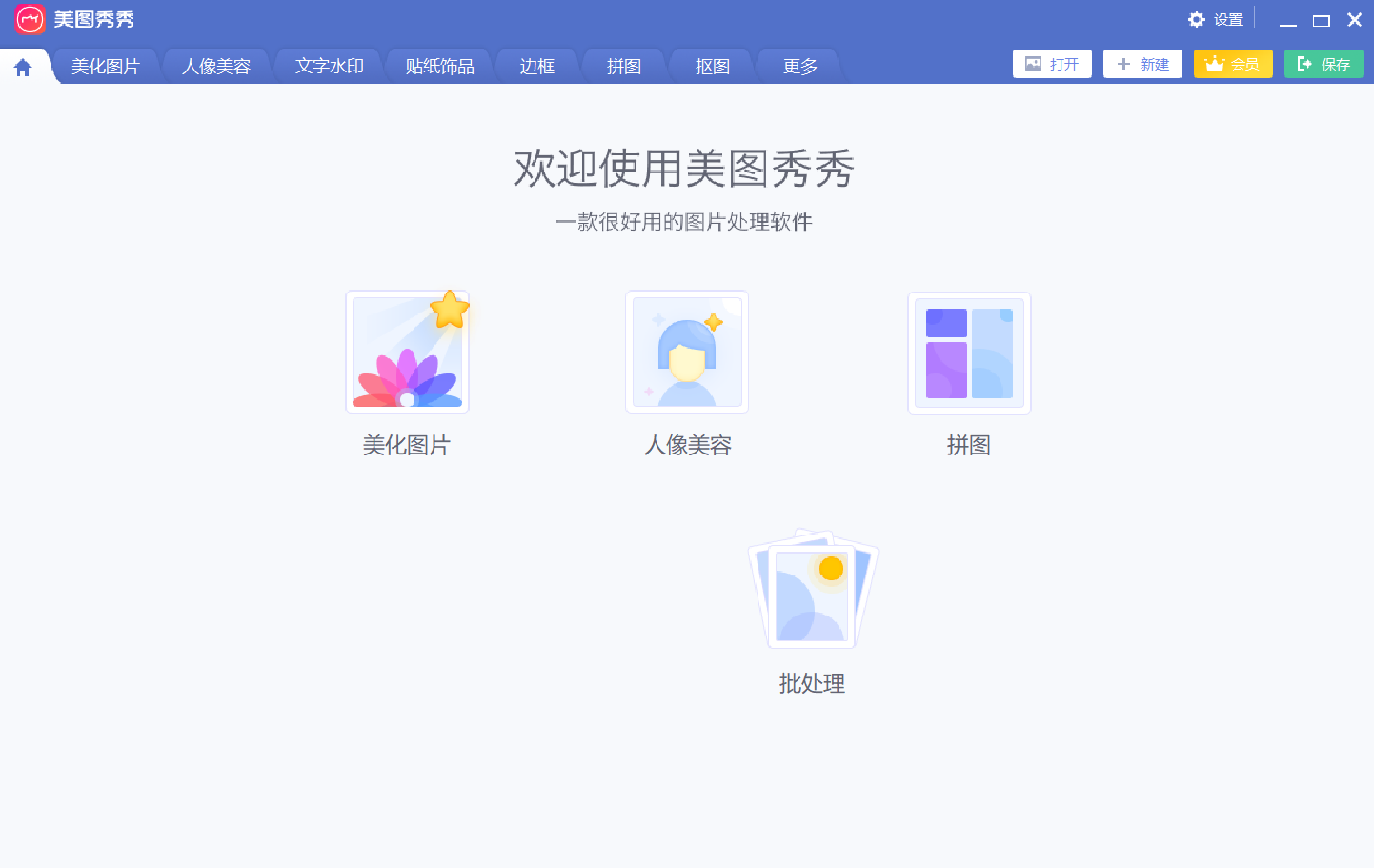
美图秀秀是家喻户晓的图像处理软件,功能丰富多样——除了强大的图片美化功能,其图片压缩能力也十分实用。它采用智能压缩算法,能在保证图片基本质量的前提下,有效降低文件大小。而且软件界面简洁直观,新手也能快速上手。
适用场景
适合普通用户的日常图片处理需求。比如在朋友圈分享照片时,用它压缩既能快速上传,又不影响视觉效果;制作简单图文日志时,也可对插入的图片进行压缩处理。
操作步骤
打开美图秀秀,点击“美化图片”,选择要压缩的图片;
进入编辑界面后,点击右上角的“保存与分享”;
在弹出窗口中拖动“画质”滑块,实时观察文件大小变化,达到预期后点击“保存”即可。
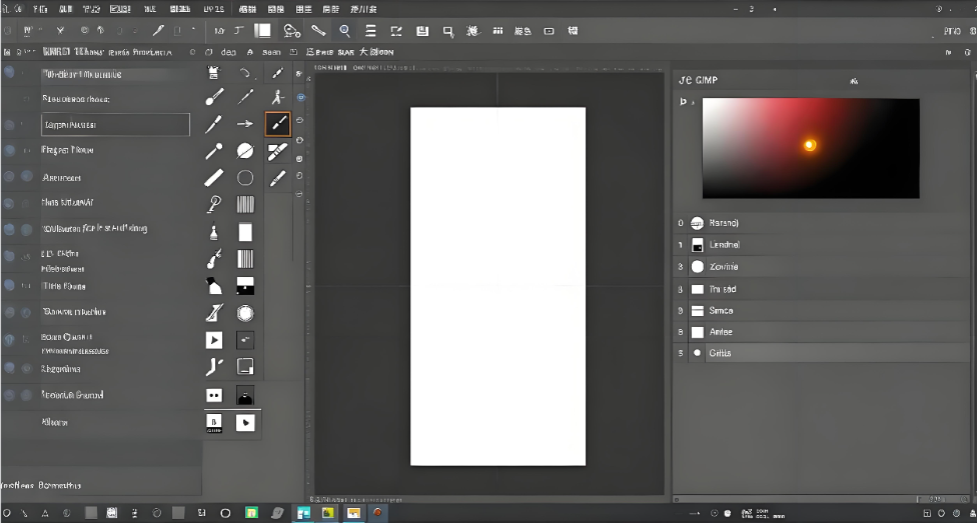
三、GIMP:专业级图像处理利器
软件介绍
GIMP是图像处理领域的专业级工具,拥有媲美付费软件的处理能力,在图片压缩方面表现出色。它支持对图片进行精细调整,通过修改分辨率、色彩模式、压缩比等参数,实现精准的压缩效果。
适用场景
适用于设计师、摄影师等专业人群。比如制作广告海报、设计画册时,需要对高质量图片进行压缩以满足不同输出需求;对于需要复杂编辑+压缩的场景,GIMP也是理想选择。
操作步骤
打开GIMP,导入要压缩的图片;
选择“文件”菜单中的“存储为Web所用格式”;
在弹出窗口中调整图片格式、质量、分辨率等参数,通过预览窗口观察效果和文件大小;
参数合适后点击“存储”即可。
四、格式工厂:多媒体处理“多面手”
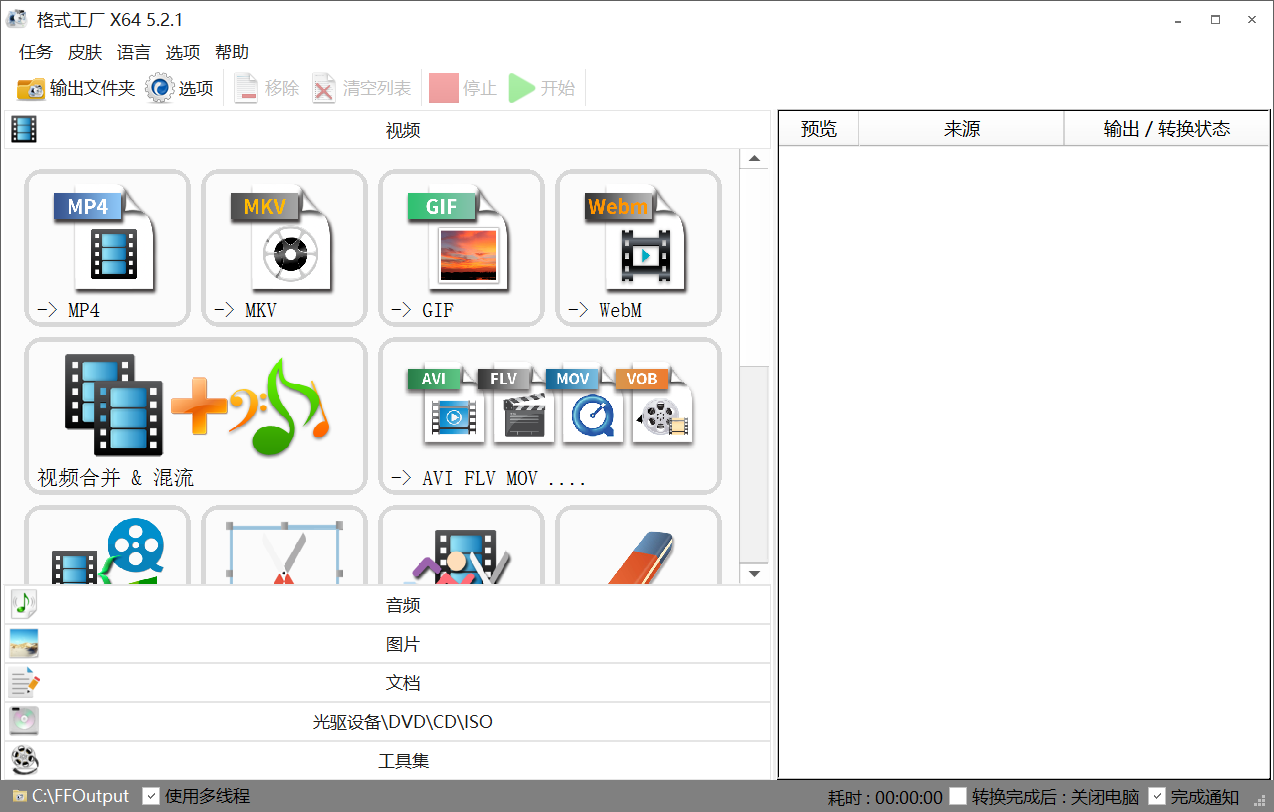
软件介绍
格式工厂是一款功能强大的多媒体文件处理软件,图片压缩只是其众多功能之一。它支持多种图片格式的压缩,还能对大量图片进行批量处理,大幅提升工作效率。操作简单易懂,没有专业知识的用户也能轻松掌握。
适用场景
适合需要批量处理图片的场景。比如电商商家压缩商品图、网站管理员整理图片素材等,能快速将大量图片压缩到合适大小,节省时间和精力。
操作步骤
打开格式工厂,选择“图片”选项卡,点击目标格式(如JPG,也可选择其他需要的格式);
点击“添加文件”,选择要压缩的图片;
点击“输出配置”,调整图片质量、分辨率等参数,完成后点击“确定”;
最后点击“开始”,软件会自动进行压缩处理。
五、光影魔术手:简洁实用的日常修图工具
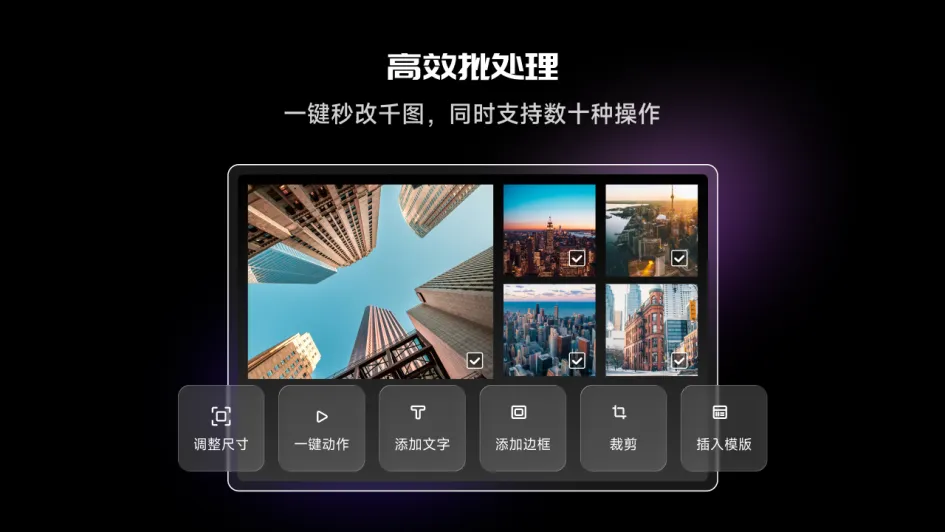
软件介绍
光影魔术手是一款简单易用的图像处理软件,专注于为普通用户提供便捷的图片处理功能。其图片压缩功能能快速降低文件大小,同时还支持对图片进行亮度、对比度等基础修复和调整。
适用场景
适合普通用户处理日常拍摄的照片。比如给朋友分享照片、上传到论坛时,用它能快速将图片压缩到合适大小,且保证基本画质。
操作步骤
打开光影魔术手,导入要压缩的图片;
点击“另存为”,在弹出窗口中调整“JPEG图像品质”滑块,观察文件大小变化;
达到要求后点击“保存”即可。
六、快图浏览:手机端轻量压缩工具
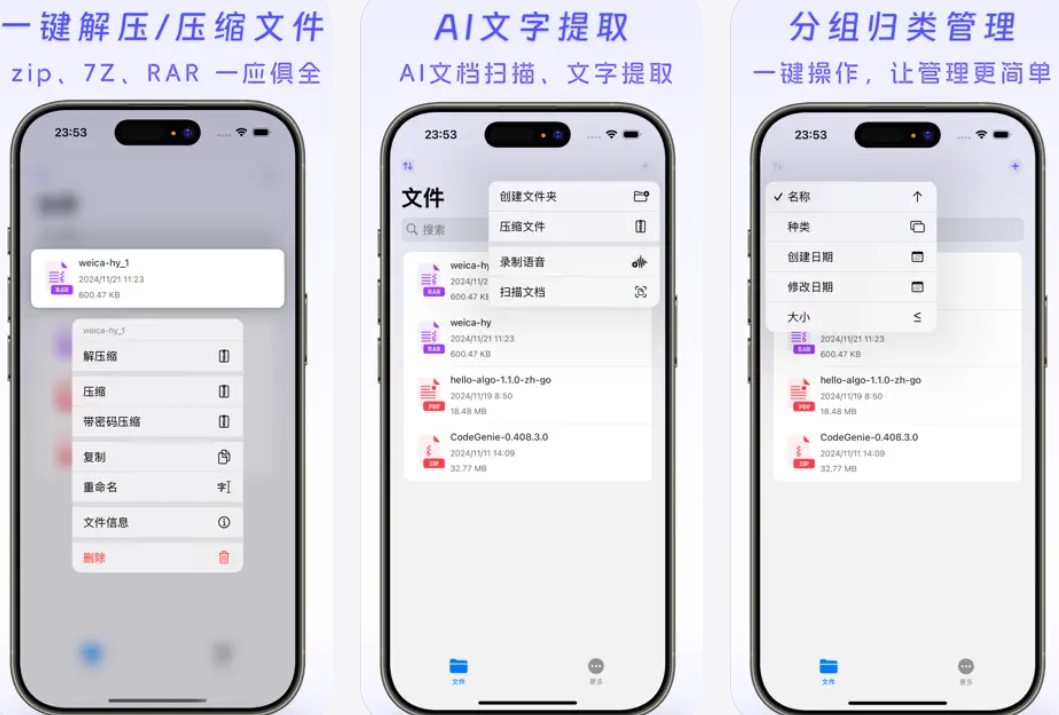
软件介绍
快图浏览不仅是优秀的图片浏览软件,还具备实用的图片压缩功能。它在手机端操作便捷,能快速压缩图片,且支持批量处理。软件界面简洁、操作流畅,轻松就能完成压缩任务。
适用场景
满足手机端的图片处理需求。比如手机内存不足时,压缩图片可释放大量空间;将手机图片分享到其他平台前,用它压缩能提升分享效率。
操作步骤
打开快图浏览APP,找到要压缩的图片;
长按图片,选择“更多”中的“压缩图片”;
在弹出界面选择合适的压缩比例,点击“确定”即可完成。
七、Optimizilla:专注高质量压缩的专业工具
软件介绍
Optimizilla是一款专门针对图片压缩设计的工具,采用先进的压缩算法,能在保证图片质量的前提下,最大程度降低文件大小。它支持多种图片格式,还提供详细的压缩参数设置,用户可根据需求精确调整。
适用场景
适合摄影师、设计师等专业人群,以及对图片质量和压缩效果有较高要求的场景。比如在图片素材网站上传图片时,用它能完成高质量的压缩处理。
操作步骤
打开Optimizilla,点击“添加图片”,选择要压缩的文件;
在界面中调整压缩比例、分辨率、色彩模式等参数;
调整完成后点击“开始压缩”,处理完成后保存图片即可。
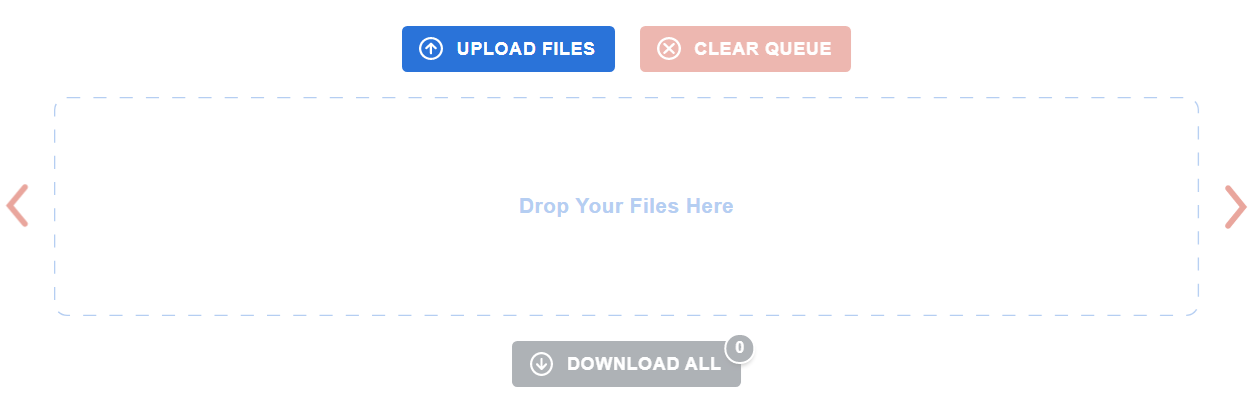
八、PixzipLite:高效便捷的轻量化压缩工具
软件介绍
PixzipLite专注于图片压缩领域,具有高效、便捷的特点。它能快速压缩图片,还提供普通压缩、强力压缩等多种模式,满足不同用户的需求。软件操作简单,无需复杂设置就能完成压缩。
适用场景
适用于各类图片压缩场景,个人和企业用户都能使用。比如制作PPT、网页设计时,压缩图片能提升文件的加载速度和传输效率。
操作步骤
打开PixzipLite,将需要压缩的图片拖入软件界面;
选择合适的压缩模式(普通/强力压缩);
点击“开始压缩”,处理完成后保存图片即可。
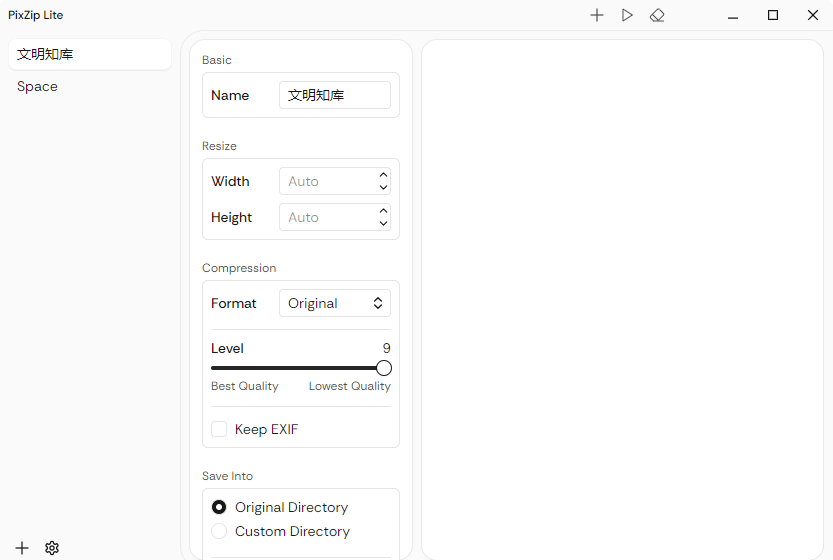
九、PixZip:支持批量处理的图像管理工具
软件介绍
PixZip是一款知名的图像管理和处理软件,在图片压缩方面表现出色。它支持多种图片格式,能对图片进行批量压缩,提升工作效率。此外,还提供裁剪、旋转等丰富的图片编辑功能。
适用场景
适合需要管理和压缩大量图片的场景。比如摄影师整理拍摄的照片、企业统一处理产品图片等,都能借助它高效完成任务。
操作步骤
打开PixZip,找到要压缩的图片;
选择“工具”菜单中的“调整大小”;
在弹出窗口中调整图片尺寸、分辨率等参数以实现压缩,完成后点击“确定”保存。
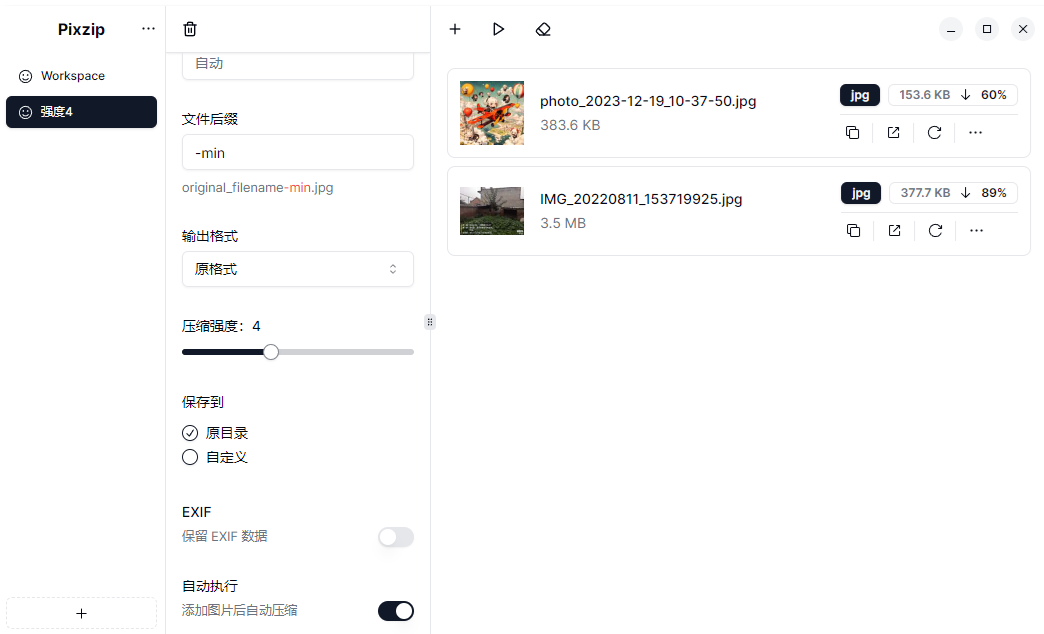
这9款各具特色的图片压缩工具,就像9把适配不同需求的“钥匙”,能帮你轻松打开高效压缩图片的大门。无论你是追求便捷的普通用户,还是对图片质量有高要求的专业人士,都能在其中找到最契合自己需求的那一款。有了它们的助力,你将告别图片过大的烦恼,让图片在存储、传输和使用过程中更加顺畅高效。赶紧挑选一款适合你的软件,开启轻松压缩图片之旅吧!温馨提示:如果您在使用 i 压缩在线网页的时候遇到问题,请及时与我们联系,祝您图片压缩操作成功。












