


批量压缩照片大小有什么办法?分享七个超级省心的执行方法
在日常生活和工作中,我们常常会遇到需要处理大量照片的情况,而照片过大不仅会占用大量的存储空间,也会致使在传输时耗费更多的时间。因此,在平时如果说能够掌握一种批量执行的操作,那么将会是很有必要的!那么,批量压缩照片大小有什么办法呢?下面就来分享七个超级省心的执行方法,一起来看下吧。
分享1、批量执行意义
对照片进行批量压缩,能够明显地节省存储空间。比如说,一张原本大小为拾兆字节的照片在压缩之后也许仅仅占据一兆字节,如此一来在进行备份或者传输的时候便能够极大幅度地减少时间以及带宽方面的消耗,对于那些常常处理数量众多图片的摄影师或者设计师而言,这能够提高整体的工作效率,防止因为文件体积过大而引发的延迟或者错误。

分享2、借助在线网页
其次,针对批量压缩照片大小的操作,一些在线图像压缩平台为我们提供了便捷的解决方案。像“i压缩”或者“iyasuo”等在线网页,它们支持批量上传,并且可以根据需求选择不同的压缩级别。同时,使用在线平台的好处是无需安装软件,不受设备限制,只要有正常的网络就可以使用。
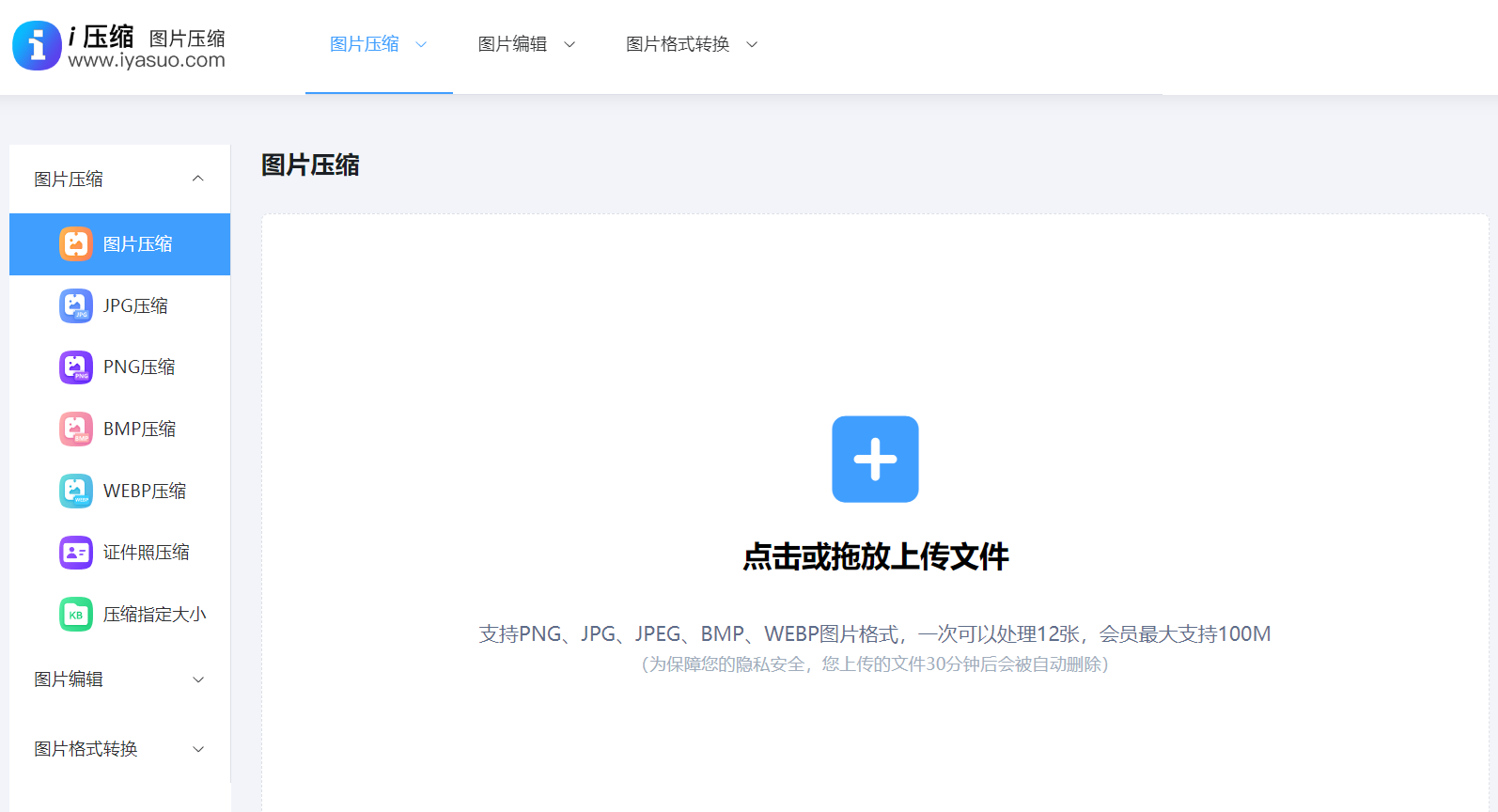
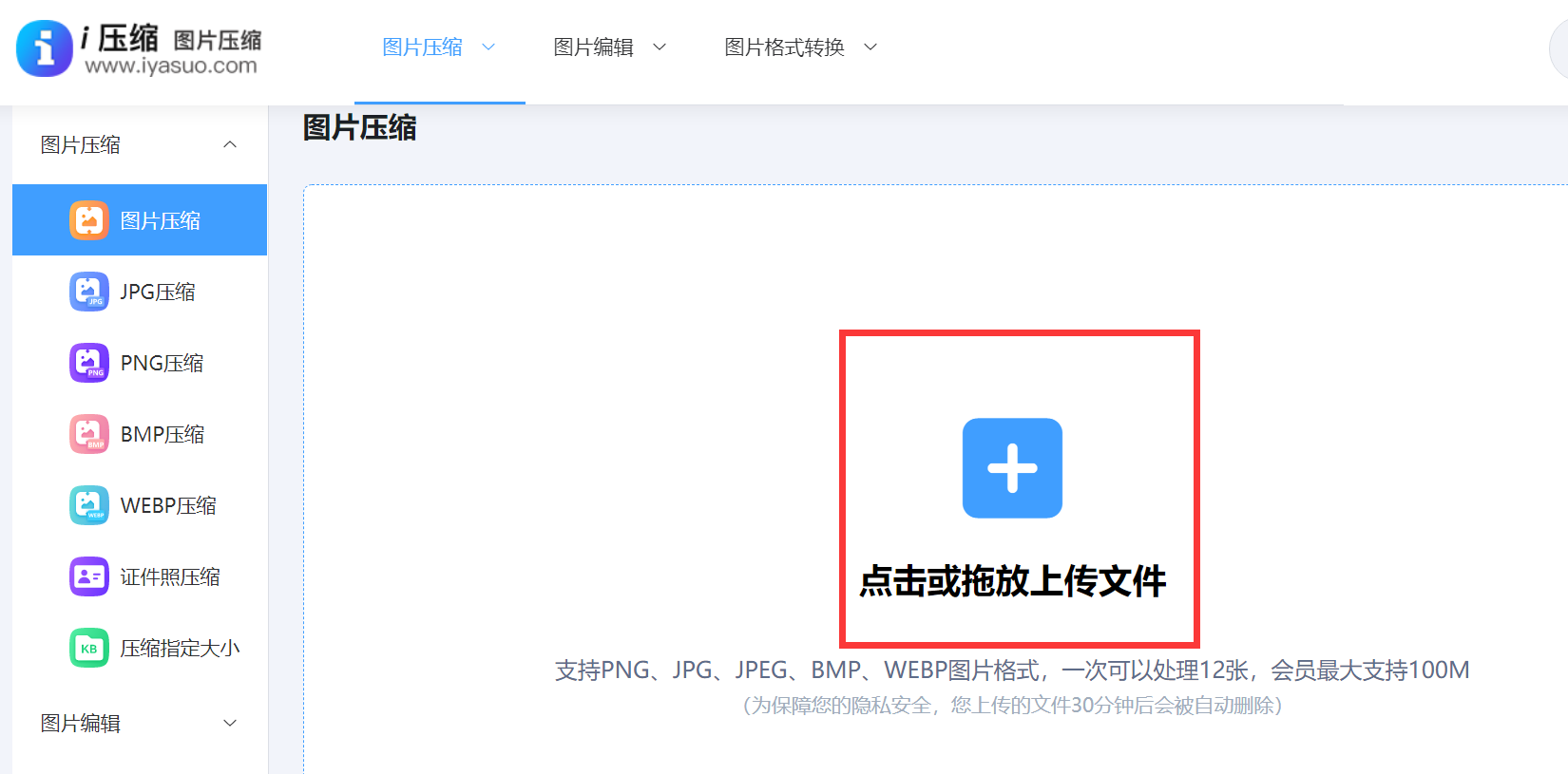
具体照片批量压缩的步骤:首先,通过默认使用的浏览器打开“i压缩”的官方网站,选择“图片压缩”下拉菜单中的“证件照压缩”的选项。此外,i压缩网页还支持JPG、PNG、BMP等格式,您也可以根据实际的情况选择。当然,如果说您是首次使用的话,也可以直接在搜索引擎当中输入“i压缩”等关键词查找。
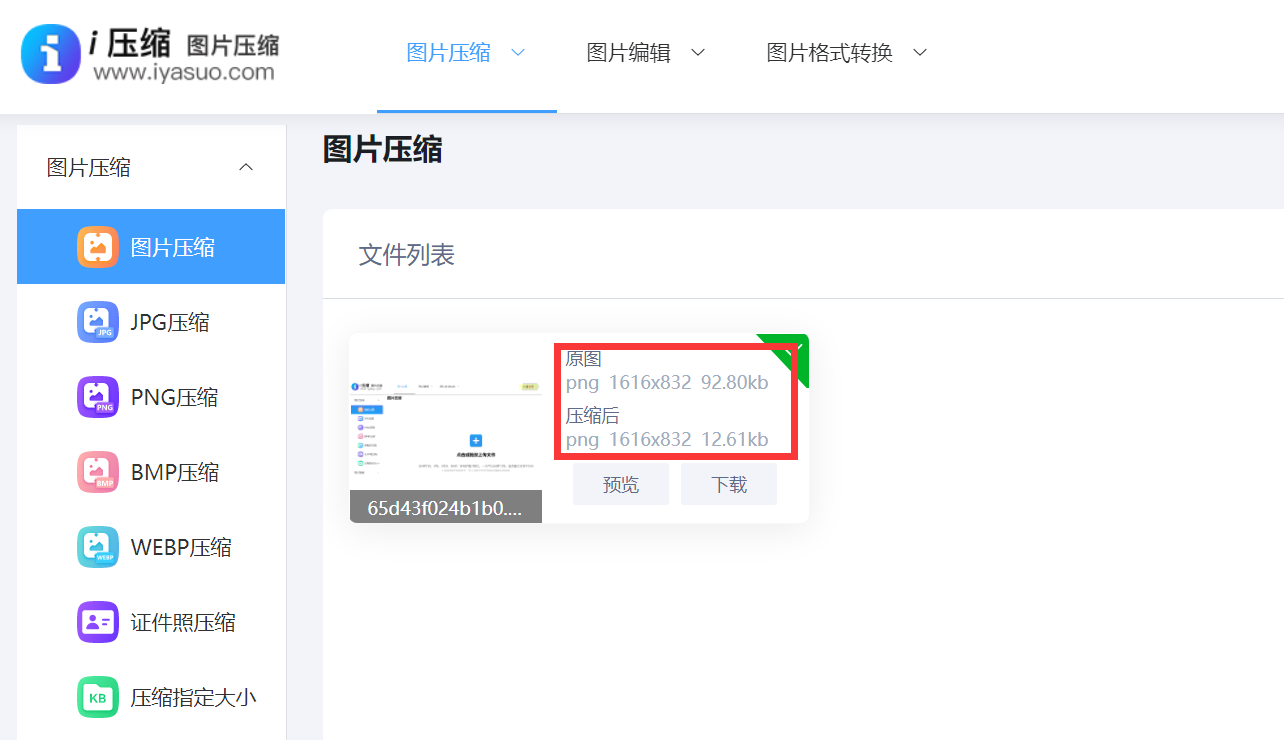
然后,选择您需要压缩的照片,选择好压缩模式比例后,点击“开始压缩”按钮,系统将自动进行压缩。在压缩完成后,您可以看到总共压缩的体积大小,点击“立即下载”按钮,就可以保存压缩后的内容了。如果说压缩的效果不佳,您也可以继续返回更改一些参数设置,以便达到自己要求的效果。
分享3、图像处理软件
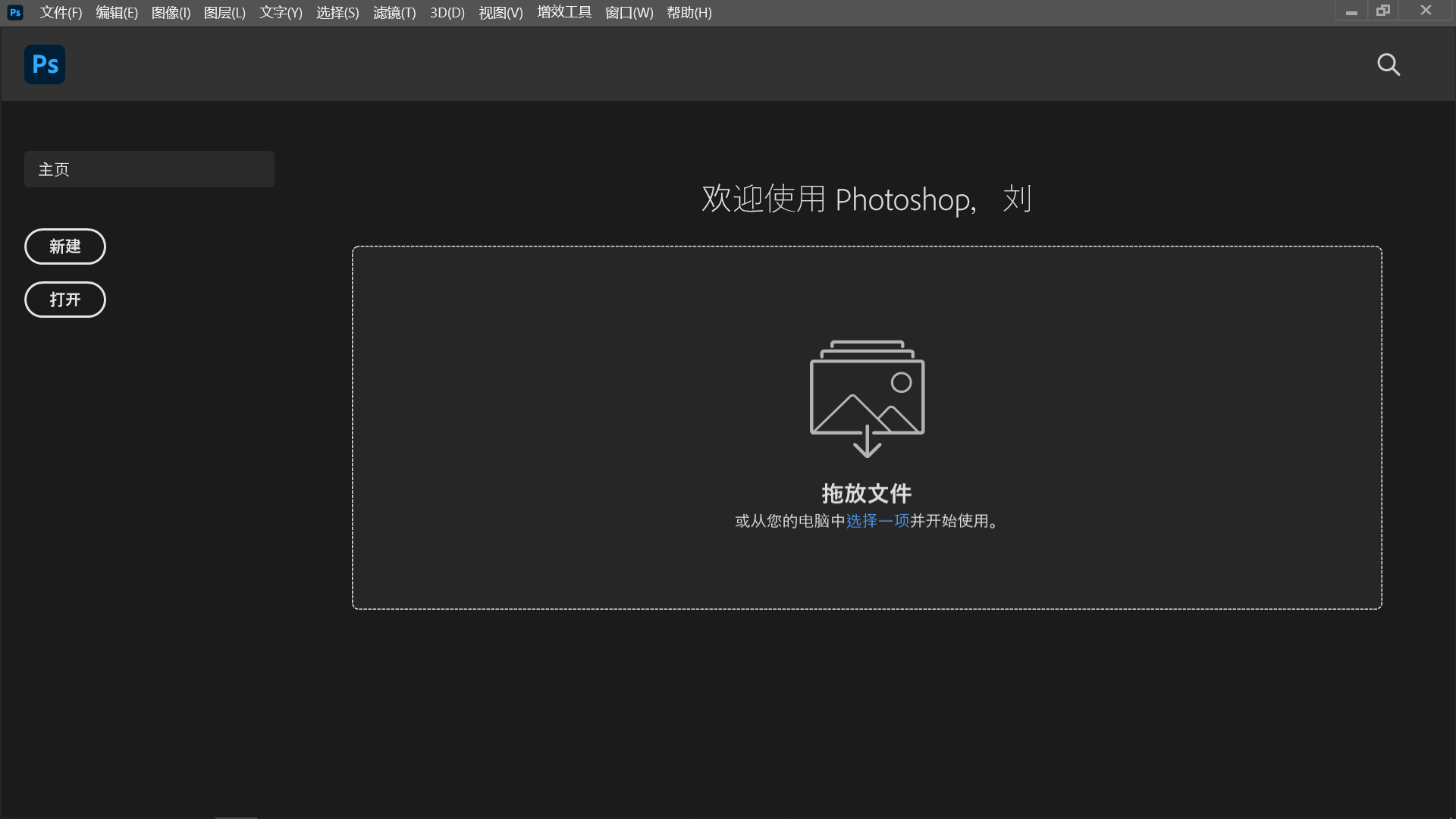
对于一些上班族来说,使用图像处理软件是一种常见的批量压缩照片的方式。例如Adobe Photoshop这款,这是一款功能强大的图像处理软件。打开Photoshop后,点击“文件”菜单,选择“脚本”中的“图像处理器”。在弹出的窗口中,指定要处理的源图像文件夹,选择目标文件夹来存放压缩后的照片。接着,可以设置压缩选项,如调整图像大小、更改图像质量等参数。一般来说,降低图像分辨率和图像质量能够有效减小照片大小。
分享4、选择专业软件
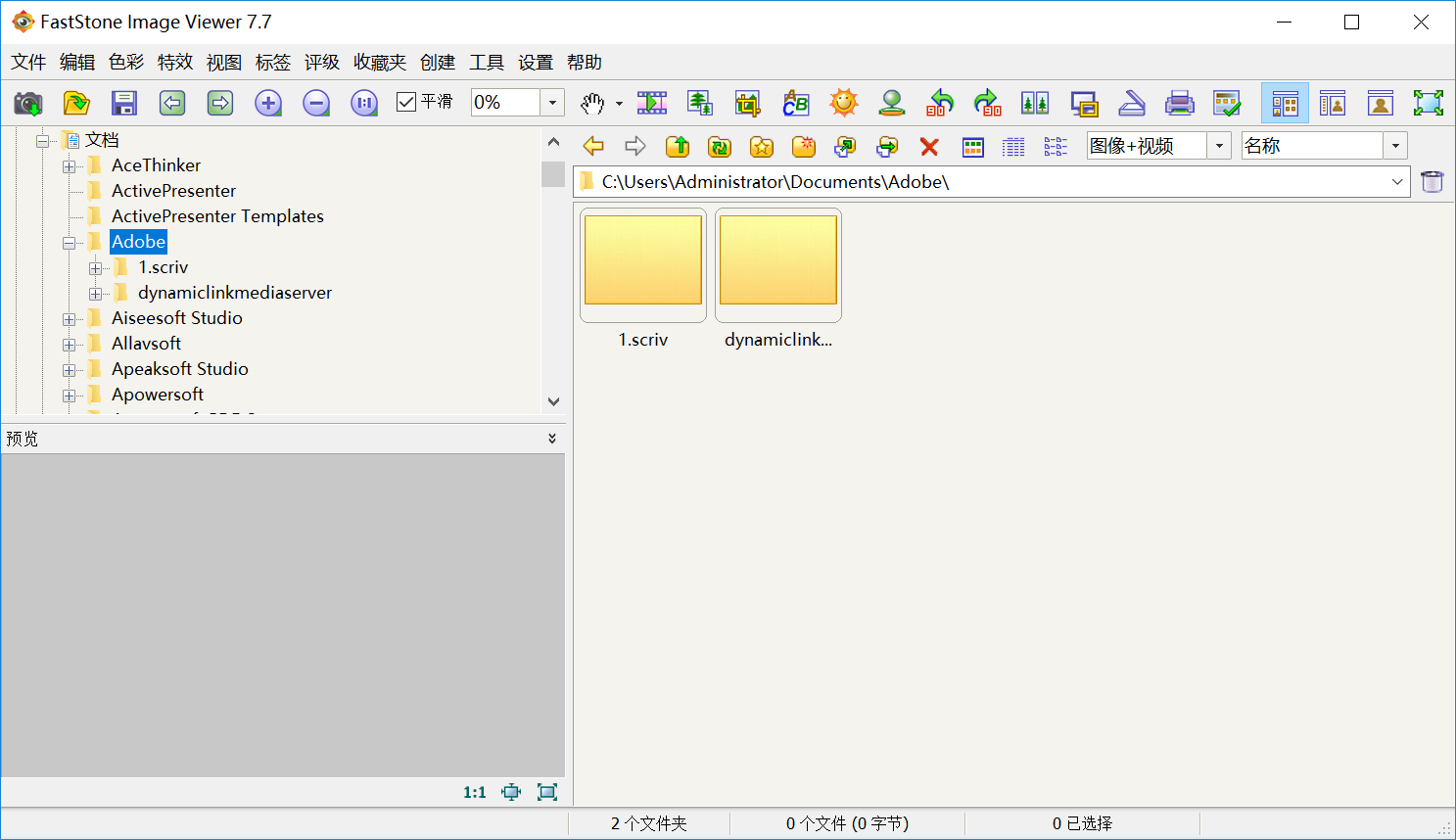
现如今,除了专业的图像处理软件,也有许多专门的图像压缩工具可供选择。比如FastStone Image Resizer,它的操作简单且易于上手。在具体执行步骤是:首先打开软件后,点击“添加文件”菜单,选择需要压缩的照片文件夹,软件会自动将文件夹内的所有照片添加到处理列表中。然后,在“调整大小”选项中,可以选择按百分比或固定尺寸来调整照片大小,还能设置图像的质量参数。设置完成后,点击“开始”按钮,软件就会快速对照片进行批量压缩。
分享5、尝试免费工具
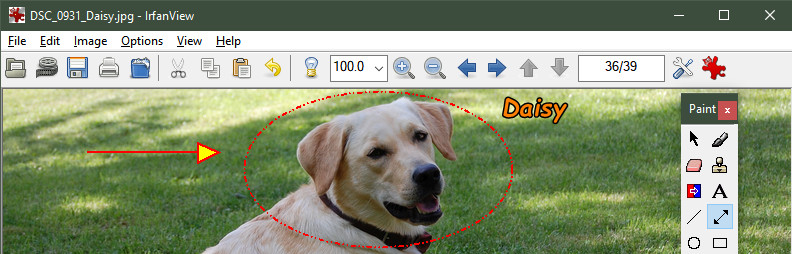
随着用户需求量的增多,像XnConvert或IrfanView这类离线软件,能提供更为稳定的处理环境,运行时无需网络。它们支持大量格式转换以及压缩选项,还允许对输出设置作出自定义,像是调整尺寸、格式以及水印。对于经常处理图片的用户而言,这更为可靠且高效。通常情况下,这类软件要么免费,要么成本较低,而且会定期进行更新,目的是为了与新系统相兼容。
分享6、关注质量变化
此外,关涉保持质量的要点在于平衡压缩率以及细节保留,多数工具设有“质量”滑块,故而建议将其设定为80%至90%。而这样去做的目的,在于于减小文件大小之际规避显著失真,对样本图片测试不同设置,以此确保输出契合需求,而后应用于批量处理。此外,挑选类似PNG这样的无损压缩格式(用于图形方面)或者像JPEG这种有损压缩(用于照片之上)也是颇为关键的。

分享7、常见问题解决
诸多常见问题之中,存在着压缩之后图片出现变形这种情况,或者存在颜色失真这种状况。而这一般是源自于错误的设置,像是宽高比不匹配这种情况,又或者是色彩配置文件的问题。其解决办法是去检查工具选项,要确定勾选“保持原比例”以及“嵌入颜色配置文件”,并且在进行处理之前对原图做好备份。另外又有一个问题存在,那就是处理速度较为迟缓,特别是在面对大量文件的情形下。能够试着关闭别的应用程序借此来放内存,或者运用像ImageMagick这样的命令行工具去能够帮助您开展自动化处理。
综上所述,批量压缩照片大小的方法有很多种,我们可以根据自己的需求和实际情况选择合适的方式。无论是专业的图像处理软件、专门的图像压缩工具,还是在线图像压缩平台等方式,都能帮助我们高效地完成照片压缩任务,以便于帮助您节省存储空间和传输时间。温馨提示:如果您在使用i压缩在线网页的时候遇到问题,请及时与我们联系,祝您批量压缩照片大小操作成功。












