


免费的图片压缩软件哪个好?下面是8款支持无损压缩的软件,小白也能上手!
在日常的工作和生活里,图片体积过大就像一颗“定时炸弹”,随时可能给我们带来诸多困扰。无论是精心为公众号挑选配图,还是上传电商商品图,又或是发送邮件附件、搭建个人网站,几兆甚至十几兆的高清照片,就像一个个沉重的包袱,不仅会严重拖慢网页的加载速度,还会像贪婪的“吸血鬼”一样占用大量的云存储空间。更让人头疼的是,它们可能因为超出附件大小限制而无法顺利发送,简直让人抓狂。
很多人心里都有这样的担忧:压缩图片会不会让画质大打折扣呢?其实不一定哦。现在的无损压缩技术就像一位神奇的魔法师,能够在不损失肉眼可见画质的前提下,大幅减小文件体积。这样一来,我们既能拥有清晰无比的图片,又能享受风驰电掣般的传输速度,简直两全其美。
然而,市面上的图片压缩软件多如繁星,让人眼花缭乱。有的收费高得离谱,简直就是“抢钱”;有的操作复杂得像迷宫,让人望而却步。为了帮大家从这茫茫“软件海”中找到真正好用、免费又安全的工具,小编可是下足了功夫,花了大量时间进行实测,终于筛选出了 8 款支持无损压缩的免费软件。不管你是对技术一窍不通的小白,还是追求高效工作的办公族,总有一款能满足你的需求。

一、i 压缩
特点及功能介绍
i 压缩,也被叫做“iysuo”,它就像是一位贴心的小助手,是一款功能丰富且操作超级简单的在线图片压缩工具。
它最大的优点就是操作便捷,你根本不用花费时间去下载安装任何软件,只要能连上网络,打开网页就能轻松使用,就像在网上浏览一篇文章一样简单,为我们节省了大量的时间和存储空间。而且它的压缩速度快得惊人,就像一阵风,能在短时间内完成图片的压缩,大大提高了我们的工作效率。
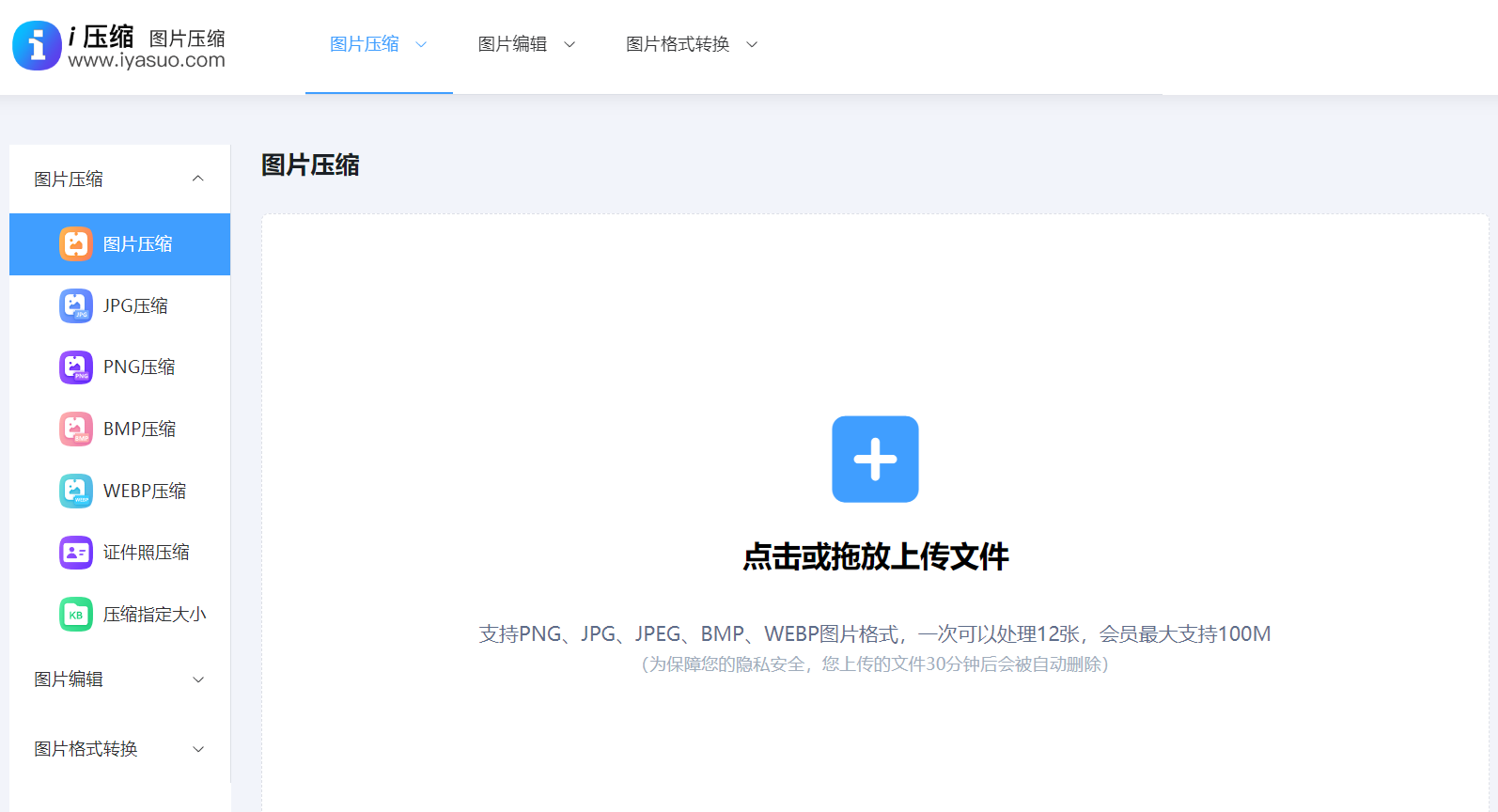
在压缩图片时,它就像一个细心的工匠,能很好地保持图片的质量,最大程度地避免了因压缩而导致的图片模糊、失真等问题,确保图片在缩小体积的同时依然清晰美观,就像给图片做了一场“瘦身美容”手术。它还支持多种图片格式,像 JPEG、PNG 等,无论你手里拿的是什么格式的图片,它都能轻松应对,满足了不同用户的多样化需求。
除了基本的图片压缩功能外,它还像一个多功能的工具箱,能对图片进行裁剪、调整尺寸等操作。你可以根据自己的实际需求,灵活地对图片进行处理。
比如,当你需要将图片用于特定的网页展示时,就可以通过裁剪和调整尺寸,让图片完美地符合网页的布局要求。而且,它还提供了不同的压缩级别供你选择,你可以根据图片的使用场景和对文件大小的要求,像挑选衣服一样选择合适的压缩级别,实现精准压缩。
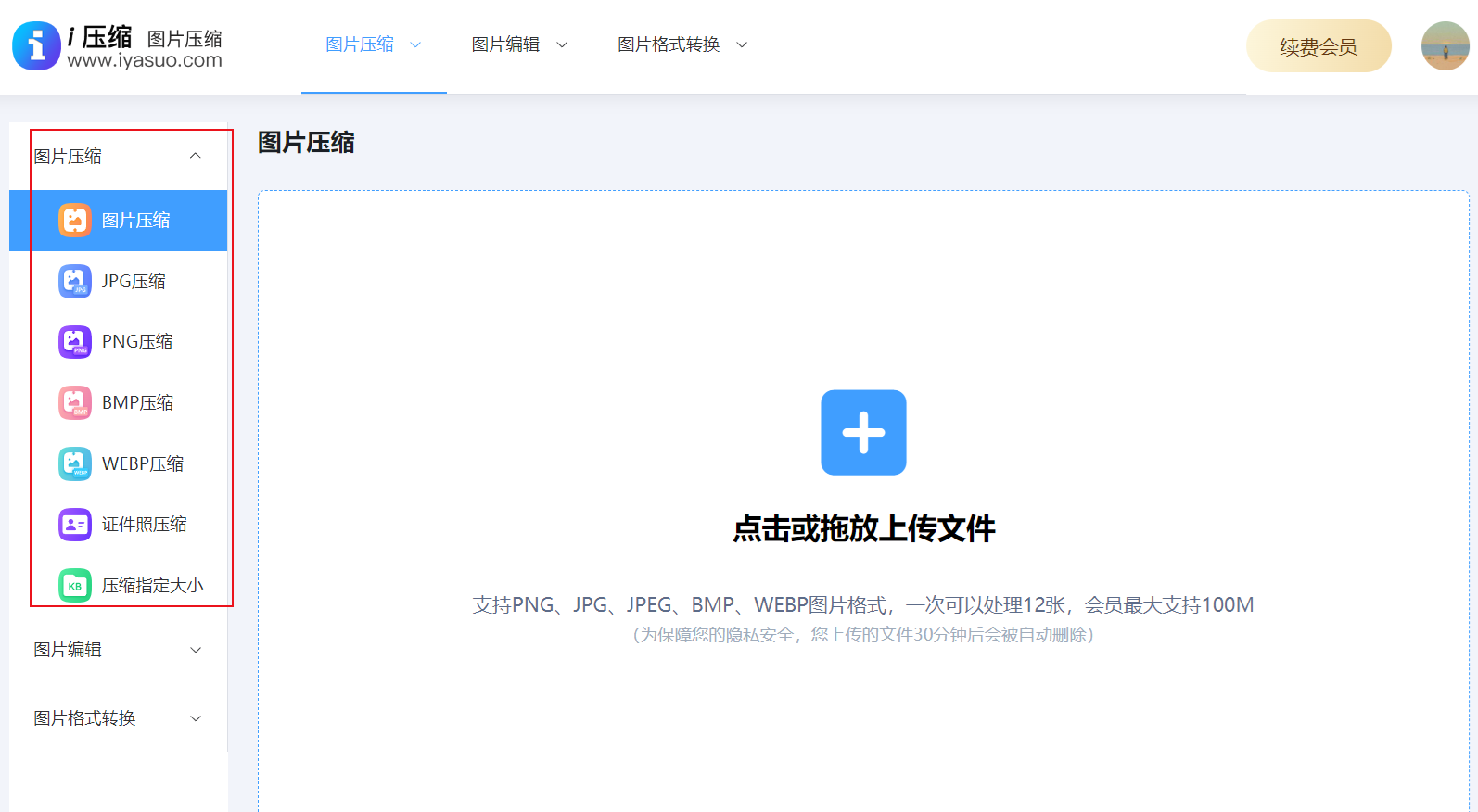
操作方法
打开浏览器,访问 i 压缩在线图片压缩工具的官方网站,然后找到你当前需要使用的具体功能。
在网站界面上,通常会有一个“选择文件”的按钮,你就像在超市里挑选商品一样,点击这个按钮,从电脑中选择要压缩的图片文件。
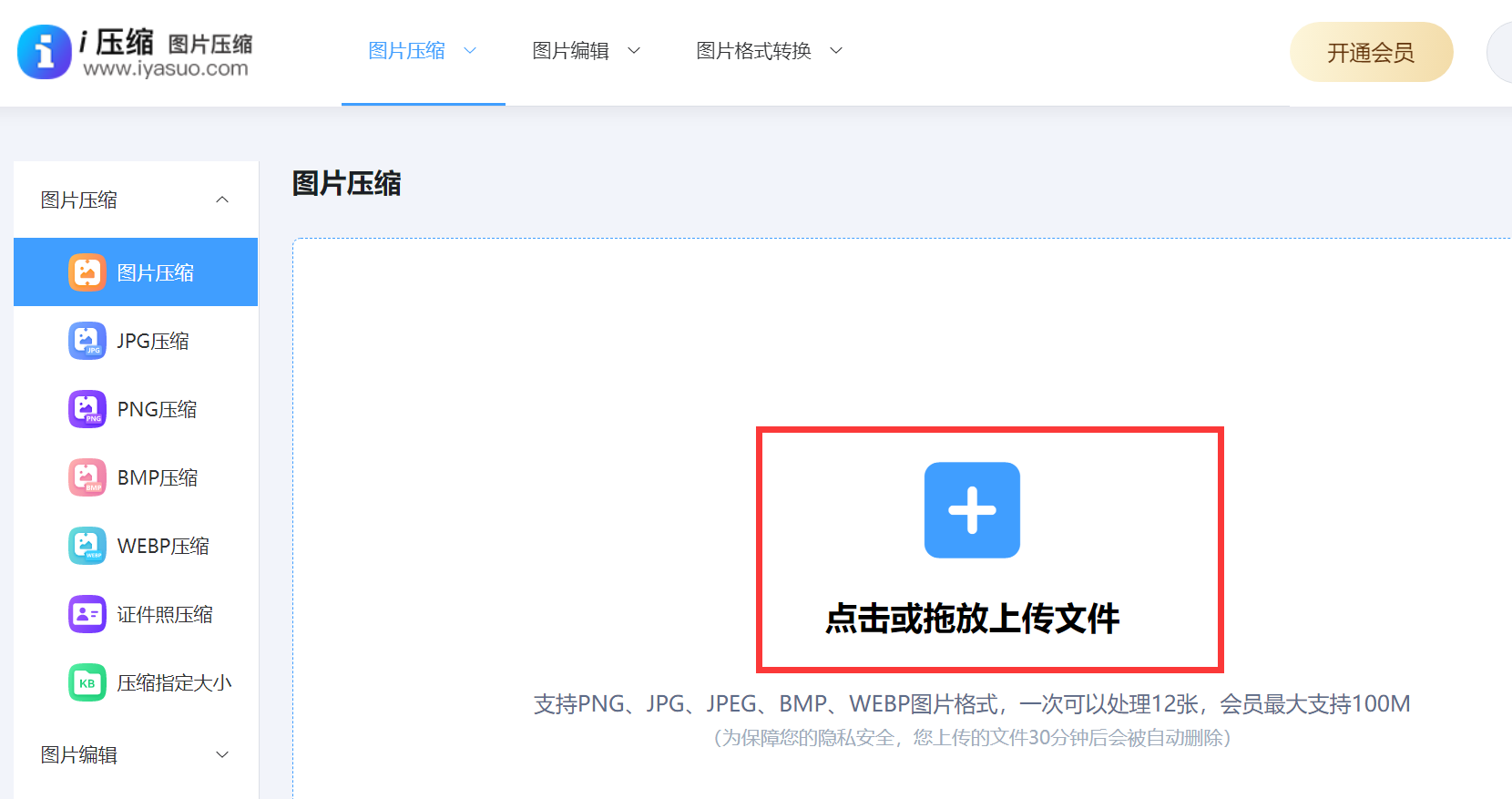
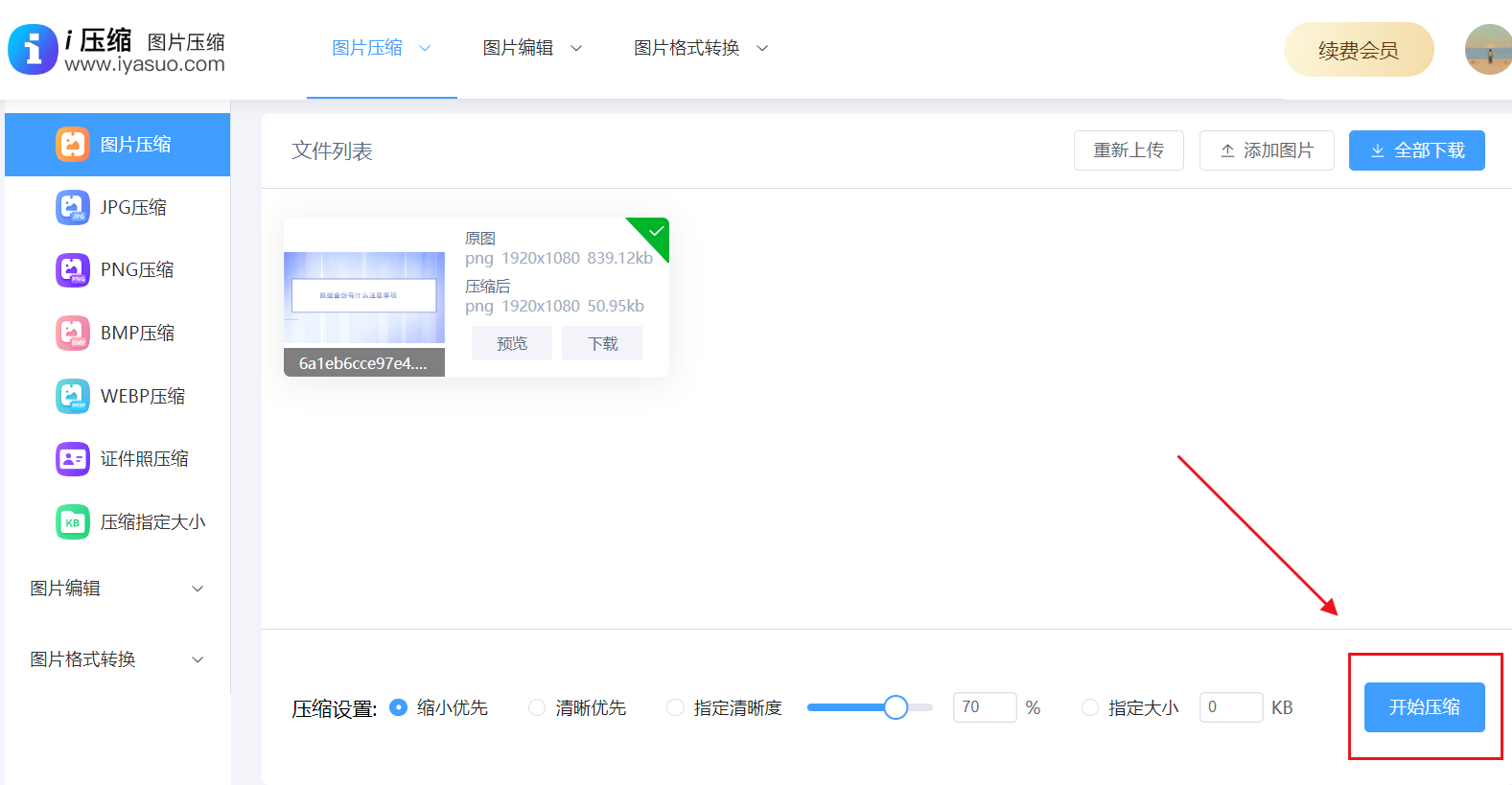
选好图片后,根据自己的需求选择合适的压缩级别。如果你对图片质量要求比较高,就可以选择较低的清晰优先;要是你更注重文件大小的减小,那就选择较高的大小优先。
点击“开始压缩”按钮,这时工具就会像一个勤劳的小蜜蜂,自动对图片进行压缩处理。在压缩过程中,页面会显示压缩的进度,你只需要像等待花开一样耐心等待就可以了。
压缩完成后,会出现下载链接,点击“下载”按钮,就能把压缩后的图片保存到电脑中啦。
二、Trimage
特点及功能介绍
Trimage 是一款开源、免费的跨平台图片压缩工具,它就像一个万能钥匙,同时支持 Windows、macOS 和 Linux 等系统。它的设计理念是“极简主义”,界面干净得就像一张白纸,没有任何复杂的参数设置,特别适合那些追求“即开即用”的小白用户,就像给小白用户量身定制的一样。目前,这款软件支持 PNG 和 JPEG 两种最常见的格式,采用无损压缩方式,就像给图片穿上了一层保护衣,让图片在压缩过程中不会受到任何伤害。
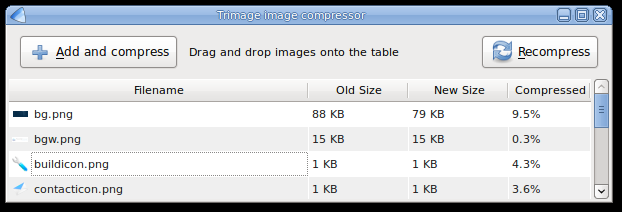
操作方法
启动 Trimage 软件,你可以像扔飞盘一样将图片或包含图片的文件夹直接拖拽到 Trimage 窗口中,或者点击窗口中的“+”按钮手动添加。
点击窗口右下角的“Compress”按钮(压缩图标),就像按下了启动开关。
软件会像一个不知疲倦的小工人,自动逐个处理图片。处理过程中,图片会在窗口中逐个显示并标记状态,让你清楚地知道它的工作进度。
压缩完成后,软件会显示每张图片的压缩百分比,压缩后的图片会自动覆盖原文件。
三、PNGGauntlet
特点及功能介绍
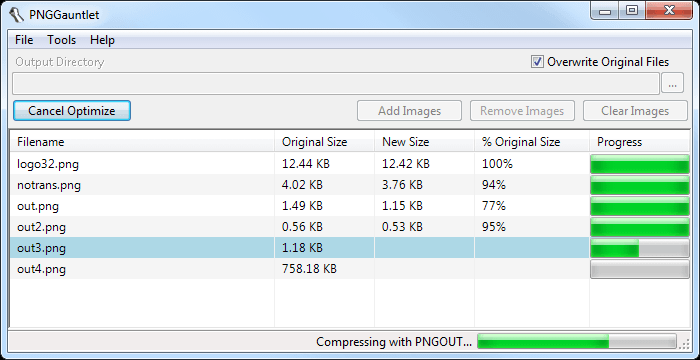
如果你需要压缩的图片主要是 PNG 格式,比如截图、图标、UI 设计稿等,那么 PNGGauntlet 就是一个非常出色的选择,它就像一个 PNG 格式图片的专属“瘦身专家”。它是一款专注于 PNG 格式的无损压缩工具,可以把 PNG 文件压缩得非常小,同时还能让画质完全不变,就像给图片施了魔法一样。目前,PNGGauntlet 的核心技术在于它集成了三大顶级 PNG 压缩引擎,就像三个超级厉害的小助手,能缩减 40%-60% 的体积,有时候甚至能达到 70% 以上。
操作方法
打开 PNGGauntlet 软件后,你可以把 PNG 图片像扔篮球一样拖拽到窗口中央,或者点击“Add Image”按钮添加。
点击“Options”按钮,这里就像一个设置小天地,你可以设置以下参数:压缩等级、移除无关元数据、是否启用有损压缩等。
点击底部的“Optimize”按钮,软件就会像一个训练有素的团队,自动依次处理所有图片。
压缩完成后,软件默认会覆盖原文件。如果你希望保留原文件,建议在添加图片前手动复制一份到其他文件夹,就像给图片留一个备份一样。
四、Imagine
特点及功能介绍
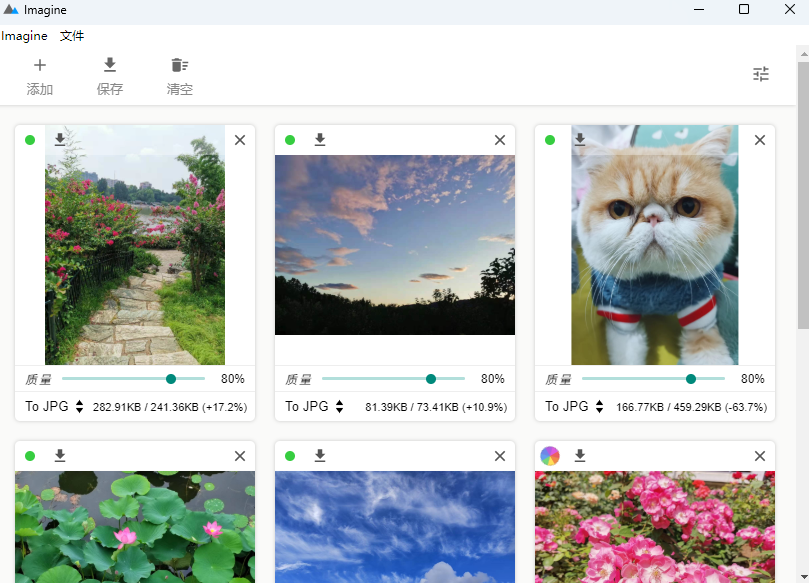
Imagine 是一款真正意义上“一键操作”的免费图片压缩工具,它就像一个贴心的“一键小秘书”。它最大的特点就是极致的自动化——你只需要把图片拖进窗口,点击一个按钮,软件就会像一个勤劳的机器人,自动完成所有压缩工作。它不依赖任何在线服务器,所有处理都在本地完成,就像一个忠诚的卫士,保护你的隐私安全。目前,软件支持超过 30 种图片格式,包括 JPEG、PNG、GIF、BMP、TIFF、WEBP、SVG 等常见格式,甚至还支持部分音频和视频格式的压缩,就像一个超级大仓库,能容纳各种各样的文件。
操作方法
启动 Imagine 软件后,你可以直接将图片或整个文件夹像扔积木一样拖拽到软件窗口中央的空白区域,或者点击“添加文件”按钮手动选择。
不用调整任何参数(默认设置已经是最优配置),直接点击工具栏上的“优化”按钮(一个绿色对勾图标),就像按下了神奇的魔法按钮。
软件会自动处理所有图片,进度条会显示当前完成情况。处理完成后,压缩后的图片会自动覆盖原文件(如果你不希望覆盖,建议提前复制一份备份)。
在软件下方会显示每张图片的压缩前后体积对比和压缩比例,让你清楚地看到软件的“瘦身”效果。
五、GIMP
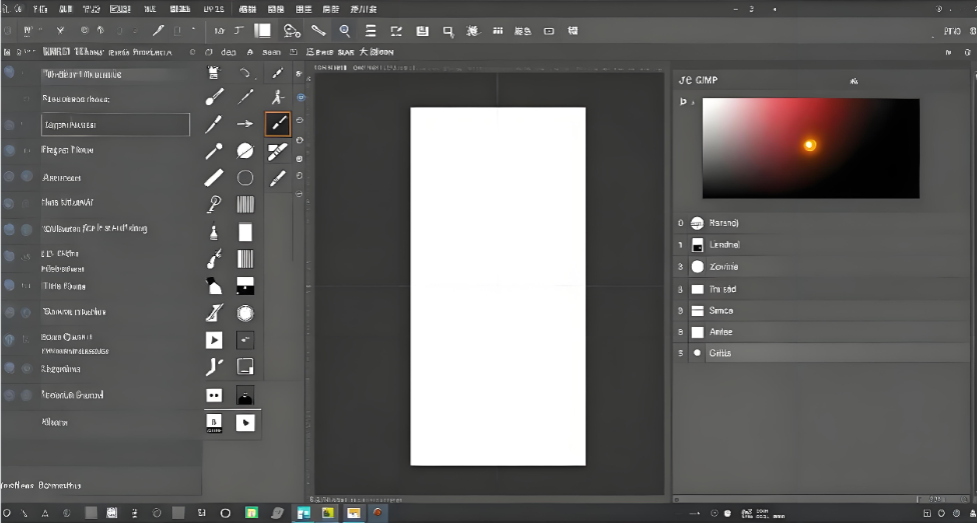
特点及功能介绍:如果你以为 GIMP 只是一款压缩工具,那就太小看它了。它实际上是一款完全免费、开源的图像处理专业软件,功能可以比肩 Photoshop。而其中的“导出”功能,内置了极其精细的图片压缩选项。目前,使用 GIMP 压缩图片,你可以精确控制图片的量化表、平滑度、子采样等参数,从而实现远超普通压缩软件的效果。然而,它的缺点是界面相对复杂,上手需要一点学习成本。
操作方法
启动 GIMP,点击“文件” -> “打开”,选择需要压缩的图片。
点击“文件” -> “导出为”(或使用快捷键 Ctrl+Shift+E)。
在弹出的对话框中,选择保存格式(通常保持原格式),然后点击右下角的“导出”按钮。
设置完成之后,点击“导出”或“保存”,即可得到压缩后的图片。
六、TinyPNG
特点及功能介绍
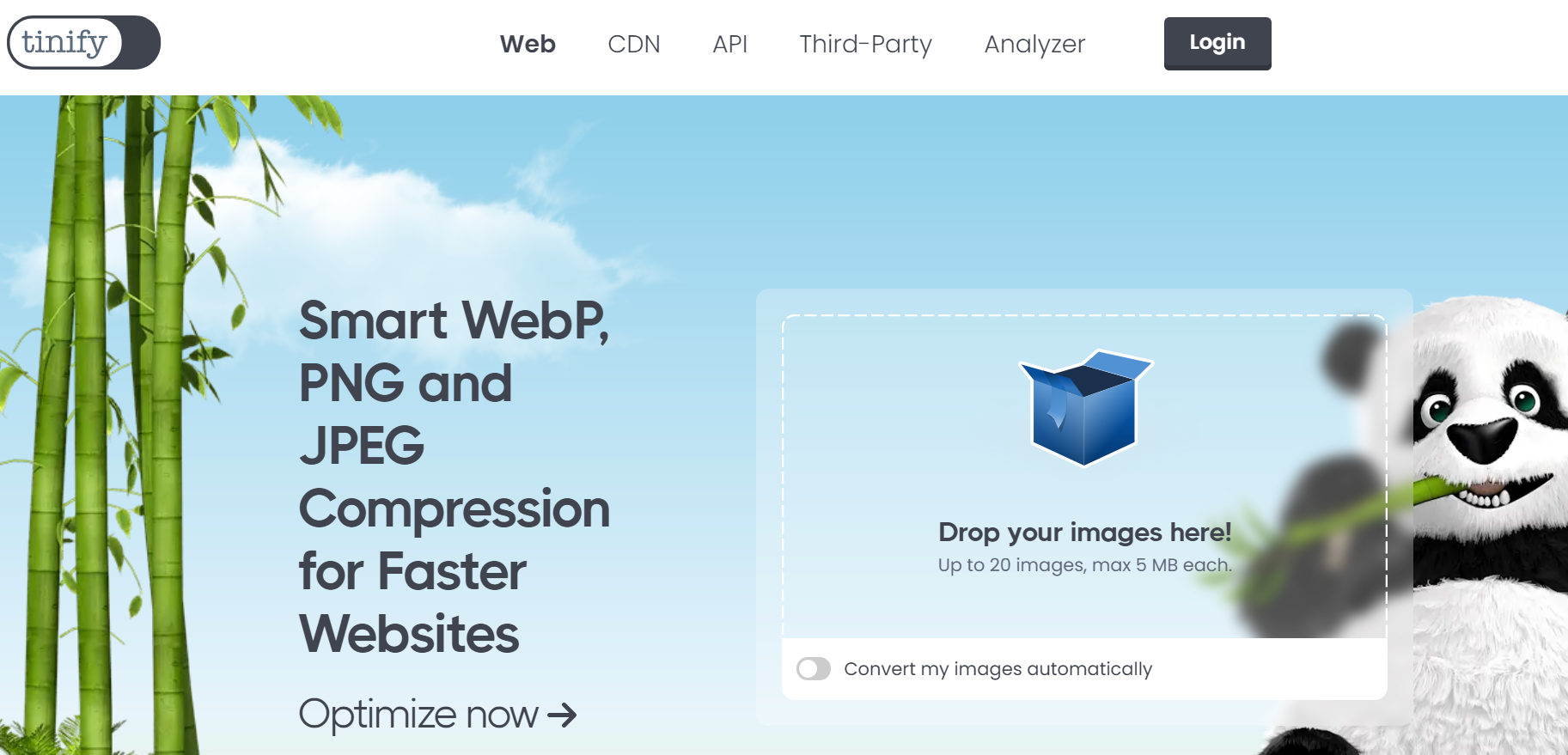
:TinyPNG 是目前最知名的在线图片压缩工具之一,它不需要下载任何软件,只需打开网页即可使用。它利用先进的“色彩量化”和“有损压缩”技术,能在保持视觉质量的前提下,将 PNG 图片压缩高达 70-80%,将 JPEG 图片压缩 50-60%。目前,它的操作极致简单:拖拽图片到网页即可自动压缩。同时,TinyPNG 也支持批量处理,每次最多可上传 20 张图片,每张最大 5MB。压缩完成后,它会展示每张图片的压缩前与压缩后的大小对比,并提供一键打包下载所有图片的功能。
操作方法
在浏览器中打开“TinyPNG”网页,将需要压缩的图片(支持 .png 和 .jpg)从文件夹直接拖拽到网页中间虚线框内。
网页会自动上传并压缩图片,进度条会显示处理状态。
压缩完成后,每张图片下方会显示“下载”按钮。点击单张下载,或点击页面底部的“下载全部”按钮,将所有压缩后的图片打包成一个 zip 文件下载到本地。
七、Caesium Image Compressor
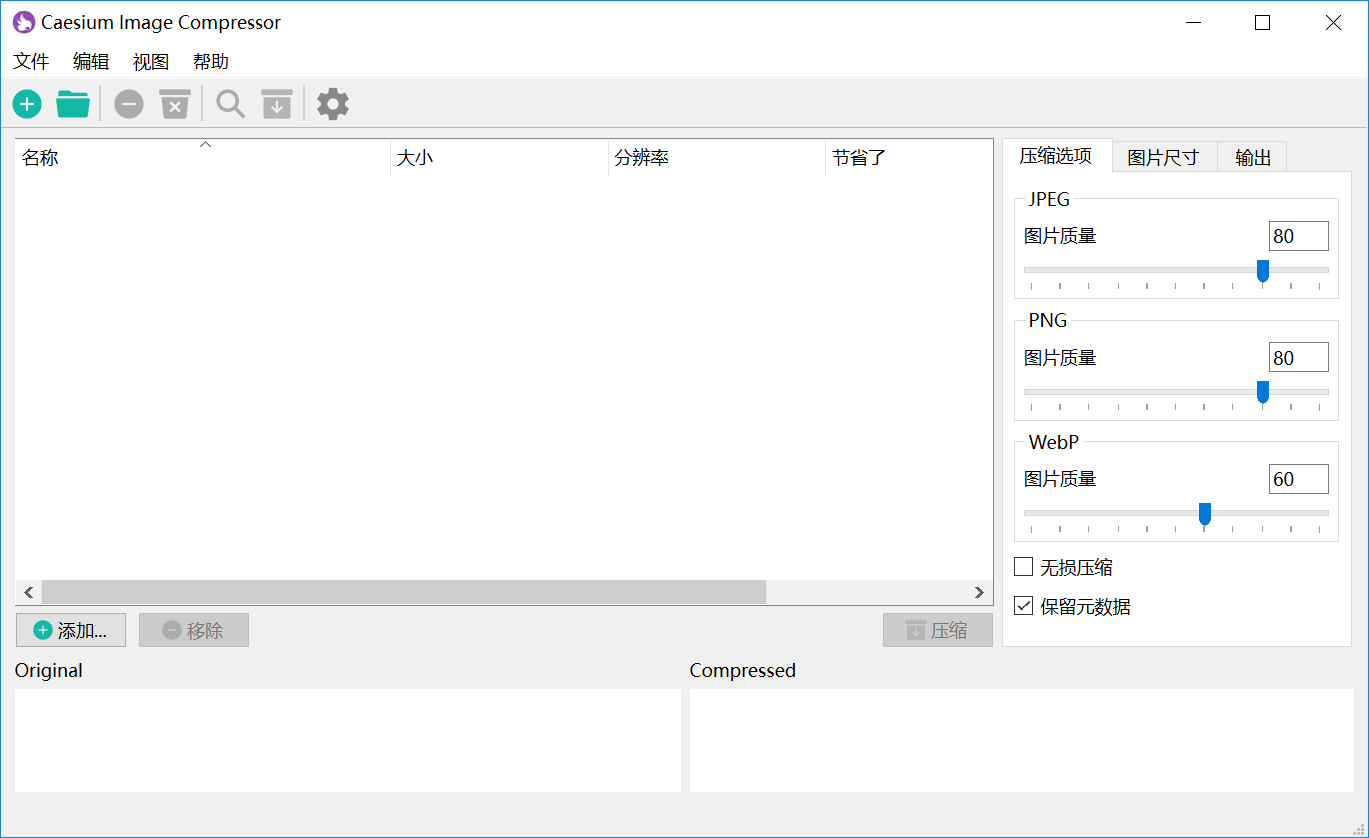
特点及功能介绍:Caesium 是一款主打“极简操作”的免费图片压缩工具,非常适合完全不想研究参数的小白用户。它的界面非常干净,核心操作只有三步:添加图片、调整压缩等级、点击压缩。目前,它支持 JPEG、PNG、GIF、BMP 等多种格式,并且提供两种压缩模式:有损压缩(可手动调整质量百分比)和无损压缩(仅去除冗余数据,画质完全不变)。在无损模式下,典型 PNG 文件可减少 20%-50% 的体积,且画质零损失。
操作方法
打开软件后,直接将图片或整个文件夹拖入主界面,或点击“添加图像”按钮选择图片。
在右侧的“图像质量”中,拖动滑块调整压缩等级。如果要无损压缩,请勾选“以无损方式处理 PNG”。
点击“输出目录”下方的文件夹图标,选择压缩后图片的存放位置(建议新建一个文件夹,避免覆盖原图)。
点击右下角的“压缩”按钮,软件会自动处理所有图片。完成后,输出目录中就是压缩后的文件。
八、FastStone Image Viewer
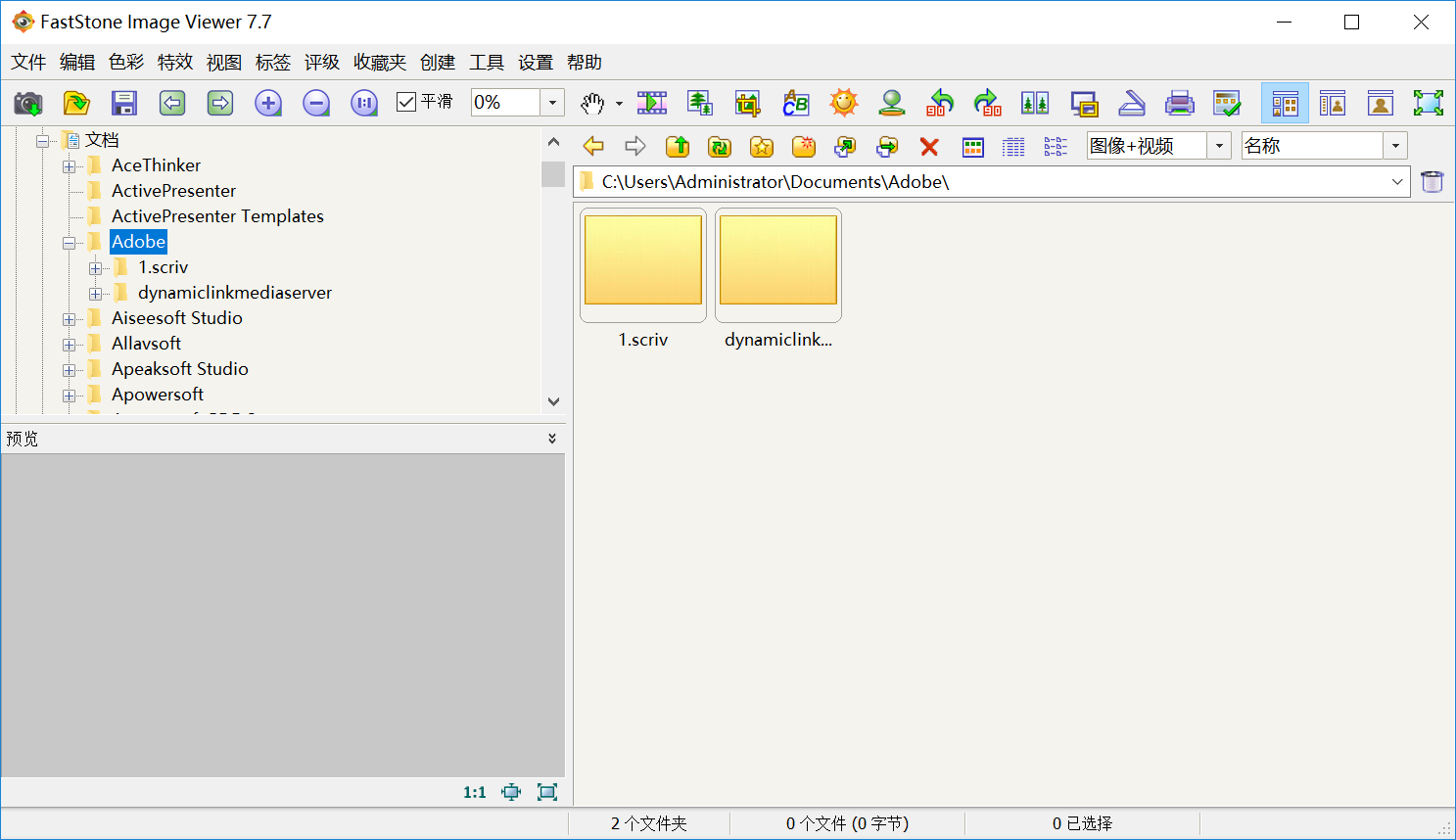
特点及功能介绍:很多人知道 FastStone Image Viewer 是一款免费、轻量的看图软件,但很少人知道它其实内置了非常强大的图片压缩功能。作为一款全能型图像浏览工具,它支持几乎所有主流图片格式,并且自带批量转换和压缩功能。目前,它压缩功能隐藏在“批量转换”工具中。你可以在转换格式的同时,设置输出质量参数。它还支持批量调整尺寸,例如将图片统一缩小到 1920px 宽度,然后再进行压缩效果更佳。
操作方法
在软件中浏览到需要压缩的图片,双击打开。
点击“文件” -> “另存为”,或者使用快捷键 Ctrl+S。
可以手动调节质量,并且选择保存格式(通常保持原格式)。
为文件指定一个新的保存位置(建议不要覆盖原文件),点击“保存”即可。
结语:以上就是我为大家整理的 8 款免费、支持无损压缩、且操作简单的图片压缩软件。每一款都经过实际测试,在压缩效果、操作便捷性、隐私安全等方面表现出色。无论你是需要批量处理电商产品图、压缩公众号配图,还是只想为一张珍贵的照片瘦身,相信都能从中找到适合自己的工具。温馨提示:如果您在使用 i 压缩在线网页的时候遇到问题,请及时与我们联系,祝您免费压缩图片操作成功。












