


怎么压缩JPG图片?推荐8种压缩方式,新手也能学会!
在我们的日常工作和生活里,JPG图片可谓是随处可见。无论是用手机拍照记录生活中的美好瞬间,还是制作精美的PPT用于工作汇报,亦或是上传图片到网站、通过邮件发送资料,JPG图片都发挥着重要作用。然而,随着科技的不断发展,手机和相机的像素越来越高,一张高清JPG照片的大小也随之飙升,动不动就有几MB甚至十几MB。这不仅让手机的存储空间变得捉襟见肘,还常常在我们发送、上传或加载图片时带来诸多困扰,比如文件过大导致发送失败、上传超时、网页加载缓慢等问题。
那么,有没有办法既能大幅压缩JPG图片的体积,又不会明显降低图片的画质呢?答案是肯定的!压缩JPG图片并非什么高深莫测的技术活,不管你是使用Windows系统、Mac系统,还是在手机端操作,都能找到适合自己的压缩工具。接下来,小编就为大家详细介绍8种JPG图片压缩方法,哪怕是新手小白也能轻松学会!
方法一:在线平台助力
特点介绍:i压缩在线工具具备众多令人瞩目的特色。操作极其简便,无需下载安装任何软件,只需打开网页,就能轻松进行图片压缩,这对于不太熟悉技术操作的用户来说,简直是一大便利。
它支持多种常见图片格式,像JPG、PNG、GIF等都不在话下,充分满足了不同用户的多样需求。该工具采用先进的压缩算法,能智能识别图片的关键信息,精准去除冗余数据。在保证图片质量的前提下,实现大幅度的压缩,且压缩速度极快,短短几秒钟就能完成一张图片的压缩,大大提升了工作效率。此外,它还提供了灵活的压缩选项,用户可以根据自身需求选择不同的压缩比例,以达到最佳的压缩效果。
操作步骤:
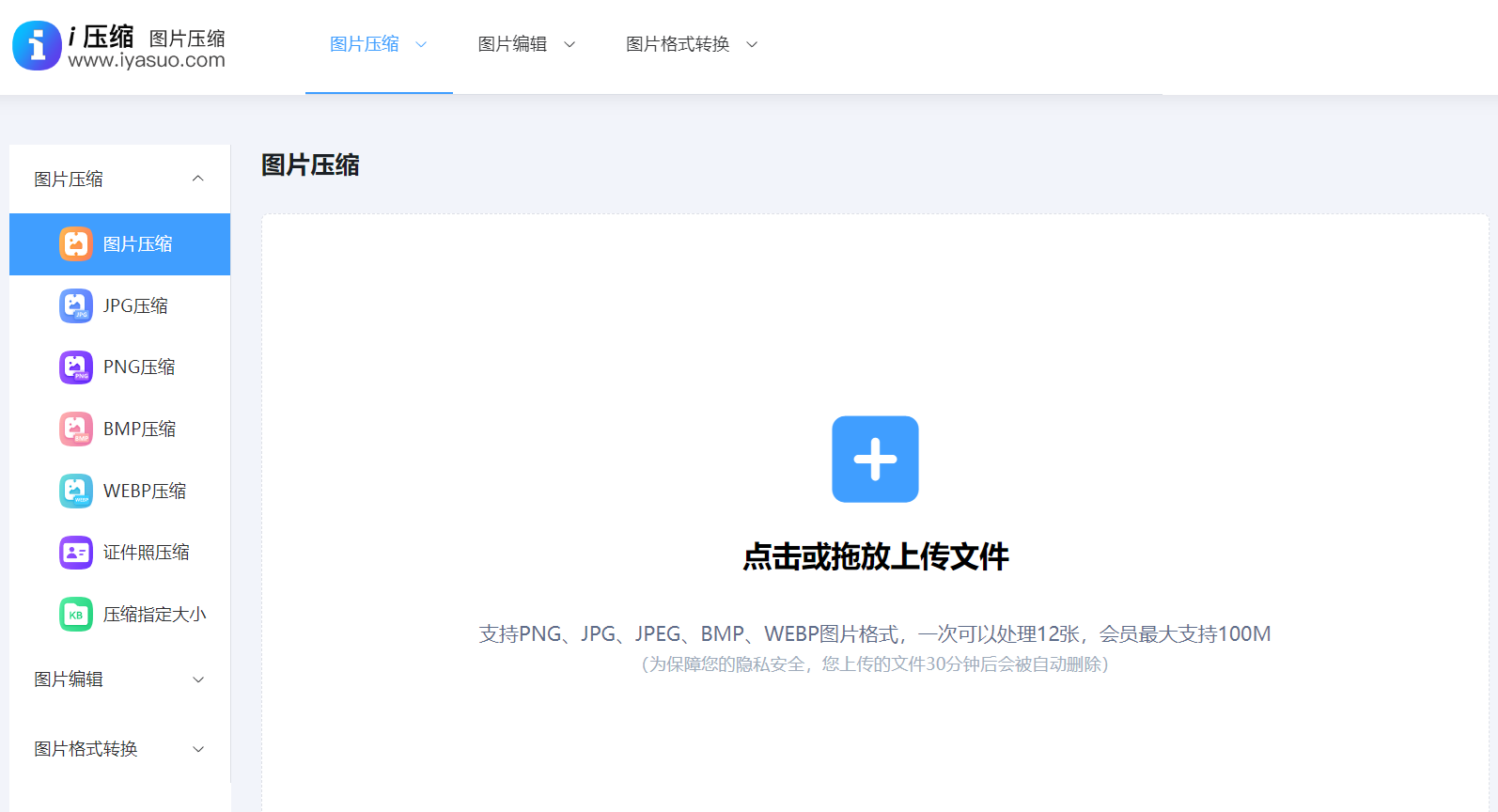
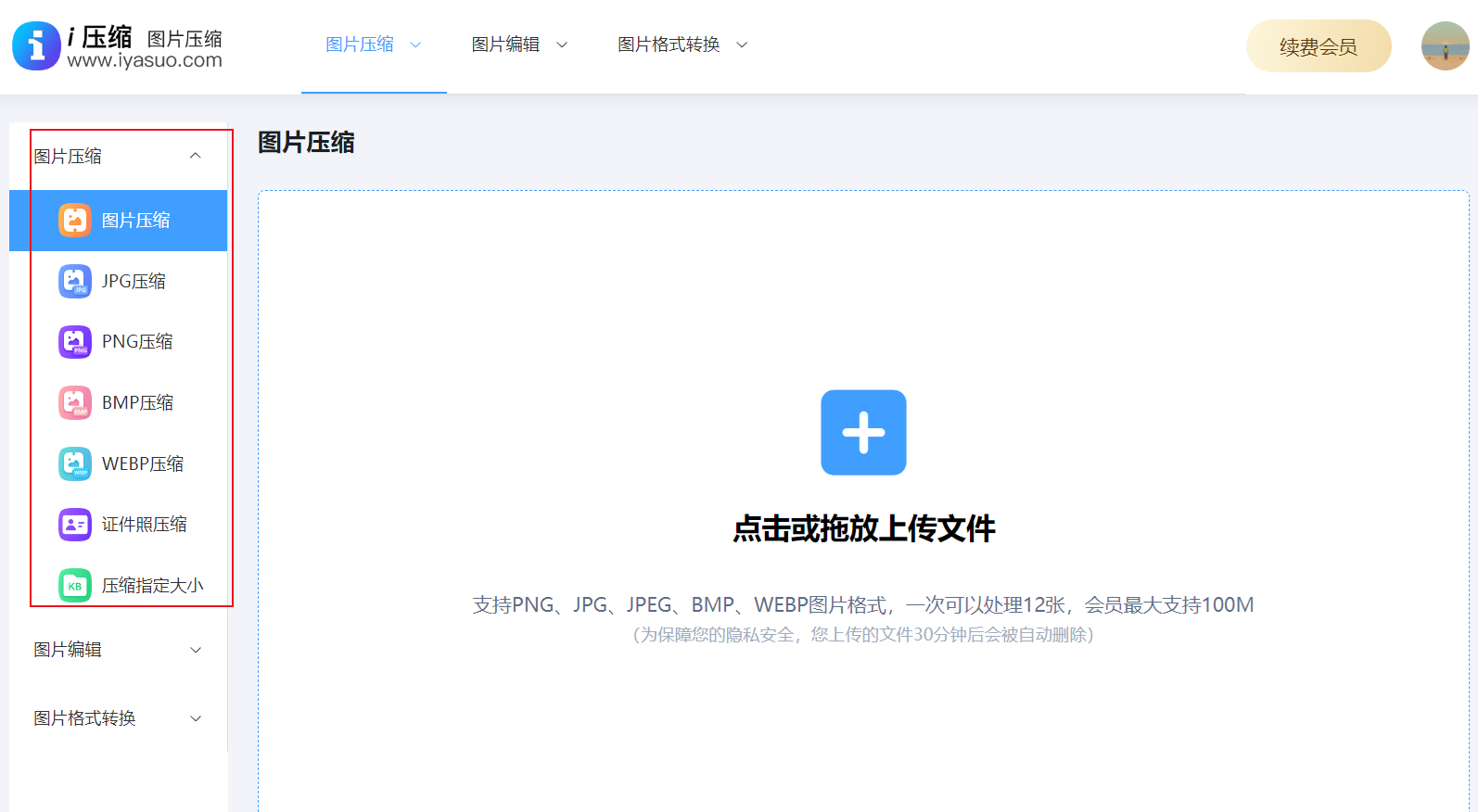
打开浏览器,访问“i压缩”的官方网站,进入其在线压缩页面,找到“图片压缩”下拉菜单中的“JPG压缩”高级选项。
点击页面上的“选择文件”按钮,在弹出的文件选择窗口中,找到并选中需要压缩的JPG图片,然后点击“打开”。
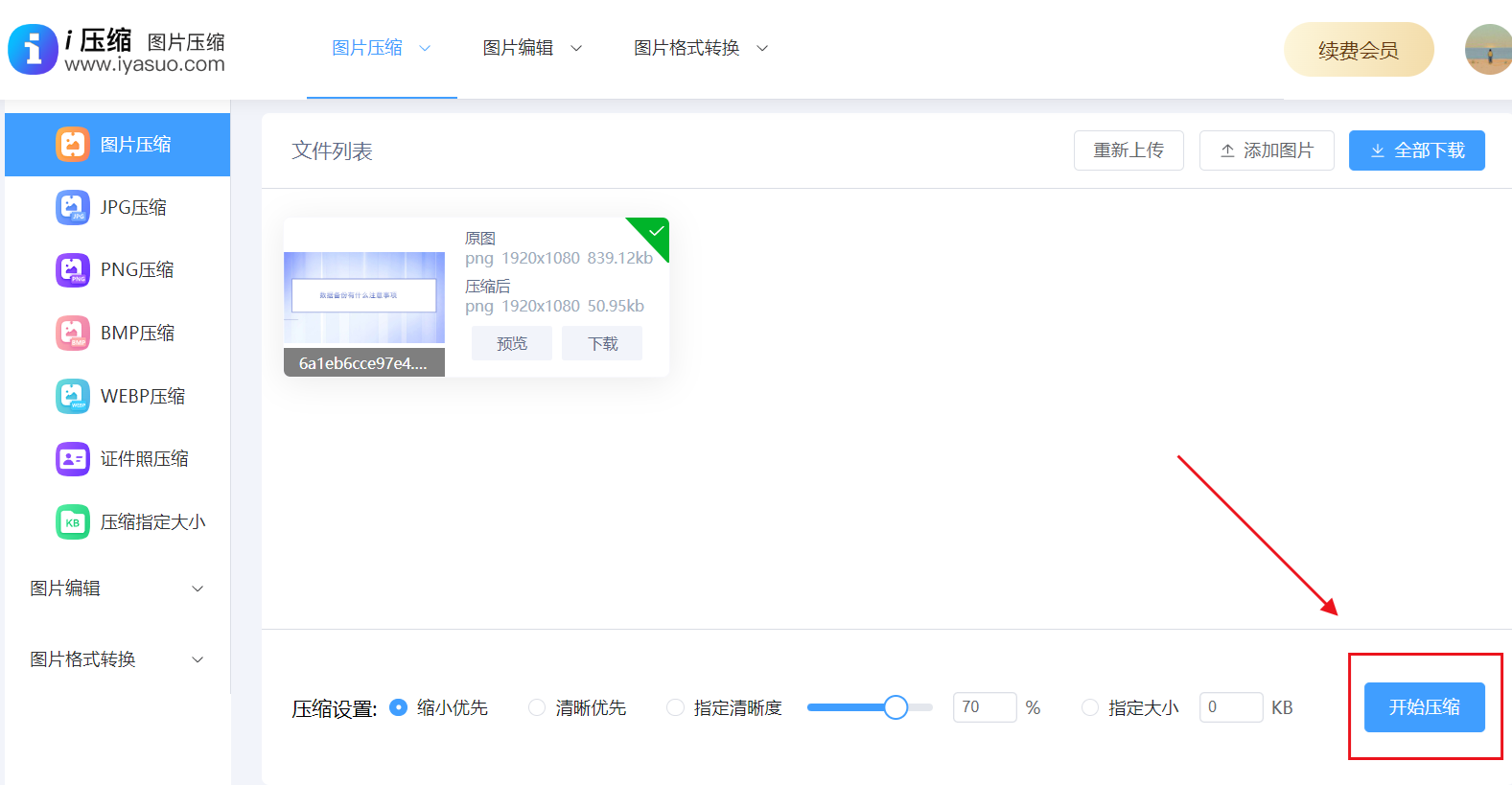
图片上传完成后,工具会自动识别图片的格式和大小,并显示在页面上。此时,用户可以根据自己的需求调整压缩比例。
调整好压缩比例后,点击“开始压缩”按钮,工具会迅速对图片进行压缩。几秒钟后,压缩完成的图片就会显示在页面上。
点击“下载”按钮,将压缩后的JPG图片保存到本地。
方法二:系统自带巧利用
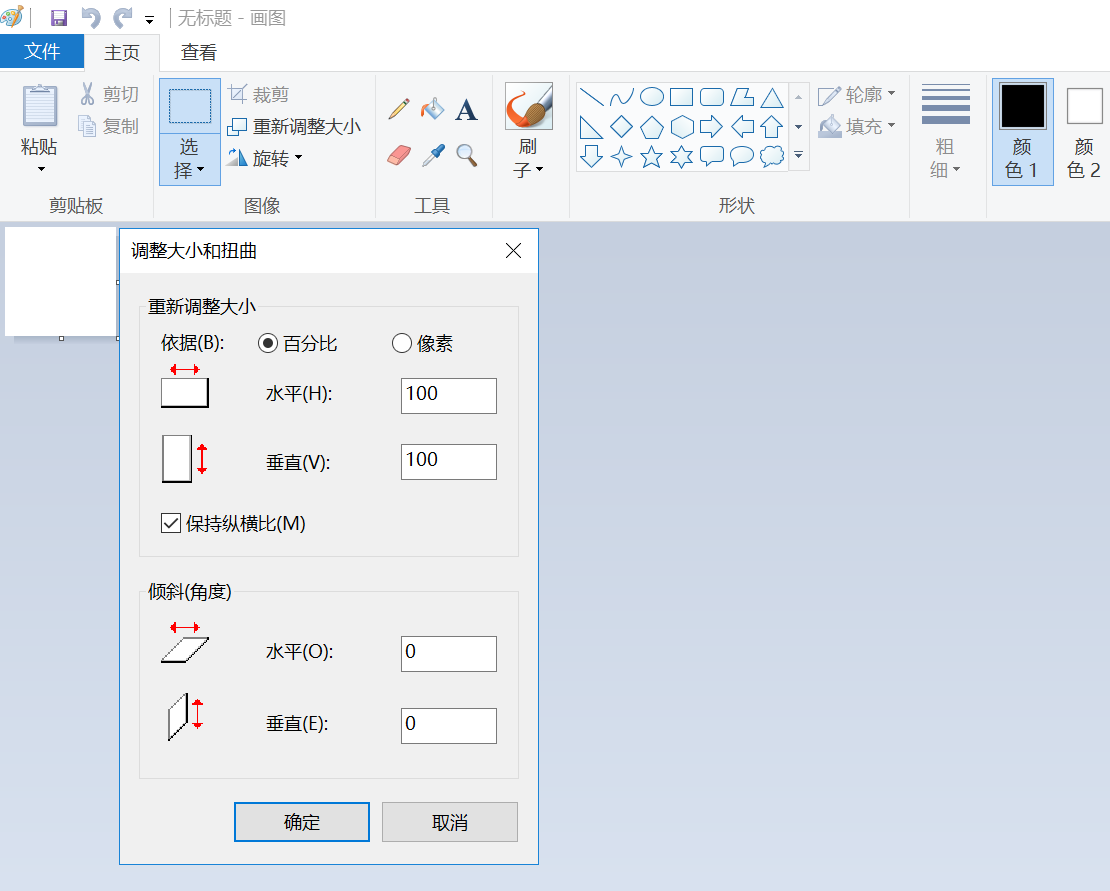
特点介绍:Windows系统自带的“画图”工具是一种简单直接的压缩方法。无需下载额外软件,适合快速处理单张图片。虽然该方法功能相对基础,但通过调整图片尺寸和保存质量,能显著减小文件体积。画图工具支持常见的JPG格式,操作界面直观易懂,短短几秒钟就能完成压缩。不过,它的压缩选项比较有限,无法精确控制文件大小,也不支持批量处理图片。
操作步骤:
右键点击JPG图片,选择“打开方式” → “画图”工具。
点击左上角的“调整大小”按钮,在弹出窗口中勾选“保持纵横比”,然后输入较小的像素值。
点击“文件” → “另存为” → “JPEG图片”,选择一个保存位置。
在弹出的“保存品质”对话框中,拖动滑块降低品质(建议设置在70% - 80%),点击“确定”,即可看到文件明显变小。
方法三:Mac预览来帮忙
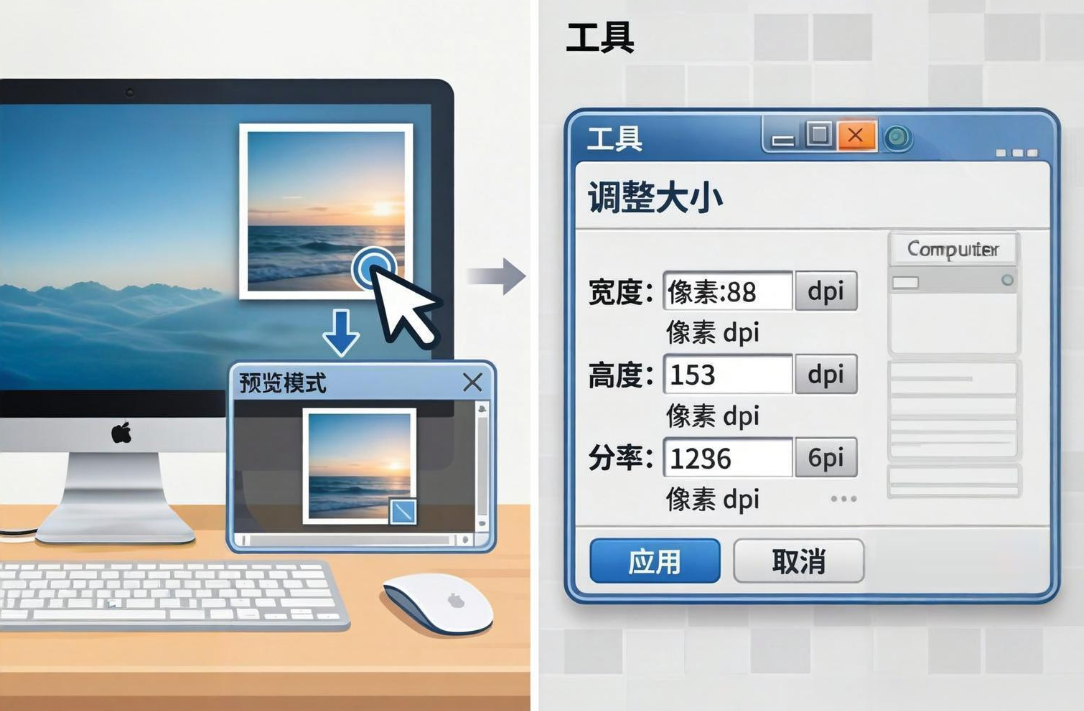
特点介绍:对于Mac用户来说,无需安装任何软件,系统自带的“预览”应用就能轻松完成JPG压缩。“预览”应用不仅可以查看图片,还内置了调整尺寸和导出压缩功能。其优势在于支持批量处理,用户可以一次性选中多张图片同时进行压缩。此外,它还支持调整颜色配置文件,对保留图片的色彩准确性有一定的帮助。操作方式符合Mac的设计风格,使用起来流畅且高效。
操作步骤:
在访达中选中需要压缩的一张或多张JPG图片,双击用预览应用打开,或者右键选择“打开方式” → “预览”工具。
点击顶部菜单栏的“工具” → “调整大小”菜单,输入新的尺寸或者将分辨率调整为72dpi。
关闭调整窗口,按Command + S保存,此时图片的体积已经减小。
如果想进一步压缩图片,点击“文件” → “导出”选项,在格式中选择JPEG,拖动“品质”滑块降低数值,然后点击“存储”即可。
方法四:无缝集成小能手
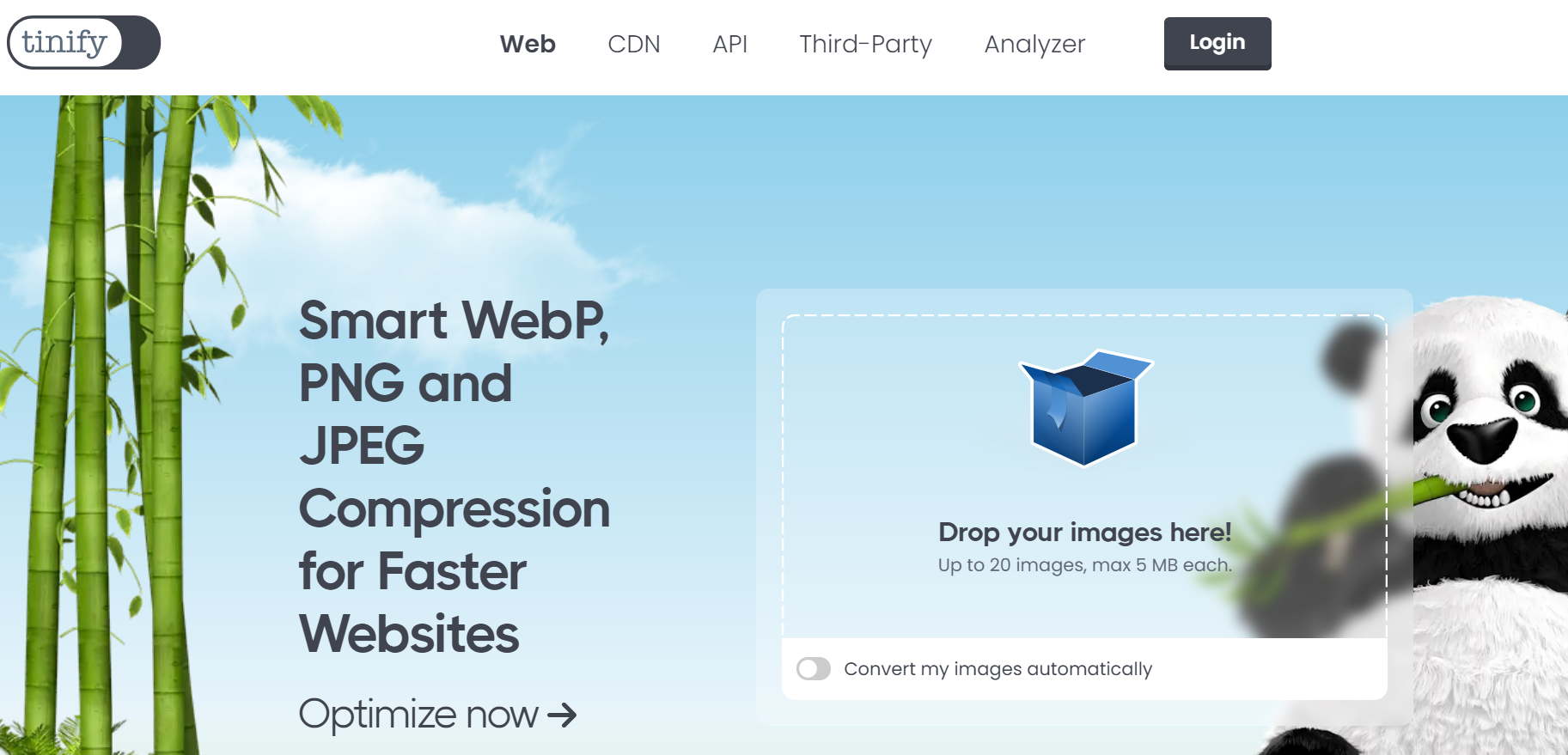
特点介绍:TinyJPG是一款备受好评的在线图片压缩工具,其特点在于“智能压缩及无缝集成”。它通过优化颜色采样和去除冗余信息,在保持图片视觉质量的同时,大幅减小文件大小。与许多在线工具相比,TinyJPG支持批量上传(最多20张),压缩率通常能达到50% - 80%。它采用客户端处理技术,图片上传后会立即进行处理,且不保留服务器副本,有效保护了用户的隐私安全。不过,超过20张图片就需要付费,并且使用时需要网络连接。
操作步骤:
打开浏览器,访问TinyJPG官网,点击页面中间的“上传你的图片”按钮,或者直接将JPG图片拖拽到网页中。
等待几秒钟,工具会自动完成压缩,并显示压缩前后的文件大小对比。
点击“下载所有”按钮,将压缩后的图片保存到本地。
如果需要压缩更多图片,可以重复上传操作。
方法五:画质保留专业户
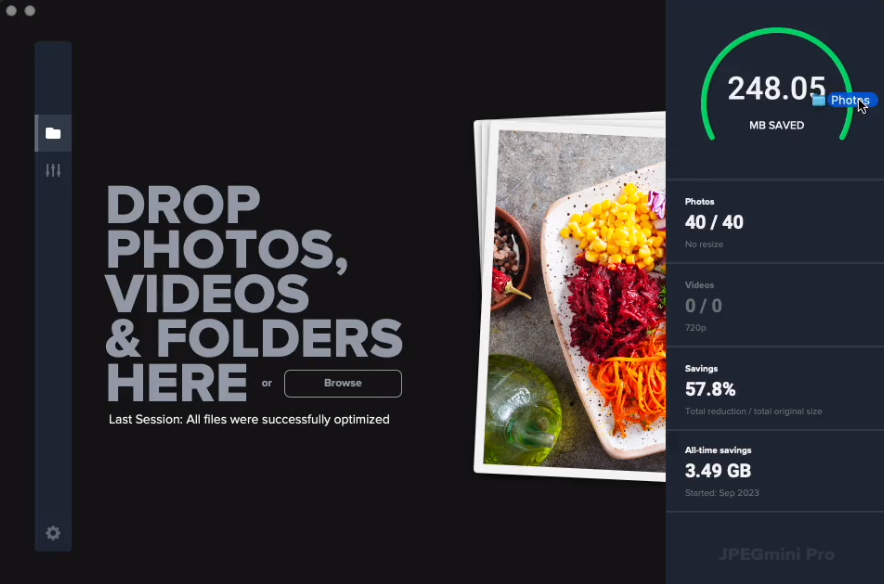
特点介绍:JPEGmini是一款专为零损失压缩设计的专业软件,其特色是“重压缩”。它通过重新编码JPEG格式,去除不可见的视觉冗余,在让文件大幅缩小的同时,肉眼几乎看不出画质损失。该软件的压缩算法经过深度优化,平均可减少80%的文件大小。软件界面简洁,支持拖拽操作,还提供批量处理功能。不过,它是付费软件(提供试用版),且只针对JPEG格式进行优化。 操作步骤:
打开软件,将需要压缩的JPG图片拖拽到软件窗口中间的空格区域。
软件会自动开始压缩,完成后会在每张图片上显示压缩率(例如“85%压缩”)。
点击右上角的“导出”按钮,选择保存位置,所有压缩后的图片将被导出。
导出后,可以对比原图和压缩图,通常很难察觉两者之间的差异。
方法六:开源批量好帮手
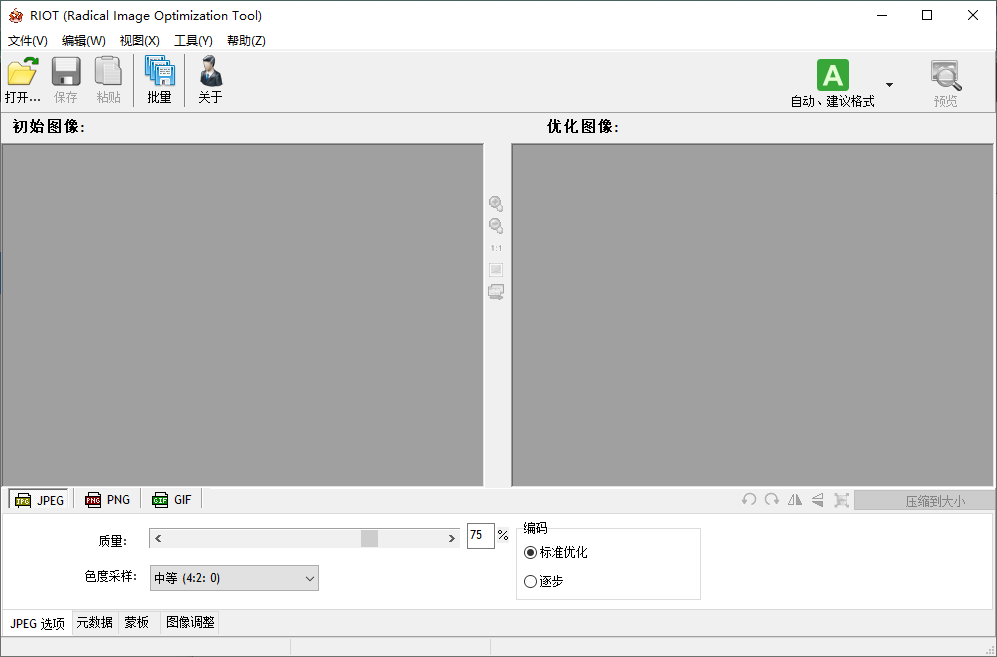
特点介绍:RIOT(Radical Image Optimization Tool)是一款免费且开源的图片优化工具,专为追求极致压缩比和批量处理而设计。它支持JPG、PNG、GIF等多种格式,用户可以精确控制文件大小、品质、元数据保留等参数。其中,最实用的是“目标文件大小”功能,用户可以设定一个文件大小上限(例如200KB),RIOT会自动调整压缩参数,直到文件恰好等于这个设定值。 操作步骤:
从RIOT官网下载便携版(Portable版本),解压后直接运行.exe文件。
点击左上角的“打开”按钮,选择一张JPG图片,在右侧调节“JPEG品质”滑块,实时预览画质和文件大小的变化。
勾选“目标大小”,输入需要的文件大小(例如“200”KB),软件会自动进行优化。
点击“保存为”或“全部保存”,选择输出文件夹即可。
方法七:极致压缩程序
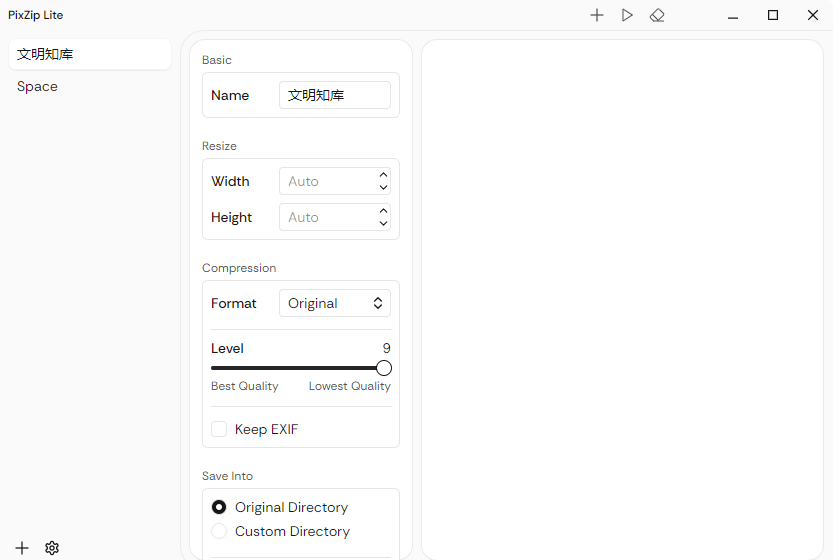
特点介绍:PixzipLite 是一款主打“极致压缩”的免费工具,它不满足于简单的品质调整,而是通过多轮算法优化、去除元数据(如拍摄信息、GPS 坐标)、重写 JPEG 编码等方式,力求达到最小的文件体积。目前,该软件支持 150 多种文件格式,包括 JPG、PNG、GIF、PDF 等。它的特点是“暴力压缩”——默认设置下,文件大小可减少 40%-90%,但处理时间较长。软件提供多种压缩级别,从“轻微”到“疯狂压缩”,适合对文件大小有极致要求的用户。
操作步骤:
打开 PixzipLite 软件,点击“添加文件”或“添加文件夹”,选择要压缩的 JPG 图片。
在左侧设置“优化级别”——建议选择“最大优化”(可能耗时较长)或“标准优化”。
勾选“删除元数据”选项进一步减小体积(如不关心拍摄信息)。
点击顶部的“优化”按钮,软件开始逐个压缩图片。
完成后,文件会自动覆盖原图(默认可选不覆盖),查看文件夹大小对比即可。
方法八:图片处理软件
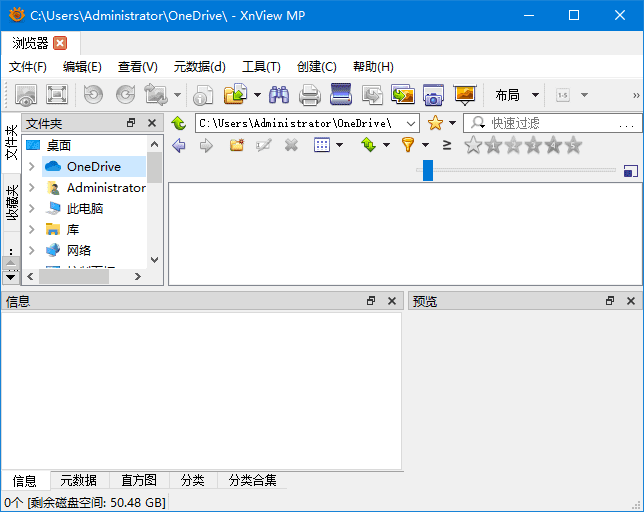
特点介绍:XnConvert 是 XnView 系列中的批量处理工具,免费且功能强大。它不仅可以压缩 JPG,还能同时进行尺寸调整、格式转换、添加水印、调整色彩等操作。目前,它的压缩方式是通过“输出设置”来调整 JPEG 质量,支持多线程处理,可以一次性处理数百张图片。软件界面采用选项卡设计,支持输入/输出/操作三步设定,非常适合需要批量组合操作的用户。
操作步骤:
打开 XnConvert 软件,点击“输入”标签页,点击“添加文件”或“添加文件夹”导入需要压缩的 JPG 图片。
点击“操作”标签页,在左侧选择“图像” → “调整尺寸”(可选),然后添加“输出” → “JPEG”设置。
点击“设置”按钮,在JPEG选项中将“质量”滑块降低,并勾选“优化编码”。
点击“输出”标签页,选择输出文件夹和文件格式(保持 JPEG)即可。
以上就是为你整理的 8 种压缩 JPG 图片的实用方法了,从 Windows 画图工具、Mac 预览应用这样的系统自带功能,到 i 压缩、JPEGmini 这类追求画质保留的专业工具等,都是很不错的选项。而选择哪种方法,主要取决于你的具体需求:如果只是偶尔压缩一两张照片,系统自带的工具或在线网站就足够;如果需要批量处理上百张图片并严格控制文件大小,那么“i压缩”在线工具会更高效。温馨提示:如果您在使用 i 压缩在线网页的时候遇到问题,请及时与我们联系,祝您 JPG 图片压缩操作成功。












