


证件照怎么压缩不模糊?这几个工具免费好用
公考报名、教资认定、居住证办理、医保卡申领,甚至租房备案,这些生活和考试场景里,证件照都是必不可少的材料。但不少人都有过这样的糟心经历:精心拍摄的证件照,看着清晰又顺眼,可一上传报名系统就弹出“文件大小超过2M”的提示。
想临时压缩一下,随便找个工具处理完,人脸边缘发虚、领口纹路模糊,要么被提示“照片模糊”,要么直接被打回重弄,来回折腾大半天,耽误了报名进度不说,还搞得心情烦躁。
其实证件照压缩并非“越狠越好”,只要找对免费工具、摸准核心技巧,哪怕把5M的原图压缩到1M以内,也能保持人脸清晰、色彩准确,完全满足官方审核标准。今天就把亲测好用的压缩方法和工具分享给大家,不用花钱开会员,新手也能一键操作,轻松搞定证件照压缩难题。
一、先避坑:为什么你的证件照一压缩就模糊?
很多人压缩证件照时,很容易踩两个常见的坑,避开这两点就成功了一半。
第一个坑是“盲目拉低画质凑大小”。不少人随便找个工具,就把质量滑块拉到最低,只为了满足“2M以内”的要求,结果原本高清的人脸被压得像打了马赛克。但证件照审核的核心标准就是“五官清晰、无过度修图”,糊成一团的照片肯定无法通过审核。
第二个坑是“只压体积不改尺寸”。比如报名要求证件照“宽高比例3:4,像素宽413、高626”,如果拿一张4000×6000像素的原图直接压缩体积,哪怕缩到1M,像素尺寸远超要求,系统依然会判定不合格;反过来,如果直接把像素砍到一半,虽然体积变小了,却会因为分辨率不够导致照片模糊。
这里要记住一个核心原则:先按照报名要求调整正确的像素尺寸,再针对性压缩体积,而且一定要保留高清原图——压缩操作只从原图进行,不要拿已经压缩过的照片反复二次压缩,从根源上避免画质越压越差。
二、亲测好用的免费压缩工具,新手也能一键操作
工具一:i压缩在线工具
和需要下载安装的桌面软件不同,i压缩完全依托浏览器运行,不需要占用本地存储空间,也免去了安装捆绑软件的顾虑。它支持JPG、PNG、WEBP等多种主流图片格式,日常遇到的图片格式基本都能兼容。
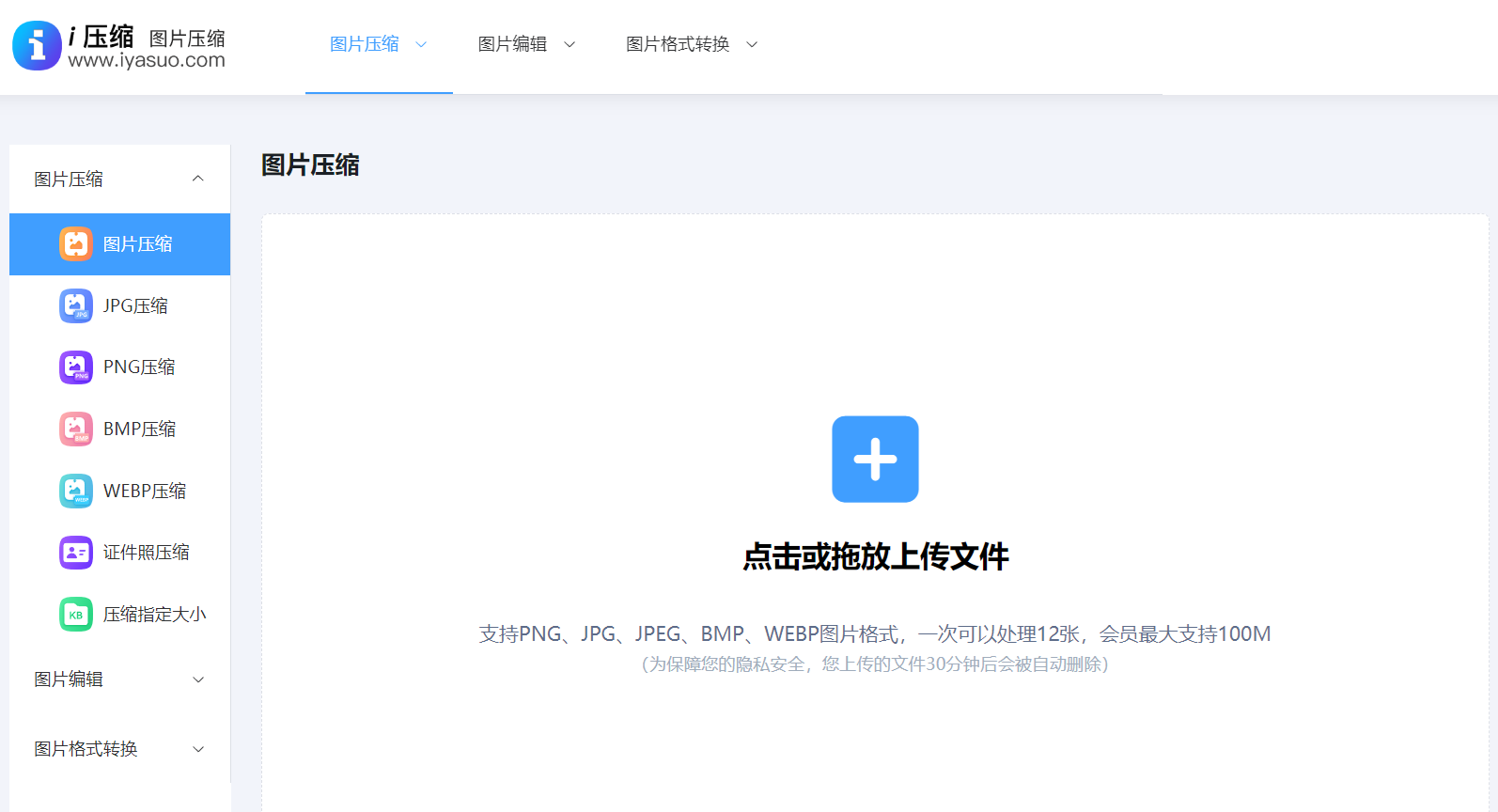
这个工具的核心优势在于平衡压缩比和画质,后台会智能识别图片内容,针对色彩过渡简单、线条清晰的证件照类图片,会在保证面部轮廓、文字信息清晰的前提下尽可能缩小体积,不会出现面部糊化、边缘锯齿的问题。同时它支持批量操作,最多可同时上传20张图片处理,效率比单张手动调整高很多;而且所有上传的图片都会在处理完成后自动从服务器删除,不用担心个人证件信息泄露。
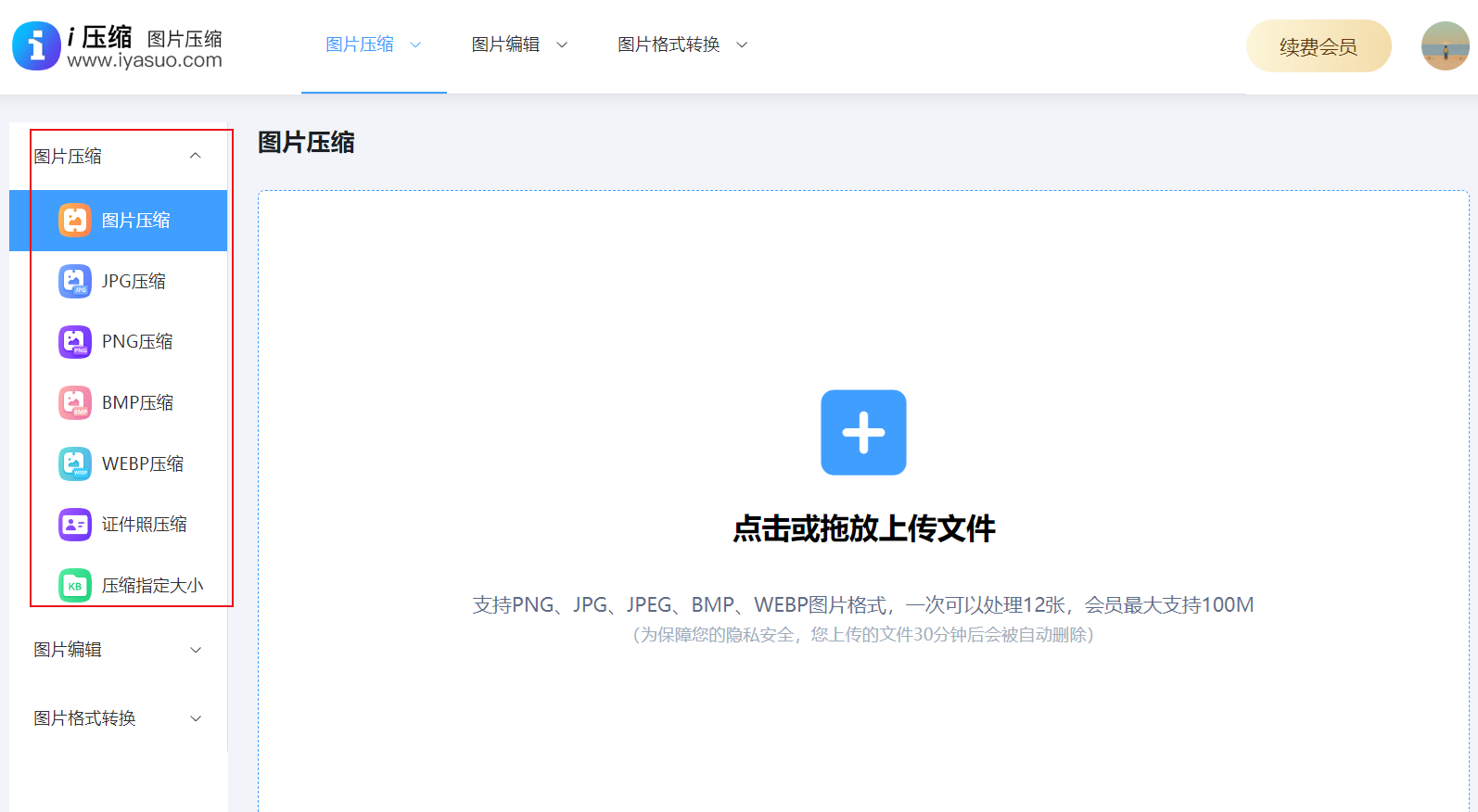
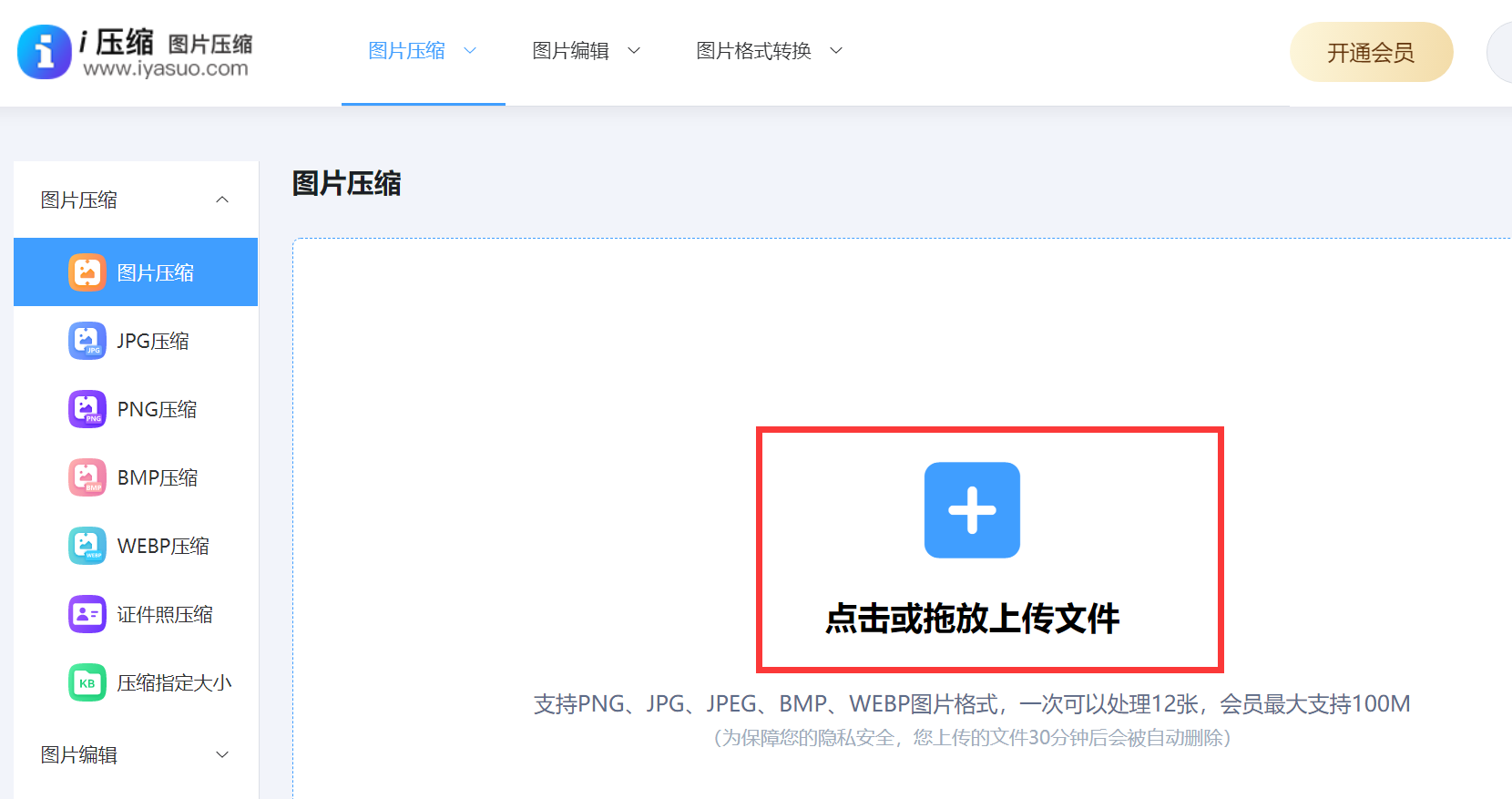
用i压缩压缩证件照的操作也十分简单,全程几步就能完成:首先打开浏览器搜索“i压缩”进入官网,在首页功能区找到“图片压缩”选项点击进入;上传图片时可以直接把本地的证件照拖进页面的上传区域,也可以点击“选择文件”按钮从文件夹里挑选,单张或多张证件照都能一次性上传。
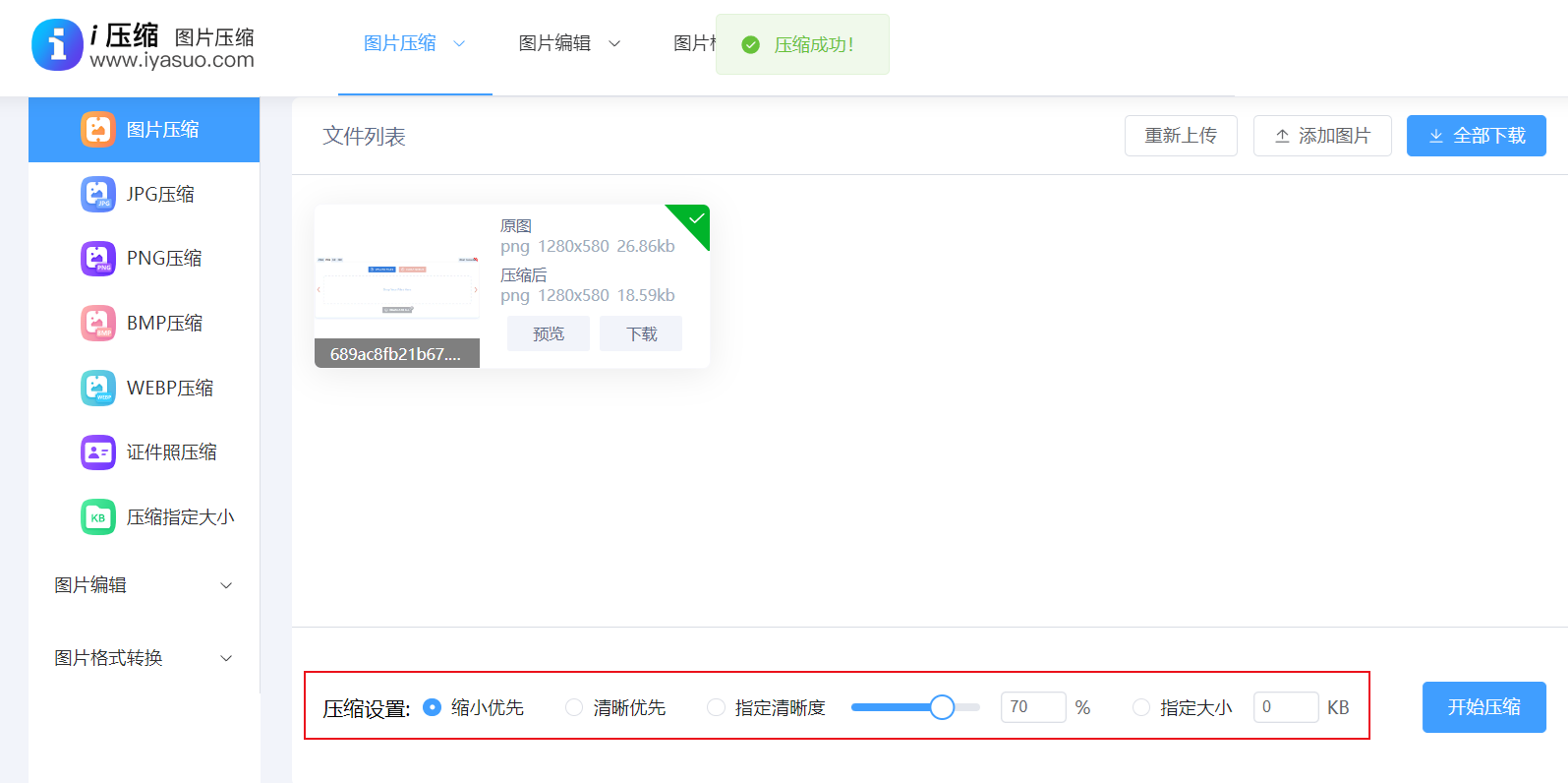
上传完成后,页面会显示每张证件照的原始体积,这时可以根据需求调整压缩参数。如果是考试报名、社保上传这类有明确KB要求的场景,可以直接在“目标大小”输入框里填写要求的数值,比如很多报名系统要求200KB以内,直接输入200就能定向压缩到指定大小范围;如果没有明确要求,也可以拖动画质滑块平衡体积和清晰度。
一般证件照调到70%-80%的画质,肉眼几乎看不出差别,体积却能缩小60%以上。对于PNG格式的透明底证件照,工具还会自动保留透明通道,不会出现压缩后变白底的情况。
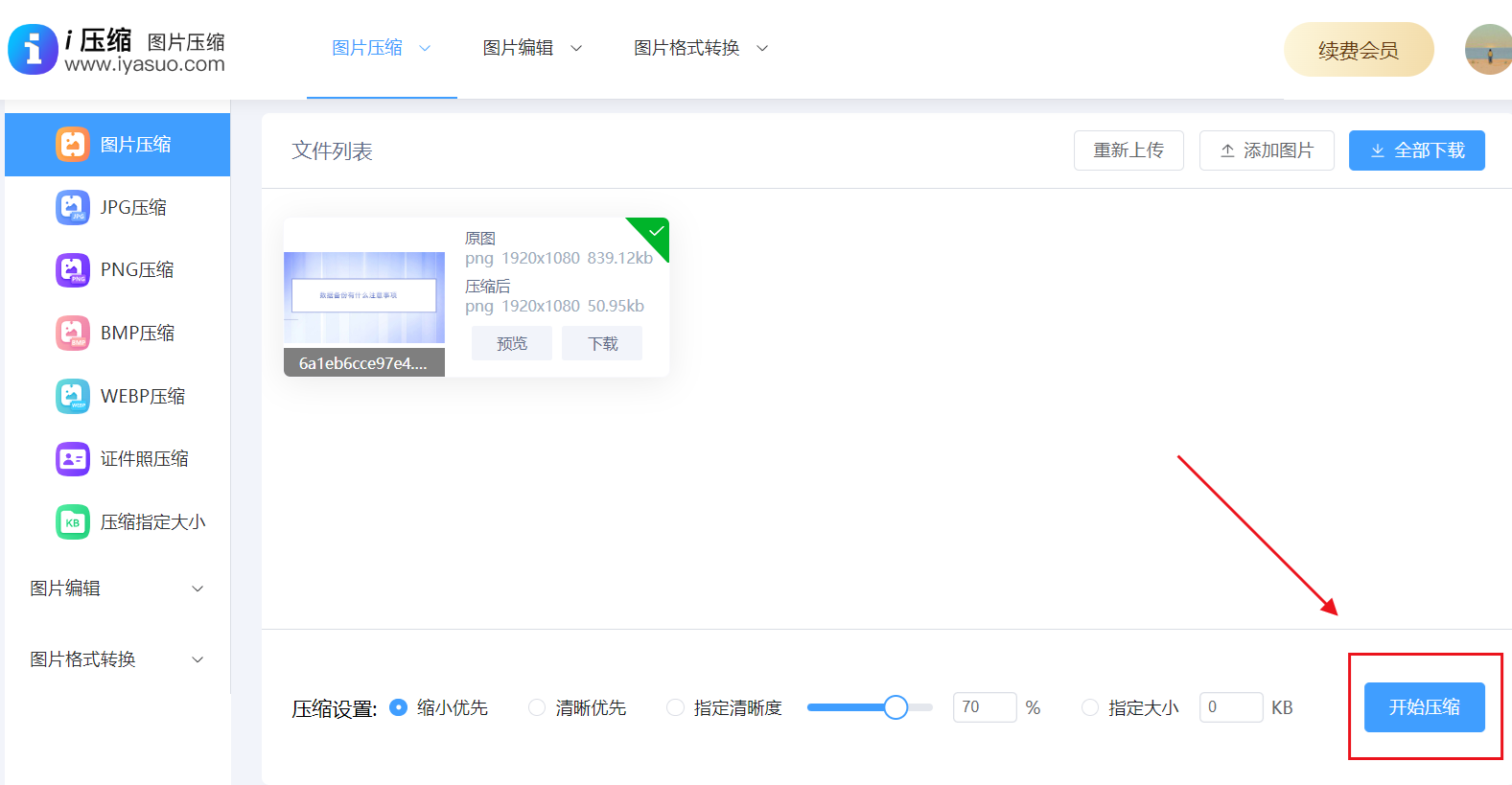
参数调整完成后点击“开始压缩”按钮,等待几秒就能处理完成。处理后的页面会显示每张证件照的压缩后体积和压缩比例。
确认效果满意后,既可以单张点击下载,也可以点击“批量下载”把所有压缩好的证件照打包保存到本地,整个过程不需要注册登录,也没有额外水印,非常方便。
工具二:系统自带“画图/预览”工具
很多人不知道,自己电脑里藏着最靠谱的免费压缩工具,不用联网、不用怕弹窗广告,更不用担心证件照这种隐私照片被网站留存,特别适合处理身份证、护照这类敏感证件照。
1. Windows电脑(画图工具)
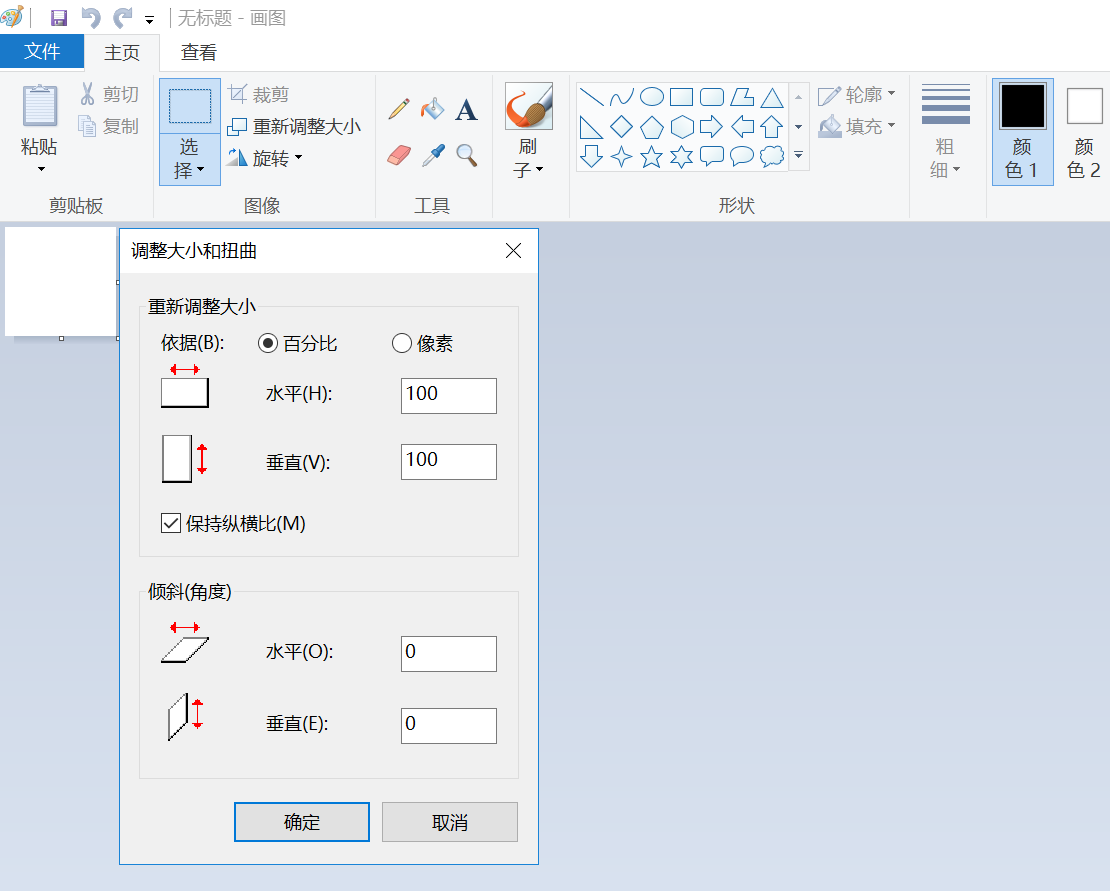
找到证件照原图,右键点击“打开方式”,选择系统自带的“画图”软件。打开后看顶部工具栏,先点“重新调整大小”:选择“像素”选项,把“保持纵横比”打勾,按照报名要求输入宽度(比如教资报名要求宽度413像素,输入后高度会自动按比例匹配)。
调整完尺寸后,点左上角“文件”→“另存为”,选择JPG格式,保存时会弹出“画质调节”滑块——一般拉到80%画质,一张原本3M的证件照,体积就能降到500K-1M,人脸细节、衣领颜色都不会改变,完全满足审核要求。
2. Mac电脑(预览工具)
Mac用户操作更简单:选中证件照按空格打开预览,顶部菜单栏点“工具”→“调整大小”,输入要求的像素宽度,分辨率保持72DPI(网上报名足够使用)。
调整完尺寸后,点“文件”→“导出”,格式选JPG,拖动“质量”滑块,左下角会实时显示压缩后的文件大小——比如要压到1M以内,就把质量从100%降到80%,看着体积合适直接保存就行,不用安装任何额外软件。
工具三:在线服务类网站
如果不想翻找系统工具,在线网站是最省事的选择——不用注册、不用登录,上传图片点一下就完成,适合临时报名赶时间的朋友。这里推荐两个亲测无套路的网站:
1. TinyPNG
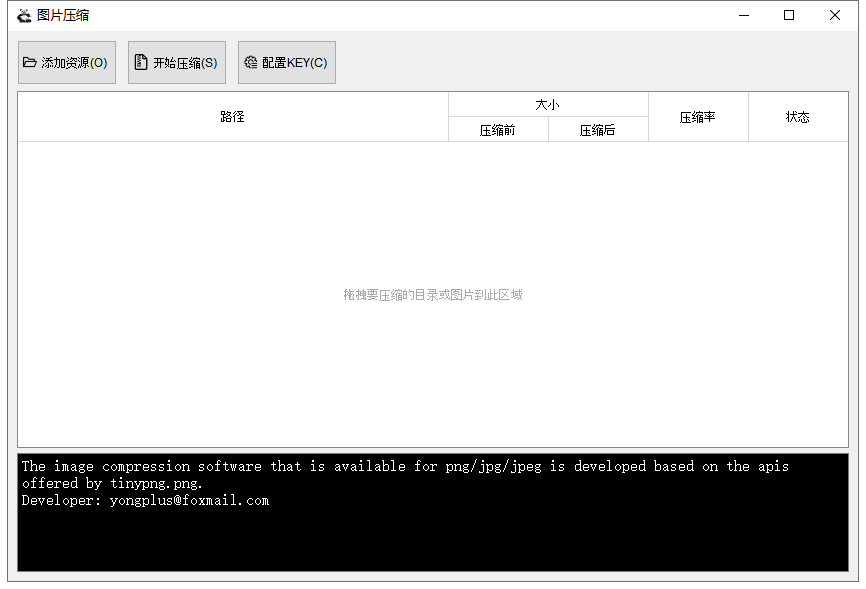
这个网站界面特别干净,没有满屏广告,直接把证件照拖进去,它就会自动智能压缩。它不会硬砍画质,而是删掉照片里人眼看不到的冗余色彩数据,一般能把3-5M的证件照压到原来的20%(比如4M的图压到800K左右),放大看人脸的眉毛、眼睛边缘都清晰,连证件照常见的红底、蓝底颜色都不会偏色。压完直接点下载就行,一次能传20张,批量处理也很方便。
2. iLoveIMG
这个网站更懂报名用户的需求:除了基础压缩,它还能直接修改证件照的尺寸、更换背景色。上传图片后,你可以直接输入“想要的文件大小”——比如系统要求“不超过1M”,就填1MB,网站会自动调整画质和尺寸,压到刚好符合要求的大小,不用自己反复试滑块。而且它支持一键裁剪成一寸、二寸的标准尺寸,压缩+裁图一步完成,特别适合公考、教资报名的用户。
工具四:手机自带相册压缩
很多人临时收到报名通知,身边没有电脑,用手机也能快速压缩证件照,根本不用下载一堆修图APP。
1. 苹果手机
打开相册里的证件照原图,点右上角“编辑”,不用改任何参数,直接点“完成”——系统会自动优化图片体积,原本3M的照片能直接降到1M左右。如果需要更精准的大小,就打开“设置”→“相机”,把格式改成“高效”,之后拍的证件照会默认存成HEIC格式,比普通JPG小一半,现在大部分报名系统都支持HEIC格式。
2. 安卓手机(华为/小米/OPPO通用)
打开相册里的证件照,点“更多”→找到“压缩”选项,系统会弹出提示:“选择压缩等级,预计节省XX空间”——一般选“标准压缩”,画质保留90%,体积能减少60%,压完直接保存到相册,就能直接上传报名系统,全程3秒钟搞定,不用跳转第三方APP。
工具五:微信小程序“证件照压缩”,裁尺寸+压体积一步到位
很多人不仅需要压缩照片,还要把照片改成一寸、二寸的标准尺寸,或者更换背景色,这时候微信小程序就特别好用——不用下载APP,搜一下就能用,免费额度足够日常报名使用。
比如“证件照压缩助手”这类小程序,上传照片后,直接选你需要的规格:一寸照(25×35mm)、二寸照(35×49mm),或者教资、公考的专属尺寸,小程序会自动帮你裁好比例,然后直接调整压缩体积——你只需要输入要求的大小(比如2M以内、500K以内),点“生成照片”,就能直接保存到手机相册。最实用的是,它会自动保证人脸居中、不模糊,哪怕是自己拍的生活照,也能调整成符合要求的证件照,压缩完直接就能上传,对新手特别友好。

最后提醒:压缩证件照的3个关键细节,别让努力白费
永远留好高清原图:不管用哪个工具压缩,都别直接改原图——把原图存在相册单独的文件夹里,每次压缩都从原图开始,避免反复压缩导致画质越来越糊。
别盲目追求“最小体积”:比如报名要求“文件大小100K-2M”,你硬压到50K,会因为分辨率不够被打回;压到500K-1M是最稳妥的区间,既符合要求,又能保证清晰。
压完先自查:保存压缩后的照片后,先放大看看人脸——眉毛、眼睛、耳朵有没有露全,红底/蓝底有没有偏色,再对着系统要求的像素、大小核对一遍,确认没问题再上传,避免来回被打回浪费时间。
其实压缩证件照真的不是难事,不用花钱开会员,也不用学复杂的修图技巧。不管是用系统自带工具,还是在线网站,跟着步骤走,几秒钟就能压出清晰合格的照片,再也不用因为“照片太大、太糊”耽误报名进度啦~温馨提示:如果您在使用 i 压缩在线网页的时候遇到问题,请及时与我们联系,祝您证件体积压缩操作成功。












