


怎么压缩图片?介绍9个实用图片压缩方法,操作快捷且高效!
在日常的工作和生活里,我们常常会有压缩图片的需求。无论是为了让网页加载速度更快、节省设备的存储空间,还是为了符合邮件附件的大小规定,图片压缩都显得尤为重要。
然而,很多人并不清楚,压缩图片其实有多种高效的办法,而且操作起来都十分便捷。那么,究竟该如何压缩图片呢?别着急!接下来就为大家详细介绍 9 个实用的图片压缩方法,这些方法涵盖了在线工具、桌面软件以及系统自带功能,能帮你轻松解决图片压缩难题。
方法一:利用在线网页
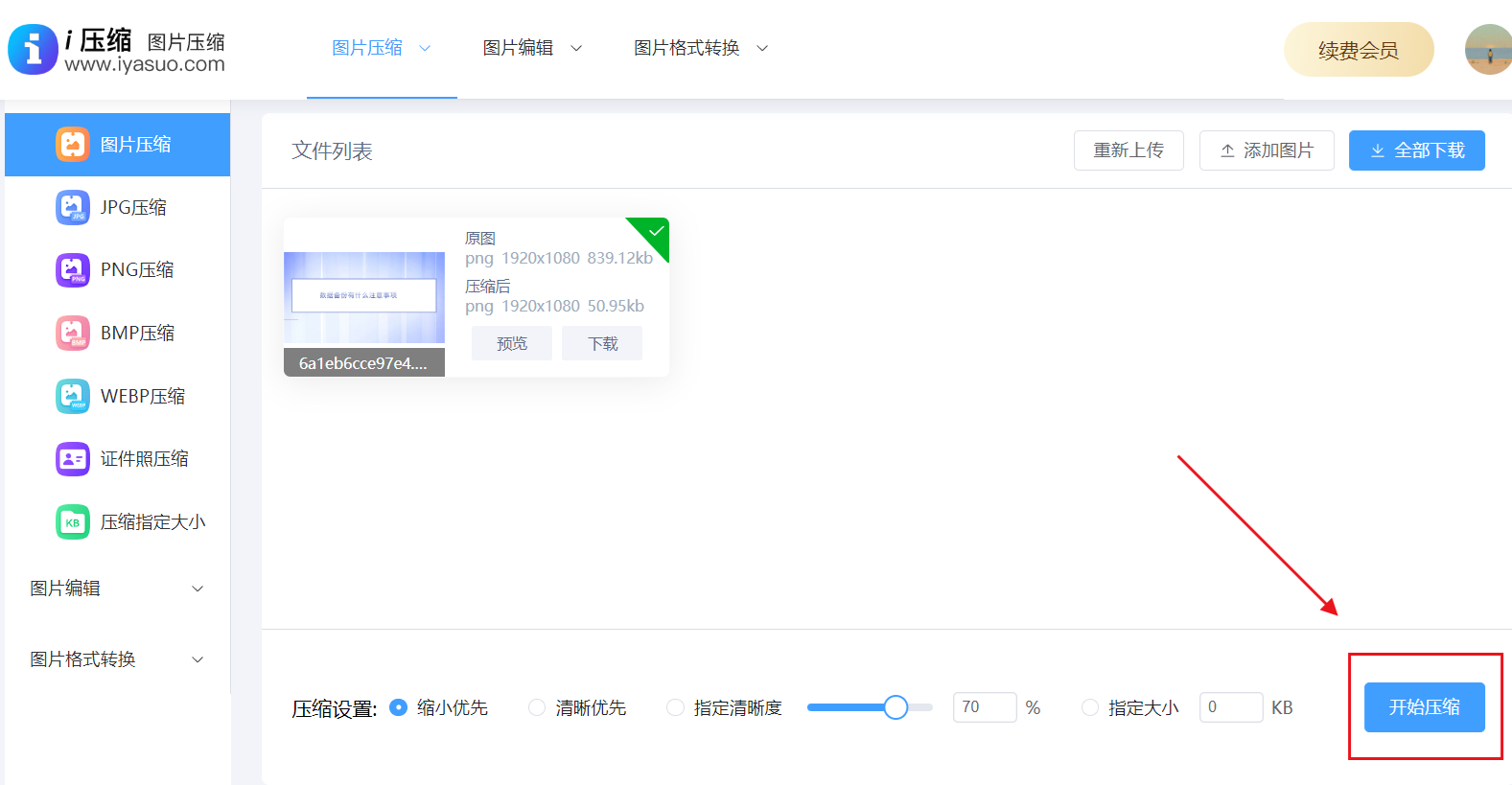
在进行图片大小压缩时,建议优先考虑使用在线网页。比如“i 压缩”在线平台,它的操作极其简单,无需下载和安装任何软件,只要打开网页就能使用,无论何时何地,都能满足用户的压缩需求。
这对于那些临时需要压缩图片,却又没有安装专门软件的用户而言,非常方便。“i 压缩”在线平台支持多种图片格式,像 JPEG、PNG、GIF 等,不管你使用的是哪种格式的图片,都能顺利进行压缩。
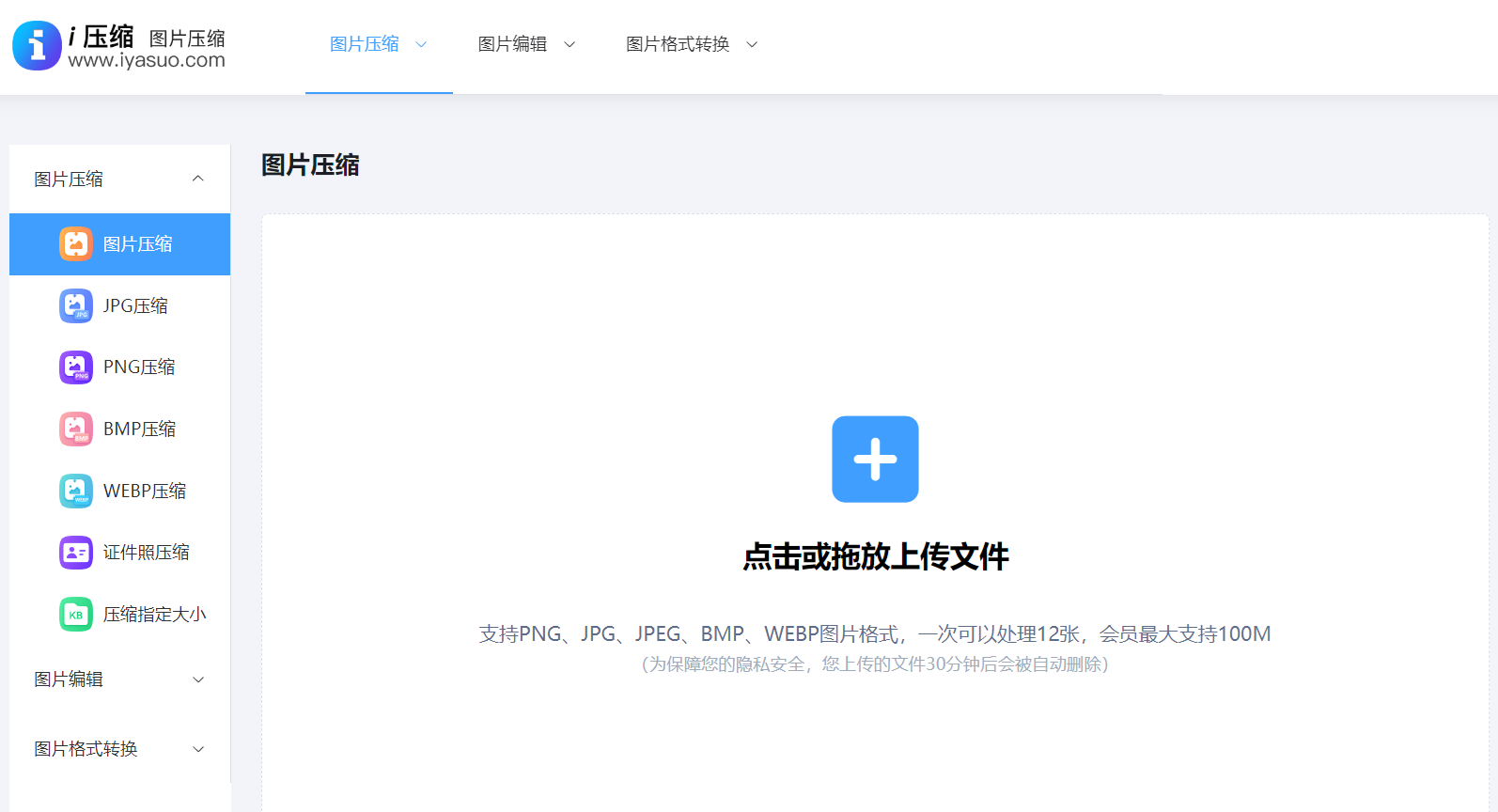
目前,它能够在保证图片质量的基础上,实现高效压缩。通过先进的算法,它能智能识别图片中的冗余信息并将其去除,在大幅减小图片文件大小的同时,尽可能保持图片的清晰度和色彩还原度。
此外,“i 压缩”在线平台还提供批量压缩功能,用户可以一次性上传多张图片进行压缩,大大节省了时间和精力。而且,它的压缩速度极快,让用户无需长时间等待。
操作方法:
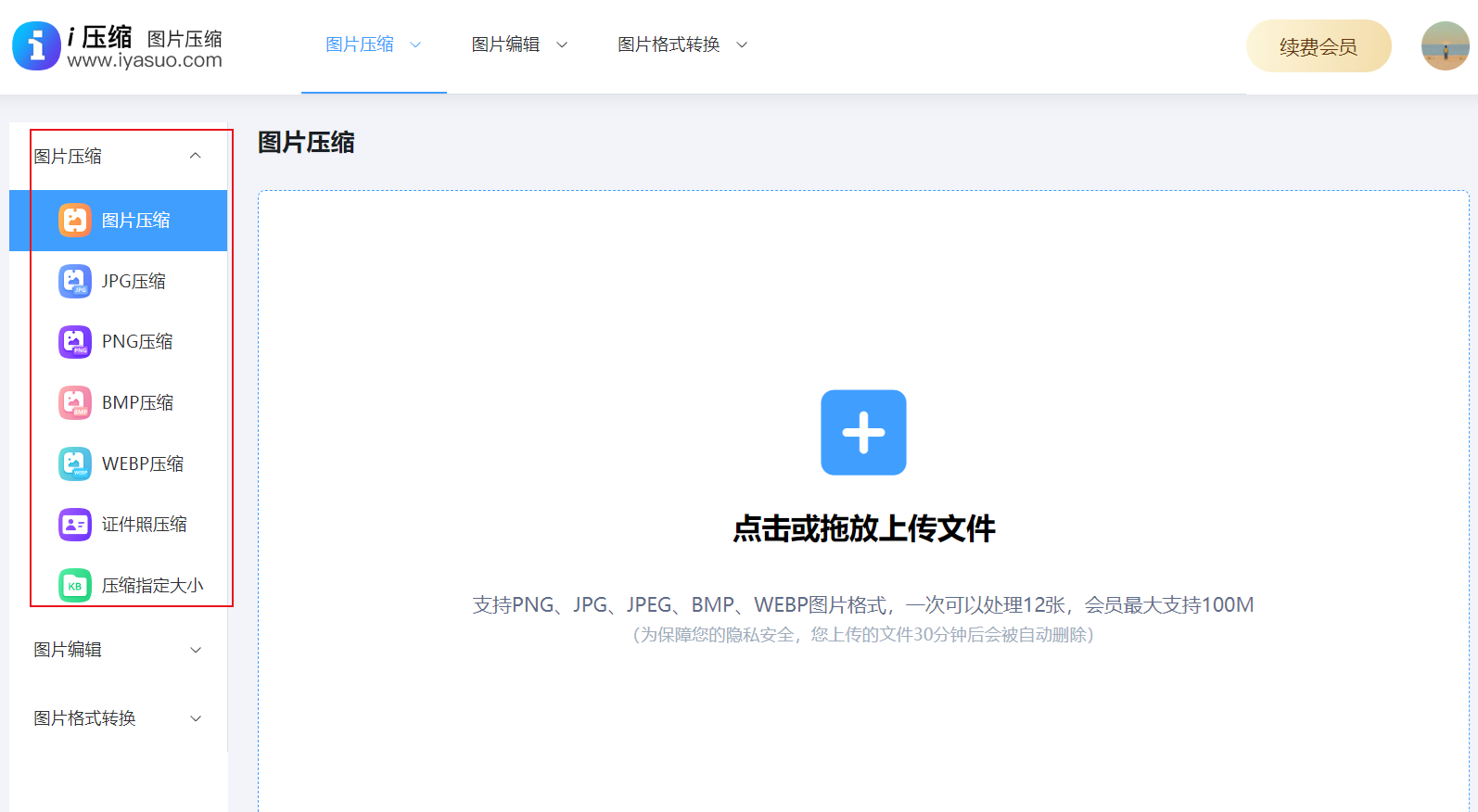
打开浏览器,在地址栏输入“i 压缩”在线的官方网址,进入其操作页面。该页面简洁易懂,即使是首次使用的用户也能快速上手。
选择好当前所需的功能,然后点击页面上的“选择文件”按钮,从本地文件夹中挑选需要压缩的图片。如果需要批量压缩,可同时选中多张图片。
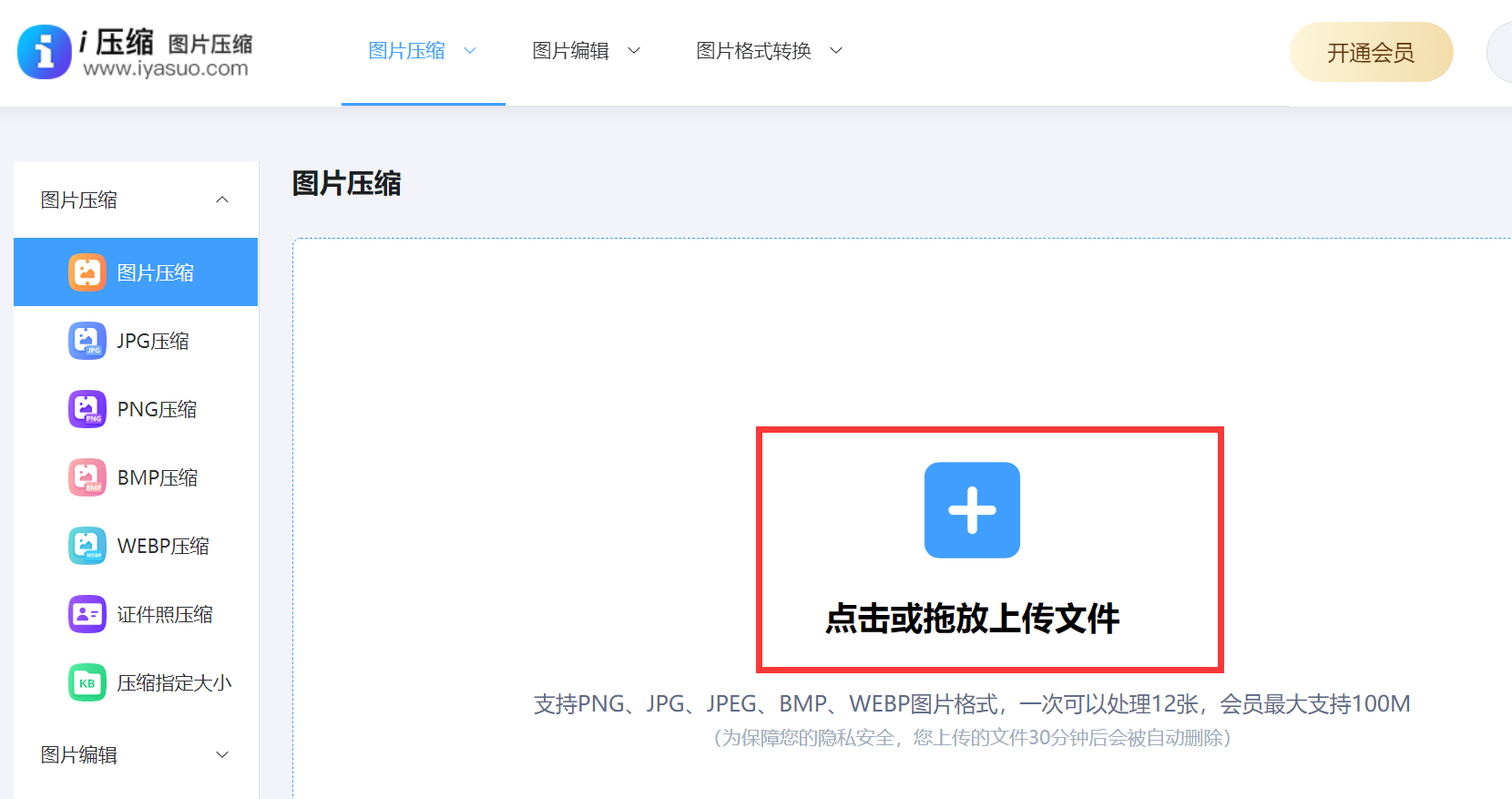
“i 压缩”在线工具提供了多种压缩参数设置,用户可以根据自身需求和图片的实际情况进行合理选择。如果对图片质量要求较高,可选择清晰优先;若主要考虑减小文件大小,可选择大小优先等。
确认无误后,点击“开始压缩”按钮,系统会自动对图片进行压缩处理。在压缩过程中,页面会显示压缩进度,让用户实时了解压缩情况。
压缩完成后,点击“下载”按钮,即可将压缩后的图片保存到本地。
方法二:尝试其他同类平台
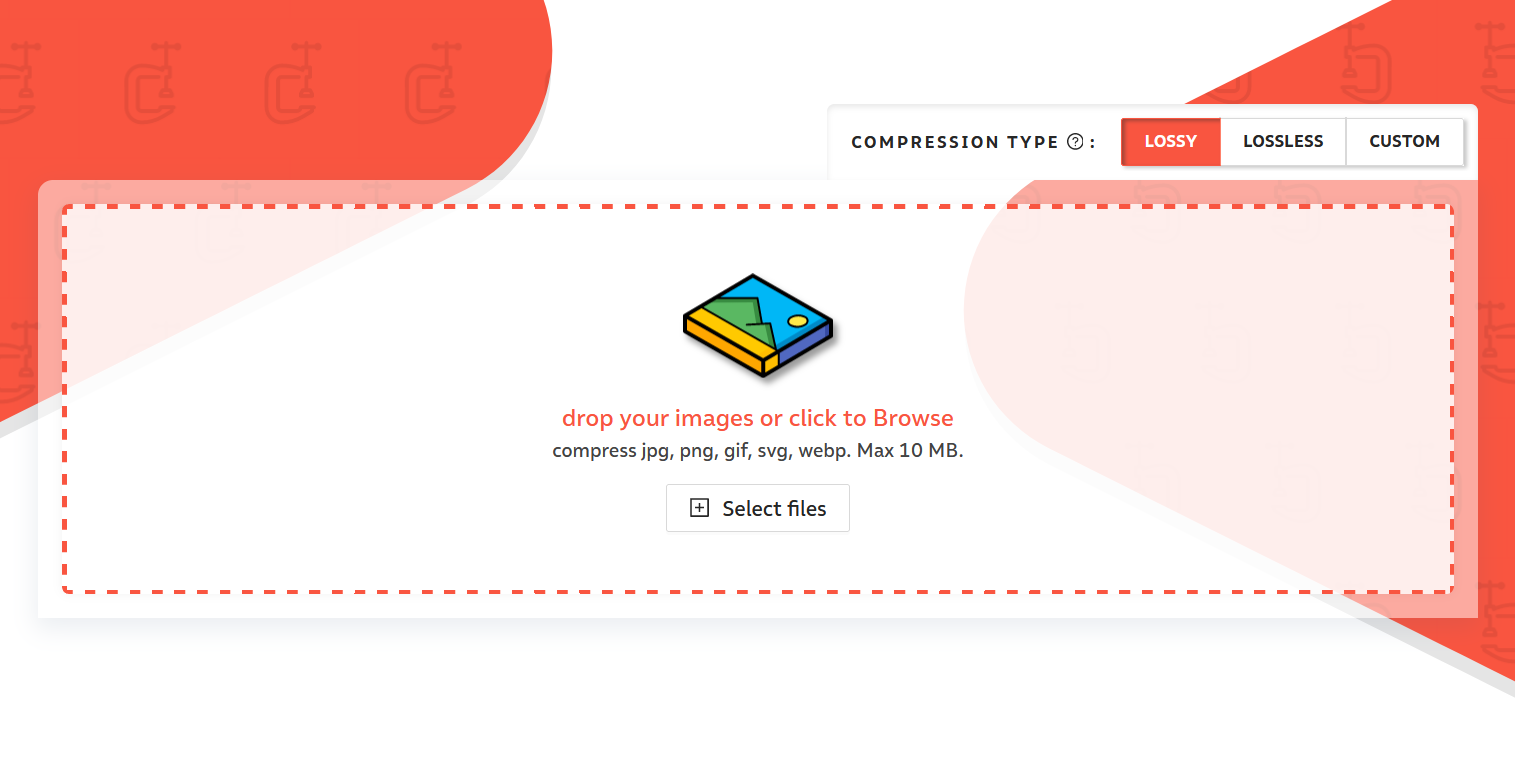
随着用户对图片压缩需求的不断增加,市面上涌现出了许多其他同类的在线平台。例如 Compressorio 工具,除了常见的 JPEG 和 PNG 格式外,它还支持 GIF、SVG、WebP 等格式,并且提供有损压缩和无损压缩两种模式。需要注意的是,该平台采用免费方式,但免费版单张图片限制大小为 10MB。
操作方法:
打开所选的在线平台,选择好具体功能后,上传图片。
选择压缩模式(推荐无损模式),确认效果符合自己的需求后,点击下载按钮即可轻松解决问题。
方法三:使用系统画图工具
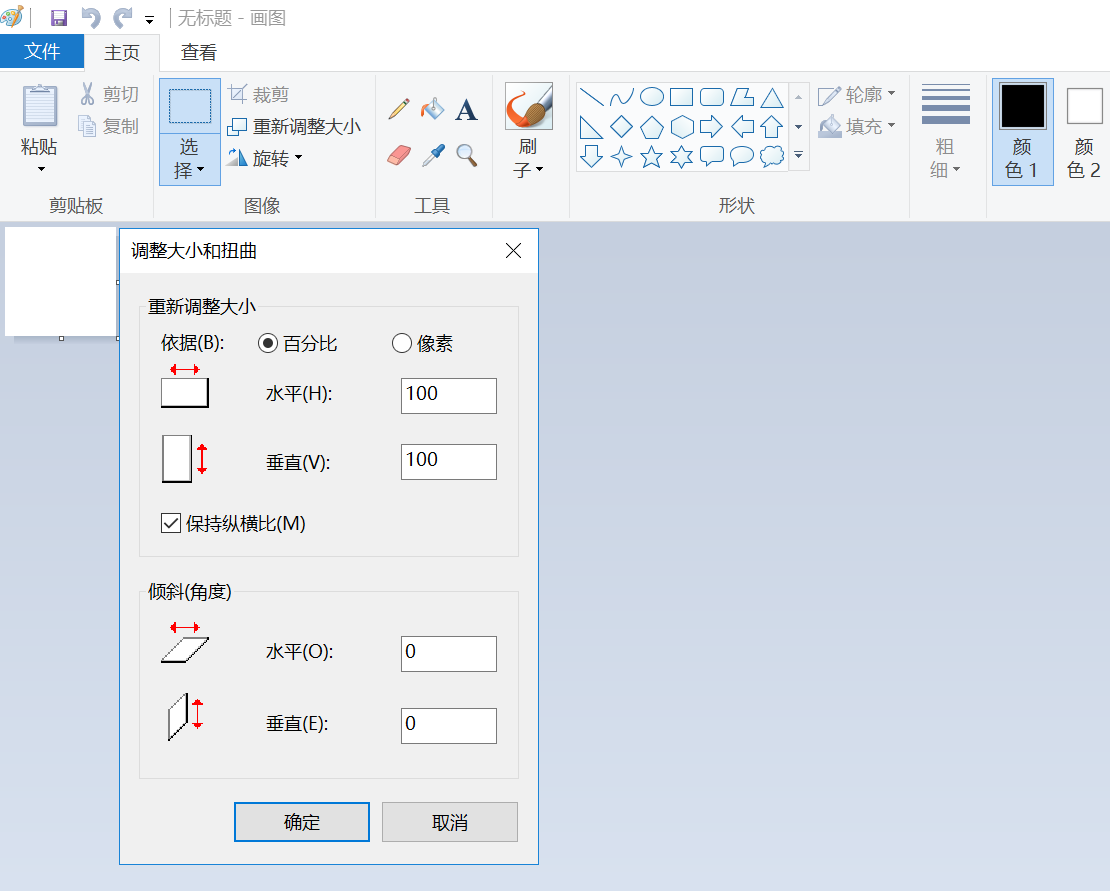
对于 Windows 用户来说,如果不想下载任何软件,系统自带的画图工具就能完成基本的压缩操作。虽然其功能相对简单,但胜在方便快捷,尤其适合通过降低图片分辨率来减小图片体积。
操作方法:
右键点击图片,选择“打开方式” -> “画图”工具。
点击工具栏上的“调整大小”按钮,选择“像素”或“百分比”。例如,将水平和垂直数值调整为原来的 80% 或 70% 左右。
点击“文件” -> “另存为” -> “JPEG 图片”。保存时,画图工具会自动对 JPEG 图片进行适度压缩。
方法四:借助照片程序
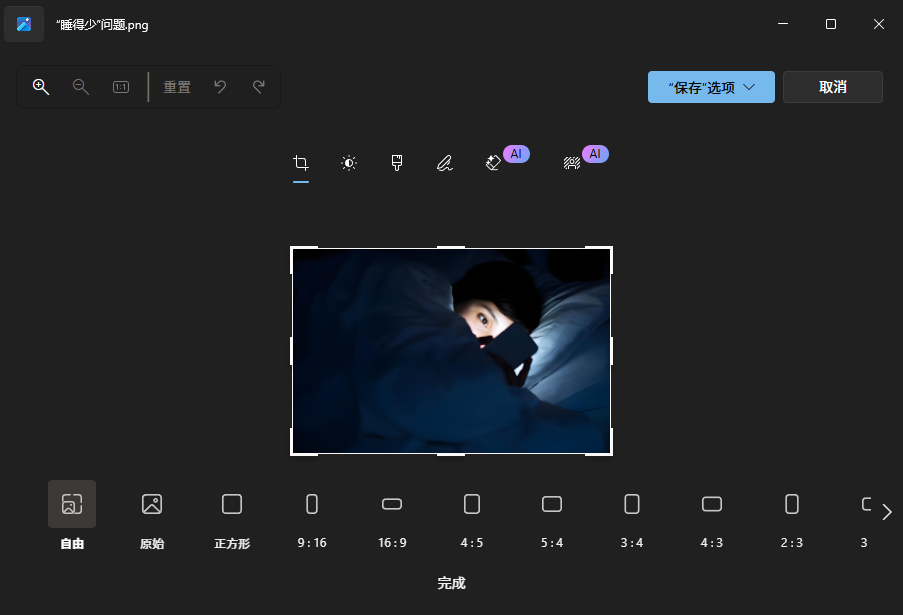
在 Windows 系统中,除了画图工具,还可以通过系统自带的“照片”应用来进行图片压缩。该应用的导出功能中内置了质量调节选项,压缩效果比画图工具更好。
操作方法:
用“照片”应用打开图片,点击右上角的“...”菜单,选择“调整图像”选项。
可根据需要调整亮度、对比度等参数,然后点击右上角的“保存副本”即可。
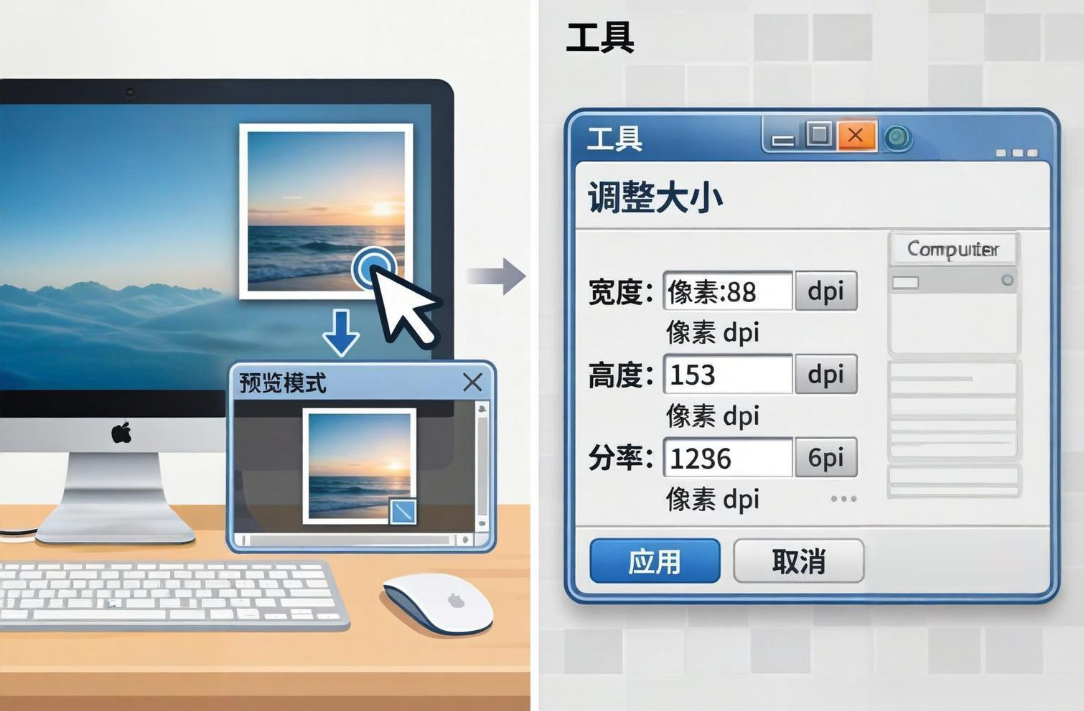
方法五:利用苹果预览应用
对于苹果系统的用户而言,macOS 系统下的“预览”App 功能十分强大。它支持批量调整尺寸和质量,是 Mac 上最高效的本地压缩工具,无需借助第三方软件,即可实现批量调整尺寸和批量压缩,效率极高。
操作方法:
选中多张图片,右键选择“打开方式” -> “预览”功能。
按 Command + A 全选所有图片,点击菜单栏“工具” -> “调整大小”。
修改“图像尺寸”的宽度或高度(如缩短为原来的一半),或者直接调整“分辨率”。
确认无误后,点击“文件” -> “导出所选图像”。
选择“JPEG”格式,将“质量”滑块拖动到 60% - 80% 之间,然后点击“存储”即可。
方法六:尝试开源压缩工具
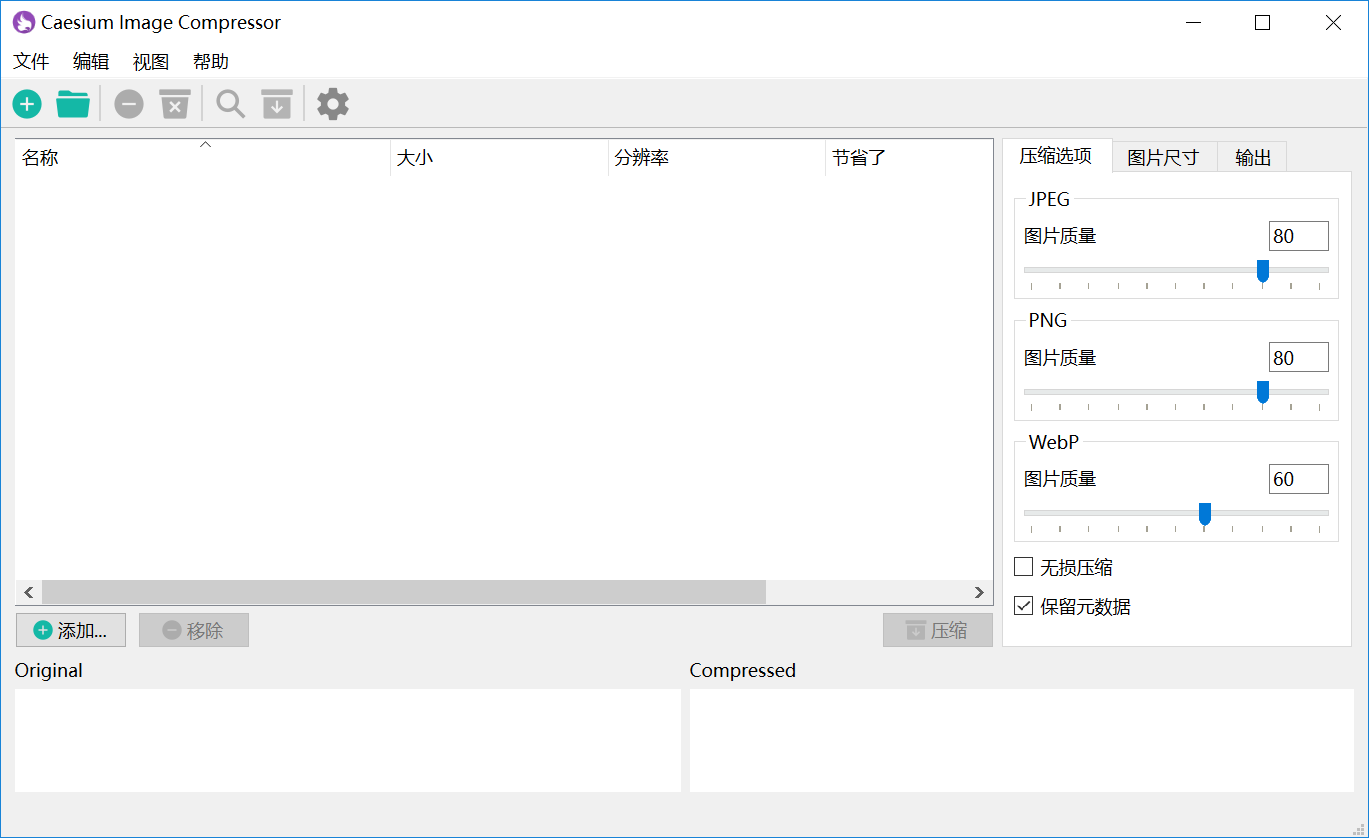
由于图片压缩的需求日益增多,市面上有许多开源免费的工具可供选择。其中,Caesium 是一款专注于图片压缩的免费开源软件。它允许用户批量添加图片,并通过滑块精细控制压缩率和输出大小,非常适合需要批量处理大量图片的场景。
操作步骤:
下载并安装 Caesium 软件,打开软件后,将图片或文件夹拖入软件窗口。
在右侧设置“输出格式”(通常选 JPEG),拖动“质量”滑块(建议设置在 70 - 85 之间)。
根据需要勾选“保持 EXIF 数据”和“保持文件日期”。
设置完成后,点击“压缩”按钮即可完成图片压缩。 优点:免费开源、支持批量处理、质量可精确调节、支持保留元数据。 缺点:界面较为简洁,功能逻辑需要一定时间上手适应。
方法七:运用图像编辑软件
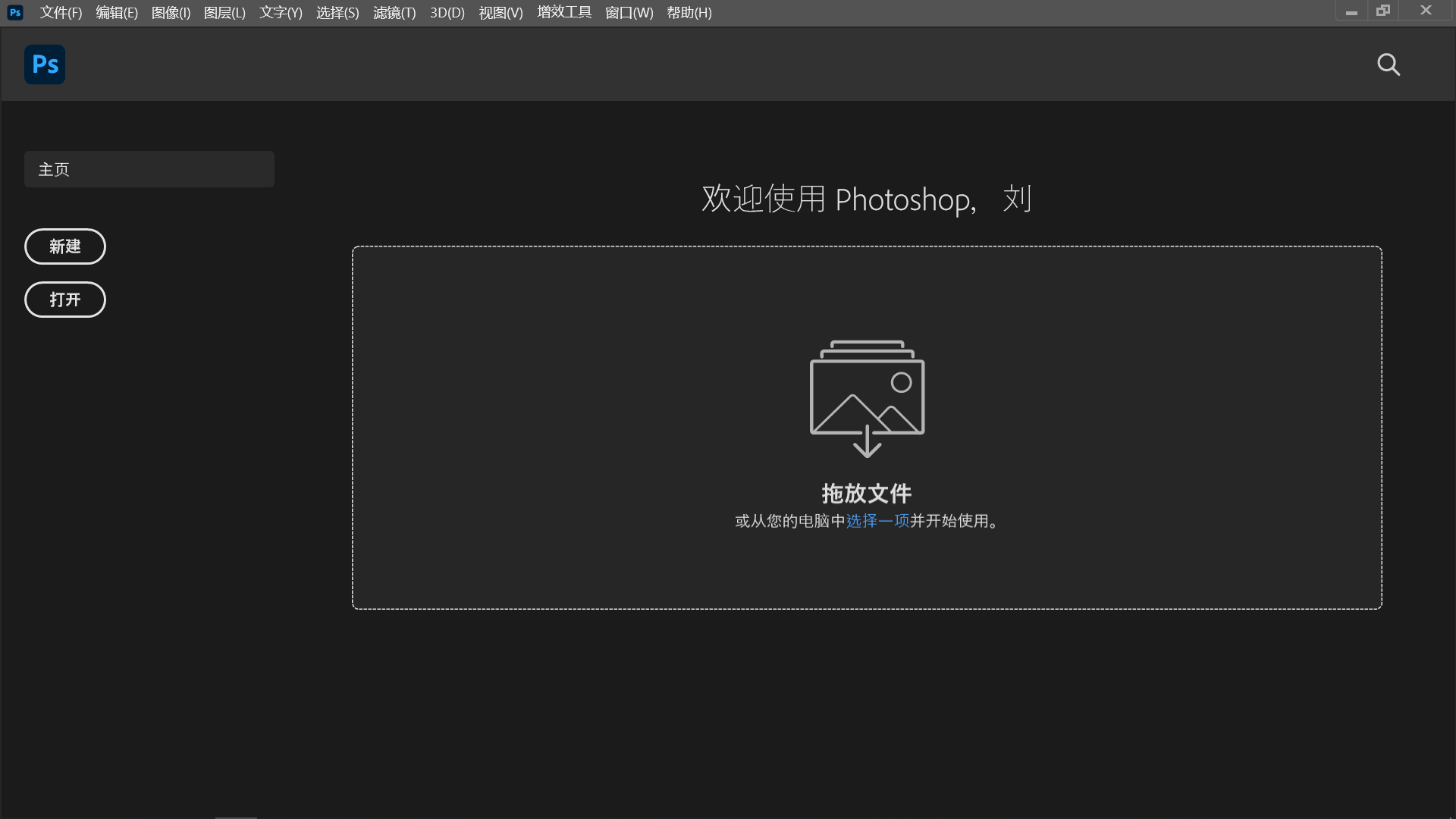
像 Adobe Photoshop 这种功能强大的专业软件,提供了丰富的图片处理和压缩选项。需要注意的是,对于 JPEG 格式的图片,降低保存质量的百分比,文件大小会明显减小,但过度降低质量可能会导致图片清晰度下降。
操作步骤:
打开需要压缩的图片后,通过“图像”菜单中的“图像大小”功能,调整图片的尺寸。
适当缩小图片的宽度和高度,能够在一定程度上减小文件大小。
在保存图片时,选择合适的文件格式和保存质量也非常关键。
方法八:借助专门程序
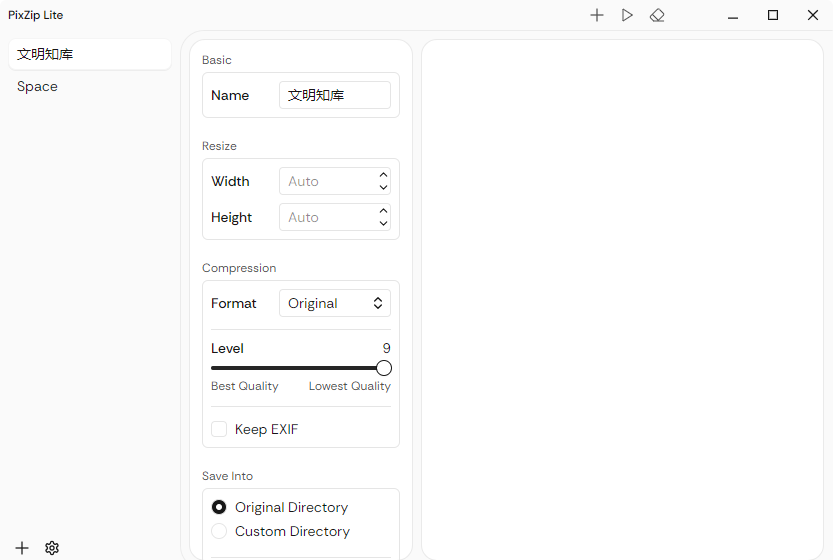
对于普通用户来说,借助专业的图片压缩软件也是一个不错的选择。例如 PixzipLite 软件,它是一款“傻瓜式”的压缩神器。它能够压缩 JPEG、PNG、GIF、WebP 等格式的图片,最大的特点是一键操作,软件会自动寻找最优的压缩算法。需要注意的是,它会直接修改原文件,且压缩逻辑较为“黑盒”,无法手动调节单张图片的质量。
操作步骤:
下载并打开 PixzipLite 软件,将图片或文件夹直接拖入软件窗口。
右键点击列表,选择“Start Optimization”。
软件会自动对图片进行无损或高质有损压缩,并直接覆盖原文件(建议先备份)。
方法九:尝试轻量资源
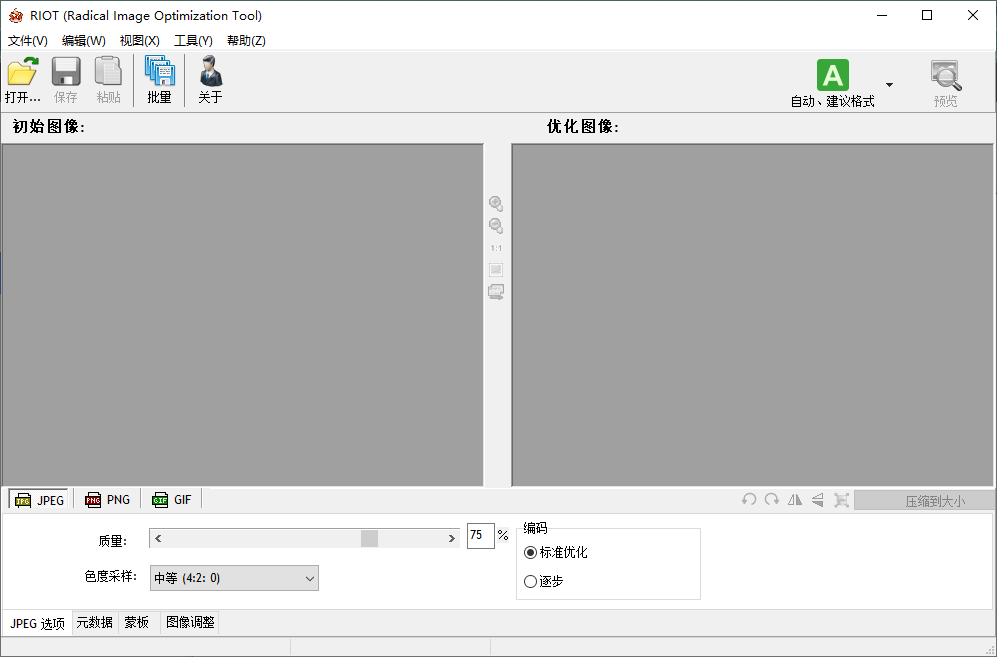
除了上述八种方法外,市面上还有一些轻量级图片压缩工具值得一试。例如 RIOT 是一款轻量级的图片优化软件,其最大的特色是在压缩时提供双窗口实时对比,用户可以直观地看到压缩前后的画质差异和文件大小变化。它的最大优势是实时双窗口对比功能非常实用,能帮助用户找到画质与大小的最佳平衡点。 操作步骤:
打开 RIOT 软件,点击“打开”选择图片。
在右侧面板拖动“质量”滑块(JPEG 格式)或调整“颜色数”(PNG 格式)。
在左侧窗口对比“原图”和“预览图”,点击“另存为”或“优化并保存”即可。
总结与建议
在进行图片压缩操作时,可参考以下内容:
若需要快速处理单张图片,推荐使用 Windows“照片”App 或 macOS“预览”App。
若要批量处理大量普通图片,推荐使用“i 压缩”在线工具。
3、需要精确控制画质与体积: 推荐使用 RIOT 进行实时对比,或者用 Photoshop 精细调节。
小贴士: 如果您希望图片压缩后效果最好,可以遵循“先缩小尺寸,再降低画质”的原则。其中,一张 4000x3000 像素的图片,即使画质 100% 的比例,也远大于800x600 像素、画质 80% 的图片。温馨提示:如果您在使用 i 压缩在线网页的时候遇到问题,请及时与我们联系,祝您图片压缩操作成功。












