


电脑压缩图片怎么压缩?分享9个方便的图片压缩方法,学习办公必备!
在当今这个数字化学习与办公盛行的时代,图片资料的使用频率达到了前所未有的高度。无论是精心制作 PPT 演示文稿,还是将图片上传至学习平台、办公系统,我们常常会被图片大小限制这一问题所困扰。过大的图片就像一个沉重的包袱,不仅会严重拖慢文件传输的速度,还可能因为不符合特定平台的上传要求而被拒之门外。
因此,掌握在电脑上有效压缩图片的技能,已经成为每一位学习者和办公人士的必备本领。接下来,就为大家详细介绍 9 个方便实用的图片压缩方法,让你轻松应对图片大小的难题。

方法一:巧用系统内置功能
功能亮点
Windows 自带的画图工具就像是一位默默陪伴在我们身边的贴心小助手,它是系统预装的基础软件,无需我们额外花费时间和精力去下载安装。其操作简单直观的特点,就像给新手准备的入门指南,特别适合那些对图片质量要求不高,只需要进行简单压缩的场景。它能够快速调整图片的尺寸大小,就像给图片进行一次“瘦身”手术,从而实现一定程度的文件体积压缩。

操作步骤
首先,找到你想要压缩的图片,然后轻轻右键点击该图片,在弹出的菜单中,像寻宝一样准确选择“打开方式”,接着再选择“画图”工具。
当图片在画图工具中成功打开后,你会看到界面上方有一个“重新调整大小”选项,就像一个神奇的按钮,点击它。
此时会弹出一个“调整大小和扭曲”对话框,在这个对话框里,选择“百分比”模式,就像给图片设定一个瘦身比例。你可以适当降低水平和垂直方向的百分比数值,比如将它们都设置为 70%,设置好后点击“确定”。
完成调整后,点击“文件”菜单,选择“另存为”,就像给压缩后的图片找一个新家,指定保存路径和文件名,然后保存压缩后的图片。
方法二:借助在线网页之力
功能亮点
i 压缩工具就像是一个无所不能的图片压缩魔法师,它拥有诸多强大的功能。它支持多种图片格式的压缩,无论是常见的 JPEG、PNG、GIF 等格式,还是你日常拍摄的照片、设计制作的图片素材,都能被它轻松处理。
它还具备灵活的压缩模式,就像一个可以根据你的需求随意变换形态的变形金刚。用户可以根据自己的需求选择不同的压缩级别,同时它还能像一个细心的守护者一样保持图片的清晰度。
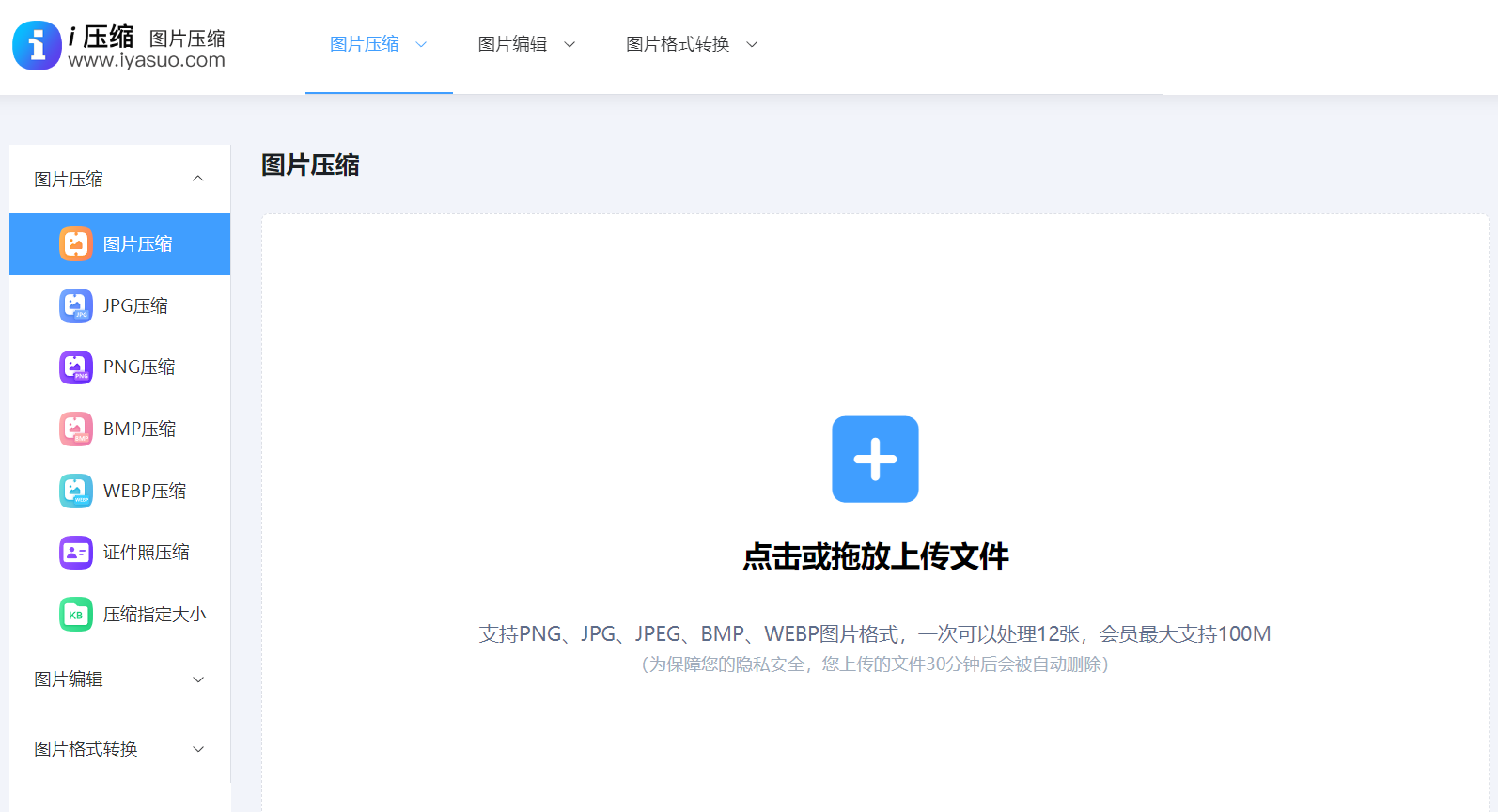
在压缩过程中,它采用先进的算法,就像拥有一双火眼金睛,智能地识别图片的关键信息和细节,避免因压缩而导致图片模糊或失真,确保压缩后的图片依然清晰、美观。
操作步骤
打开你的浏览器,就像开启一扇通往互联网世界的大门,在地址栏输入 i 压缩在线图片压缩工具的官方网址,进入工具页面。这个页面简洁直观,操作便捷,就像给新手准备的简易地图,即使是初次使用的用户也能快速上手。
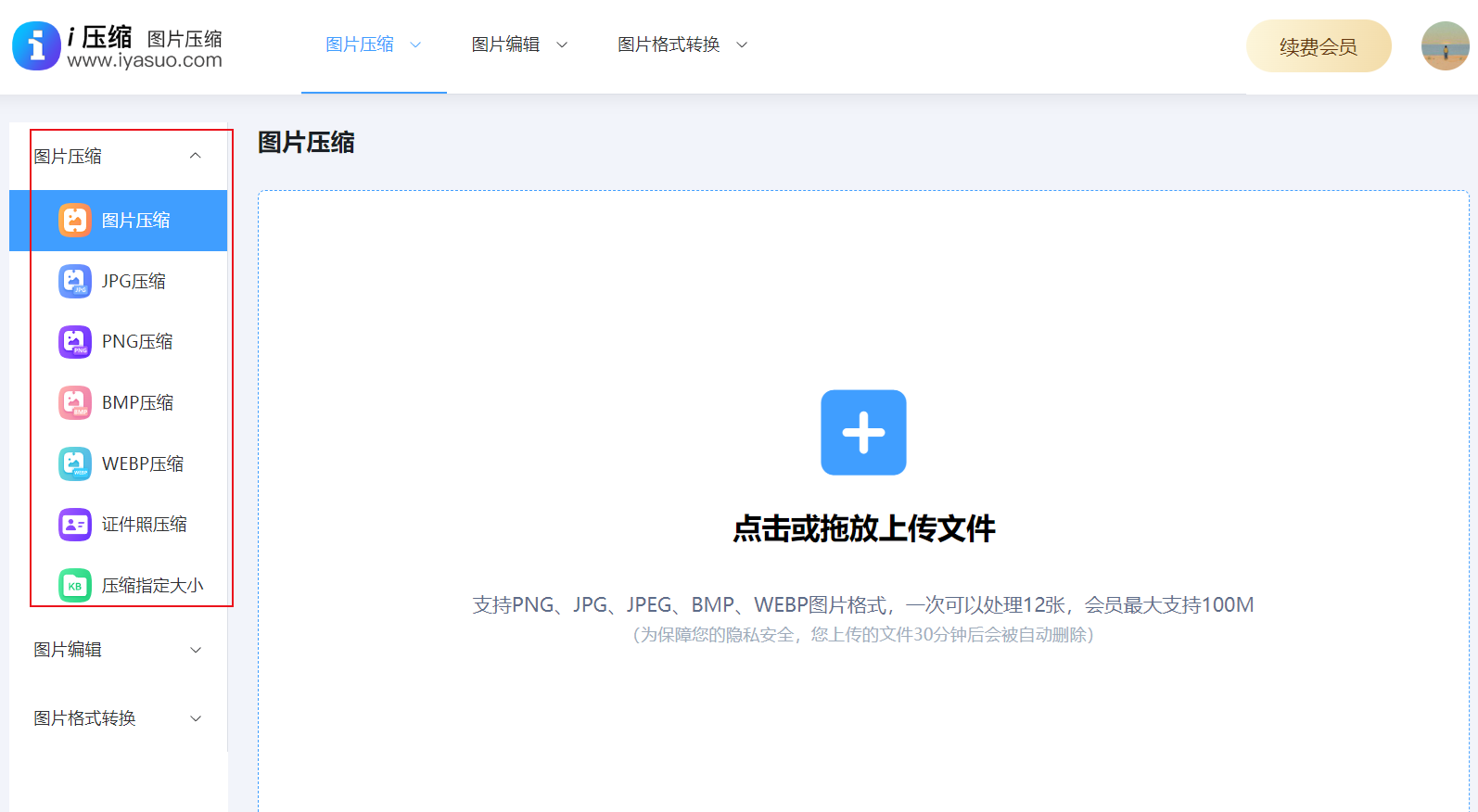
选择你所需的功能,然后点击页面上的“选择文件”按钮,此时会弹出一个文件选择窗口,就像一个装满宝藏的宝库,在电脑中找到你需要压缩的图片文件,选中后点击“打开”,图片就会顺利上传到工具中。
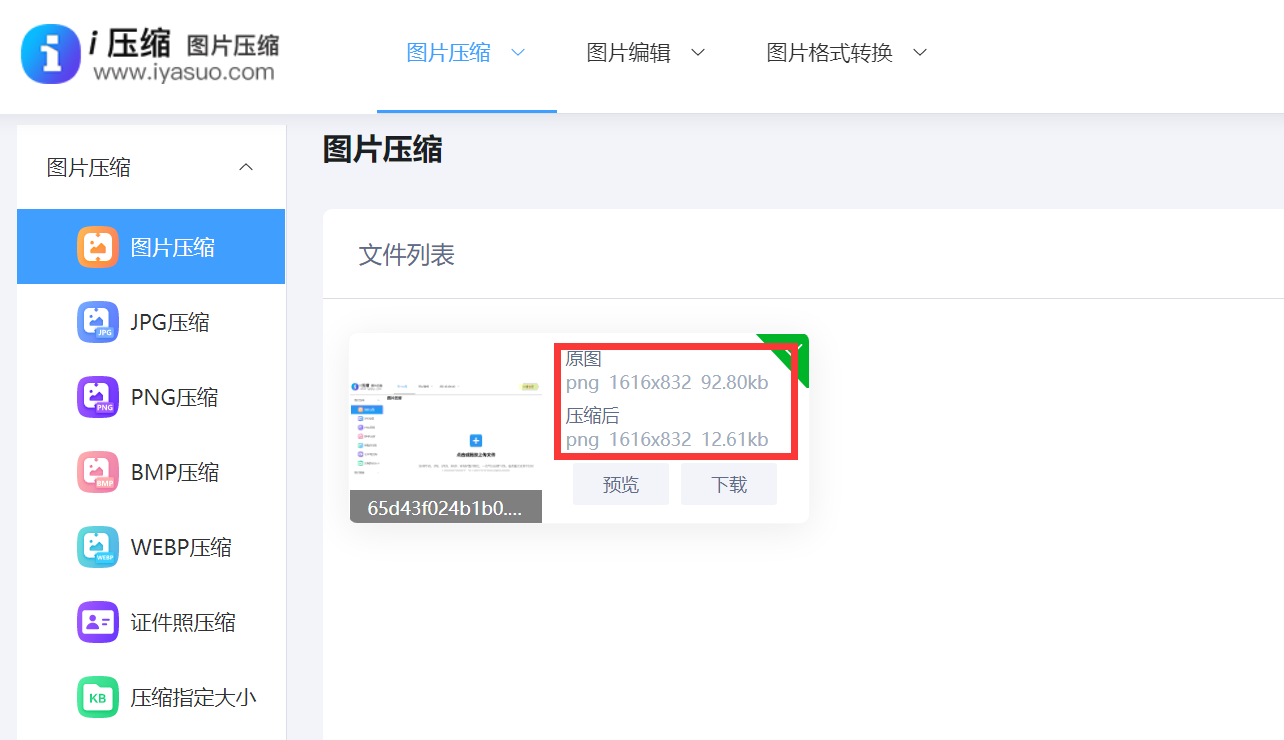
上传完成后,你就可以看到图片的基本信息,如原始大小、尺寸等,就像了解一个新朋友的基本情况一样。
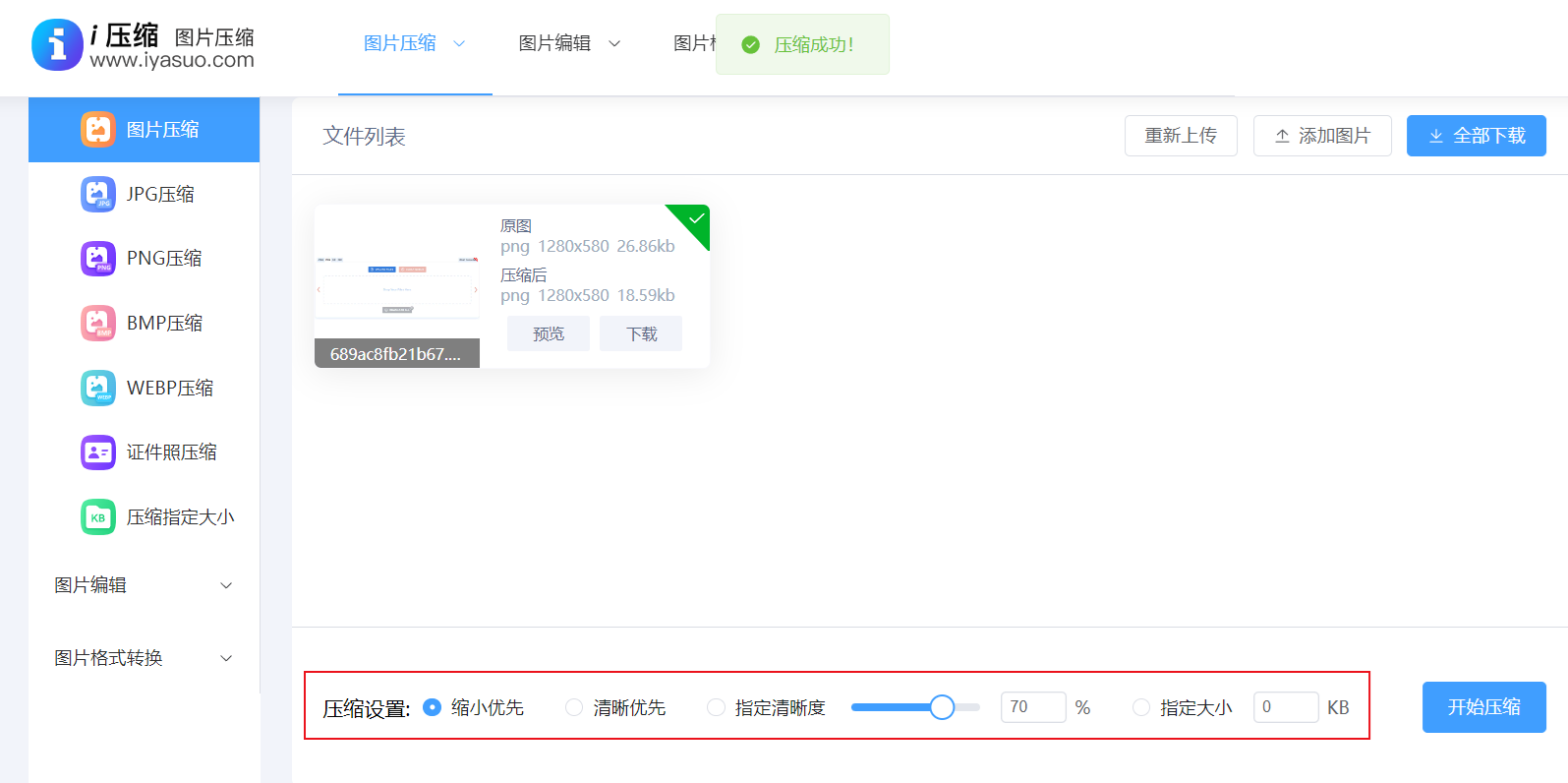
根据自己的需求选择合适的压缩级别,如果你对图片质量要求较高,希望在压缩后图片依然能保持较好的视觉效果,就选择清晰优先;若只是为了减小图片体积,对质量要求不是特别苛刻,那么可以选择大小优先压缩,就像根据不同的路况选择合适的交通工具一样。
点击“开始压缩”按钮,工具就会像一个高效的小助手一样迅速对图片进行压缩处理。在压缩过程中,你可以看到进度条显示压缩的进度,就像看着一场比赛的实时比分。压缩完成后,页面会显示压缩后的图片大小和下载链接。点击下载链接,将压缩后的图片保存到电脑指定的位置。
方法三:利用图像编辑软件
功能亮点
GIMP 就像是一位专业的图像魔法师,它是一款免费开源、功能强大且专业的图像编辑软件。它不仅可以像一个精准的工匠一样精准地控制图片的压缩比例,还能对图片进行全方位的编辑和优化,比如调整色彩平衡、修复瑕疵、添加特效等,就像给图片进行一次全方位的美容手术。它适合有一定图像处理基础,对图片质量和效果有较高要求的用户。
操作步骤
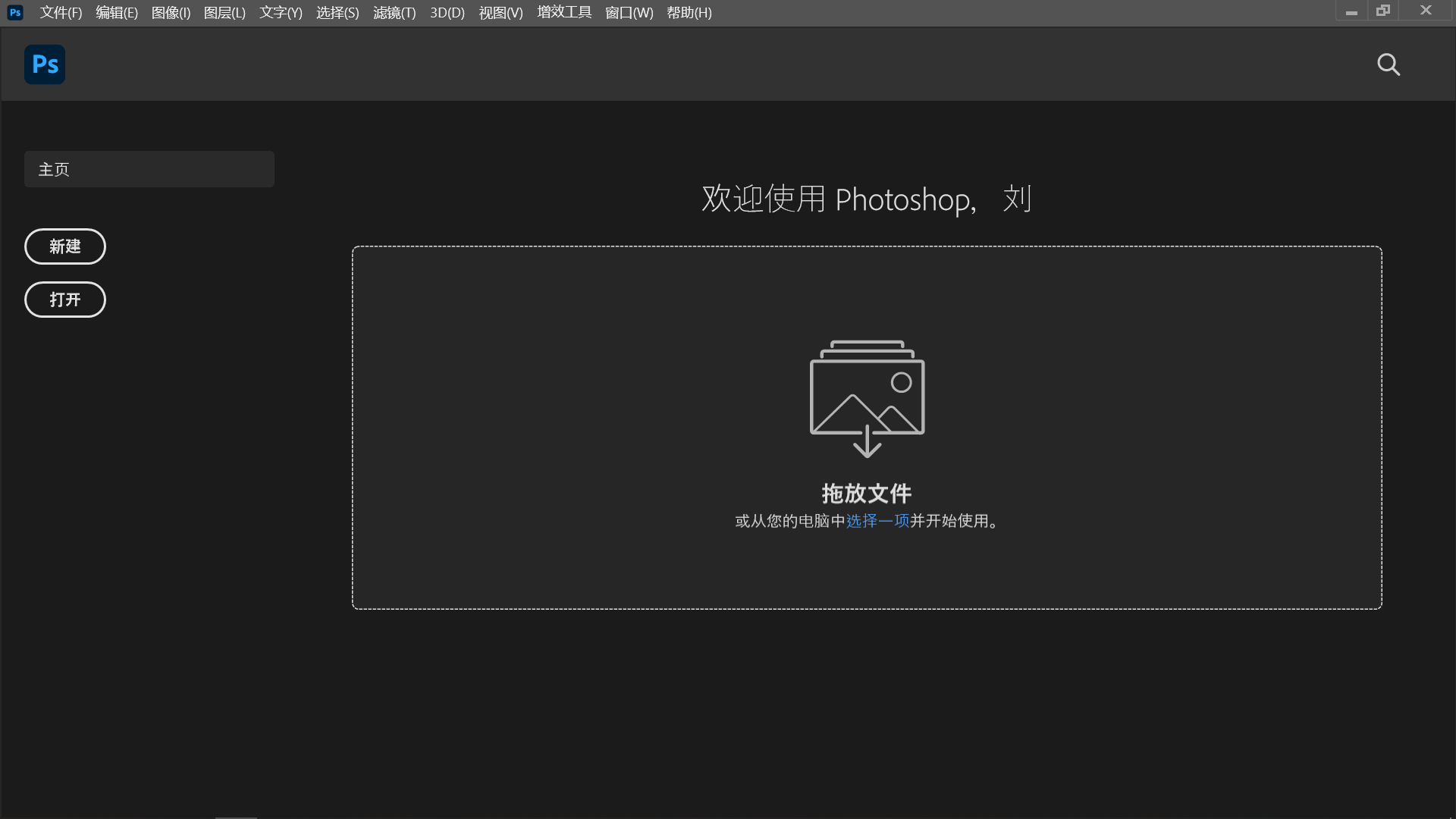
启动 GIMP 软件,就像启动一艘驶向图像处理世界的帆船,将需要压缩的图片拖入软件界面。
点击菜单栏中的“文件”,选择“存储为 Web 所用格式”功能,就像为图片选择一个适合在网络上展示的包装。
在弹出的对话框中,选择合适的图片格式,通常 JPEG 格式是常用的选择,就像在众多服装中挑选一件最适合的。
设置完成后,点击“存储”按钮,选择保存位置即可,就像给处理好的图片安排一个温馨的家。
方法四:依靠图像管理软件
功能亮点
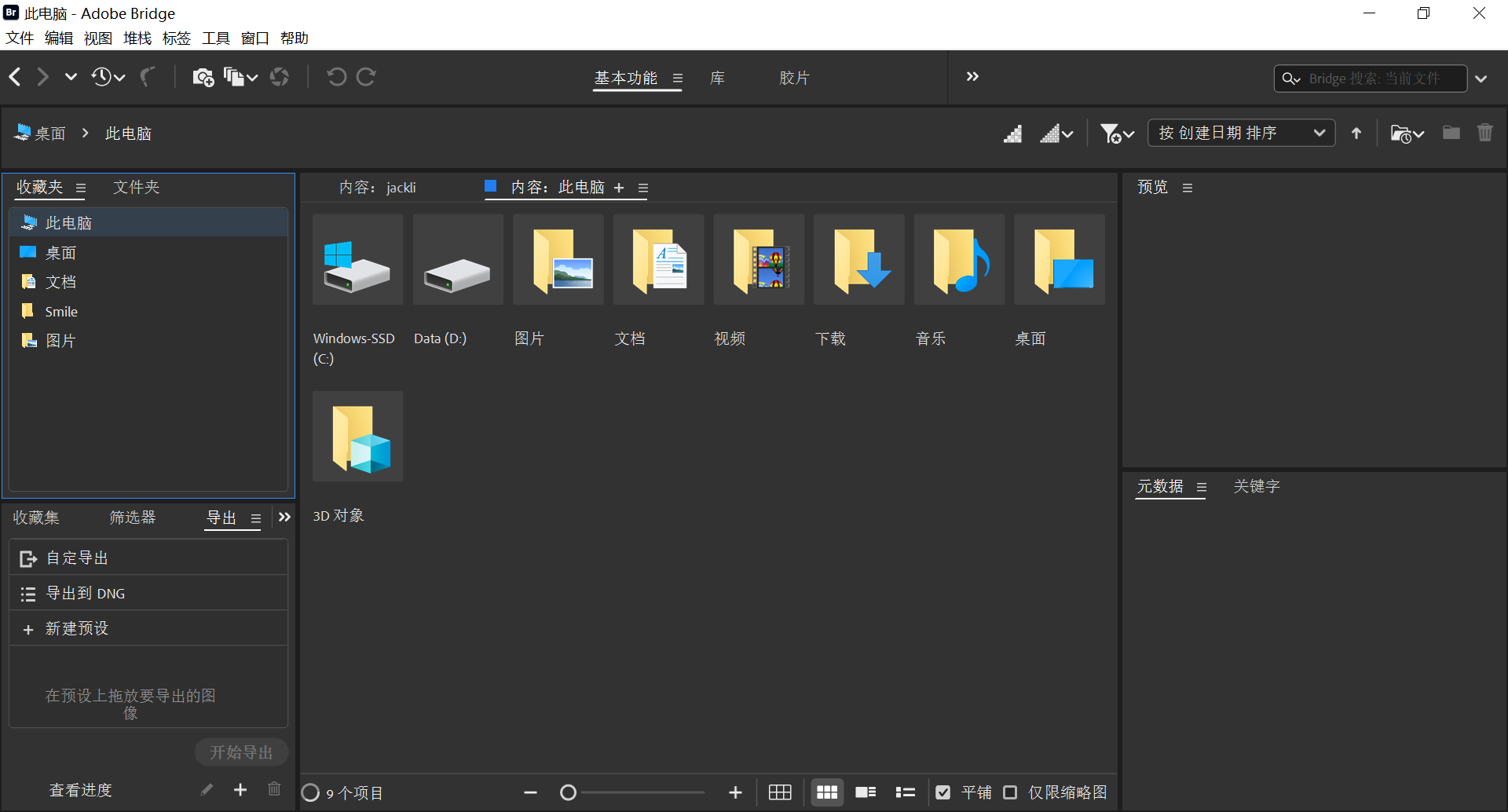
Adobe Bridge 是一款专业的图像管理软件,就像一个高效的图片管家,具备高效的图片压缩功能。它操作相对简单,并且支持批量处理多张图片,就像一个勤劳的工人可以同时完成多项任务,能够大大提高工作效率,尤其适合需要处理大量图片的场景。
操作步骤
打开 Adobe Bridge 软件,在软件界面中找到需要压缩的图片并选中,就像在一群人中挑选出你需要的伙伴。
点击软件上方菜单栏中的“工具”,选择“转换文件格式”,就像给图片进行一次格式的变身。
在弹出的“转换文件格式”对话框中,选择输出格式为 JPEG 选项,然后点击“选项”按钮,就像为图片的变身过程设置一些细节。
在 JPEG 选项中,调整“图像质量”参数,降低数值以减小图片大小,就像给图片进行一次减肥计划,点击“确定”。
设置好输出路径后,点击“开始转换”,软件会自动完成图片压缩,就像一个智能的机器人按照指令完成任务。
方法五:使用图片美化工具
功能亮点
PictureSlimmer 是一款功能多样的图片美化工具,就像一个集美丽与智慧于一身的精灵,以其简洁的界面和便捷的操作而受到广大用户的喜爱。它不仅可以像一个神奇的缩小镜一样轻松实现图片压缩,还能对图片进行简单的美化处理,比如添加滤镜、调整亮度对比度等,就像给图片穿上一件漂亮的外衣。它适合普通用户日常使用。
操作步骤
打开 PictureSlimmer 软件,点击“美化图片”按钮,选择需要压缩的图片,就像挑选一颗需要打磨的宝石。
图片打开后,点击右上角的“保存与分享”按钮,就像为图片的新旅程开启一扇门。
在弹出的保存窗口中,拖动“画质”滑块,降低画质以减小图片大小,同时观察下方的文件大小显示,直到满足要求,就像调整一个天平,让图片大小达到你想要的平衡。
点击“保存”,选择保存路径即可,就像为打磨好的宝石找到一个合适的展示盒。

方法六:借助批量处理软件
功能亮点
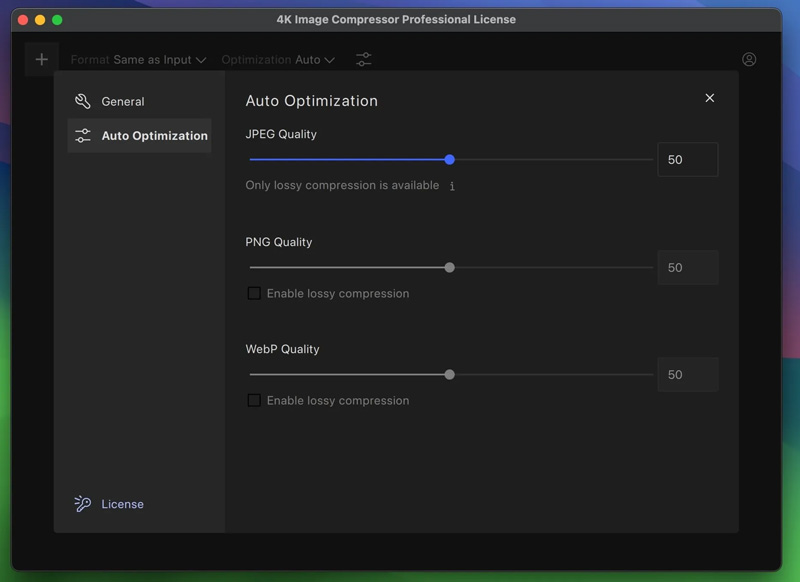
4K Image Compressor 就像一个小巧玲珑却功能强大的精灵,它体积小巧,占用系统资源少,却具备快速压缩图片的功能,并且支持批量处理。它能够在不损失太多图片质量的前提下,像一个高效的快递员一样快速完成图片的压缩任务,提高工作效率。
操作步骤
打开 4K Image Compressor 软件,找到需要压缩的图片,就像在仓库中找到需要处理的货物。
右键点击图片,在弹出的菜单中选择“转换”,就像给货物安排一次运输方式的转变。
在“转换”对话框中,选择输出格式为 JPEG,然后点击“选项”,就像为运输方式设置一些细节要求。
调整 JPEG 质量参数,降低数值以减小图片大小,点击“确定”,就像为货物的运输调整一些重量限制。
设置好输出路径后,点击“开始转换”按钮即可,就像按下货物运输的启动键。
方法七:免费看图软件
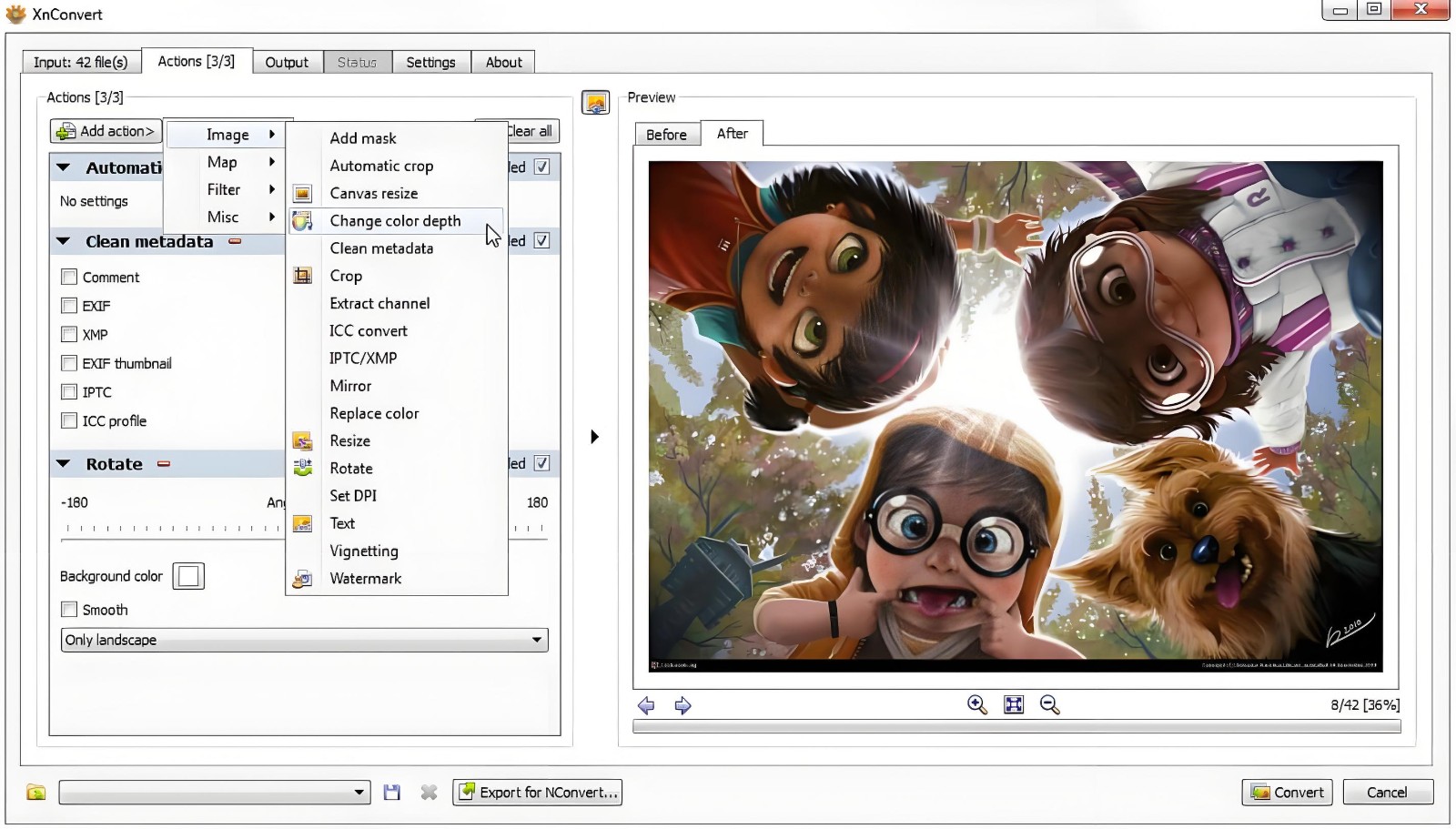
功能介绍:XnConvert 是一款轻量级的图像查看和处理软件,压缩图片速度快,操作简便。它能够快速对图片进行压缩,同时占用系统资源较少,适合对电脑性能要求较高的用户。
操作方法:
打开 IrfanView 软件,通过“文件”菜单中的“打开”选项,选择需要压缩的图片。
点击“文件”菜单,选择“另存为”菜单。
在保存对话框中,选择文件格式为 JPEG,然后点击“选项”。
调整 JPEG 质量参数,降低数值以减小图片大小,点击“确定”按钮。
点击“保存”按钮,完成图片压缩。
方法八:常用压缩软件
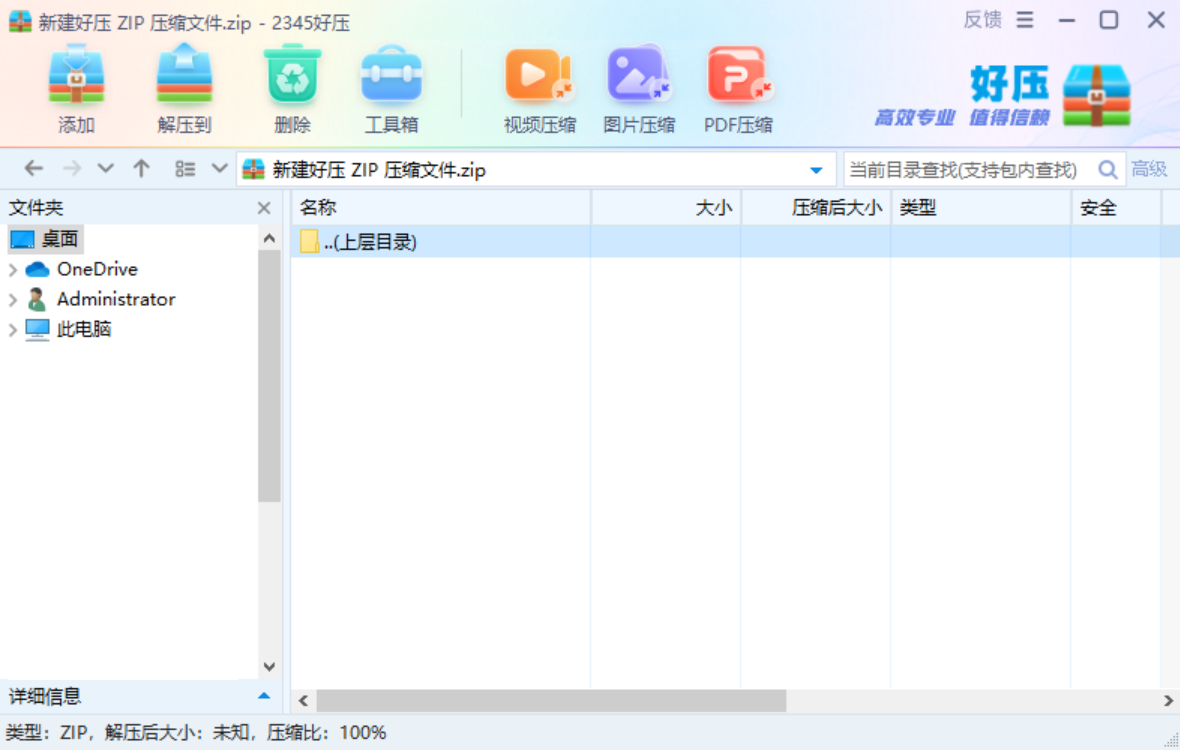
功能介绍:2345好压 是一款常用的压缩软件,虽然它主要用于文件压缩,但也能对图片进行一定程度的压缩。其操作简单,通用性强,能够在不改变图片原始格式的情况下,减小图片文件的体积。
操作方法:
选中需要压缩的图片,右键点击图片,在弹出的菜单中选择“添加到压缩文件”。
在弹出的“压缩文件名和参数”对话框中,选择压缩方式为“存储”,这种方式可以在不改变图片质量的情况下适当减小图片大小。
点击“确定”按钮,生成压缩文件。需要使用图片时,解压该压缩文件即可。
方法九:多媒体处理软件
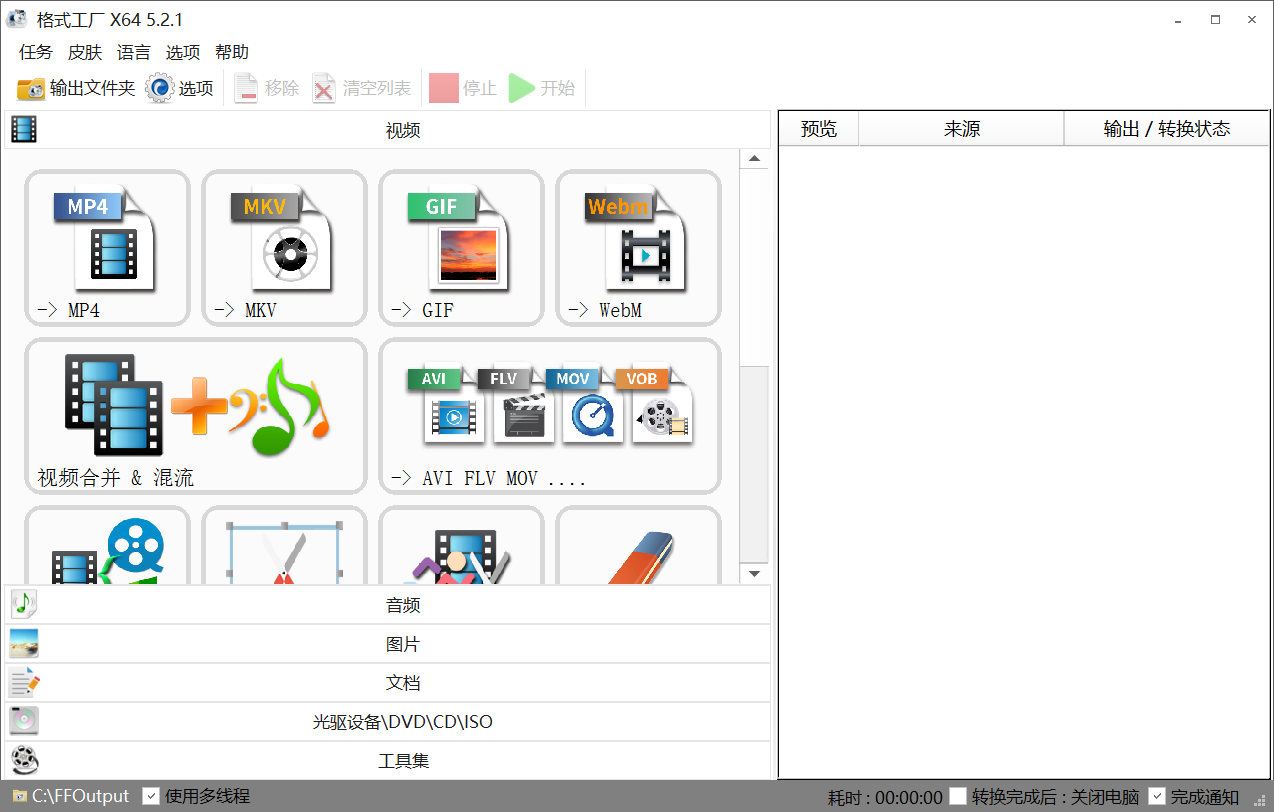
功能介绍:格式工厂是一款功能丰富的多媒体文件处理软件,不仅可以进行图片压缩,还能实现视频、音频等多种格式的转换。它支持批量处理,适合处理多种类型文件的场景,能够满足不同用户的多样化需求。
操作方法:
打开格式工厂软件,在软件界面中点击“图片”选项,选择“JPEG”。
点击“添加文件”按钮,选择需要压缩的图片。
点击“输出配置”按钮,在弹出的对话框中调整 JPEG 质量参数,降低数值以减小图片大小。
设置好输出路径后,点击“开始”按钮,软件会开始对图片进行压缩转换。
通过以上详细介绍的 9 个电脑图片压缩方法,相信你已经掌握了在不同场景下压缩图片的技巧。无论是使用系统自带的简单工具,还是借助专业的图像处理软件,都能帮助你轻松应对图片大小限制的问题。在学习和办公中,合理运用这些方法,不仅可以提高工作效率,还能让你的图片资料更加符合各种平台的要求。从此,再也不用为图片过大而烦恼,让图片压缩变得轻松又简单,为你的学习和办公增添便利。赶紧动手试试这些方法吧,让它们成为你学习办公的得力助手!温馨提示:如果您在使用 i 压缩在线网页的时候遇到问题,请及时与我们联系,祝您电脑图片压缩操作成功。












