


windows上怎么压缩图片大小?分享七个建议尝试的方法
在日常使用Windows系统处理图片时,我们常常会遇到图片过大的问题,比如在发送邮件时附件大小受限,或者在网页上传图片时因文件过大而无法上传。过大的图片不仅会占用大量的磁盘空间,还会影响处理和传输的效率。因此,掌握在Windows上压缩图片大小的方法至关重要。那么,windows上怎么压缩图片大小呢?下面就来分享七个建议尝试的方法,一起来看下吧。

分享1、尝试在线网页
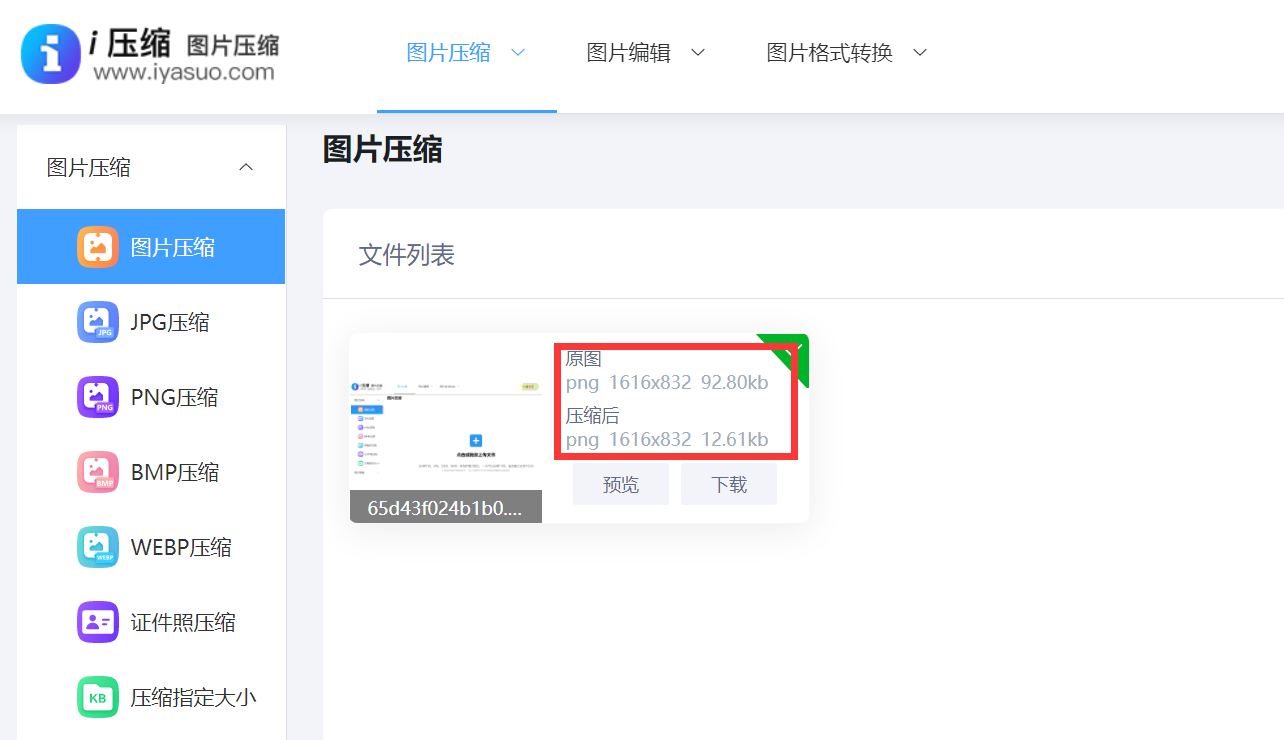
不管是windows还是mac或者手机端,想要完成图片大小压缩的操作,在线压缩工具是当前一个不错的选择,例如“i压缩”或者“iyasuo”等在线工具。目前,i压缩在线压缩工具的优点是无需安装软件,只要有网络就能使用,而且压缩效果通常也比较理想。同时,它们运用智能算法,在维持质量的同时极大地减小体积,比如把PNG图片压缩超过70%。并且,它们还支持多种格式,像JPEG、PNG,并且能处理批量上传。
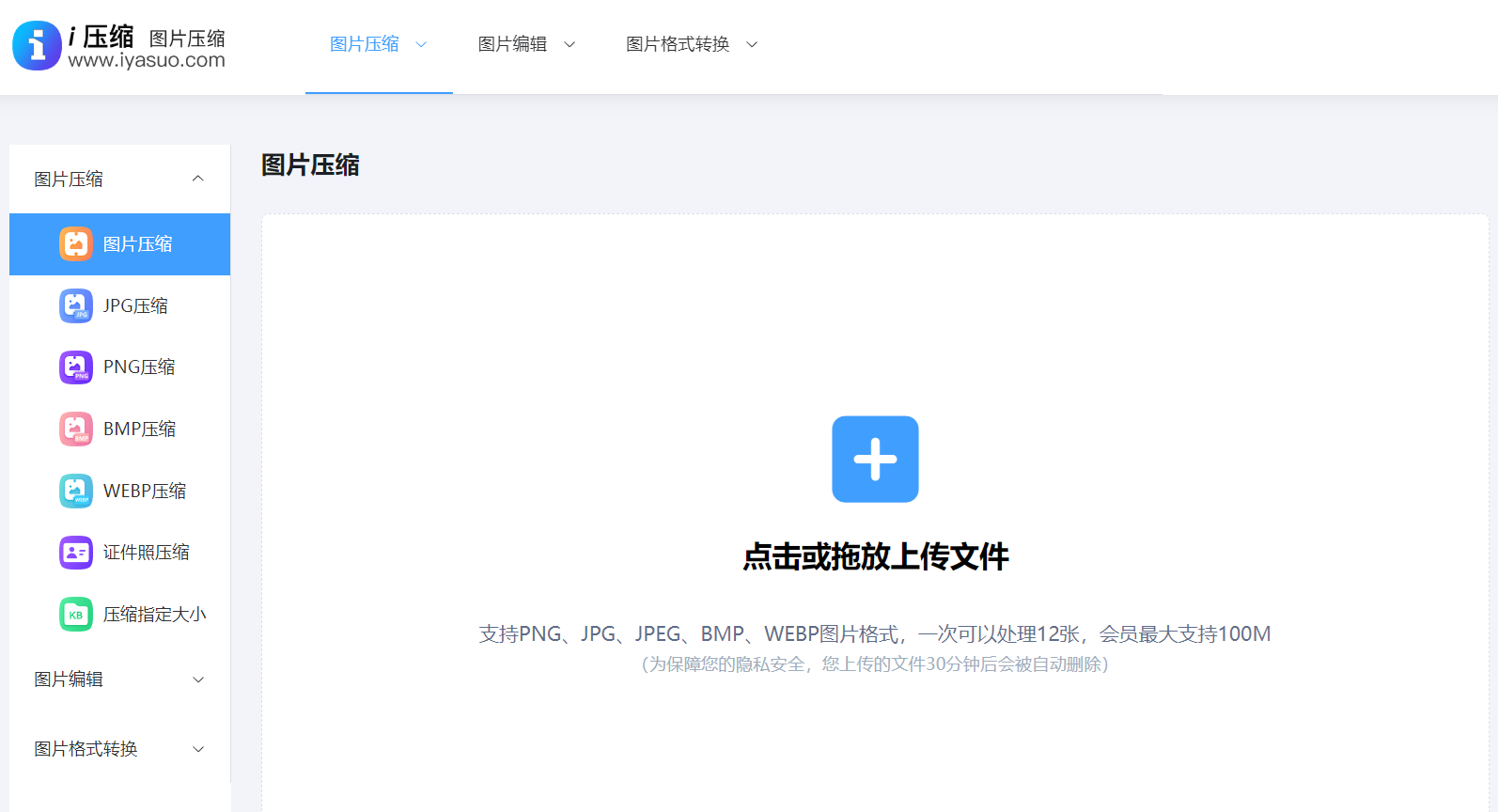
具体windows上压缩图片大小的方法:首先,您可以在Windows电脑上打开“i压缩”在线平台,并选择到自己所需的功能,也就是“图片压缩”的具体功能选项。如果说您是首次使用的过程中,也可以在搜索引擎当中,手动输入“iyasuo”关键词查找。
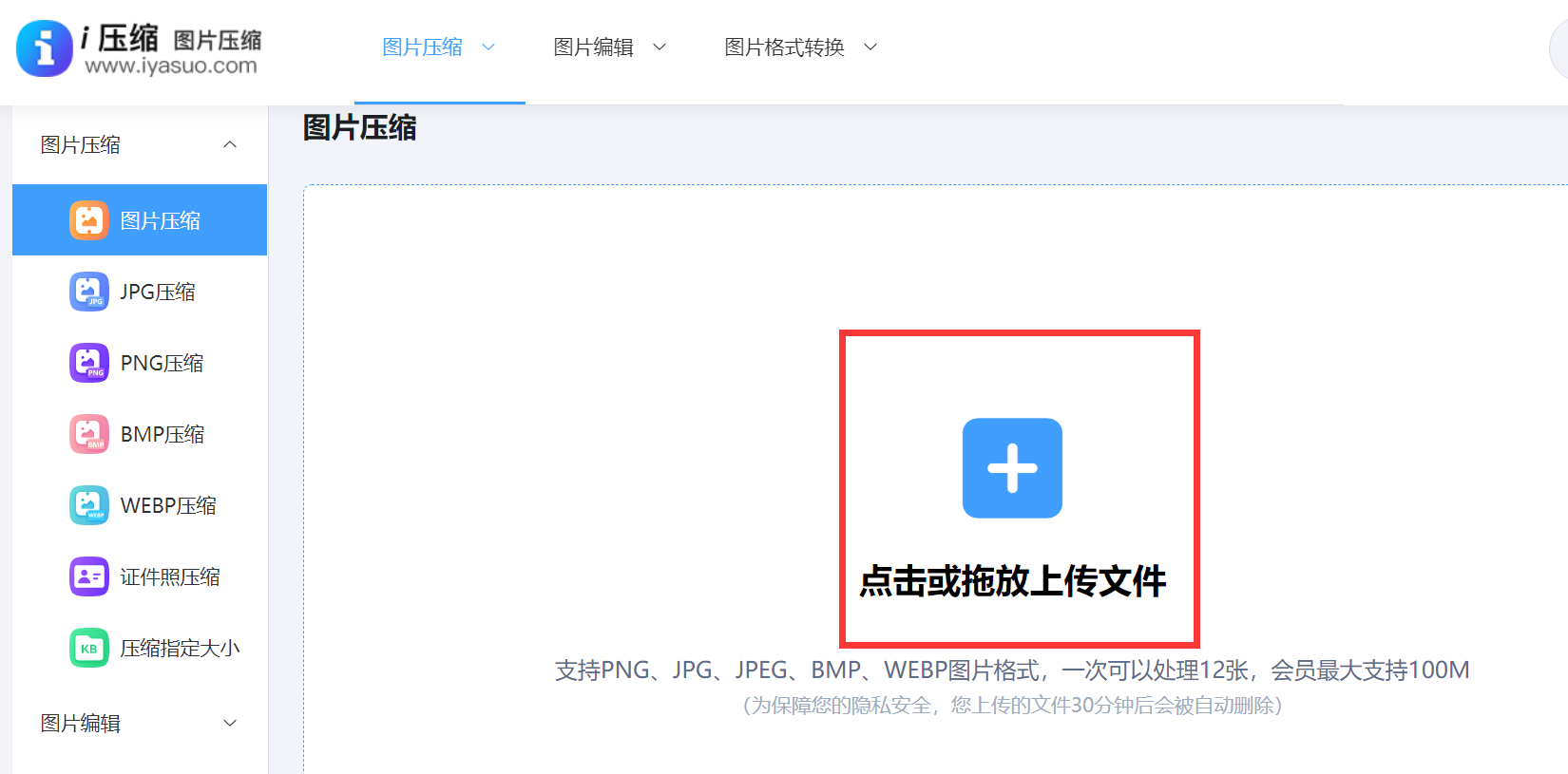
然后,将需要压缩的图片添加到网页当中,一般压缩数据较少,可以选中后手动拖拽。如果压缩的数量较多,也可以点击蓝色区域中的“添加文件”按钮来批量添加。最后,设置一下压缩的参数值,确认好点击“开始压缩”即可查看具体具体的信息。
分享2、运用合适方法
其次,当进行压缩方法的选择之际,需要对图片的用途予以考量,还要兼顾质量方面的要求以及设备所具备的条件。要是仅仅只是为了实现快速分享的目的,那么画图工具或者在线工具便已然足够;而要是有高质量输出的需求,专业软件则会更为适宜。首先得对文件的类型以及数量展开评估,举例说明,对于批量处理JPEG格式的图片而言,使用照片应用即可,然而PNG格式的图片或许需要借助在线工具来进行优化。

分享3、系统内置功能
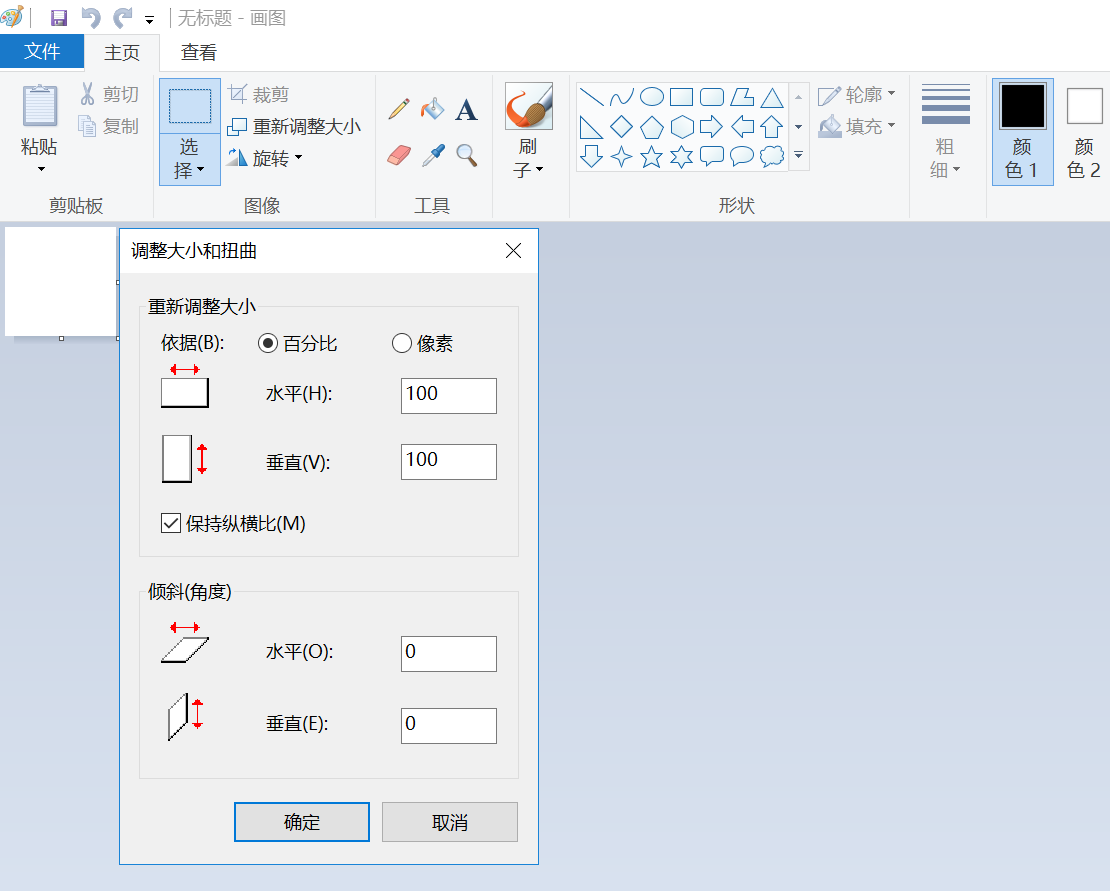
另外,利用Windows自带的“画图”工具来压缩图片,是一种简单直接的方法。在文件资源管理器中找到需要压缩的图片,右键点击它,选择“打开方式”,然后在列表中找到“画图”并打开。图片在“画图”工具中打开后,点击左上角的“重新调整大小”选项。此时会弹出“调整大小和扭曲”的窗口,这里有两种调整方式可供选择,分别是按百分比和按像素。如果选择按百分比,将水平和垂直的百分比数值调小,比如从100%调整为80%或者更低,数值越小图片压缩得越厉害。调整完成后点击“确定”,接着点击“保存”,这样图片就被压缩了。
分享4、借助专门工具
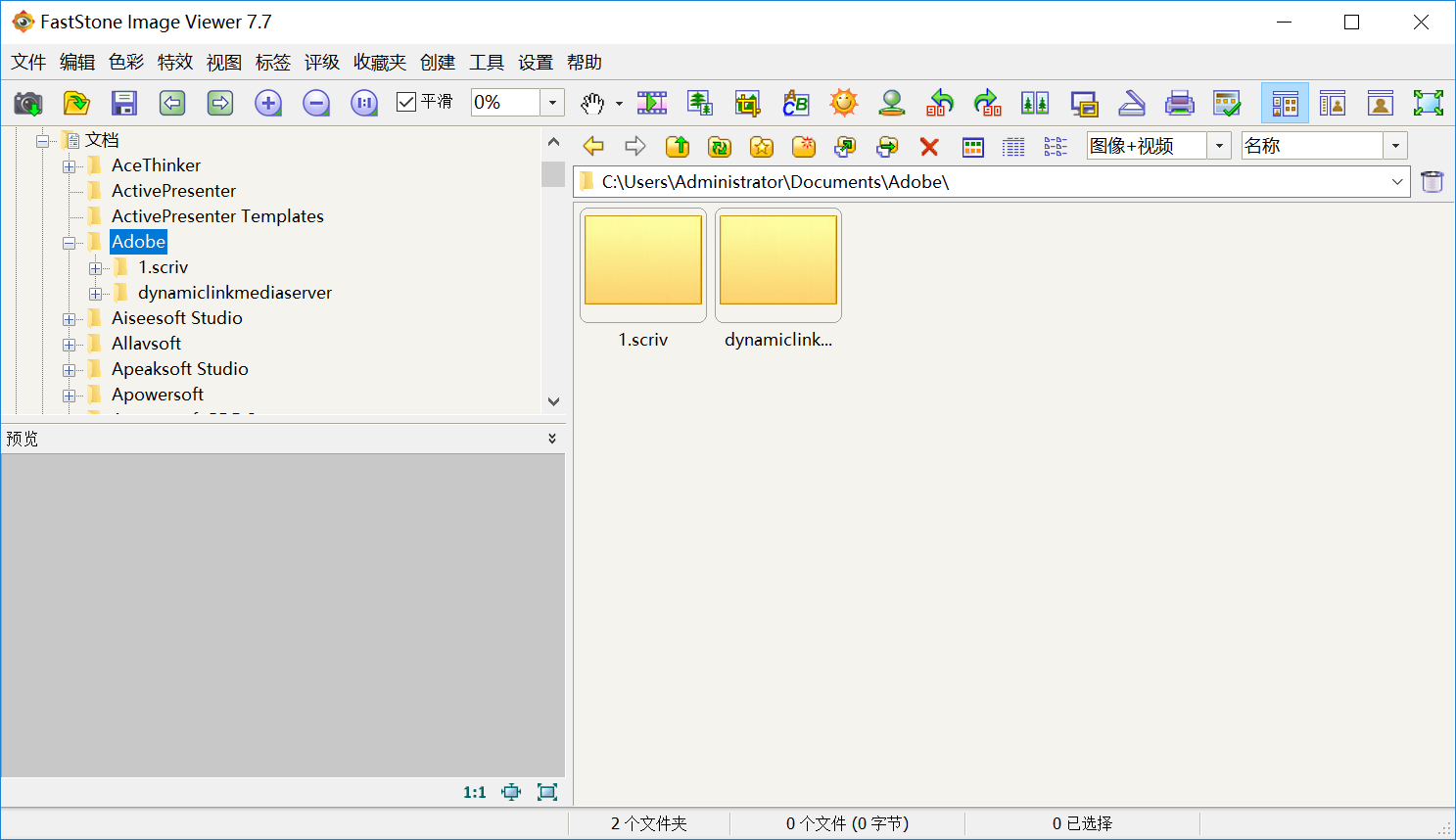
除了系统自带的工具,还可以借助第三方软件来压缩图片,比如“FastStone Image Viewer”。这款软件功能强大且操作简便。下载并安装好该软件后,打开它,在软件界面中点击“打开”,找到要压缩的图片并打开。打开图片后,点击“另存为”选项。在弹出的“另存为”窗口中,点击“选项”按钮,在“JPEG选项”里可以看到“品质”这一参数,将其数值调小,数值越小图片被压缩得越明显。调整好后点击“确定”,再选择保存路径和文件名,点击“保存”即可完成图片的压缩。
分享5、使用照片应用
针对Windows 10以及更高版本的照片应用而言,其提供了更多的压缩选项。当打开这个照片应用之后,先是要导入图片,接着点击右上角的“编辑”或者“调整”功能。在“调整大小和质量”该部分当中,你能够去选择预设尺寸,像“小”或者“中”这种,又或者是自定义分辨率。举例来说,把图片从4000x3000像素调整成为1920x1080,这样便能够大幅减小文件大小。与此同时,该应用还允许你去调整压缩级别,借助滑块来控制输出质量。

分享6、选择文件管理器
此外,在文件资源管理器里的那个被称作“压缩文件夹”的功能,能够以一种间接的方式去降低图片总体的体积。先选中图片文件或者文件夹,接着右键点击并选择“发送到”,然后再选择“压缩文件夹”,如此这般就会创建起来一个ZIP文件。虽说这个操作并不会改变单张图片自身的大小,然而借助压缩算法却能够减少总体所占用的空间,这种情况是适合于去传输多张图片的。比如说,当在邮件附件之中发送多个图片的时候,那个ZIP文件是能够加快上传速度的。

分享7、认识压缩背景
图片大小被压缩,主要是为了达成节省存储空间以及加快传输速度两个目的。分辨率较高的照片,有可能占据好几十大MB的空间,当诸如上传到网上或者借助邮件予以发送时,常常會因为文件较大使得发送失败。举例来说,在博客里插入图片,要是没有进行压缩,就会导致页面加载速度降慢,进而影响用户体验。除此之外,好多平台对于图片大小有所限制,像微信或者论坛就是如此,压缩之后就能顺利上传。借助压缩,能够在维持可接受质量的状况下,让文件体积变小,防止出现不必要的麻烦。

综上所述,在Windows上压缩图片大小有多种方法可供选择,无论是使用系统自带工具、第三方软件还是在线压缩工具,都能满足不同的需求。另外,大家可以根据自己的实际情况来选择合适的方法,以便更高效地处理图片。温馨提示:如果您在使用i压缩在线网页的时候遇到问题,请及时与我们联系,祝您在windows上压缩图片大小操作成功。












