


照片怎么压缩到20k?分享9个照片压缩方法,这样去做很简单!
现在我们总爱用照片定格生活里的闪光时刻——旅行的风景、聚餐的笑脸、孩子的成长瞬间,这些影像存得多了,难免遇到个头疼事:不少平台上传照片时对大小卡得很严,常常要求把照片压到20KB以内。
原片动不动就好几兆,直接传根本通不过,到底怎么快速把照片缩到符合要求?今天就整理了9个零门槛的实用方法,不管你是懂点修图技巧的老手,还是只会基础电脑操作的新手,都能找到顺手的方式。
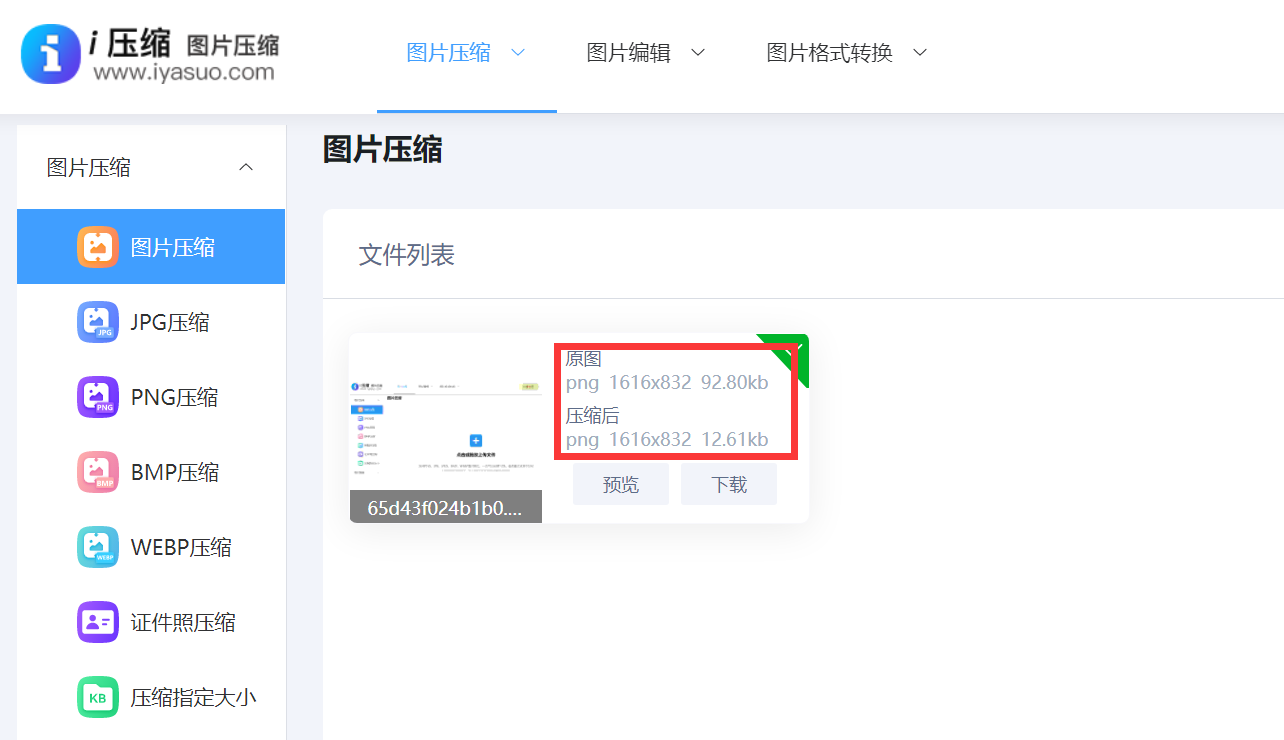
方法1:用在线网页工具,不用装软件
特点:像「i压缩」这类在线工具最省事,打开网页就能用,不用占电脑内存,对怕复杂操作的人特别友好。不管你手里的照片是JPEG、PNG还是GIF格式,它都能识别处理。
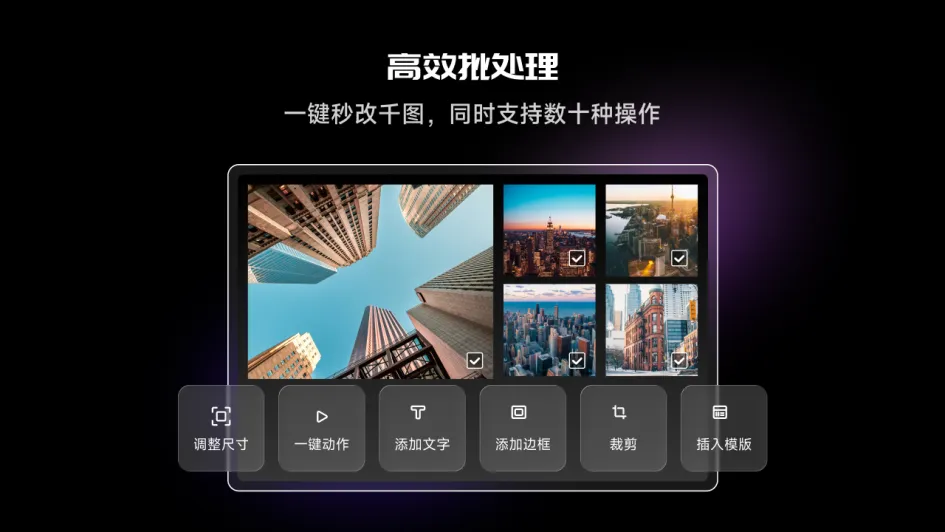
压缩时靠智能算法平衡清晰度和大小,不会压完就糊得没法看;赶上要传一堆证件照、生活照的时候,还能批量上传一次性处理,不用一张张折腾。
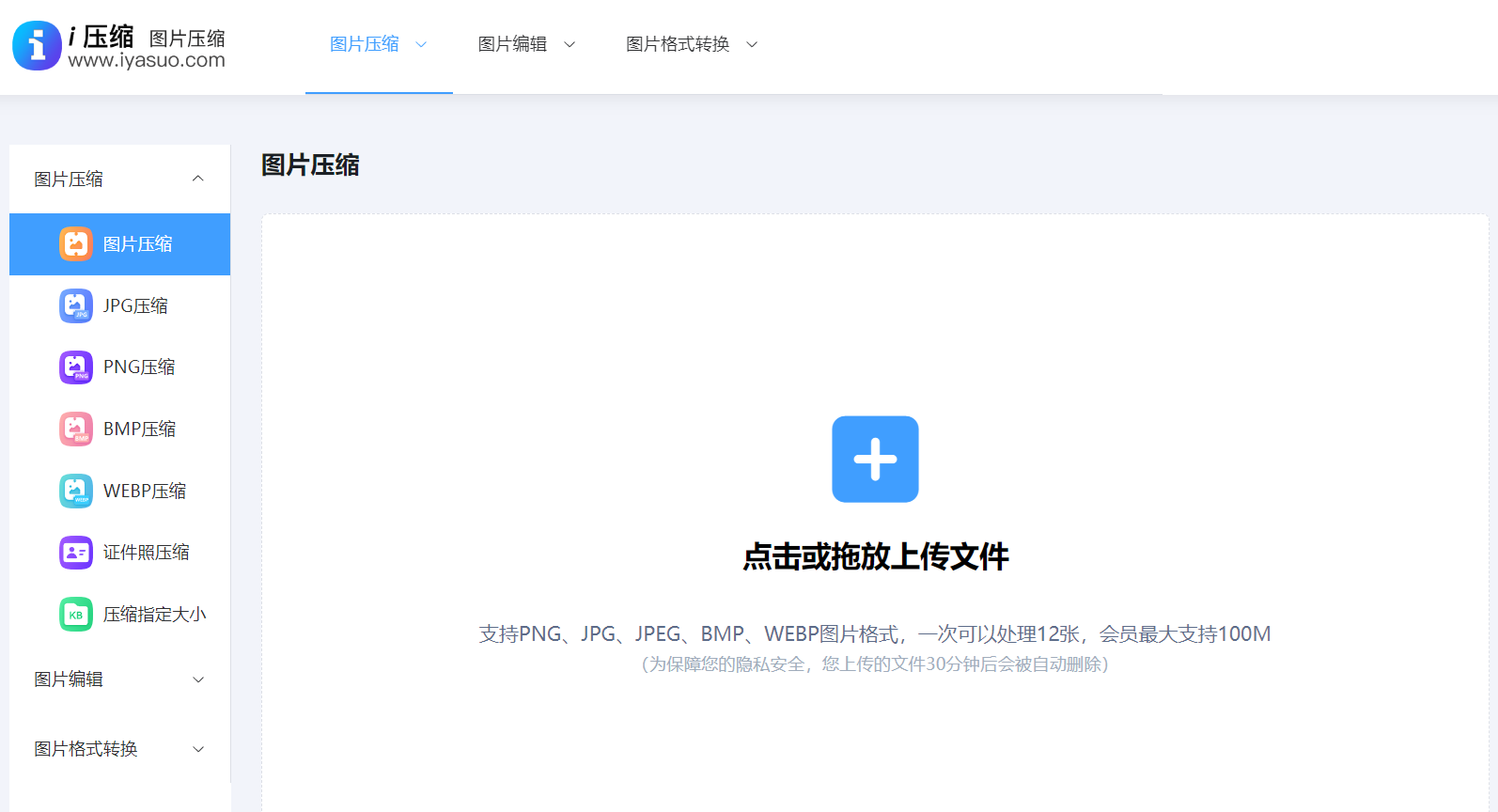
操作步骤:
浏览器打开「i压缩」官网,直接选「按指定大小压缩」的功能,刚好匹配我们要压到20K的需求;
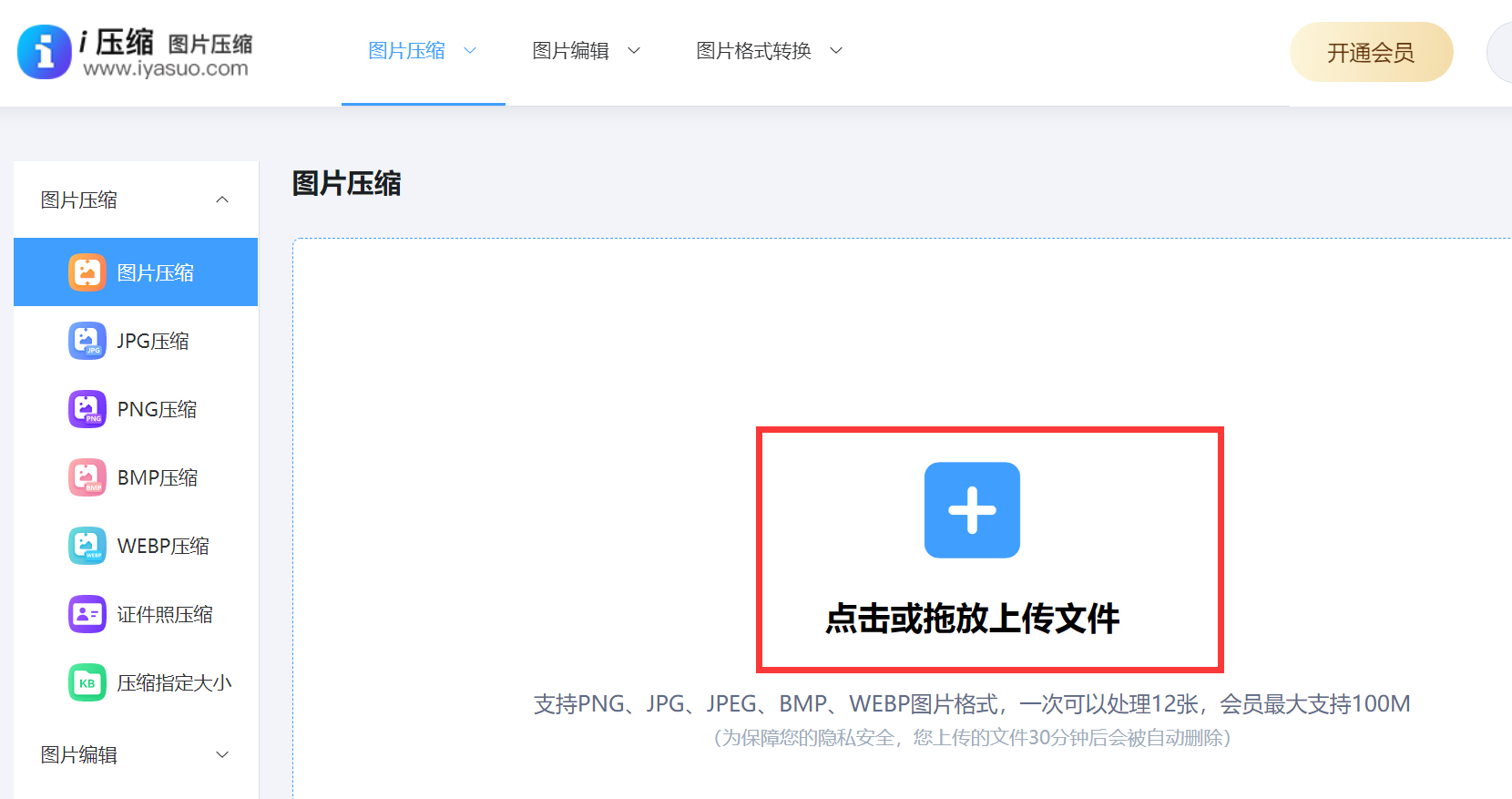
点上传按钮,从电脑里选要处理的照片,单张传、多张批量传都可以,传完照片会直接显示在网页上;
在设置栏里找到目标大小选项,直接输入「20K」作为压缩目标;
点「开始压缩」,等工具跑完流程,页面会直接显示压缩后的文件大小;
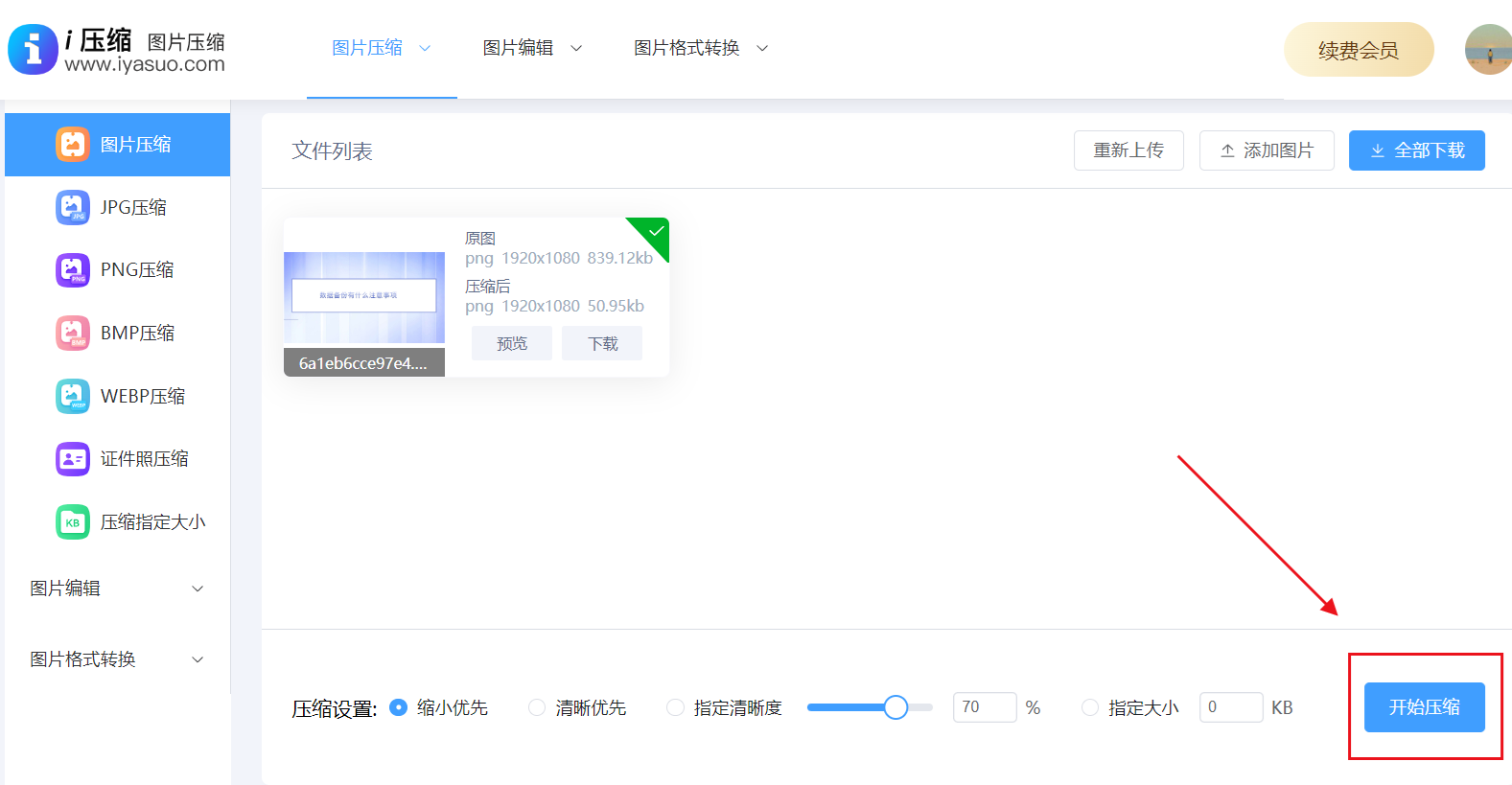
如果结果还没到20K以内,就微调下压缩参数再压一次,直到大小达标;
确认大小符合要求后,点下载按钮,把处理好的照片存回本地就行。
方法2:用系统自带的画图工具,零额外成本
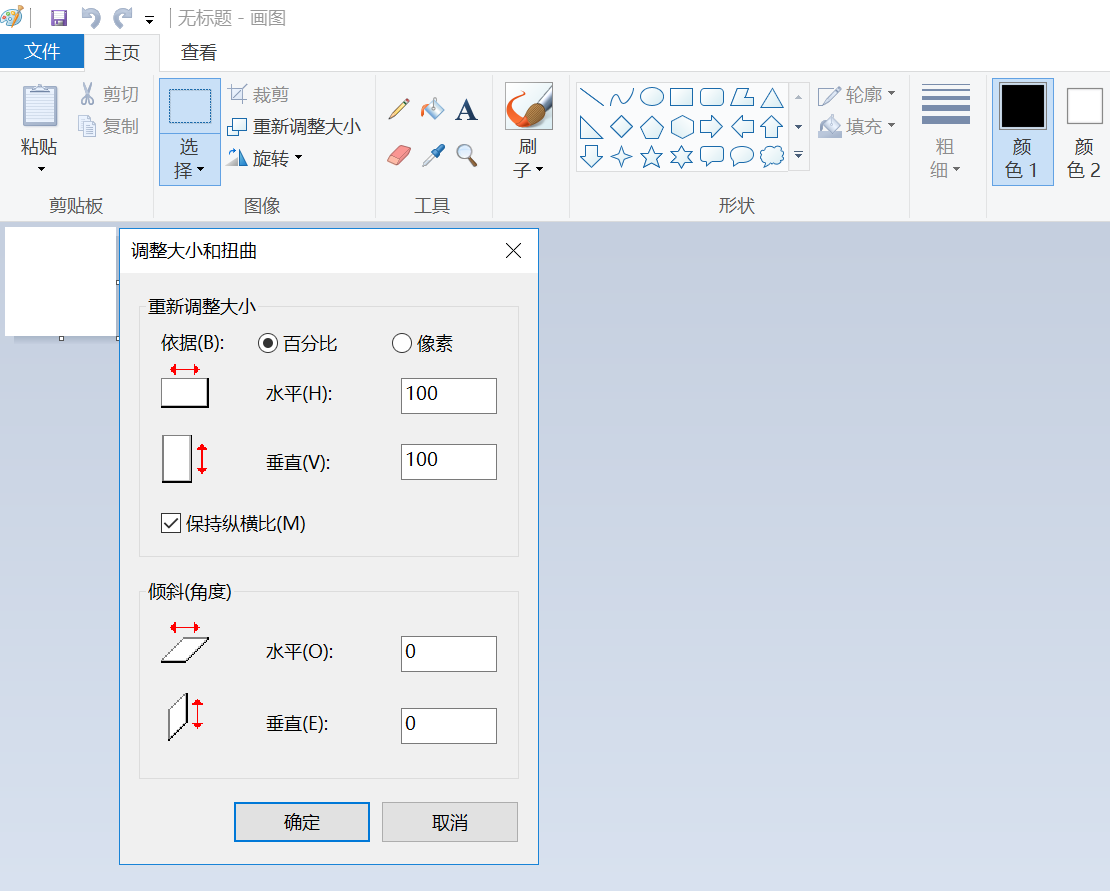
特点:Windows自带的画图工具不用额外下载,打开就能用,适合对画质要求不高、临时需要压图的简单场景。缺点是调节精度有限,很难精准卡到20K的大小,适合应急用。
操作步骤:
右键点要压缩的照片,在「打开方式」里选「画图」;
图片打开后,点顶部菜单栏的「重新调整大小」;
在弹窗里选「像素」模式,如果不需要严格保持比例可以取消「保持纵横比」的勾选,适当调低水平、垂直方向的像素值;
点确定后,选「另存为」存成JPG格式,这时候就能看到文件大小的变化,如果还没到20K,就再调低一点像素重复保存。
方法3:用Photoshop精细调整,画质可控
特点:专业修图软件的优势是参数调节灵活,能边看效果边调,既能把大小压到20K,又能尽量保住关键细节,适合对照片清晰度有一定要求的用户;缺点是软件本身比较大,没接触过的人需要花点时间熟悉操作。
操作步骤:
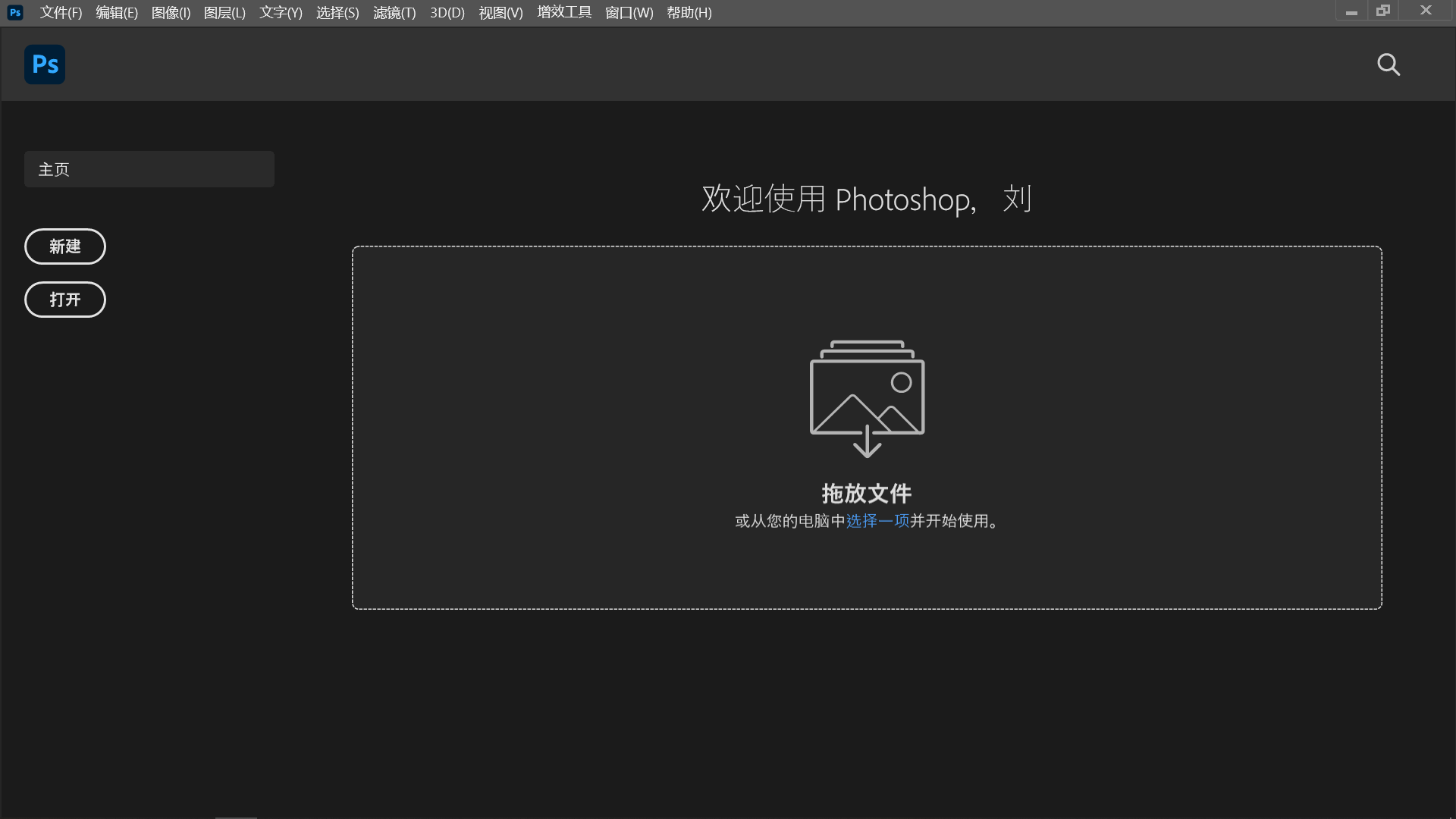
打开PS,把要压缩的照片拖进软件界面导入;
点顶部「图像」-「图像大小」,等比例调低照片的像素分辨率,先给文件“瘦个身”;
再点「文件」-「导出」-「存储为Web所用格式」;
弹窗里选JPEG格式,慢慢拖动品质滑块,盯着右侧的文件大小预览值,直到显示接近20K,最后点「存储」选好保存位置就完成了。
方法4:用美图秀秀快速处理,新手友好
特点:美图秀秀的界面设计很简单,打开就知道在哪操作,除了压缩还能顺手裁个图、调个色,支持批量压缩一堆照片,适合平时爱修图的普通用户,不用学复杂技巧就能上手。
操作步骤:
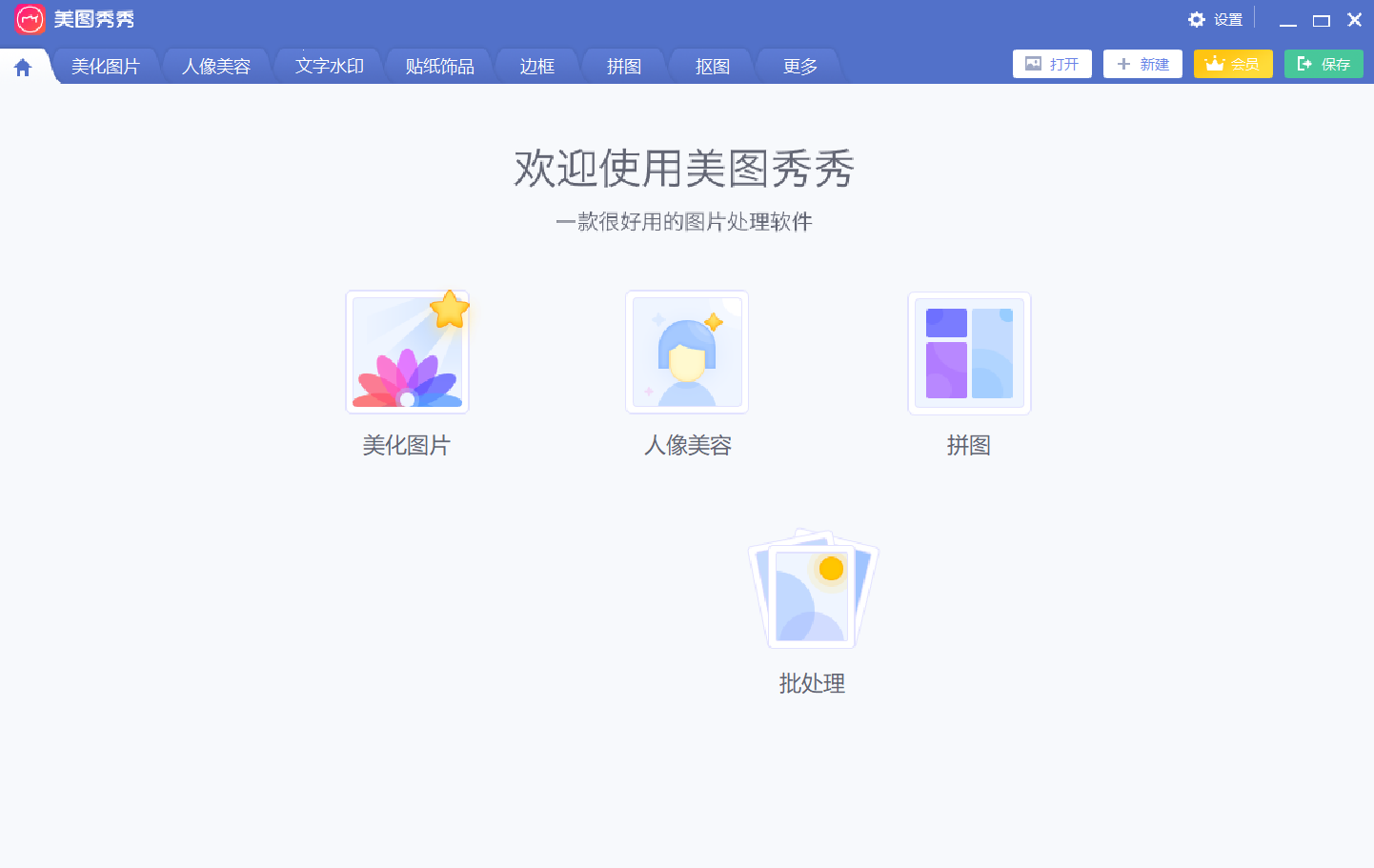
打开美图秀秀客户端,点「美化图片」,选中要压缩的照片导入;
进到编辑界面后,点右上角的「保存与分享」;
在保存设置页拖动「画质」滑块,旁边会实时显示文件大小,调到20K左右的时候点保存就行。
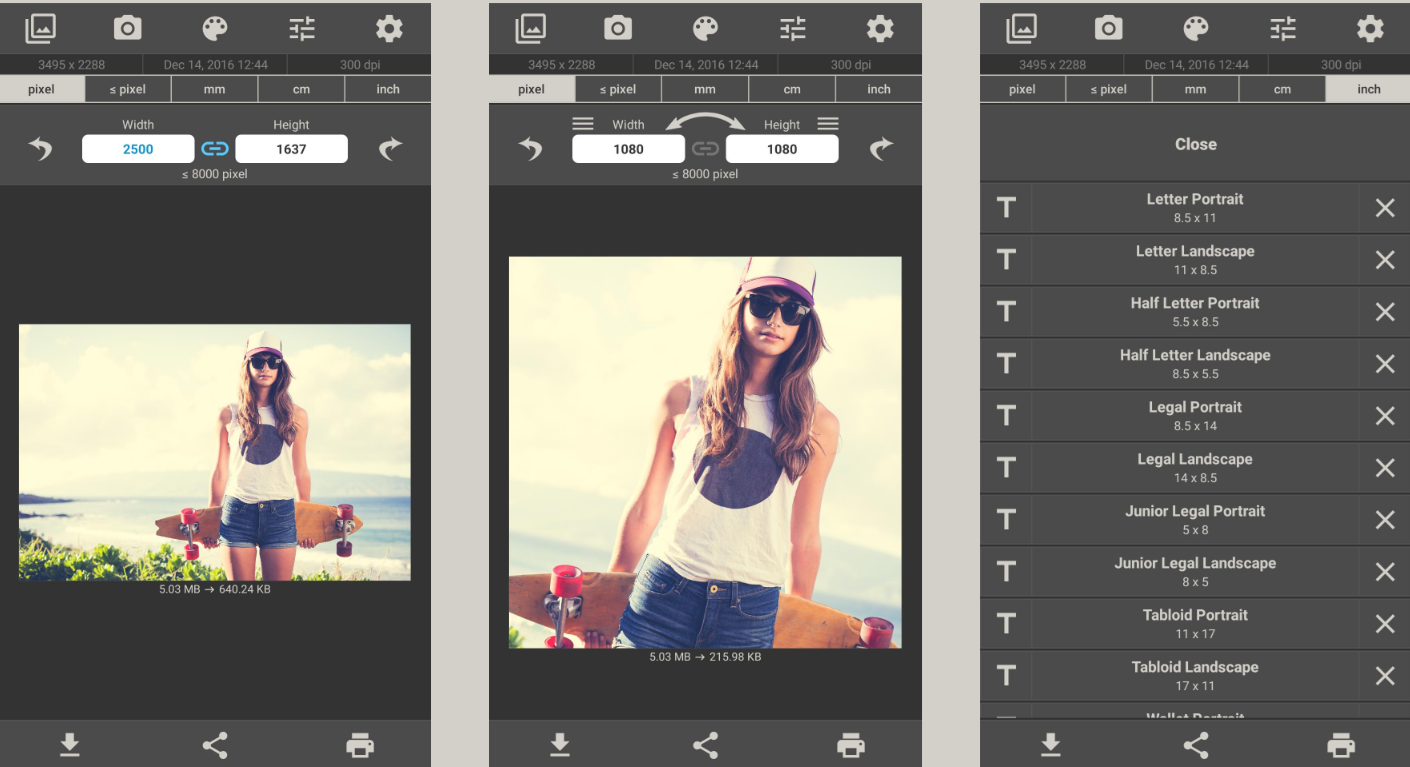
方法5:用轻量工具Image Size,启动快不卡顿
特点:Image Size是个体积特别小的工具,打开速度快,没有多余的弹窗广告,压缩时会自动识别照片里的核心细节,不会把人脸、关键景物压得发虚,支持批量处理,适合不想用大软件的用户。
操作步骤:
打开Image Size,把要压缩的照片拖进去导入;
点顶部「工具」-「调整大小/旋转」;
弹窗里可以按百分比、也可以按像素值缩小照片,调完点确定;
再点「文件」-「另存为」,选JPEG格式保存,在弹出的质量设置里调参数,看到大小到20K就确认保存。
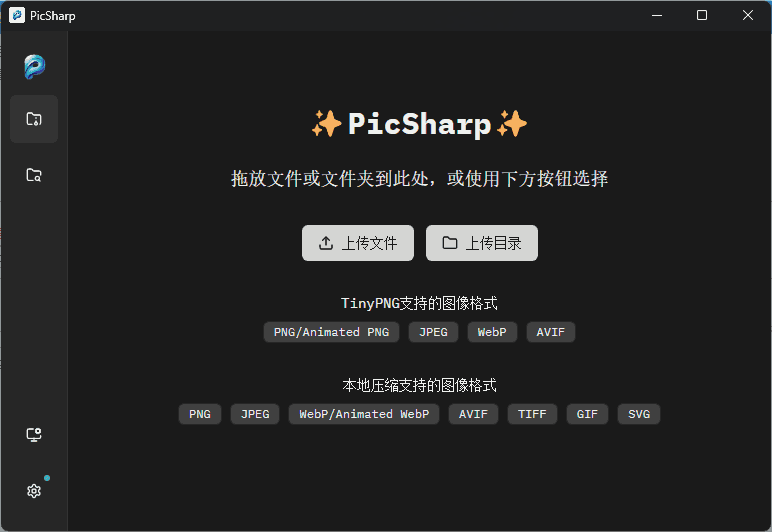
方法6:用专业图片管理工具PicSharp,预览先行
特点:PicSharp主打图片批量管理,支持几乎所有常见图片格式,最大的好处是能提前预览压缩效果,不会压完才发现脸糊了、字看不清,边调参数边看预览,刚好能卡着20K的要求平衡画质。
操作步骤:
打开PicSharp,在文件目录里找到要压缩的照片;
右键点照片,选「转换文件格式」;
弹窗里选JPEG格式,点旁边的「选项」按钮;
在JPEG设置里拖动品质滑块,看实时的文件大小预览,调到20K左右点确定,选好输出路径保存就可以。
方法7:用免费看图工具IrfanView,压缩速度快
特点:IrfanView是完全免费的轻量看图软件,支持的图片格式特别全,压缩速度快,还能顺手做裁剪、调亮度对比度这些基础操作,除了压大小还能顺便把照片里没用的边框、多余的背景裁掉,进一步缩小文件体积。
操作步骤:
打开IrfanView,导入要压缩的照片;
点顶部「文件」-「另存为」,保存格式选JPEG,再点旁边的「选项」;
在JPEG设置里拖动质量滑块,盯着显示的文件大小数值,调到20K左右点确定保存。
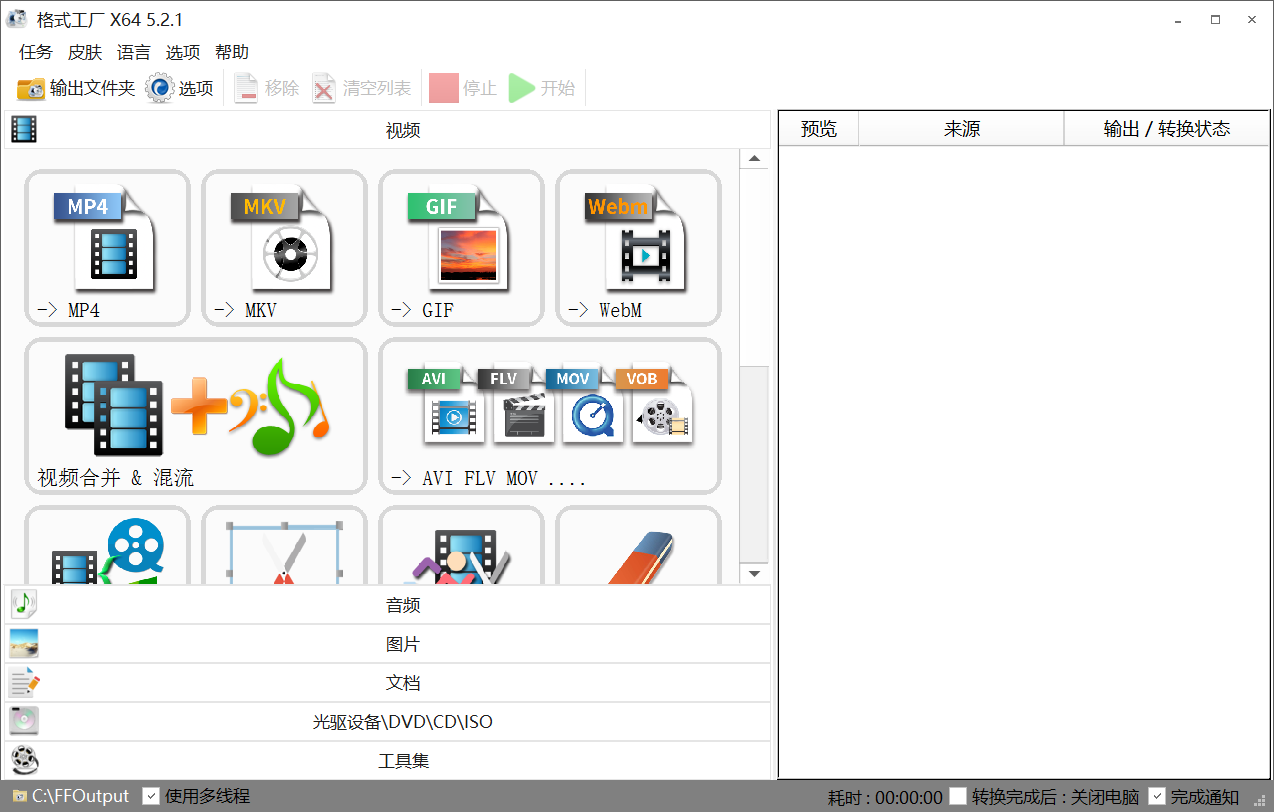
方法8:用格式工厂一站式处理,格式转换+压缩二合一
特点:格式工厂是大家很熟悉的全能转换工具,不光能压图片,还能转视频、音频格式,平时需要把PNG转成JPG、把BMP转成常用格式的时候,用它顺便就把大小压到20K了,不用来回换软件。
操作步骤:
打开格式工厂,在左侧功能栏选「图片」分类;
点「JPG」图标,再点「添加文件」,选中要压缩的照片;
点「输出配置」,在里面调JPEG的图像质量参数,看着预览的文件大小调到20K左右;
选好输出文件夹,点「开始」就能自动跑完压缩流程。
方法9:用光影魔术手,新手也能快速上手
特点:光影魔术手是国内用户很熟悉的简易修图工具,界面直白,没有复杂的专业术语,哪怕第一次用也能很快找到缩放、保存的按钮,除了压大小还能顺手调个色调、裁个尺寸,特别适合处理证件照这类需要卡大小的场景。
操作步骤:
打开光影魔术手,导入要压缩的照片;
点顶部「图像」-「缩放」,根据需求调整照片的像素尺寸;
再点「文件」-「另存为」;
保存弹窗里选JPEG格式,拖动「JPEG品质」滑块,实时看文件大小,到20K左右就点保存。
其实把照片压到20K真的不难,不管你是想在线免安装处理、用系统自带工具应急,还是用专业软件精细调节,都能找到适配自己习惯的方法。
以后再遇到平台卡照片大小的情况,照着这些步骤走两分钟就能搞定,再也不用因为传不上照片发愁。不妨现在就找张需要压缩的照片,动手试一下吧。温馨提示:如果您在使用 i 压缩在线网页的时候遇到问题,请及时与我们联系,祝您把照片压缩到 20k 操作成功。












