


如何免费把证件照压缩到200k以内?快试试这9个压缩方法,无损、简单、质量高!
相信不少人都有过这种经历:报名考试、办理社保、上传求职简历时,平台突然弹出“证件照需压缩至200KB以内”的提示。拿着手里几MB大的高清证件照,不少人会犯难——自己摸索软件怕把照片压得模糊变形,找专业人士帮忙又费钱还耽误时间。
别焦虑,今天就整理了9种零成本、易操作的证件照压缩方案,既能把文件大小控制在要求范围内,又能最大程度保留照片清晰度,新手也能快速上手。
方法一:在线工具「i压缩」
核心特点:i压缩(也常被用户称为“iyasuo”)是一款无需下载安装的网页端图片压缩工具,对不熟悉专业修图软件的用户格外友好。
打开浏览器就能用,支持JPEG、PNG等常见证件照格式,通过智能算法平衡压缩率与画质,在缩小文件体积的同时尽量保留面部细节、色彩层次,哪怕是几MB的高清证件照,也能在几秒内完成压缩,不用长时间等待。
操作步骤:
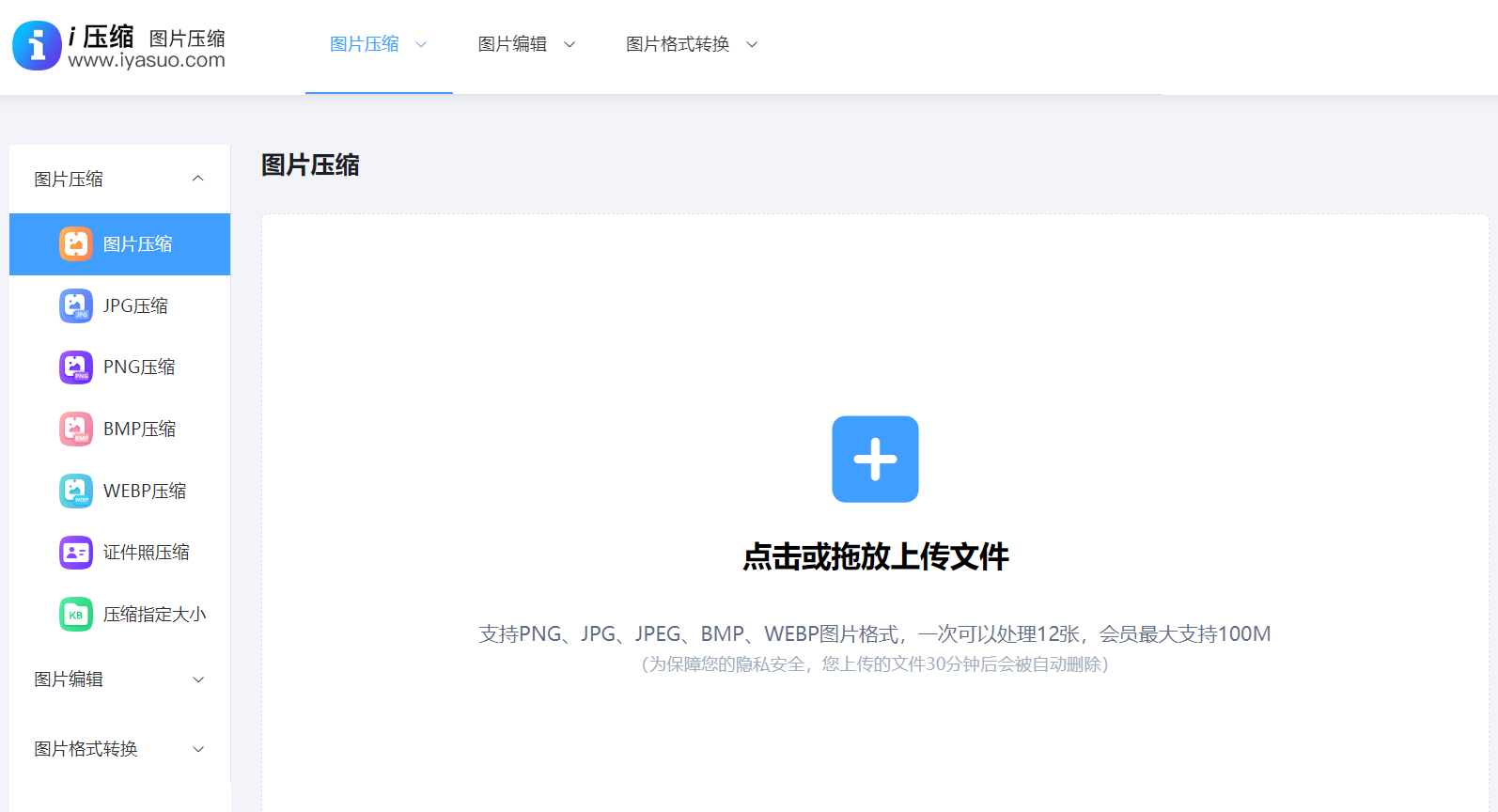
打开浏览器进入i压缩官网,找到“图片压缩”功能入口;
点击“选择图片”按钮,从电脑本地选中需要调整的证件照,等待自动上传完成;
页面会显示照片的原始大小、像素尺寸,可根据需求选择压缩级别——新手建议先选中档位试手,平衡画质与大小;
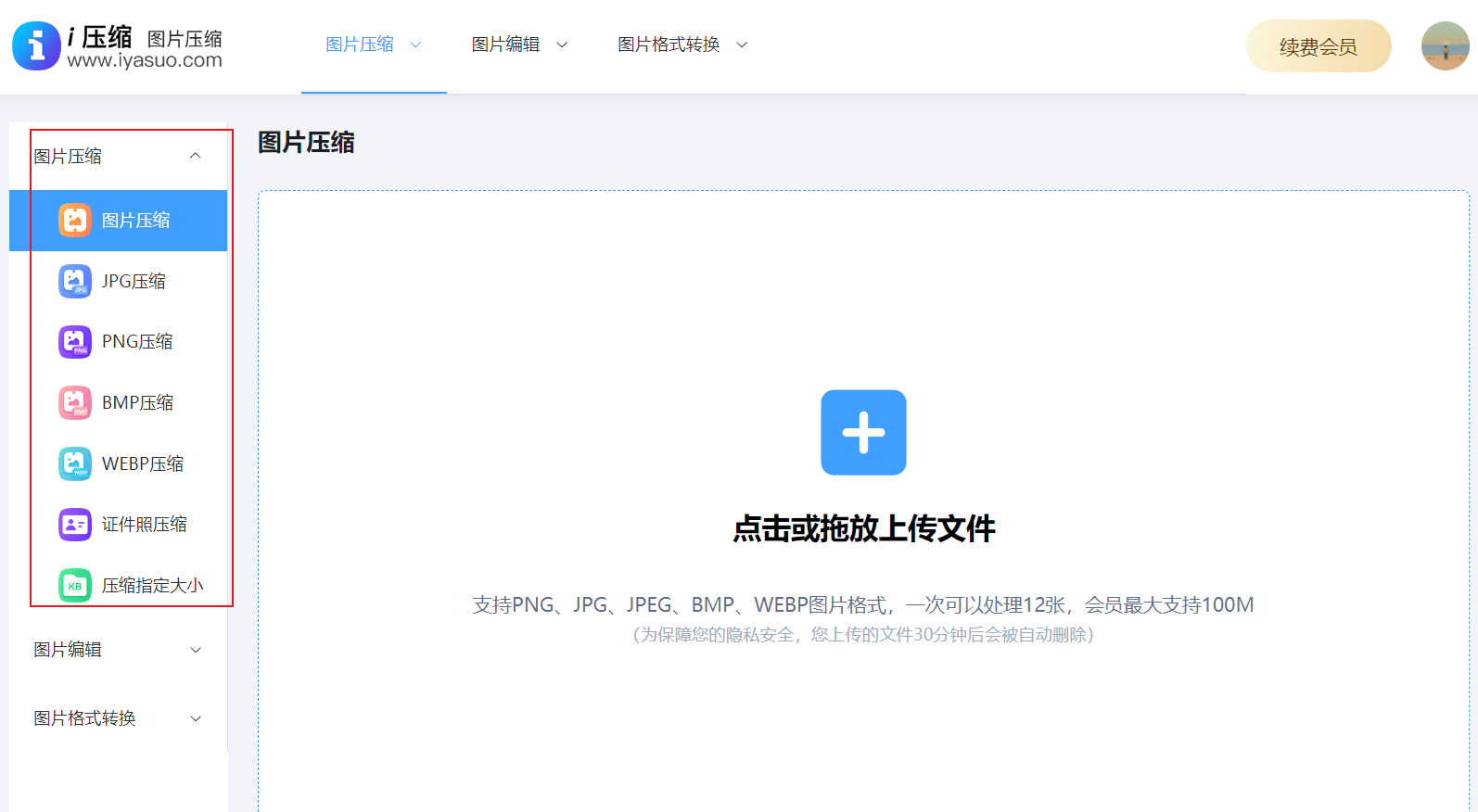
点击“开始压缩”,几秒后就能看到压缩后的文件参数;
如果生成的文件仍超过200KB,可调高压缩级别重新压缩,直到大小符合平台要求;
确认效果满意后,点击“下载”按钮把照片存到本地即可。
方法二:Windows系统自带「画图工具」
核心特点:完全不用额外下载软件,是Windows系统自带的基础工具,打开速度快、操作逻辑简单,适合对修图没有复杂需求、身边暂时没有其他工具的用户。虽然没有专业修图的高级功能,但调整尺寸、基础画质压缩完全能满足证件照的要求。
操作步骤:
右键点击证件照文件,在“打开方式”里选择「画图」;
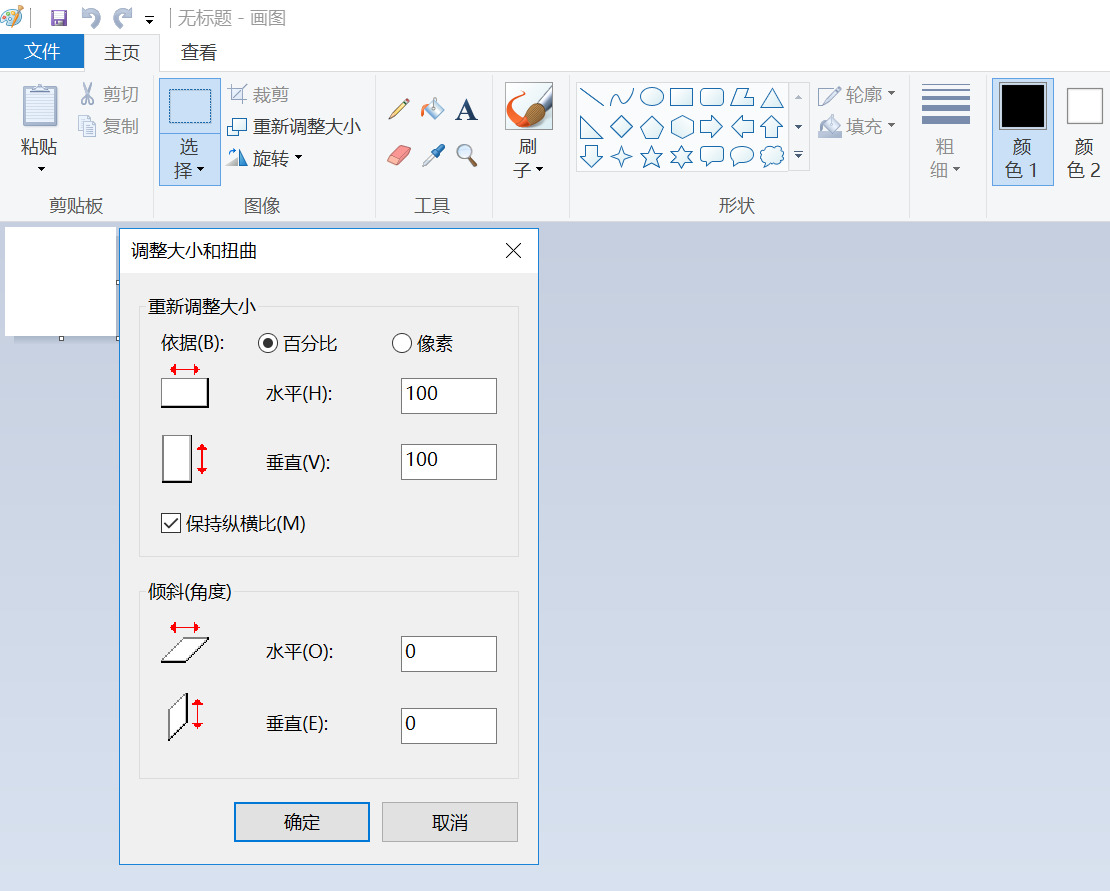
打开图片后,点击顶部菜单栏的「重新调整大小」按钮;
在弹出的设置框里选择“百分比”模式,把水平、垂直的缩放值同步调低(比如先设为80%,避免比例失衡导致人脸变形);
点击确定后,选择「另存为-JPEG图片」格式,保存时系统会弹出画质调节条,适当调低画质数值就能进一步缩小文件大小,确认后点击保存即可。
方法三:Photoshop专业修图工具
核心特点:作为专业图像处理软件,Photoshop的优势是参数控制精度高,能自由调整分辨率、色彩模式,压缩时可以精准平衡画质与文件大小,适合本来就安装了PS、对图像参数有一定了解的用户。除了压缩功能,还能顺便调整证件照的亮度、对比度,让照片状态更好。
操作步骤:
打开PS软件,导入需要压缩的证件照;
点击顶部「图像-图像大小」,在弹窗里调整照片的宽度、高度与分辨率——注意不要把分辨率调得过低,避免人脸出现明显模糊;
调整完尺寸后,选择「存储为」,把保存格式选为JPEG;
在弹出的JPEG设置窗口里,拖动“品质”滑块:数值越低文件体积越小,边调边看预估的文件大小,直到降到200KB以内,确认保存即可。
方法四:美图秀秀修图工具
核心特点:美图秀秀的界面设计对新手非常友好,功能直观易懂,不用学习复杂的参数逻辑就能快速完成压缩。除了压缩功能,还能顺便对证件照做简单的亮度、肤色调整,适合平时习惯用手机/电脑修图的普通用户。
操作步骤:
打开美图秀秀电脑端,点击「美化图片」,导入要调整的证件照;
图片打开后,点击右上角的「保存与分享」按钮;
在弹出的保存窗口里,拖动“画质”滑块,旁边会实时显示当前的文件大小;
看着数值把文件调到200KB以内,确认预览里的人脸没有模糊变形,点击保存即可。
方法五:ACDSee图像管理工具
核心特点:ACDSee是老牌的图像浏览、管理软件,压缩功能稳定性强,批量处理能力突出,能在压缩的同时较好地保留照片细节,适合需要同时调整多张证件照、习惯用这款软件管理图片的用户。
操作步骤:
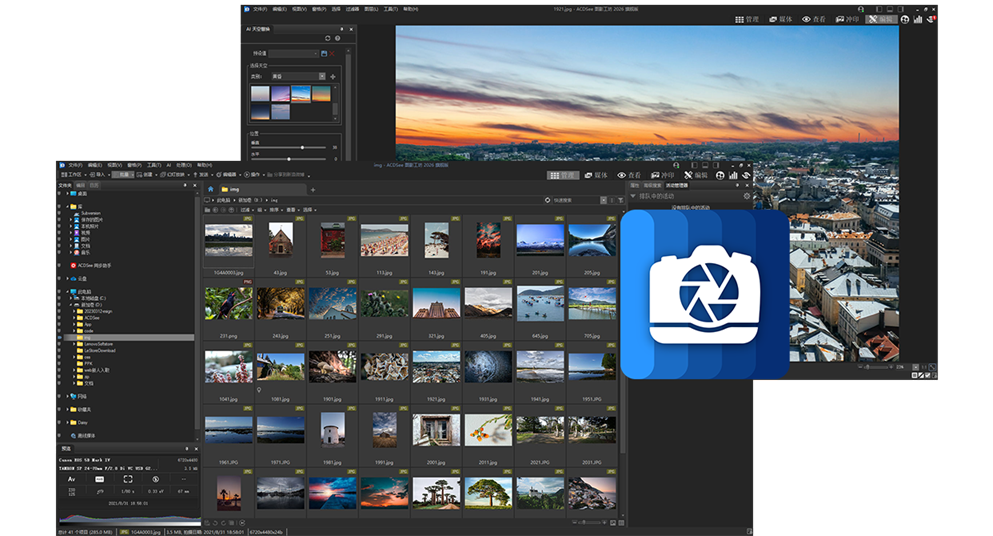
打开ACDSee,导入需要压缩的证件照;
选中目标照片,点击顶部菜单栏「工具-调整大小」;
在调整大小的弹窗里,可以选择按百分比缩放,也可以直接输入想要的像素尺寸,保持照片比例不变形;
尺寸调整完成后点击确定,再选择「另存为」,选定JPEG格式后调整压缩质量,直到文件大小符合要求,点击保存即可。
方法六:光影魔术手修图工具
核心特点:光影魔术手是国内用户很熟悉的轻量化修图软件,操作简单、压缩速度快,除了基础的尺寸调整、画质压缩,还自带磨皮、锐化等小功能,能在压缩的同时让证件照的人脸更清晰,适合想快速调整照片状态的普通用户。
操作步骤:
打开光影魔术手,导入需要压缩的证件照;
点击顶部「图像-调整大小」,在弹窗里选择合适的缩放比例或像素尺寸,注意锁定照片比例避免变形;
调整完尺寸后点击保存,在保存窗口里选定JPEG格式,拖动“品质”滑块把文件大小控制在200KB以内,确认保存即可。
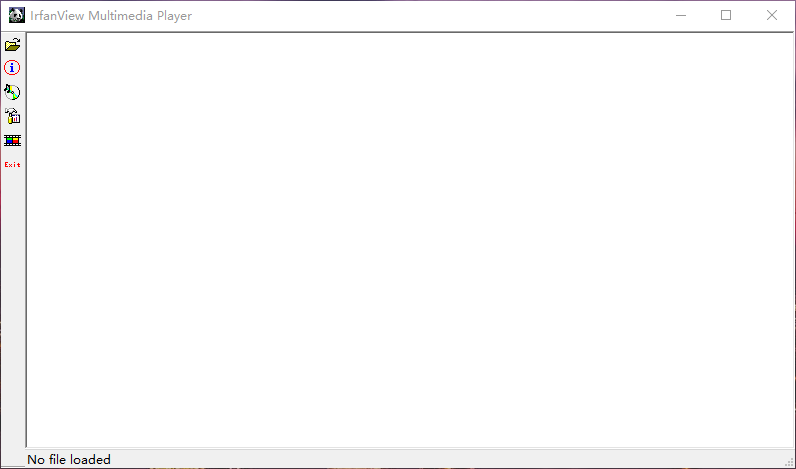
方法七:IrfanView看图工具
核心特点:IrfanView是一款体积小巧、启动极快的看图软件,占用系统资源很少,支持几乎所有常见图片格式,压缩参数可以自定义调整,适合喜欢轻量化工具、不想占用太多电脑内存的用户。
操作步骤:
打开IrfanView,导入需要压缩的证件照;
点击顶部「文件-另存为」,在保存类型里选定JPEG格式;
在弹出的JPEG设置窗口里调整“质量”参数,旁边的预览窗口能实时看到压缩后的画面效果,调整到画质满意、文件大小达标后,点击保存即可。
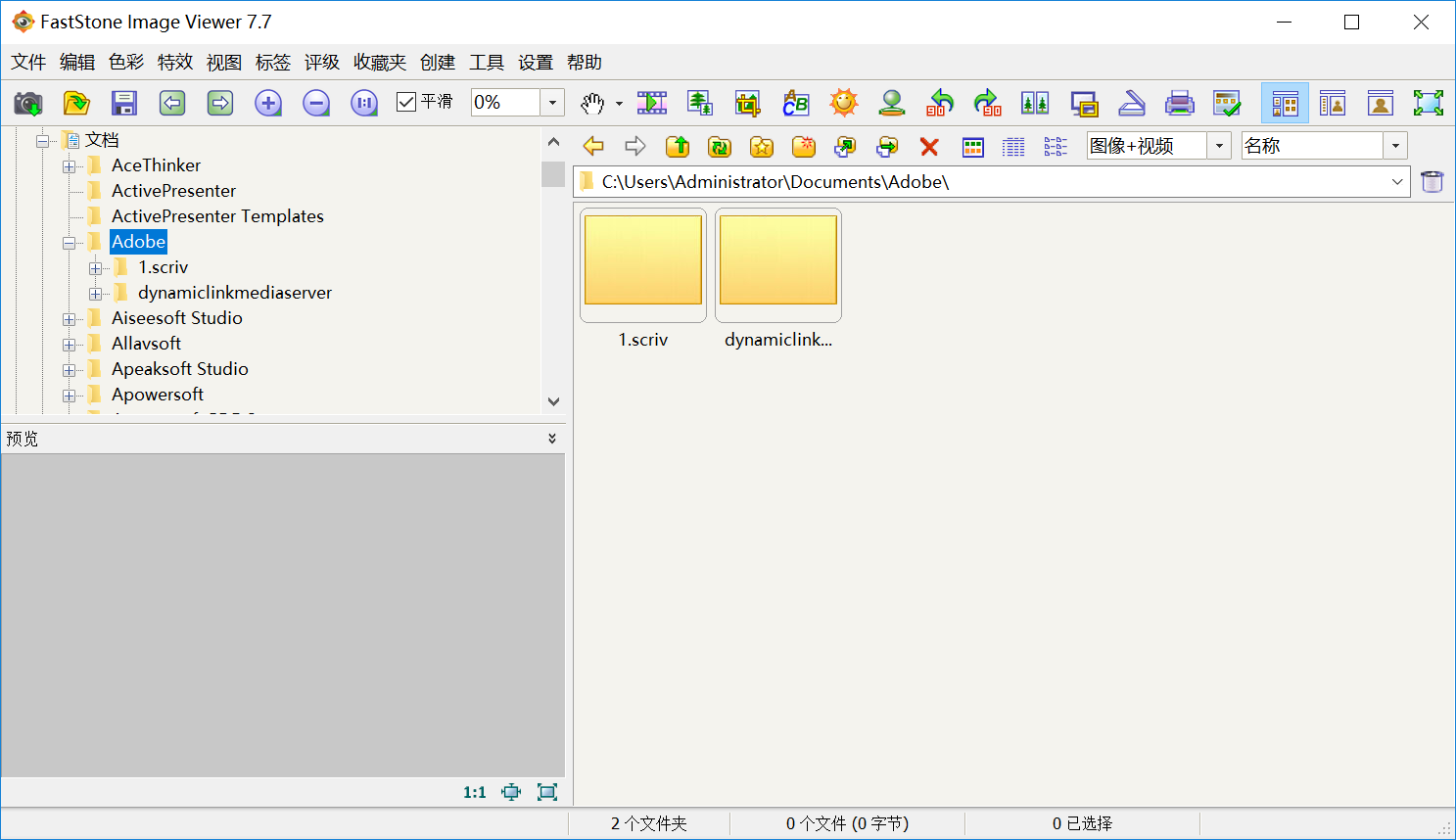
方法八:FastStone Image Viewer工具
核心特点:FastStone是集图片浏览、简单编辑、批量处理于一体的免费工具,操作逻辑直观,尤其适合需要一次性压缩多张证件照的用户——批量功能可以统一调整尺寸、转换格式,不用一张张重复操作,能省不少时间。
操作步骤:
打开FastStone Image Viewer,导入需要压缩的证件照;
点击顶部「工具-调整大小」,在弹窗里设置想要的缩放比例或像素尺寸;
调整完成后点击保存,选定JPEG格式后调整画质参数,直到文件大小降到200KB以内,确认保存即可。如果有多张照片需要处理,直接用批量处理功能统一设置参数就行。
方法九:压缩软件(WinRAR/360压缩)
核心特点:这类压缩软件是通过打包减少文件冗余信息实现无损压缩,不会改变图片本身的画质,适合对照片清晰度要求极高、且平台允许上传压缩包的场景。但要注意:这种方式生成的是压缩包,不是直接可用的证件照图片,上传前需要解压,更适合临时存储传递,不能直接满足平台“上传图片格式证件照”的要求。
操作步骤:
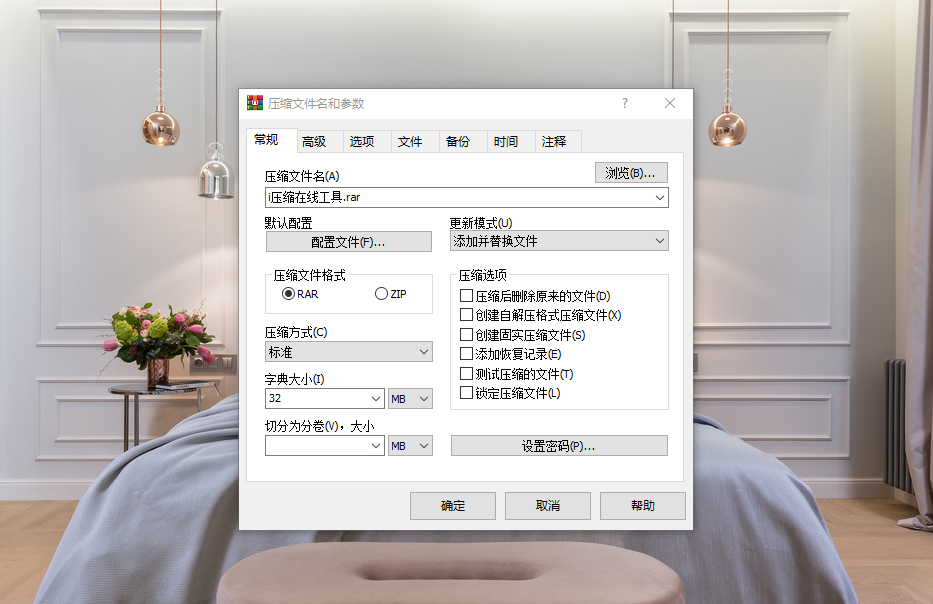
选中要处理的证件照,右键点击选择「添加到压缩文件」;
在弹出的设置窗口里,选择RAR或ZIP压缩格式;
压缩方式可以选“标准”或“最大”,压缩率越高文件体积越小;
点击确定就能生成压缩包,文件大小会比原始照片小一些。
以上9种方法各有侧重:追求快捷就用在线工具或系统自带画图,追求专业精度就用PS、ACDSee,需要批量处理就选FastStone,完全能覆盖不同用户的操作习惯和场景需求。最后,希望这些方法能帮助你轻松解决证件照压缩的难题,让你在上传证件照时不再为文件大小而烦恼。赶紧动手试试吧,相信你会收获意想不到的效果!温馨提示:如果您在使用 i 压缩在线网页的时候遇到问题,请及时与我们联系,祝您免费把证件照压缩到200k以内操作成功。












