


图片在线压缩该用什么软件?分享7款常用的在线压缩工具,亲测快捷且实用!
在当下数字化浪潮席卷的时代,图片的应用场景愈发多元。无论是在社交媒体上分享精彩瞬间、往网站上传精美素材,亦或是进行文件存储,都常常需要对图片加以压缩。要知道,过大尺寸的图片,就像一个“空间大胃王”,会占据大量的存储空间,同时还会像蜗牛一样拖慢文件的传输速度。所以,挑选一款合适的图片在线压缩软件就成了至关重要的事情。那究竟该用什么软件来进行图片在线压缩呢?别发愁,接下来就为大家分享 7 款亲测既快捷又实用的在线压缩工具!
一、i 压缩
特点:i 压缩在线工具简直就是“便捷小能手”。它完全不用下载安装,你只需在浏览器里打开对应的网页就能直接使用,整个过程轻松又迅速。而且它的压缩效果堪称一流,能在最大程度保证图片质量不受明显影响的情况下,大幅削减图片的文件大小。
不管是 JPEG、PNG 还是 GIF 这些常见的图片格式,它都能游刃有余地处理。更厉害的是,它支持批量压缩功能,你可以一次性上传好多张图片进行压缩,大大提升了工作效率。另外,它还为用户提供了多种压缩模式,你可以依据自身需求灵活调整压缩比例,从而达到最佳的压缩效果。
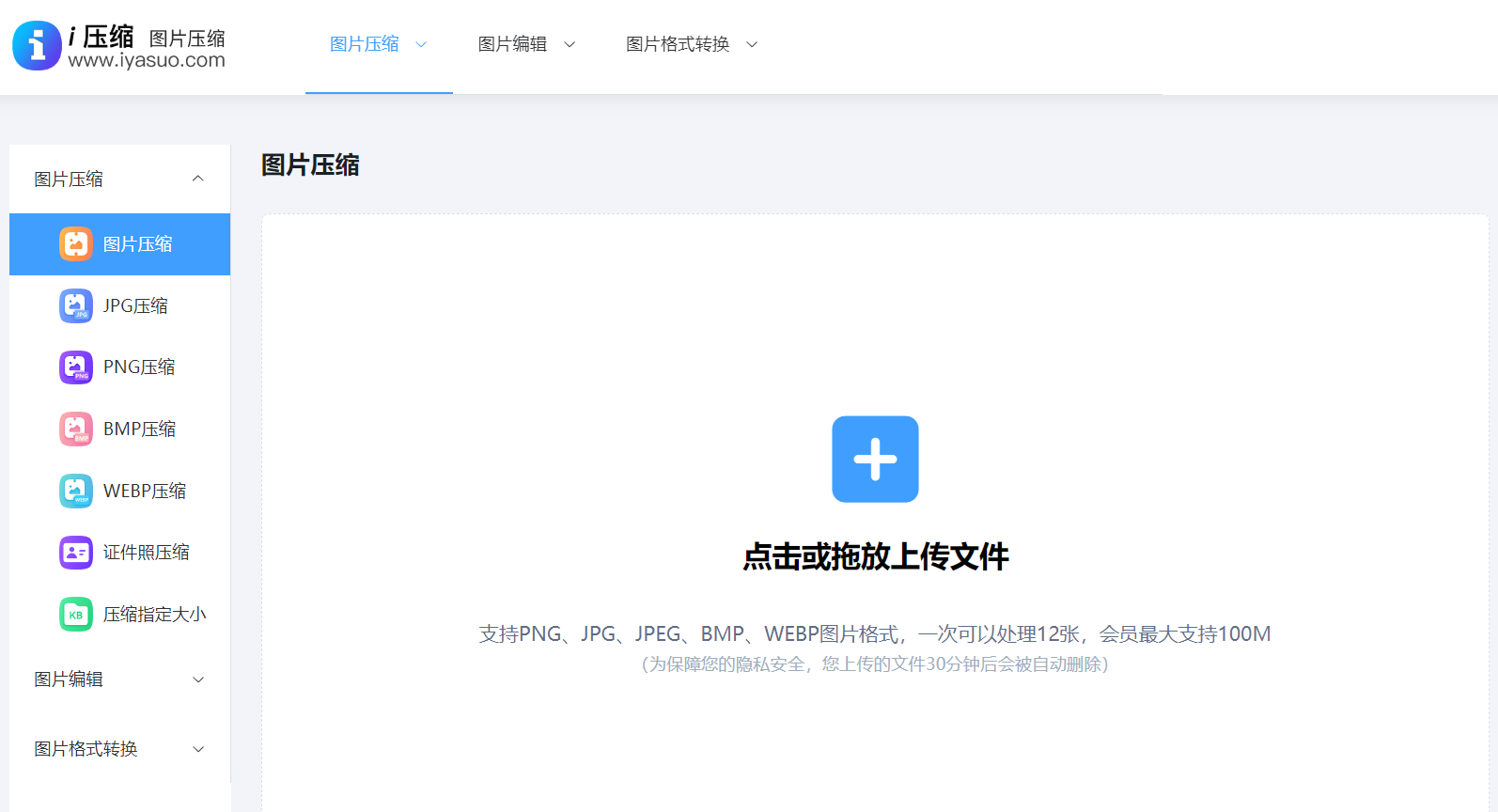
使用步骤:
打开浏览器,在地址栏输入 i 压缩在线图片压缩工具的网址,进入其官方页面。进去之后,找到你当下需要的功能,比如普通的图片压缩、压缩到指定大小等。
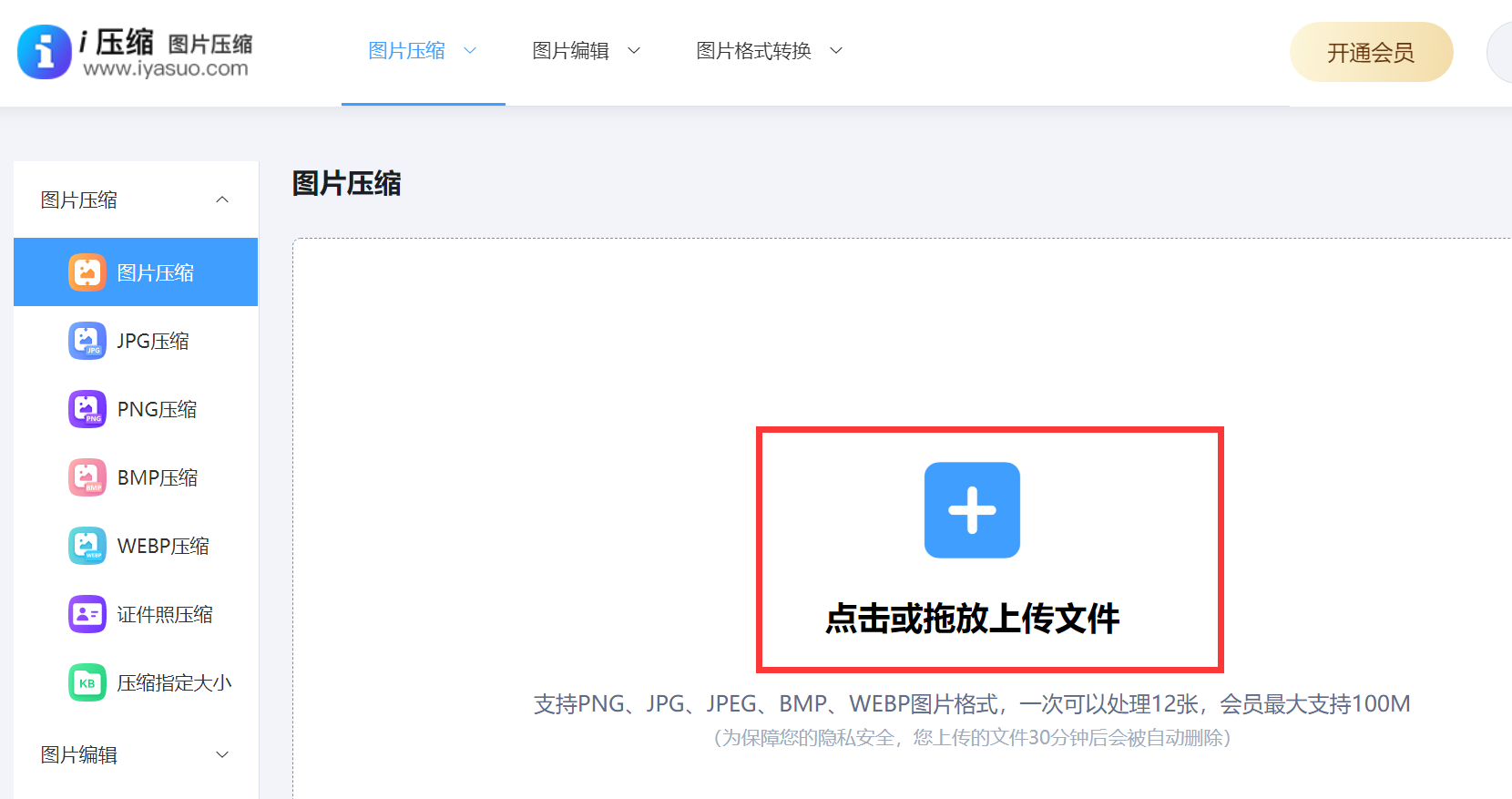
点击页面中间区域的“上传图片”按钮,这时会弹出文件选择窗口。在这个窗口中找到你想要压缩的图片文件。要是你需要压缩多张图片,就按住 Ctrl 键(在 Mac 系统中则按住 Command 键),然后依次点击要选的图片,点击“打开”按钮,所选图片就会被上传到工具里。
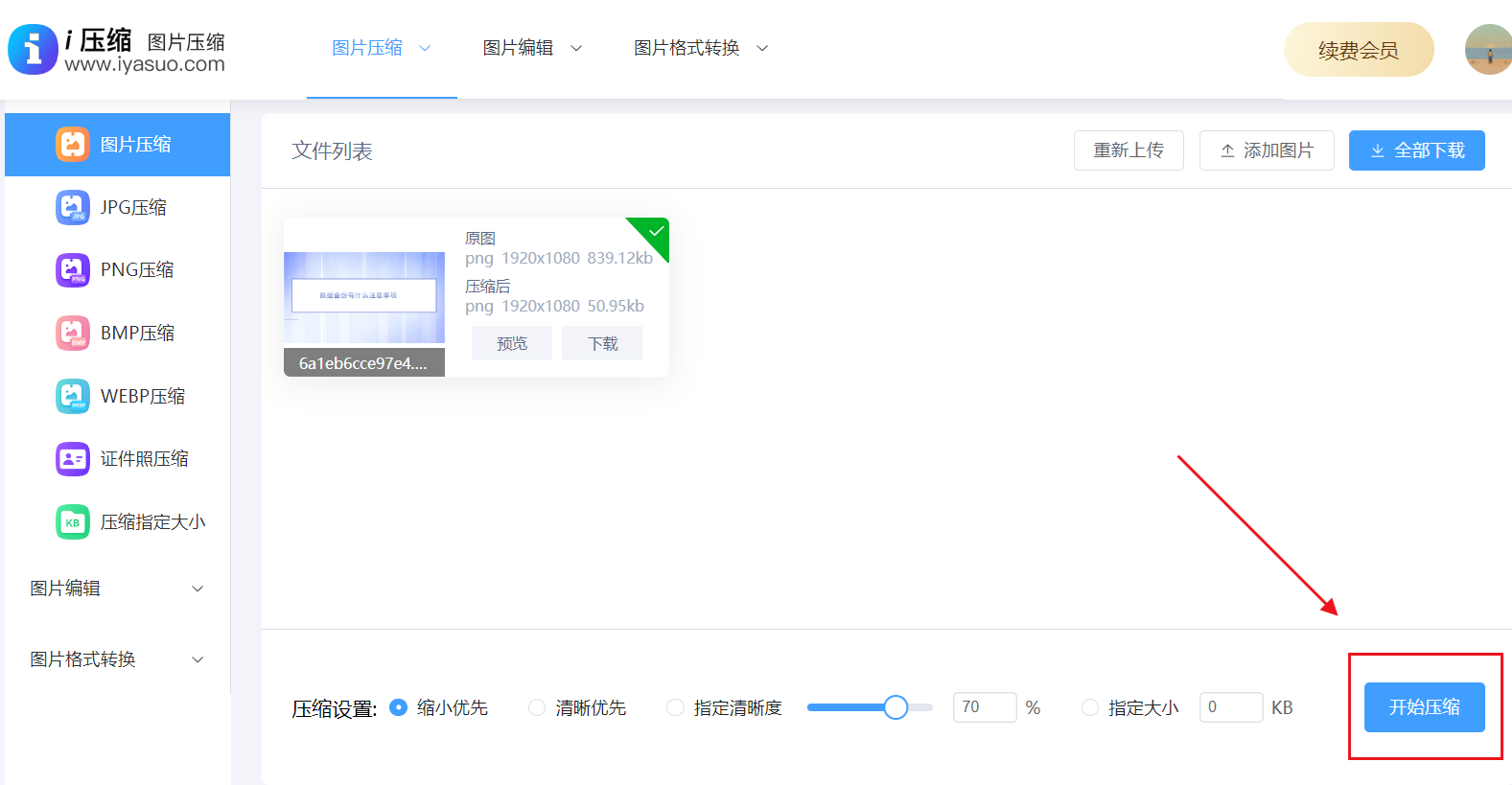
图片上传完毕后,页面会显示出上传图片的缩略图以及相关信息。这时候,你就可以根据自己的需求挑选合适的压缩模式。
选好压缩模式之后,点击“开始压缩”按钮。工具会马上对图片进行压缩处理,处理过程中页面会显示相应的进度条。
等压缩完成,页面会呈现压缩后的图片信息,包括压缩前后的文件大小对比等内容。你点击“下载”按钮,就能把压缩后的图片保存到本地。如果有多张图片,也可以选择批量下载。
二、PicResize
特点:PicResize 是一款功能丰富的在线图片压缩软件,它可不只是能压缩图片,还能对图片进行裁剪、调整尺寸等操作。目前,它支持多种图片格式,并且允许用户设置压缩比例,你可以按照自己的需求对图片进行个性化处理。而且,这款软件特别重视用户数据的安全和隐私。在图片上传和处理的过程中,它采用了安全可靠的传输协议,确保用户的图片数据不会被泄露或者滥用。 使用步骤:
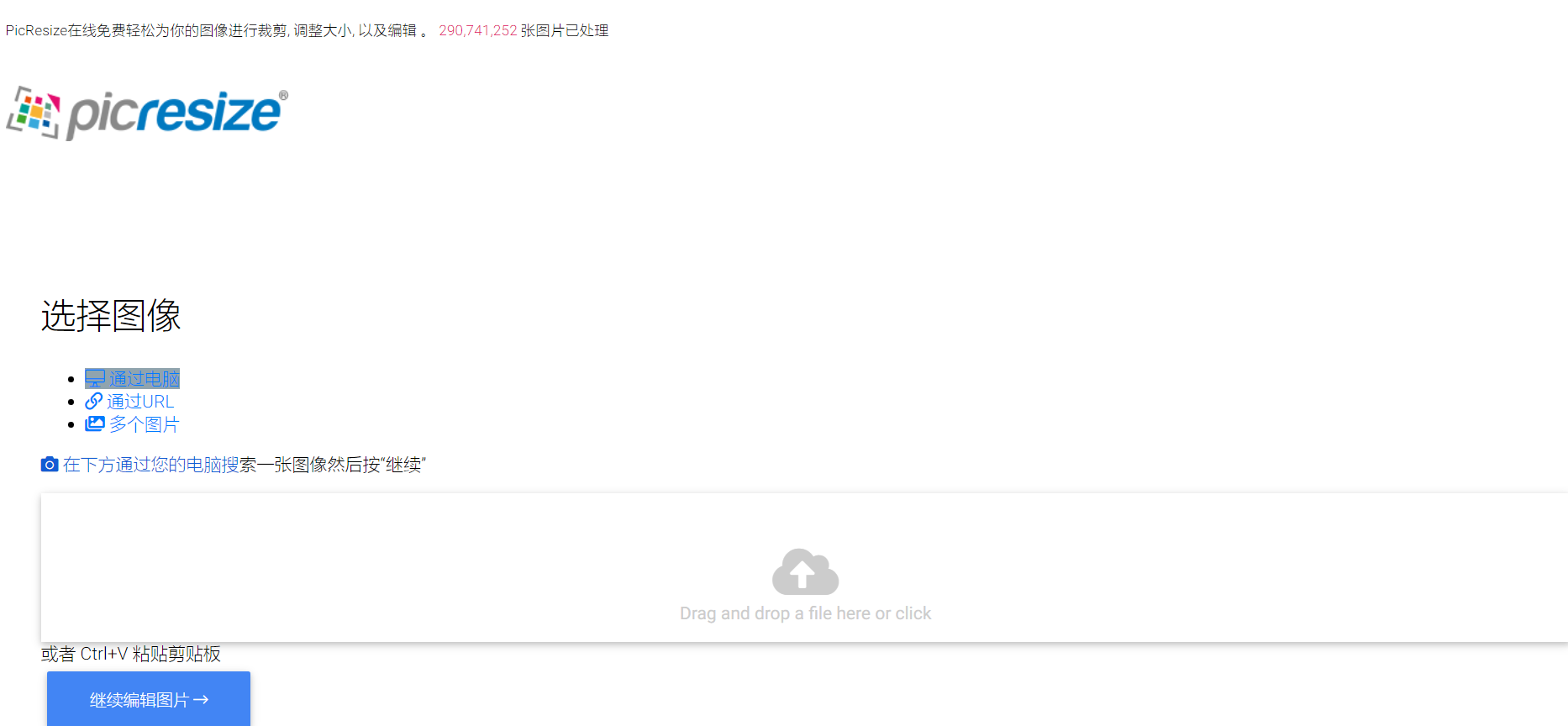
访问 PicResize 网站,点击“Choose Image”上传图片。
你可以选择调整图片尺寸、压缩质量等参数。
设置完成后,点击“Resize Image”进行处理,处理完就可以下载图片。
三、TinyPNG
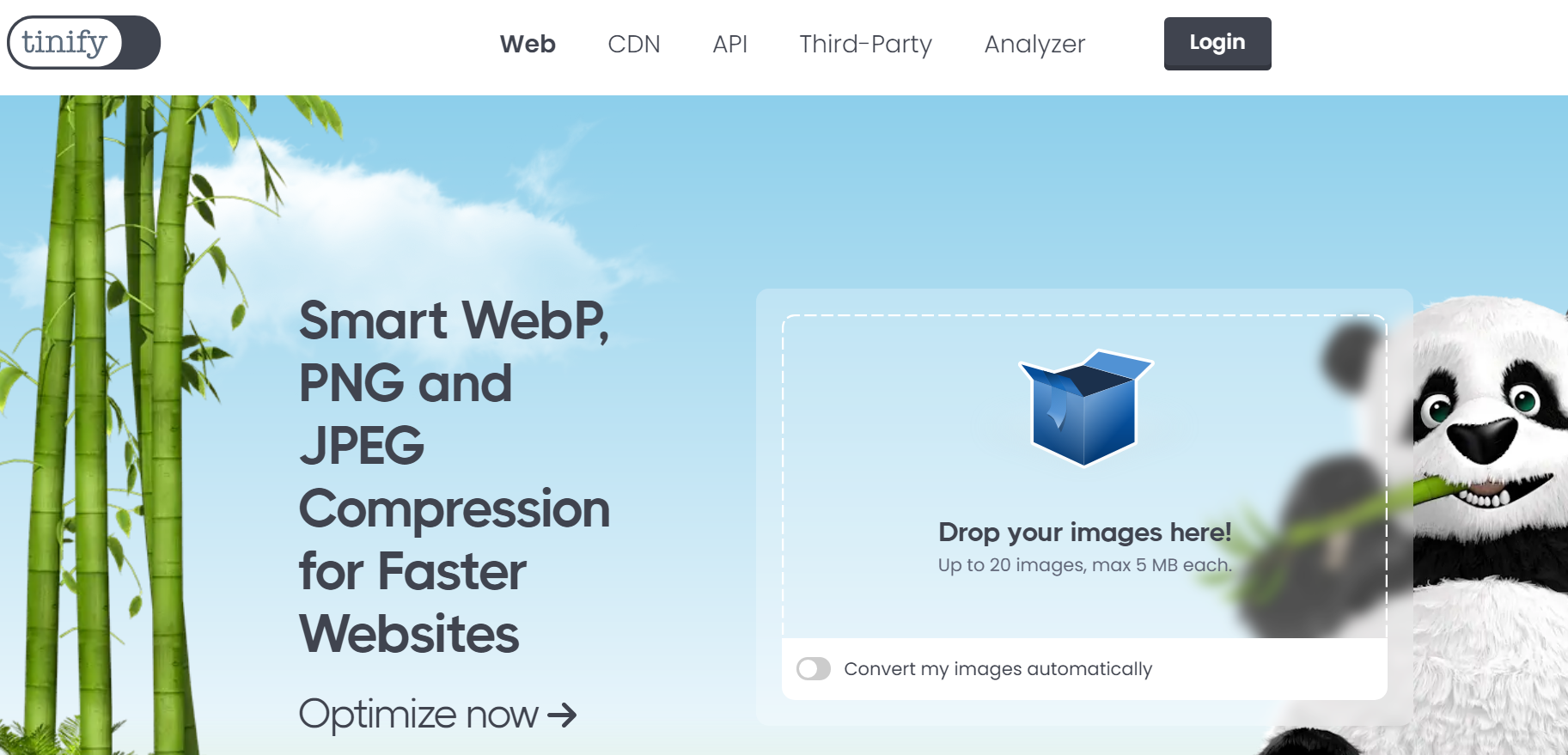
特点:TinyPNG 是一款备受欢迎的在线图片压缩工具,它支持 PNG 和 JPEG 格式的图片压缩。借助先进的智能算法,它能在大幅减小图片文件大小的同时,很好地保持图片的质量。它的操作极其简单,你只需把图片上传到网站,稍微等一会儿就能下载压缩后的图片。而且它还有免费额度,对于日常使用来说基本足够了。此外,它允许用户一次性上传多张图片进行批量压缩,极大地提高了工作效率,让你不用一张一张地去处理图片,节省了不少时间和精力。 使用步骤:
打开 TinyPNG 的官方网站,你可以通过拖拽图片到指定区域,或者点击“选择文件”按钮来上传图片,一次最多能上传 20 张。
上传完成后,工具会自动进行压缩,压缩完成后会显示压缩前后的文件大小对比。
点击下载按钮,把压缩后的图片保存到本地。
四、Compressorio
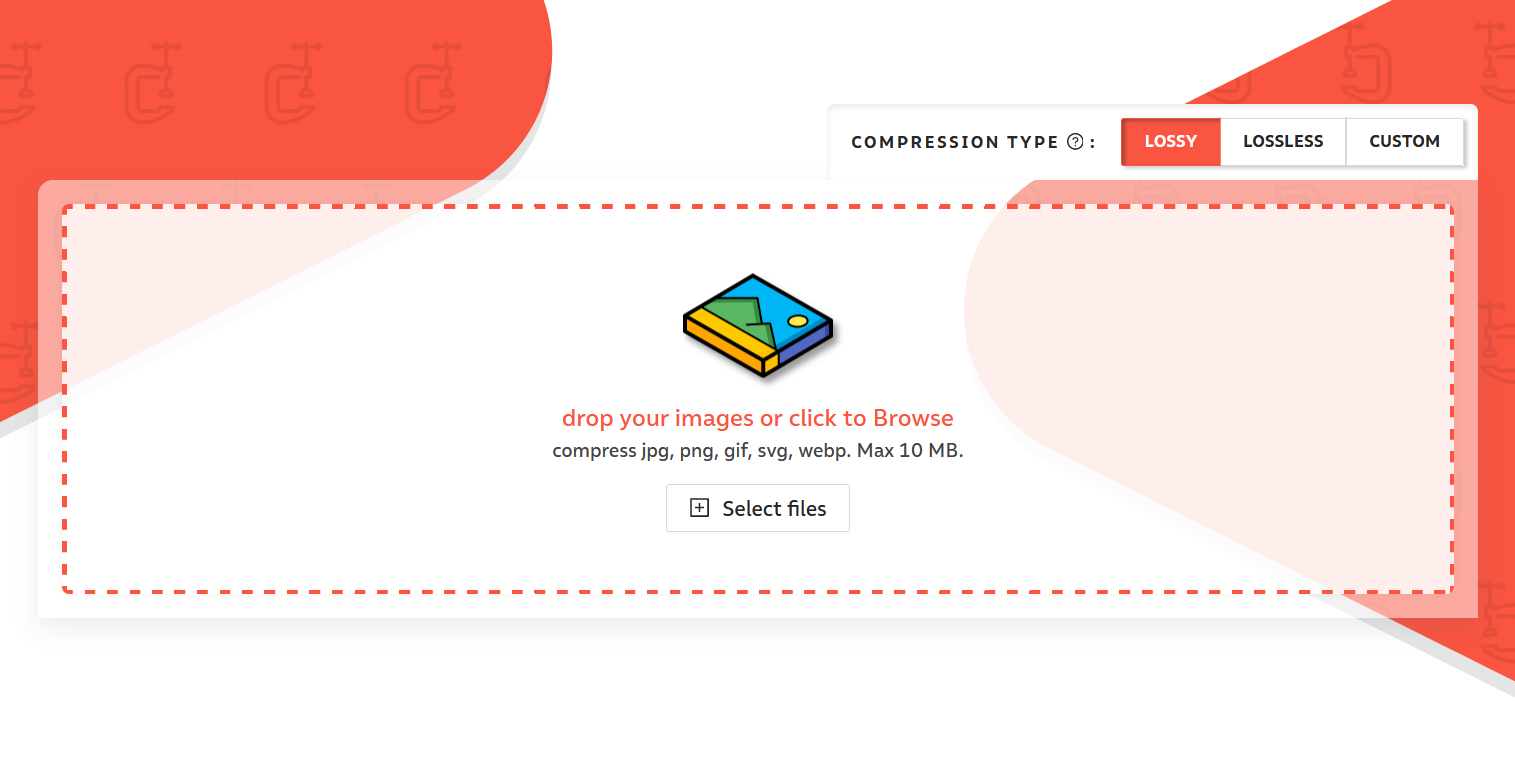
特点:Compressorio 可以对多种格式的图片进行压缩,像 PNG、JPEG、GIF 等都没问题。它提供了不同的压缩级别供用户选择,你可以根据自己的需求灵活调整。而且,它还能对图片进行裁剪、旋转等操作,功能十分丰富。在压缩过程中,它会对图片的颜色、细节等进行智能优化,让压缩后的图片在肉眼看来几乎和原始图片没什么差别,不会出现明显的模糊、失真等情况。 使用步骤:
访问 Compressorio 网站,点击“选择文件”上传图片,能同时上传多张。
选择图片格式和压缩级别(比如低、中、高),也可以手动调整压缩比例。
点击“Compress”开始压缩,压缩完成后点击下载链接保存图片。
五、EZGIF
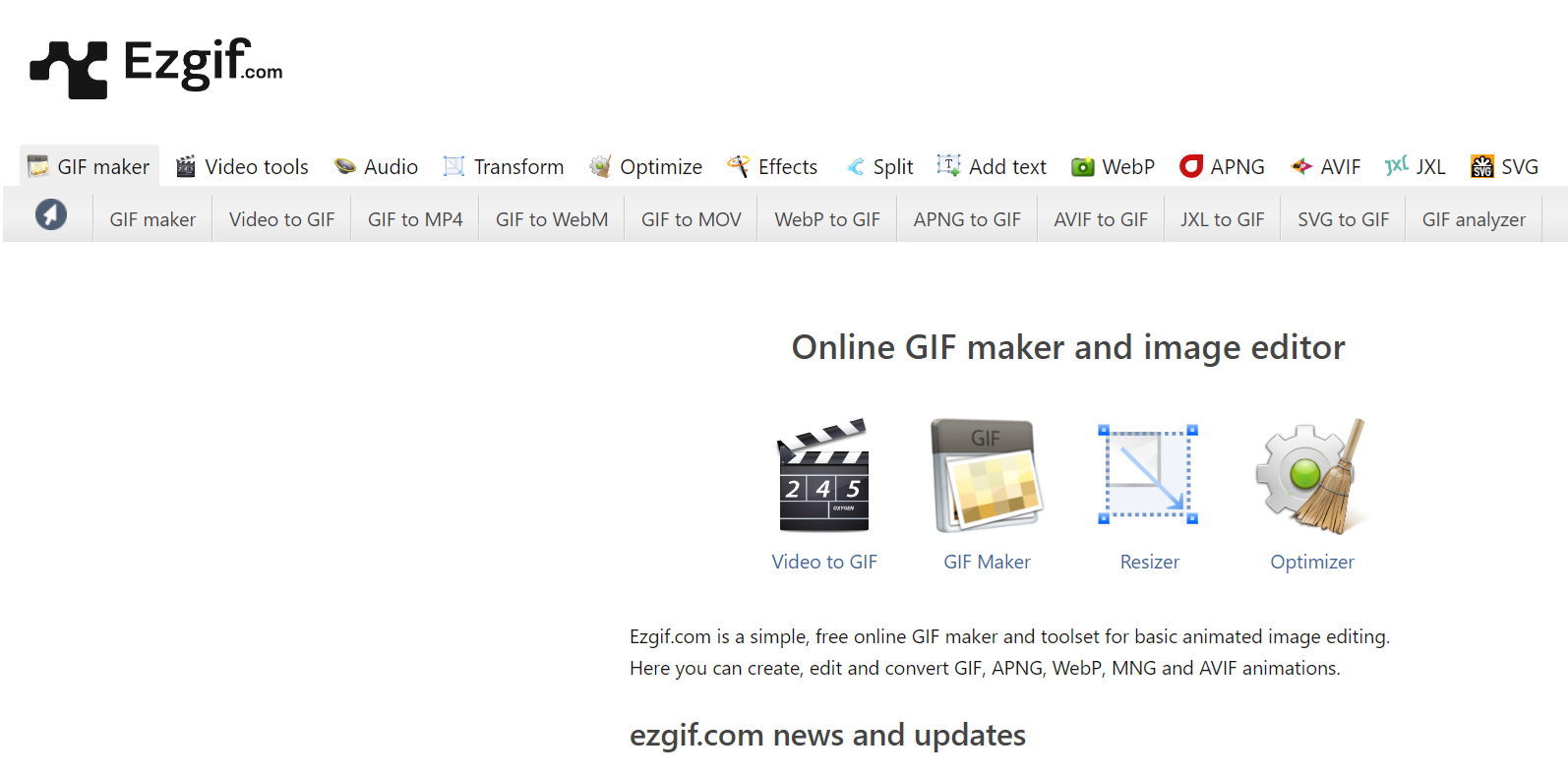
特点:EZGIF 可不只是能在线压缩图片,它还提供了 API 接口,方便开发者把它集成到自己的项目中。目前,它的压缩效果非常显著,能有效减小图片的体积,同时还能保证图片的清晰度。需要注意的是,它有付费版本,付费版本能提供更多高级功能。另外,它采用先进的智能压缩算法,能够在大幅减小图片文件大小的同时,最大程度地维持图片的视觉质量。 使用步骤:
进入 EZGIF 官网,你可以拖拽图片或者点击“Add images”上传图片,一次能上传多张。
上传之后,你可以对每张图片进行单独的压缩设置,比如调整质量滑块。
点击“Optimize”开始压缩,压缩完成后点击“Download all”下载压缩后的图片包。
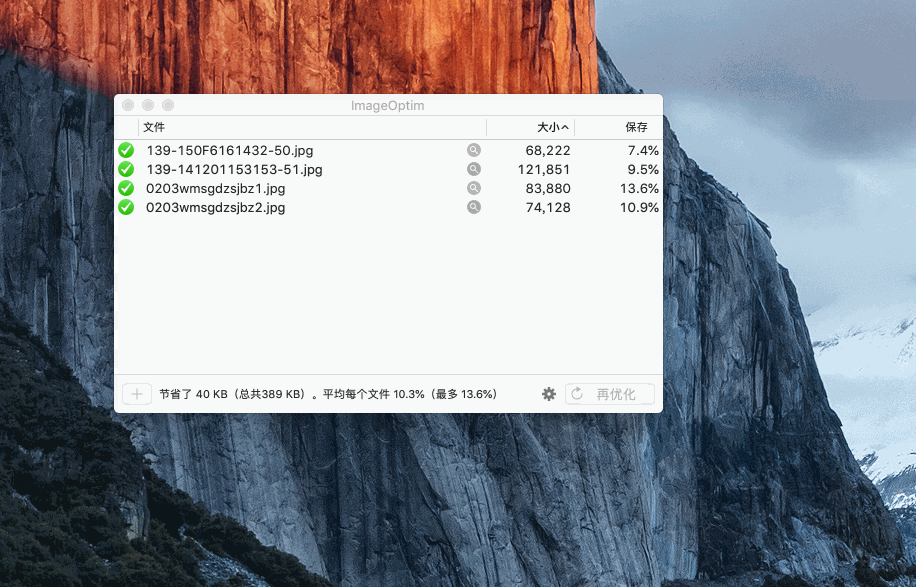
六、ImageOptim
特点:ImageOptim 是一款专门为 Mac 系统设计的图片压缩软件,它能够批量处理图片,支持多种图片格式。它的操作界面十分简洁,你只要把图片拖进软件,它就会自动进行压缩。而且它还能对图片进行深度优化,进一步减小文件大小。在实际使用时,用户只需访问官方网站,通过简单的拖拽操作就能把本地图片上传到平台进行压缩,不需要复杂的设置和专业知识,就算是第一次用的用户也能快速上手。 使用步骤:
打开 ImageOptim 网站,点击“Select files”上传图片,也可以从 Dropbox、Google Drive 等云存储中选择图片。
选择压缩模式(有损或无损),还能设置压缩质量。
点击“Compress”进行压缩,压缩完成后下载压缩后的图片。
七、ResizePixel
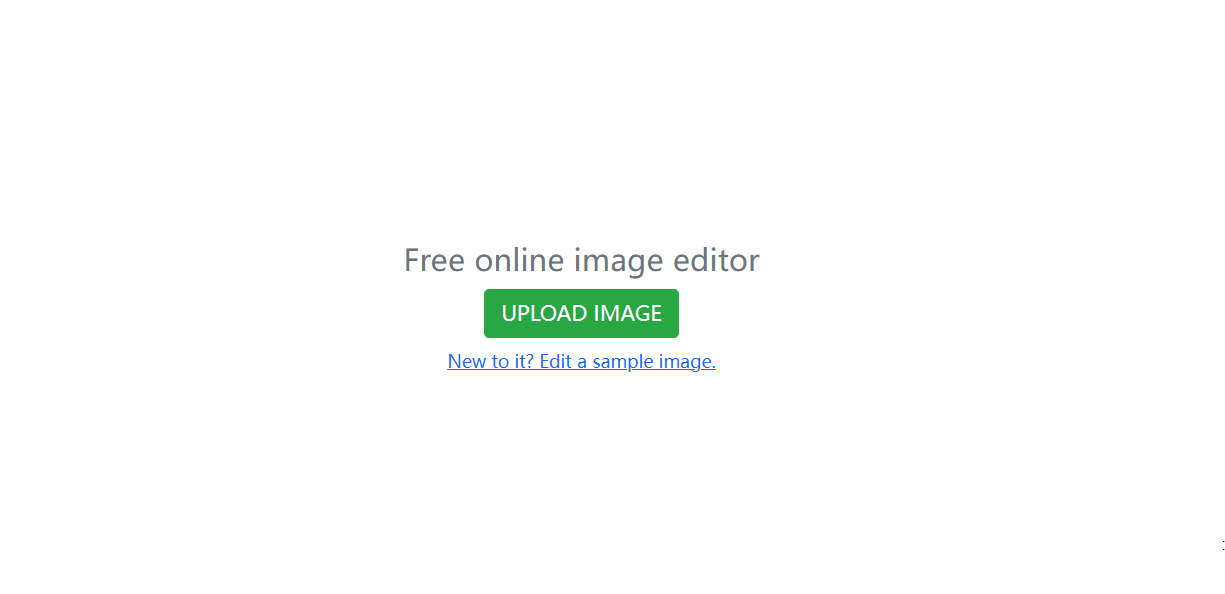
特点:ResizePixel 是一款功能全面的图片处理工具,它既可以对图片进行压缩,又能调整尺寸、裁剪等。目前,它操作简单易懂,就算是新手也能很快掌握,并且它提供了多种输出格式供用户选择。另外,它主要支持 JPEG 和 PNG 这两种常见的图片格式,这两种格式在网页、移动应用、社交媒体等各种场景中广泛应用,能满足大多数用户的需求。需要注意的是,该工具不包含任何恶意软件或广告插件,不会对用户的设备造成安全威胁,用户可以安心使用。 使用步骤:
进入 ResizePixel 官网,点击“Upload Image”上传图片。
在右侧设置图片的尺寸、质量等参数。
确认无误后,点击“Resize”进行处理,处理完成后下载图片。
以上这 7 款在线图片压缩工具都各有特色,你可以根据自己的需求和使用习惯来挑选适合自己的工具。不管你是个人用户还是专业人士,都能借助这些工具轻松实现图片的高效压缩。温馨提示:如果您在使用 i 压缩在线网页的时候遇到问题,请及时与我们联系,祝您图片压缩软件操作 成功。












