


图片压缩怎么弄?多设备多方法,8种方法轻松解决存储难题!
你是否曾遭遇过手机相册因照片堆积如山而变得卡顿不堪的窘境?比如在往云盘上传照片时,系统突然提示空间不足,这着实让人烦闷不已;又或者在网站上传图片时,被严格的大小限制搞得焦头烂额?其实,这些令人头疼的问题都能够通过压缩图片来巧妙解决。
要知道,压缩图片不仅能够有效节省宝贵的存储空间,还能加快网页加载的速度,让数据传输变得更加高效顺畅。不过,压缩图片并非简单地缩小尺寸,而是要在确保图片清晰度和减小文件大小之间找到一个恰到好处的平衡点。接下来,小编就为大家分享 8 种经过亲身验证、行之有效的压缩图片方法,满足不同设备和使用场景的多样化需求。
方法一、巧用在线网页工具
使用在线网页工具进行图片压缩,是我个人经常采用的便捷方法。像“i压缩”或者“iyasuo”等在线平台就很不错,它们支持 JPEG、PNG、GIF 这三种常见的图片格式。利用这些平台压缩后的文件,能够缩小至原大小的 50% 以下,而且画质的损失微乎其微。
目前,通过“i压缩”在线工具压缩图片,用户根本无需进行繁琐的下载和安装过程,只需轻松打开浏览器,访问该工具的官方网站,就可以直接开始使用。
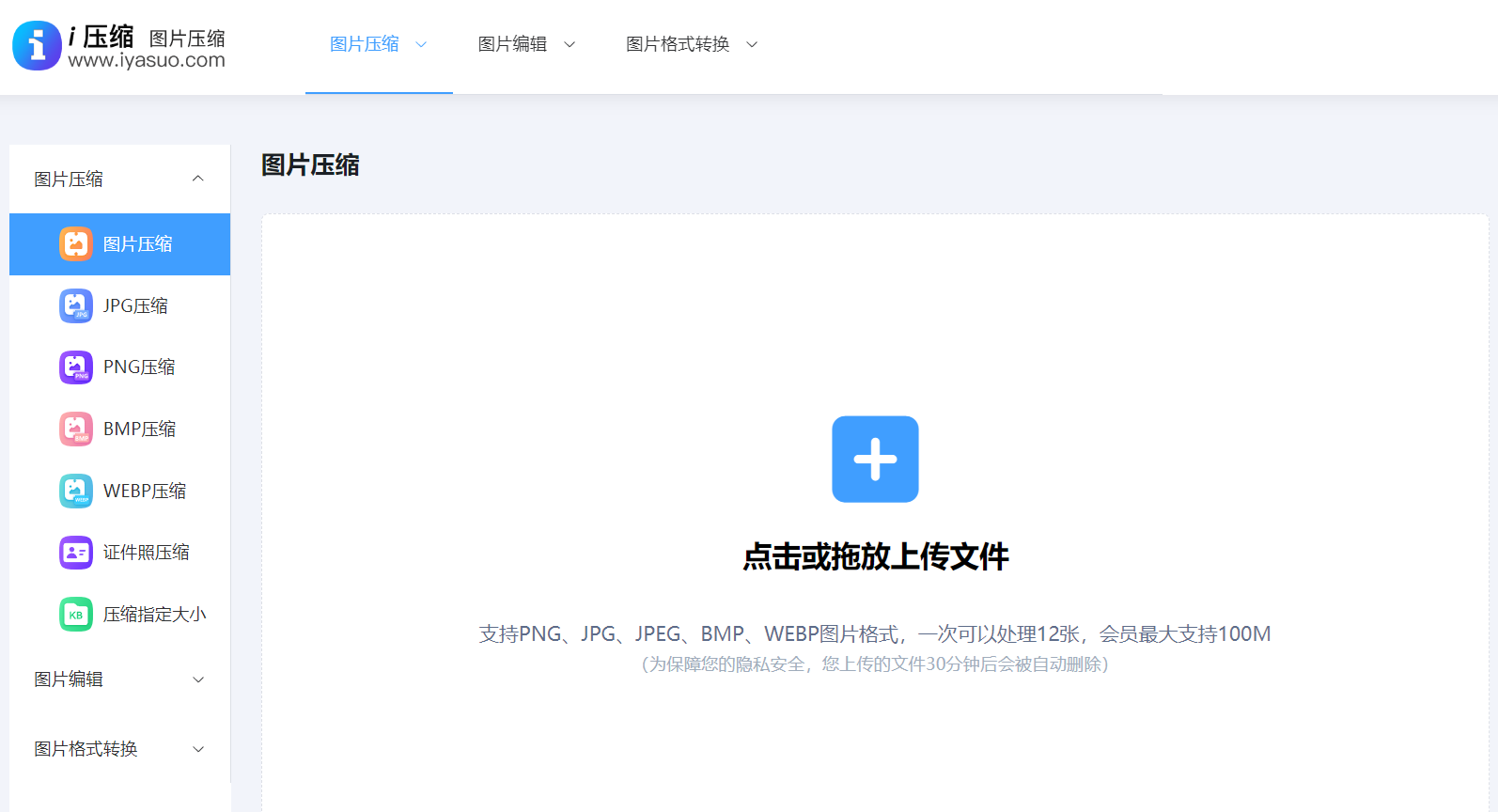
在网页界面上,操作指引清晰易懂,哪怕是初次使用的新手,也能迅速上手。只需轻点上传按钮,从电脑中选择需要压缩的图片即可,它既支持单张选择,也允许同时选择多张图片。
接着,根据自己的实际需求灵活调整压缩参数,比如压缩比例、图片质量等,然后点击压缩按钮,转瞬之间,压缩后的图片就会呈现在用户眼前。这种便捷的操作方式,极大地节省了用户的时间和精力。
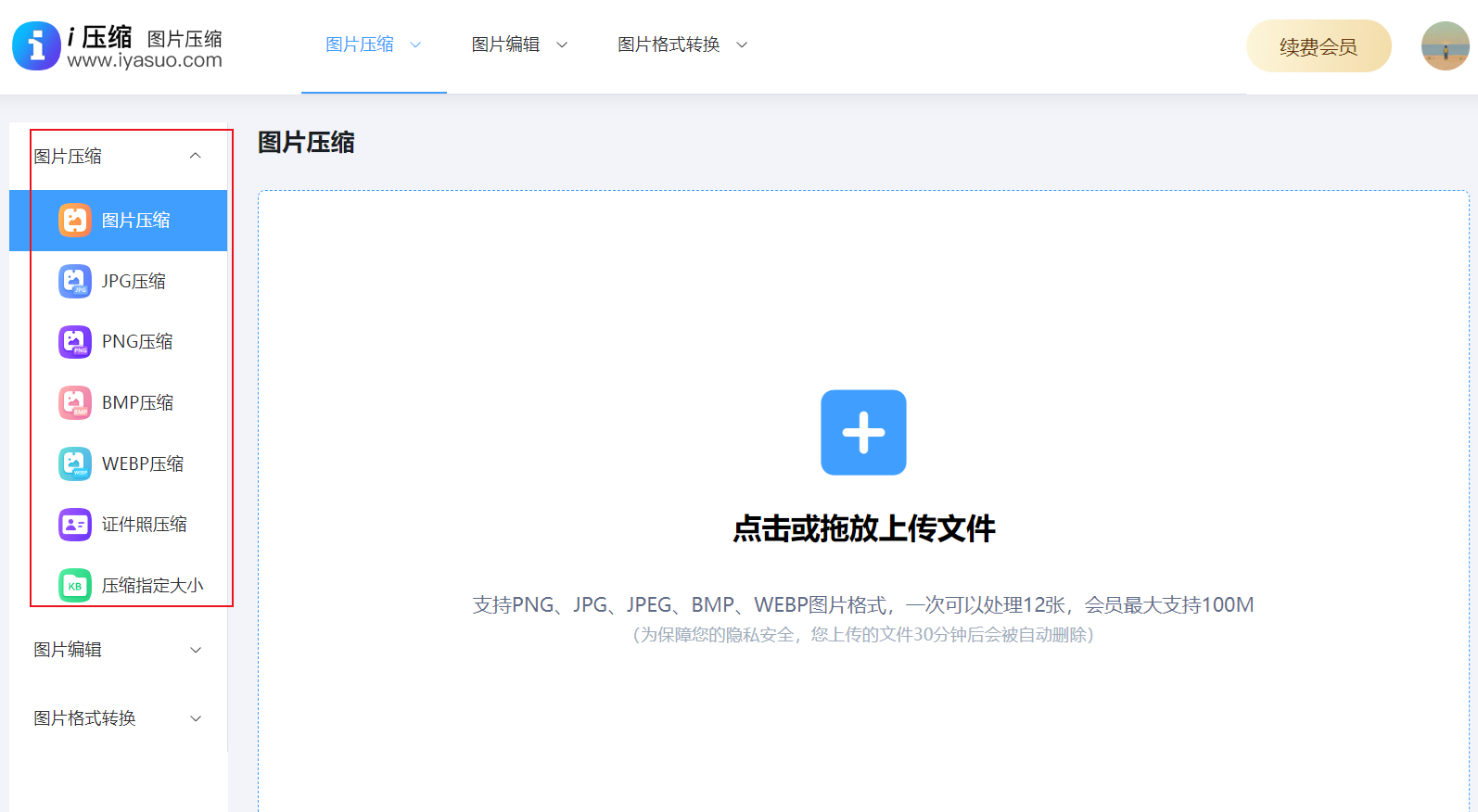
此外,这些在线工具采用了先进的压缩算法,能够在保证图片高质量的前提下,最大程度地减小图片的文件大小。
对于一些体积较大的图片,压缩后的文件大小可能仅有原来的几分之一,甚至更小,但图片的清晰度和细节却几乎不会受到影响。这对于那些需要在网络上快速传播图片或者存储大量图片的用户来说,无疑是一个巨大的福音。
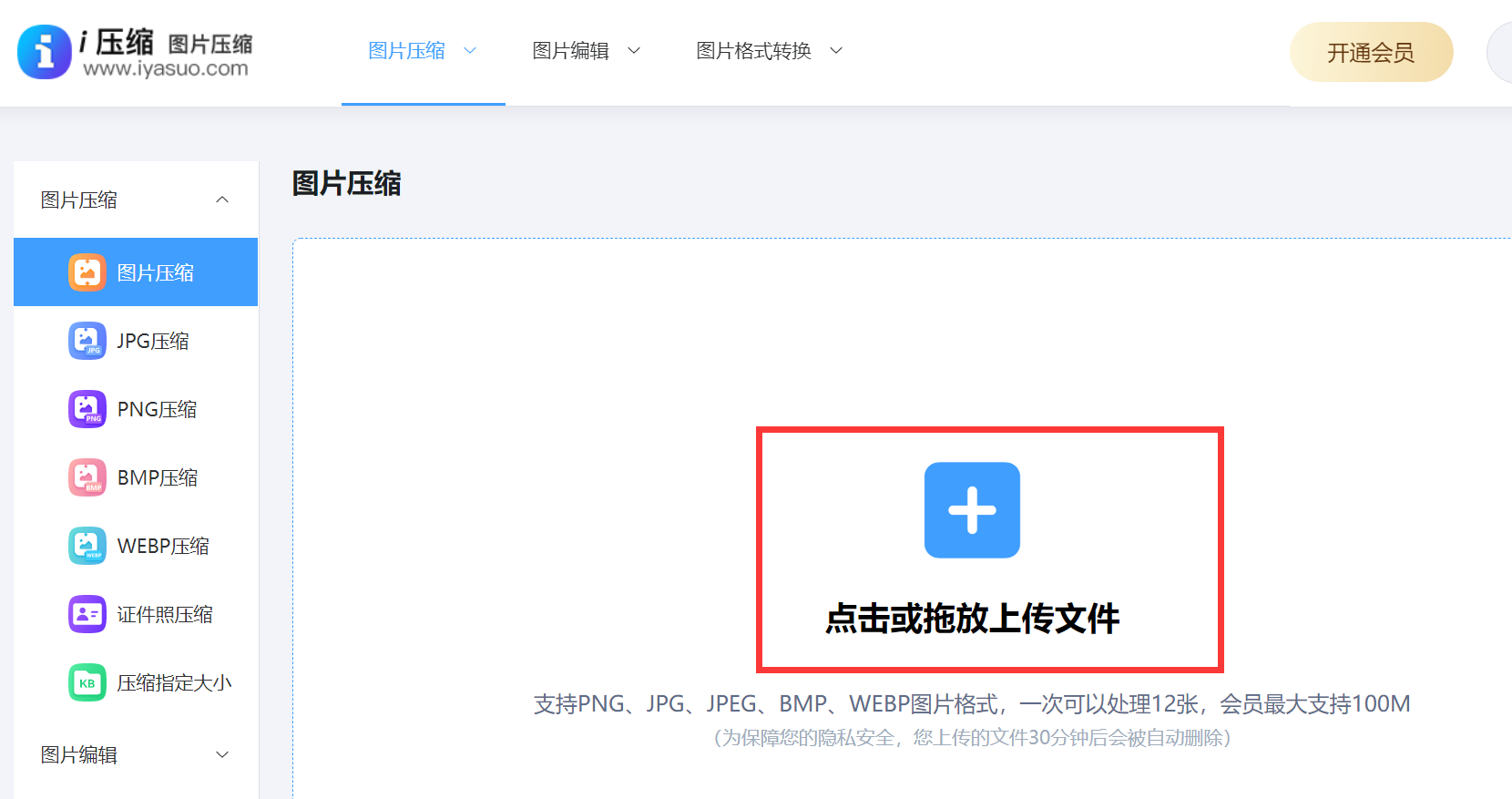
操作步骤如下:
1、打开浏览器,在搜索框中输入“i压缩”,轻松进入其官网;当然,要是直接在地址栏输入网址,那会更加快捷高效。
2、点击页面中间的“Select Files”按钮,从容地从电脑中挑选需要压缩的图片,它既支持单张选择,也能同时选择多张图片。
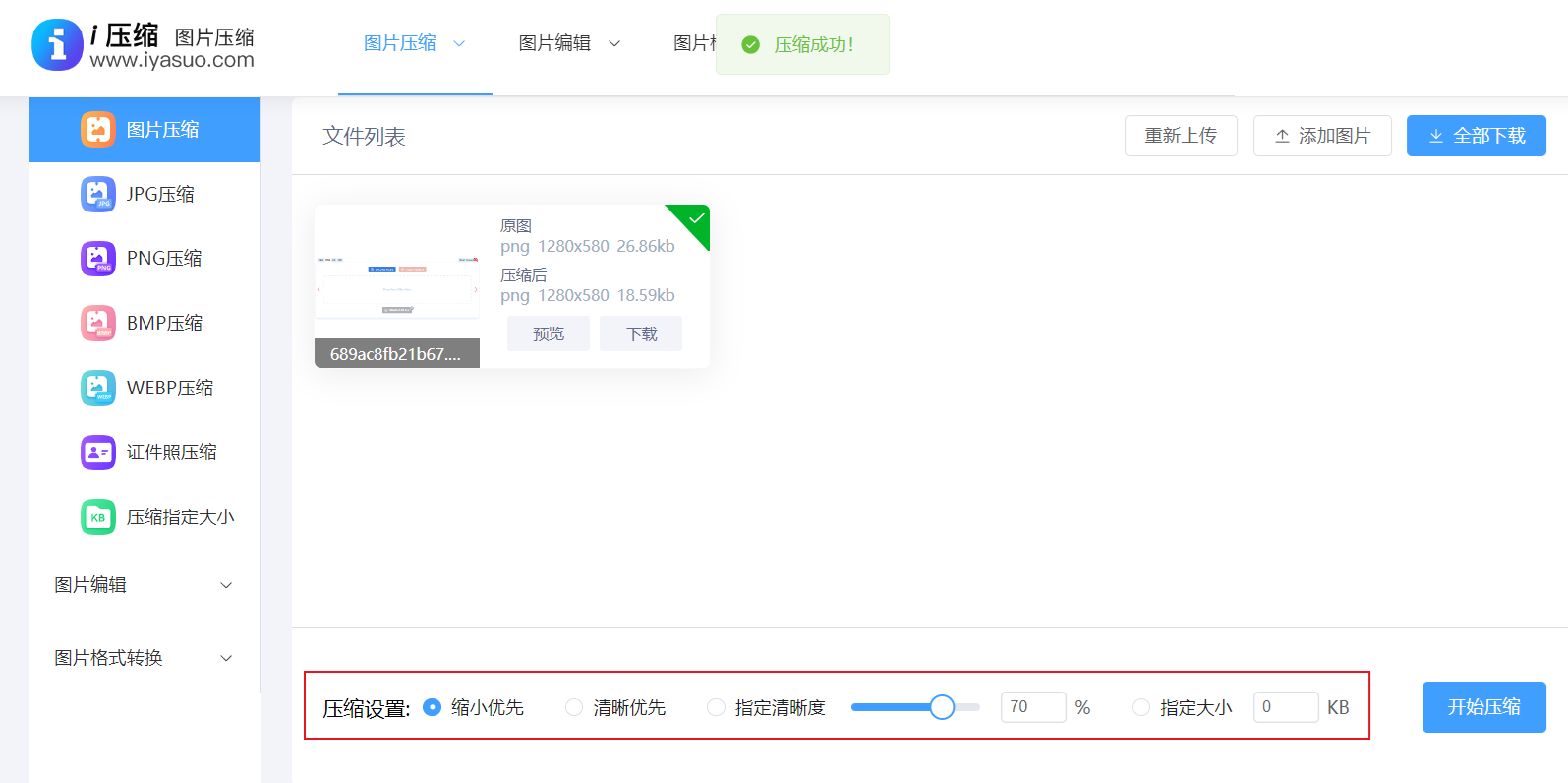
3、页面会自动显示压缩进度,待压缩完成后,点击“下载”按钮,就能顺利保存压缩后的图片。 整个压缩过程耗时不到 1 分钟,对于日常临时需要压缩图片的情况而言,选择这种方法再合适不过了,哪怕是毫无经验的用户也能轻松驾驭。
优点:无需安装软件,只需简单的 3 步就能完成操作;缺点是单次上传图片的大小存在一定限制,建议单张图片大小不要超过 10 MB。
方法二、借助专业压缩软件
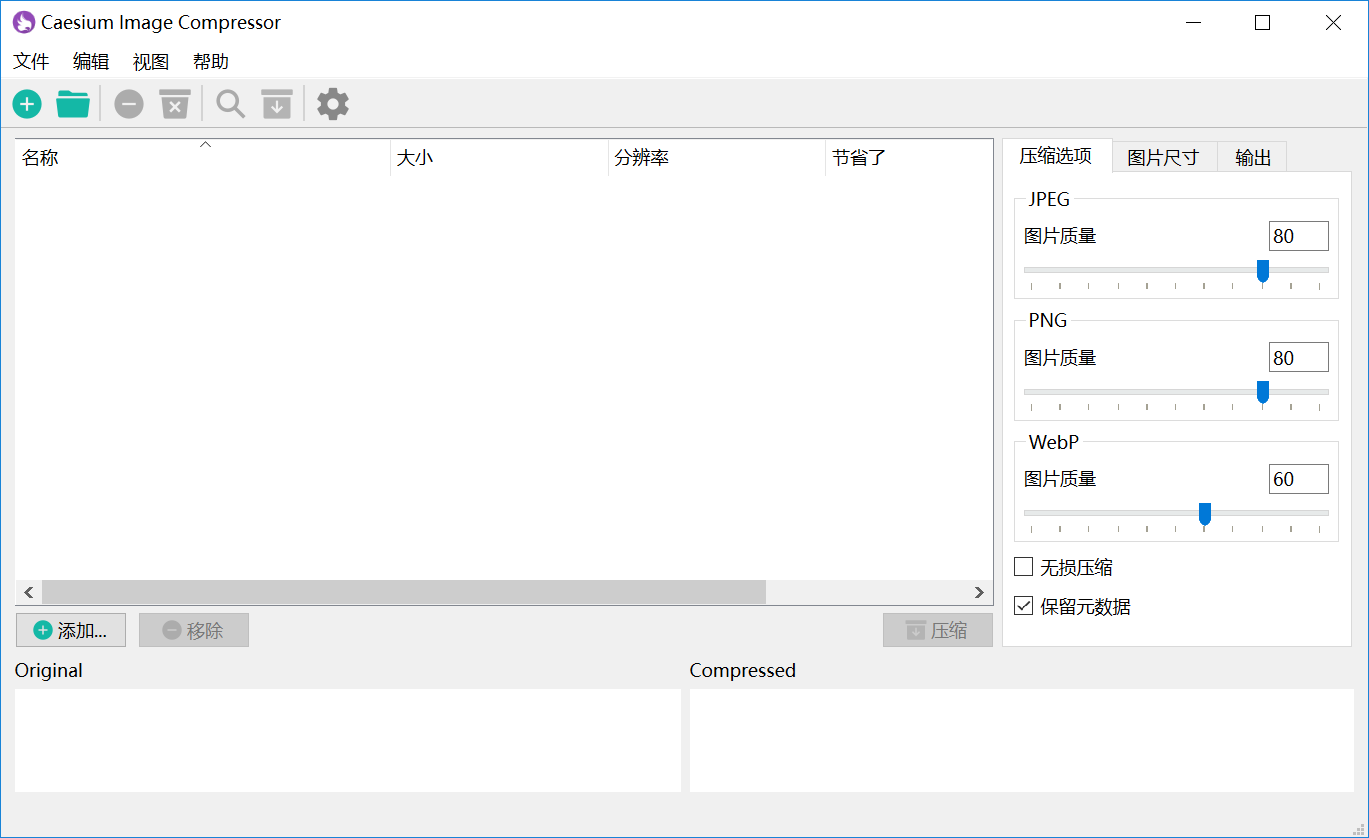
其次,你还可以使用专业的压缩软件来对图片进行压缩,例如 Cesium 这款软件。它是一款免费且实用的图片压缩工具,支持批量上传图片,还能够让用户自定义压缩质量和保存位置,并且会自动备份原图,十分贴心。
具体步骤如下:
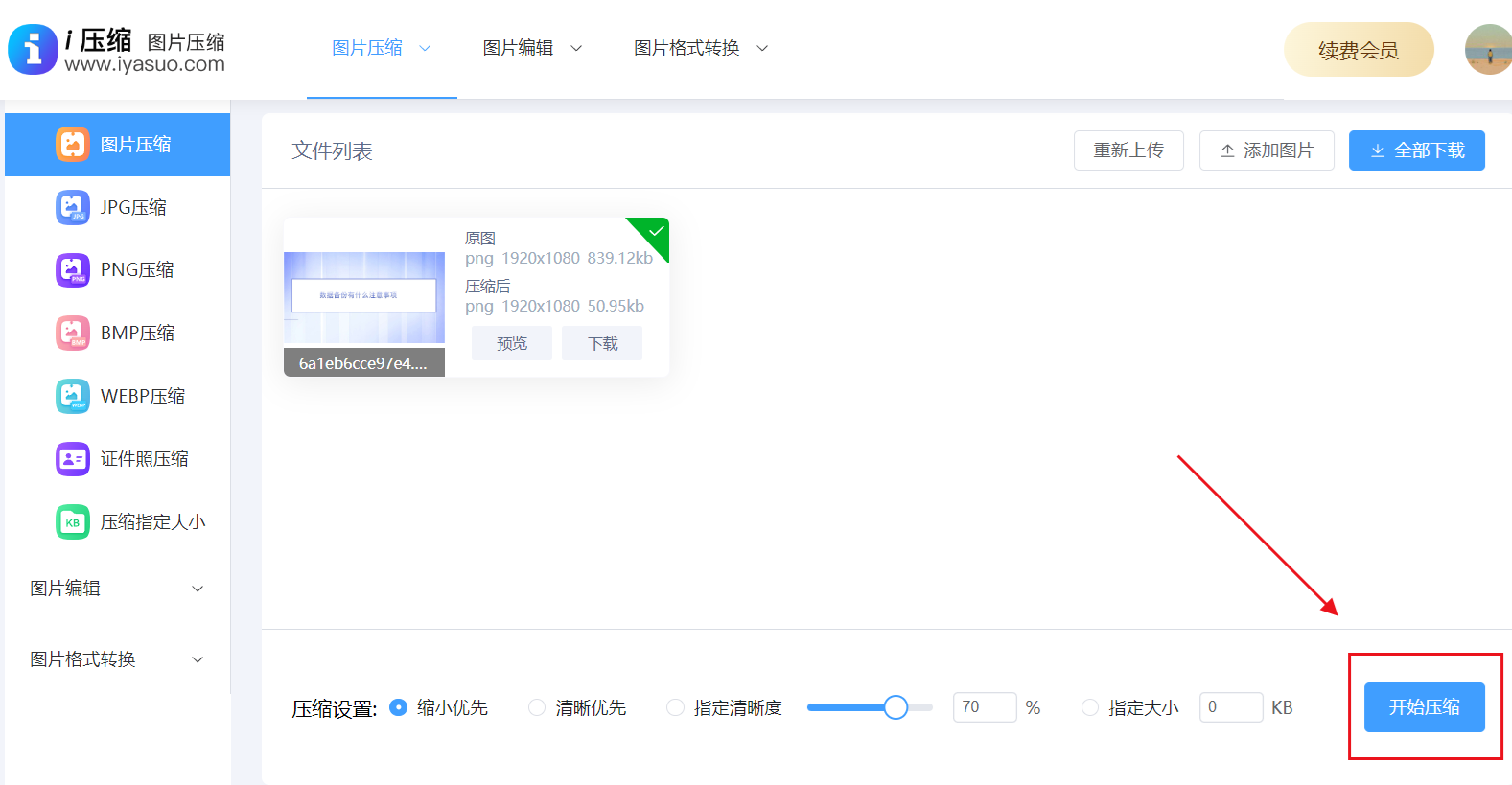
1、打开软件后,点击左侧菜单中的“图片压缩”选项,开启压缩之旅。
2、点击“上传文件/文件夹”按钮,或者直接将图片文件夹拖到软件窗口中,它支持批量拖拽,操作非常方便。
3、将滑块拉到“低”或“中”的位置,这样可以显著减小图片的体积。同时勾选“等比例缩放”,把宽度设置为 800(默认值是 1000,缩小宽度后,图片体积会大幅减少)。
4、选好合适的保存位置,比如在桌面新建一个文件夹,这样便于后续查找使用。
5、点击右下角的“开始压缩”按钮,耐心等待进度条走完。批量压缩所需的时间会根据图片数量而定,大约 10 张图片的压缩时间在 10 秒左右。
优点:支持批量压缩,能备份原图,还可以根据自己的需求自定义各项参数。
方法三、运用图像编辑软件
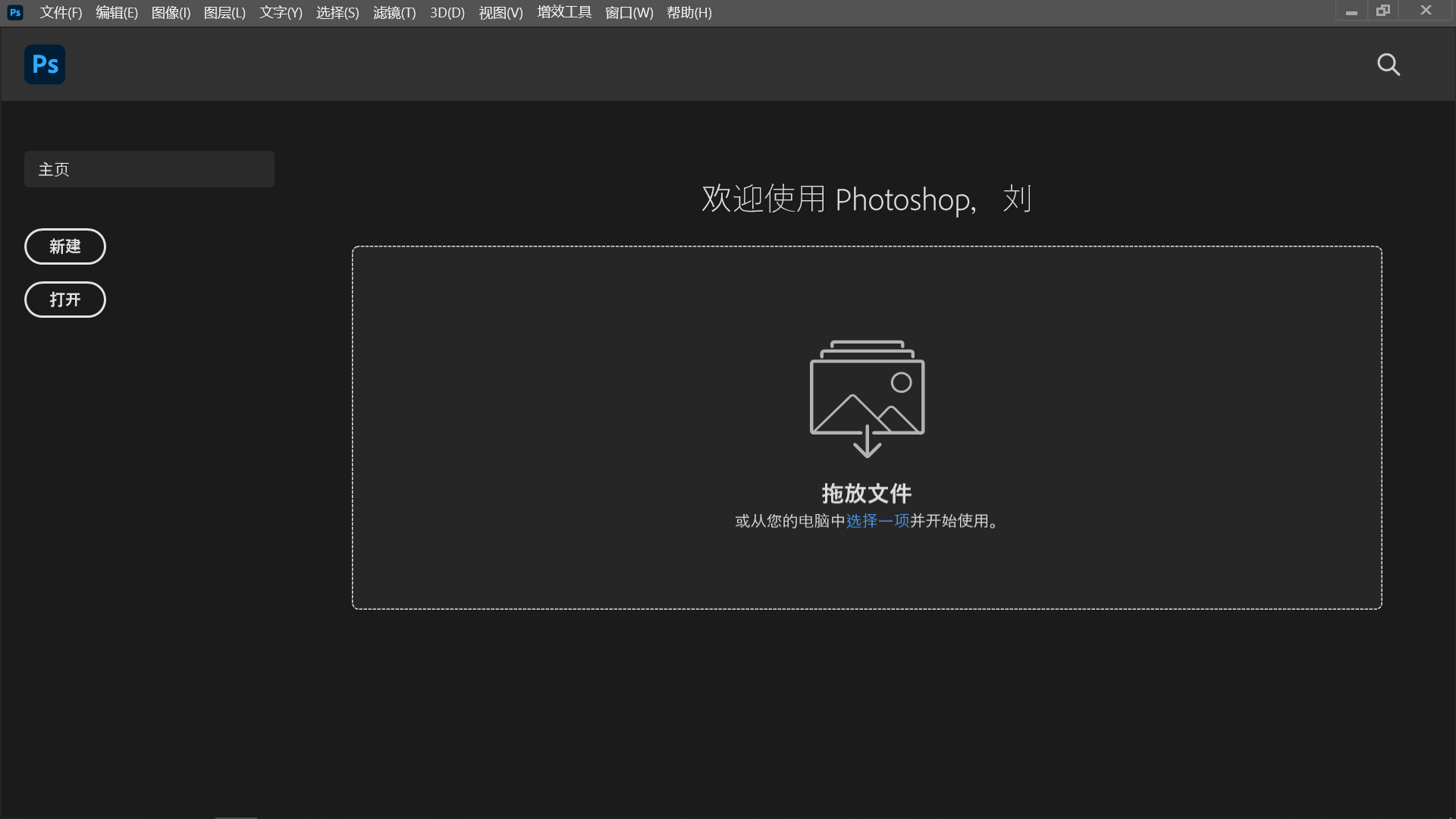
如果你具备一定的 PS 基础,那么使用 Photoshop 来压缩图片无疑是最为灵活的选择,它能够精确地调整各项参数。
操作方法如下:
1、打开 PS 软件,把需要压缩的图片拖入软件界面,或者点击“文件 - 打开”,从电脑中选择图片。
2、点击左上角“文件 - 存储为 Web 所用格式”,当然,你也可以使用 Shift+Ctrl+S 快捷键来快速操作。
3、格式选择“JPEG”,如果是 PNG 格式的图片同样可以进行压缩,选择“PNG - 24”能够保留图片的透明效果。
4、灵活调整“品质”滑块,从而在画质和体积之间找到最佳平衡点。
5、设置好之后,点击“存储”按钮,选择合适的保存位置,即可顺利完成图片压缩。
优点:能够实现专业级的画质控制,不过对于新手来说,操作可能会相对复杂一些。
方法四、利用系统画图工具
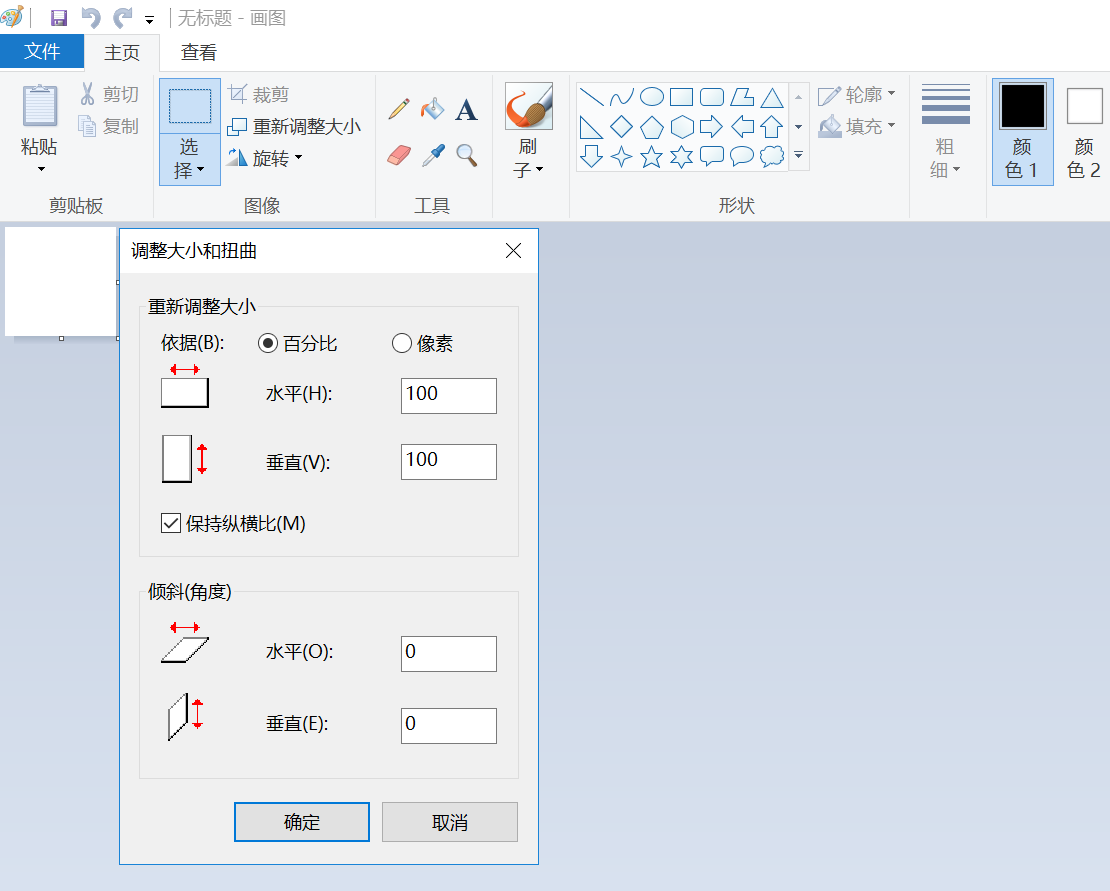
要是你对压缩的质量要求不是很高,那么 Windows 10/11 系统自带的画图工具也可以用来压缩图片,它比较适合临时处理单张小图。
操作步骤如下:
1、右键点击图片,选择“打开方式 - 画图”,或者直接打开画图软件,然后通过“文件 - 打开”来选择需要处理的图片。
2、点击左上角的“菜单”按钮(也就是三个点的图标),选择“重新调整大小”选项。
3、勾选“像素”,将宽度设置为原图的 70%,例如:如果原图宽度为 1000px,就把它改为 700px 左右。
4、点击“确定”后,按下 Ctrl+S 保存图片,此时图片体积会自动缩小。
优点:它是系统自带的工具,无需额外安装,但需要注意的是,它不支持批量处理。
方法五、借助微信小程序应用
在手机移动端,随着用户需求的不断增加,很多微信小程序应用都支持手机拍照后直接进行压缩,操作十分简单便捷。
具体操作如下:
1、打开微信,在“发现 - 小程序”中搜索对应的应用名称。
2、点击“图片压缩”功能,允许小程序访问你的相册。
3、挑选需要压缩的照片,可以同时勾选多张照片进行批量压缩。
4、确认之后,点击“开始压缩”,待压缩完成后点击“保存到相册”即可。
优点:在手机端随时都能使用,无需专门下载 APP 应用。

方法六、选用 Mac 专属软件
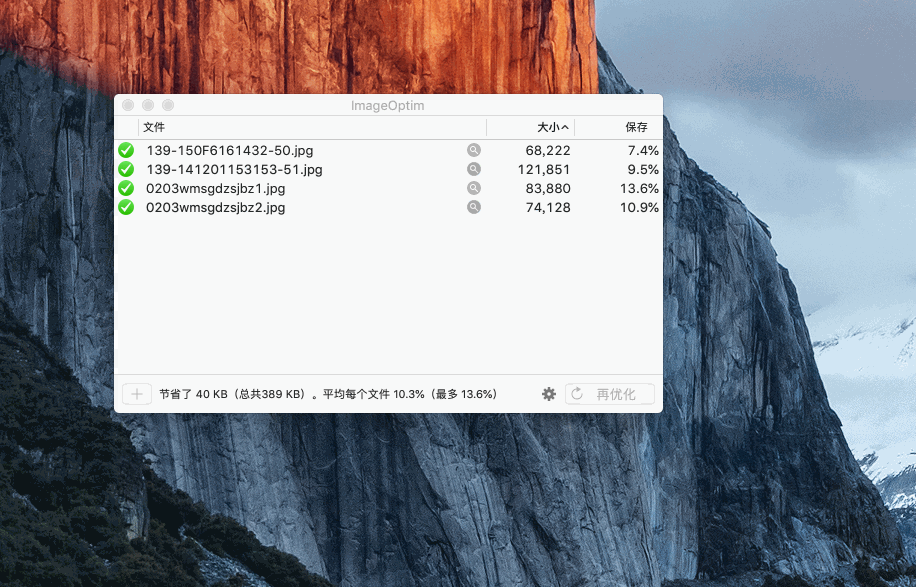
如果你使用的是 Mac 系统,那么推荐你使用 ImageOptim 这款软件,它支持拖放压缩,并且会自动保留原文件。
操作步骤如下:
1、打开 ImageOptim 软件,将图片直接拖到软件窗口中。
2、之后,软件会自动启动压缩程序,只需耐心等待进度条走完即可。
3、压缩后的图片会出现在原文件夹中,你也可以在设置里自行更改输出位置。
优点:压缩速度极快,支持 PNG/JPEG 无损压缩。
方法七、压缩通用注意事项
1、压缩前备份原图:建议在使用任何工具进行压缩之前,都预先备份好原图。这样,万一压缩后的效果不符合你的预期,还能轻松恢复到原图状态。
2、分场景选择格式:如果是要发朋友圈,选择 JPEG 格式可以在画质和文件大小之间取得理想的平衡;如果是用于做设计,PNG 格式能很好地保留图片的透明效果;如果是进行文件传输,不妨缩小图片的分辨率。
3、批量压缩用软件:系统画图工具和手机端的小程序比较适合单张图片的压缩,而在电脑端使用“i压缩”在线工具进行批量压缩会更加高效。
4、避免压缩过度:JPEG 格式如果选择“品质 2”,图片会变得模糊不清;PNG 格式压缩时可能会丢失透明区域。所以,在保存之前一定要先进行预览,确保压缩效果符合你的要求。
方法八、图片压缩总结建议
如果只是偶尔需要压缩 1 - 2 张图片,使用画图软件就足以满足需求;如果在工作中经常需要批量处理图片,那么推荐使用“i压缩”在线工具。要记住,在压缩图片时,不要一味地追求小体积,而是要根据图片的具体用途灵活调整参数,这样才能既节省空间,又保证图片的质量和效果。不管是日常使用还是办公场景,选择合适的方法压缩图片都能大大提高工作效率。

赶紧尝试一下这些方法吧,相信你的手机相册和云盘很快就会变得清爽有序!温馨提示:如果您在使用 i 压缩在线工具的时候遇到问题,请及时与我们联系,祝您图片压缩操作成功。












