


在笔记本电脑上怎么压缩图片?分享七个各具特色的执行方法
在笔记本电脑上怎么压缩图片?这是很多人在处理图片时常遇到的问题!因为在平时,图片文件过大可能会导致上传速度慢、占用存储空间大等问题,因此学会在笔记本电脑上压缩图片是很有必要的。而在接下来的内容当中,小编就来分享七个各具特色的执行方法,一起来看下吧。
分享1、选择在线网页
如果不想在笔记本电脑上安装额外的软件,可以先行选择一些在线图片压缩网站来压缩图片。目前,这类网站通常提供免费的图片压缩服务,而且它们整体的使用非常方便。因此,如果您不确定哪一款压缩的效果比较好,建议您直接试试“i压缩”或者“iyasuo”等在线网页工具,它们能够支持多种格式,像JPEG、PNG以及GIF等。同时,使用i压缩在线工具的效果,与其它同类型产品相比是很不错的。

具体在笔记本电脑上压缩图片的方法:可以直接在笔记本电脑上使用默认浏览器,打开“i压缩”这个网页平台。如果说您是第一次使用的话,也可以直接在浏览器当中搜索相应的关键词。首先,需要在首界面里找到具体的功能,也就是选择“图片压缩”选项,最好是具体的相关的图片格式。
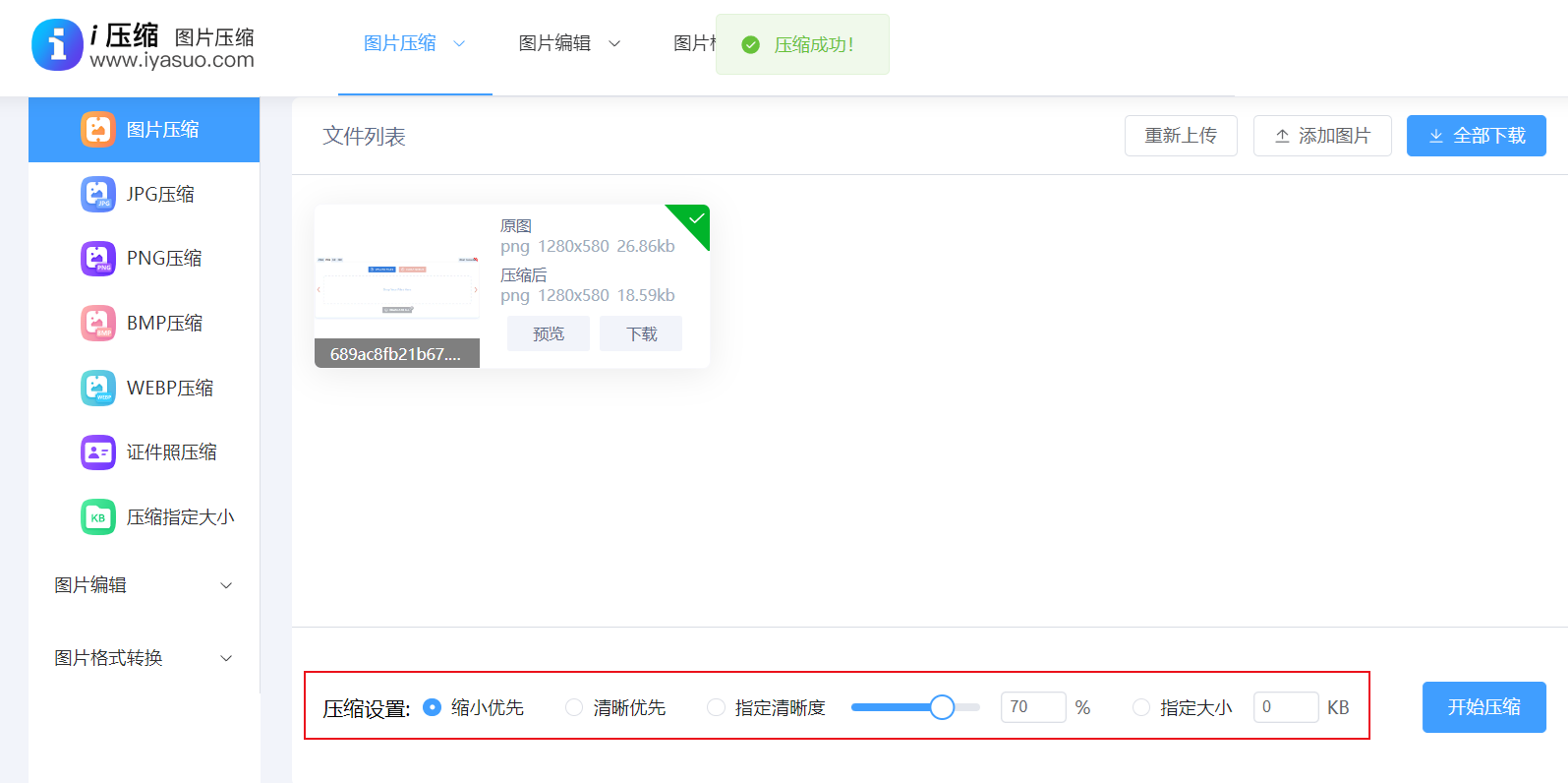
然后,将需要压缩的图片添加到网页当中,这里可以选择手动拖拽,当然这得建立在需要转换图片较少的前提下。图片全部添加好之后,再勾选一下是“质量优先”或者“大小优先”的选项,并点击“压缩”之后等待片刻,即可将所需的内容下载保存到合适的位置了。

分享2、系统内置功能
其次,大多数笔记本电脑都自带了一些基本的图片处理工具,比如 Windows 系统中的“照片”应用或 Mac 系统中的“预览”应用。以 Windows 系统为例,打开“照片”应用后,选中要压缩的图片,点击顶部的“调整大小”按钮,在弹出的窗口中可以设置图片的尺寸和质量,调整完毕后点击“保存”即可完成图片压缩。试过的用户都会知道,这种方法简单方便,适用于对图片压缩要求不高的情况。

分享3、使用专门软件
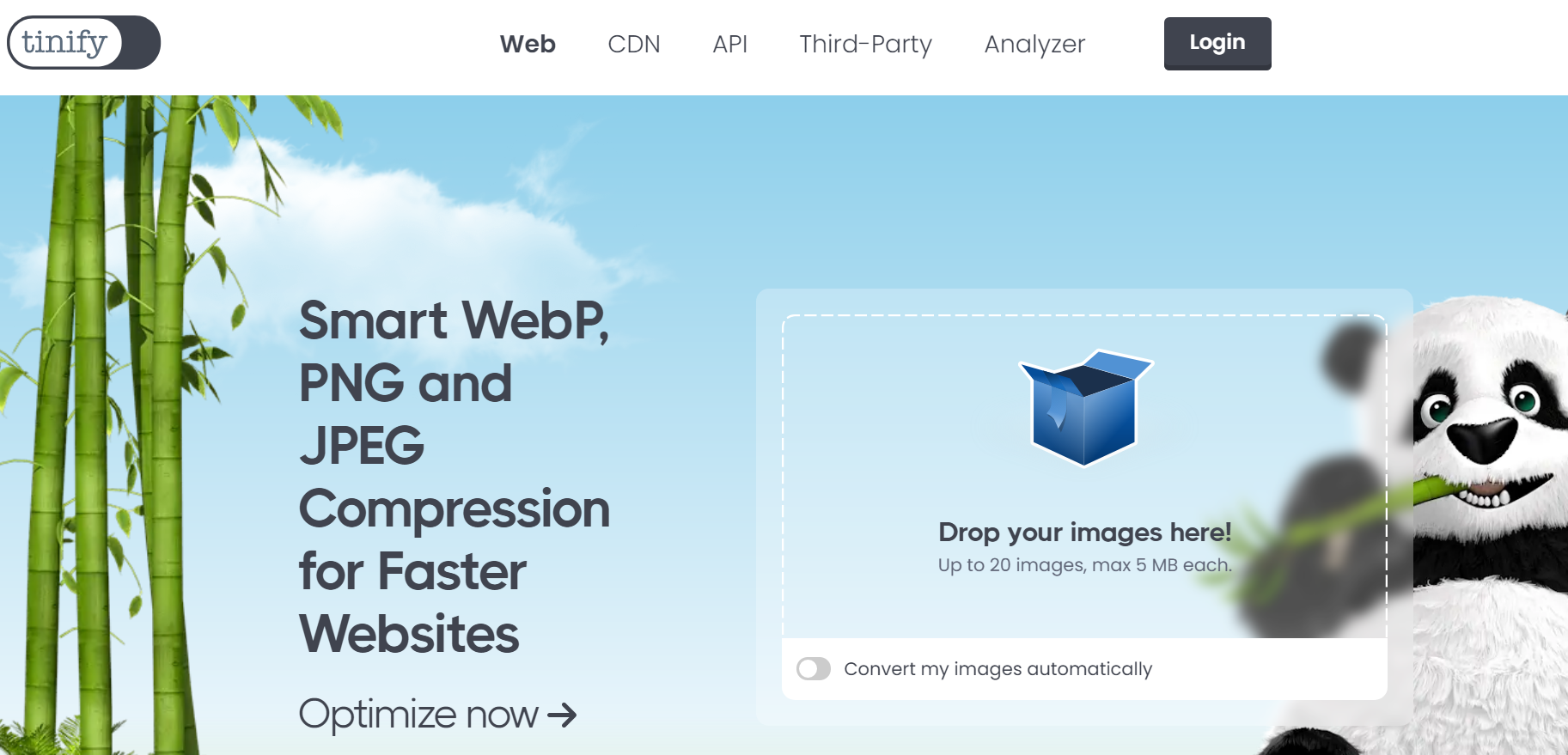
除了系统自带的工具,市面上还有很多专业的图片压缩软件,比如 Adobe Photoshop、TinyPNG 等。这些软件通常提供更高级的压缩选项和更多的功能。咱们这里以 TinyPNG 为例,它是一款专门用于压缩 PNG 和 JPEG 图片的工具,同时它的使用非常简单。只需将图片拖放到软件上,或者点击“选择文件”按钮选择要压缩的图片,然后点击“压缩”按钮,等待片刻即可完成压缩。压缩后的图片质量损失很小,但文件大小却可以大幅减小。
分享4、找到适宜格式
找到适配的图片格式,对于压缩效果来讲,是极其关键重要的。其中,JPEG属于常见的有损格式,它适宜于照片以及复杂图像,它借助降低质量来减小尺寸大小,然而却有可能引入噪点。针对于那些需要透明背景的图片而言, PNG乃是更佳的选择,其能够支持无损压缩,不过文件体积较大。另外,WebP是一种现代格式,它融合了JPEG与PNG的优点,可提供更高的压缩比率,只是兼容性欠佳,需要核查目标平台是否给予支持。因此,在合适的场景下,选择到适宜的格式,是当前控制图片大小的有效方式。

分享5、借助免费工具
此外,有一款免费软件,它是面向喜欢压缩图片的人群而存在且具备经济性的选择,当中GIMP属于一个功能强大的开源工具。它支持许许多多各种不一样的格式,还允许借助导出选项去调整压缩级别。具体的执行步骤是:在GIMP里把图片先打开,接着选择“文件”这个选项然后再选“导出为”,随后去设置JPEG质量参数,参数值越低的话文件也就越小。另外,这款软件还提供批量处理功能,它能够同时对多张图片进行压缩,进而节省时间。对于使用Windows系统的用户而言,它很容易进行安装并且使用起来也方便,特别适合初学者。
分享6、压缩效果检查
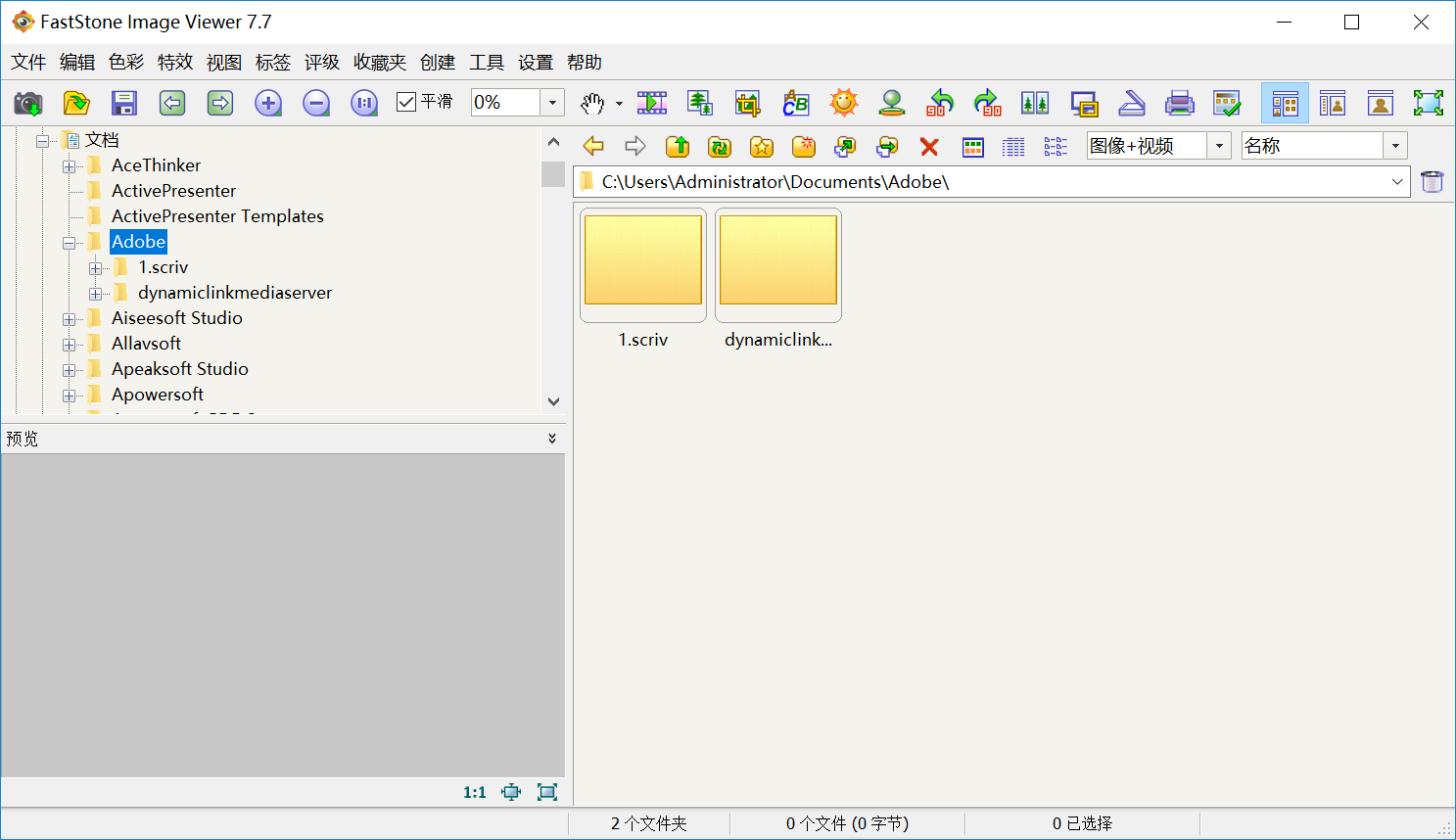
检查经过压缩之后的图片质量,这可是确保图片能够被正常使用的关键步骤。最为简单的办法是进行视觉方面的对比,要在笔记本电脑的屏幕上,将原图与压缩图放大之后查看,留意边缘以及颜色还有细节方面的变化情况。另外,借助像FastStone Image Viewer这样的工具去进行并排比较,它能够把存在差别的区域高亮显示出来。要是发现图片出现模糊或者失真的状况,或许就需要对压缩参数作出调整或者尝试其他不同的方法。同时,数字指标其中包括文件大小减少的比例,这同样能够起到辅助判断的作用,只是绝不能以牺牲关键质量作为代价。
分享7、执行压缩背景
把图片在笔记本电脑上进行压缩,主要目的在于对存储以及传输加以优化。这是因为高分辨率的图片一般会占据大量磁盘空间,长时间积攒下来会将硬盘占满,致使系统运行变得迟缓。而借助后续的压缩,能够将宝贵空间释放出来,让电脑运行更为流畅。另外,大文件在经过电子邮件或者即时通讯工具去发送时候,常常会碰到附件大小受限或者传输延迟方面的问题,压缩后的图片更易于共享,得以提升沟通效率。

综上所述,在笔记本电脑上压缩图片有多种方法可供选择,您可以根据自己的需求和实际情况选择合适的方法。无论是使用在线网页、系统自带的工具还是专业软件等方式,都可以轻松地实现图片压缩,同时帮助您节省存储空间,提高上传速度,让你的笔记本电脑更加高效地处理图片。温馨提示:如果您在使用i压缩在线网页的时候遇到问题,请及时与我们联系,祝您在笔记本电脑上压缩图片操作成功。












