


图片压缩到200k以内有什么方法?推荐七个可行且方便的方法
在日常工作和生活中,我们常常会碰到网站、公众号或报名系统要求上传图片大小不超过200KB的情况。然而,面对几MB甚至十几MB的高清照片,很多人往往不知所措。其实,只要掌握几个核心技巧,就能轻松把图片压缩到200K以内。下面,就为大家推荐七个可行且方便的方法。
1、建议先行使用在线网页
若不想安装任何软件,在线工具是极为便捷的选择。像“i压缩”“iyasuo”等网站,操作十分简单,只需几秒钟就能自动下载压缩好的文件。这些工具采用智能有损压缩算法,能在保证视觉质量的前提下大幅减小图片体积。实测一张2MB的照片,经“i压缩”在线工具处理后通常可降到200 - 300K,若一次压缩效果不理想,可重复压缩,但要注意过度压缩会使图片产生噪点。
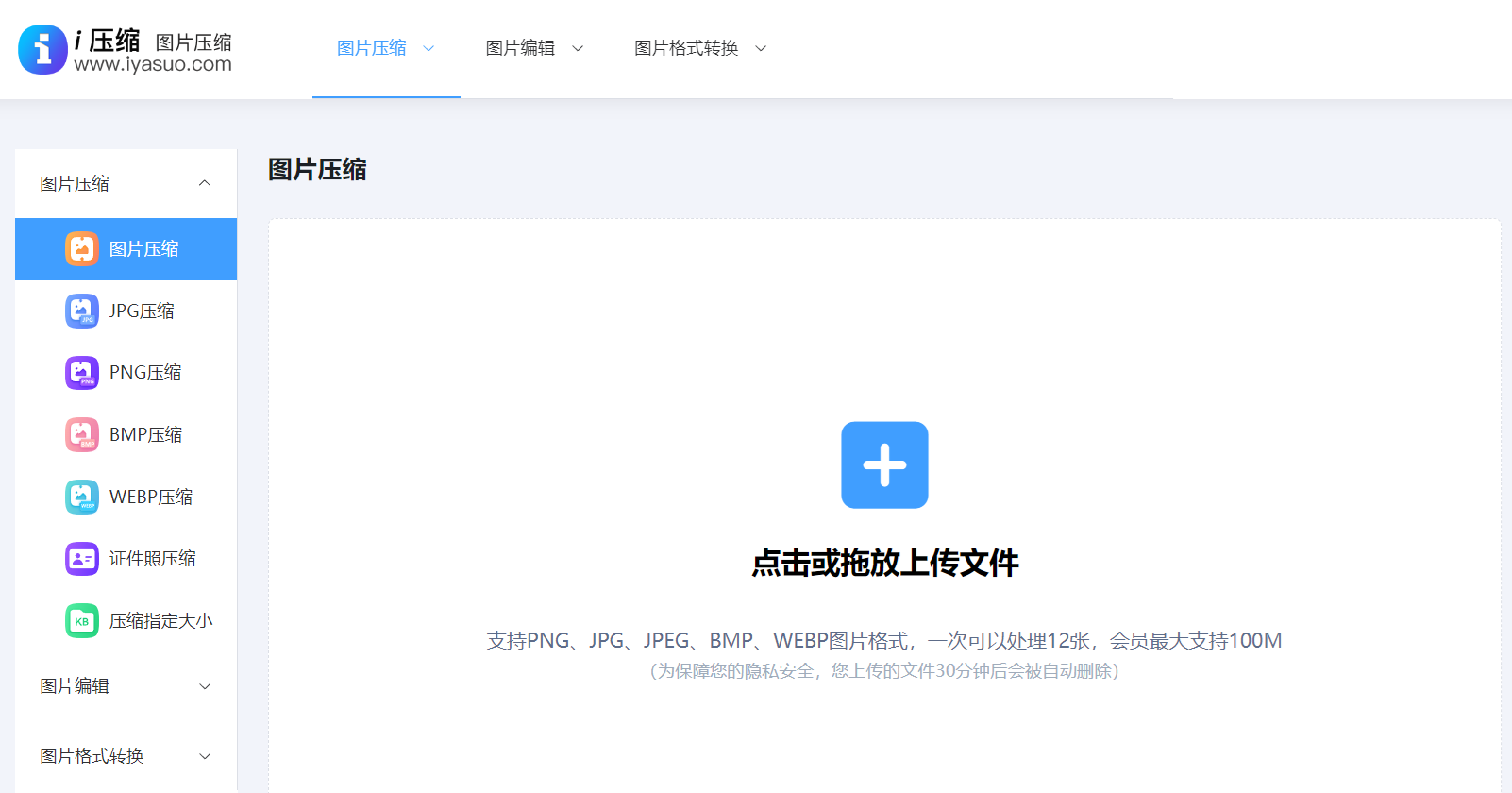
以“i压缩”在线工具为例,将图片压缩到200K以内的步骤如下:首先,在手机或电脑的浏览器中打开“i压缩”在线工具的首页。在主页面左侧点击“图片压缩”功能,接着选择“压缩到指定大小”选项,然后添加需要压缩的图片,该工具支持批量压缩。
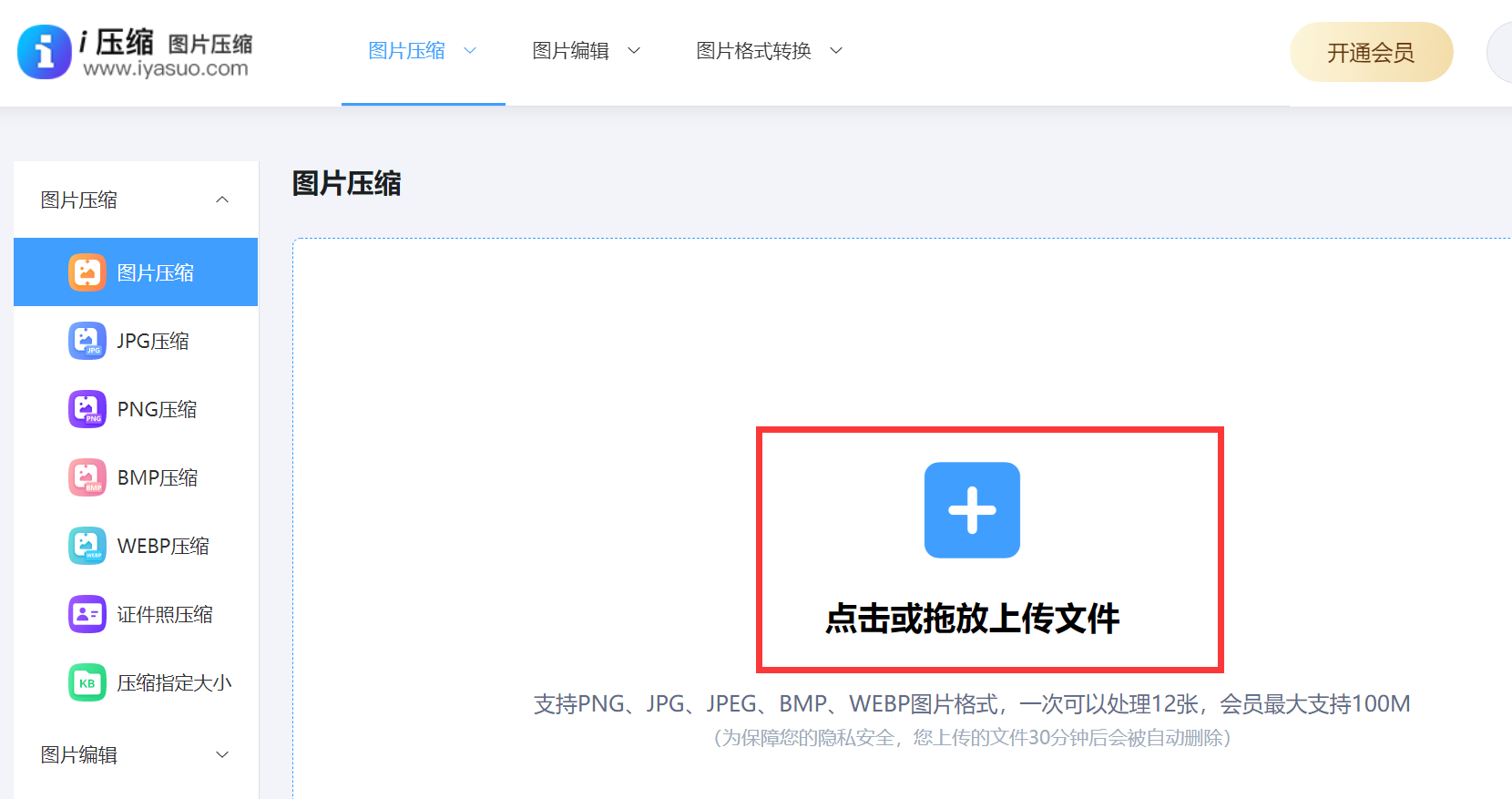
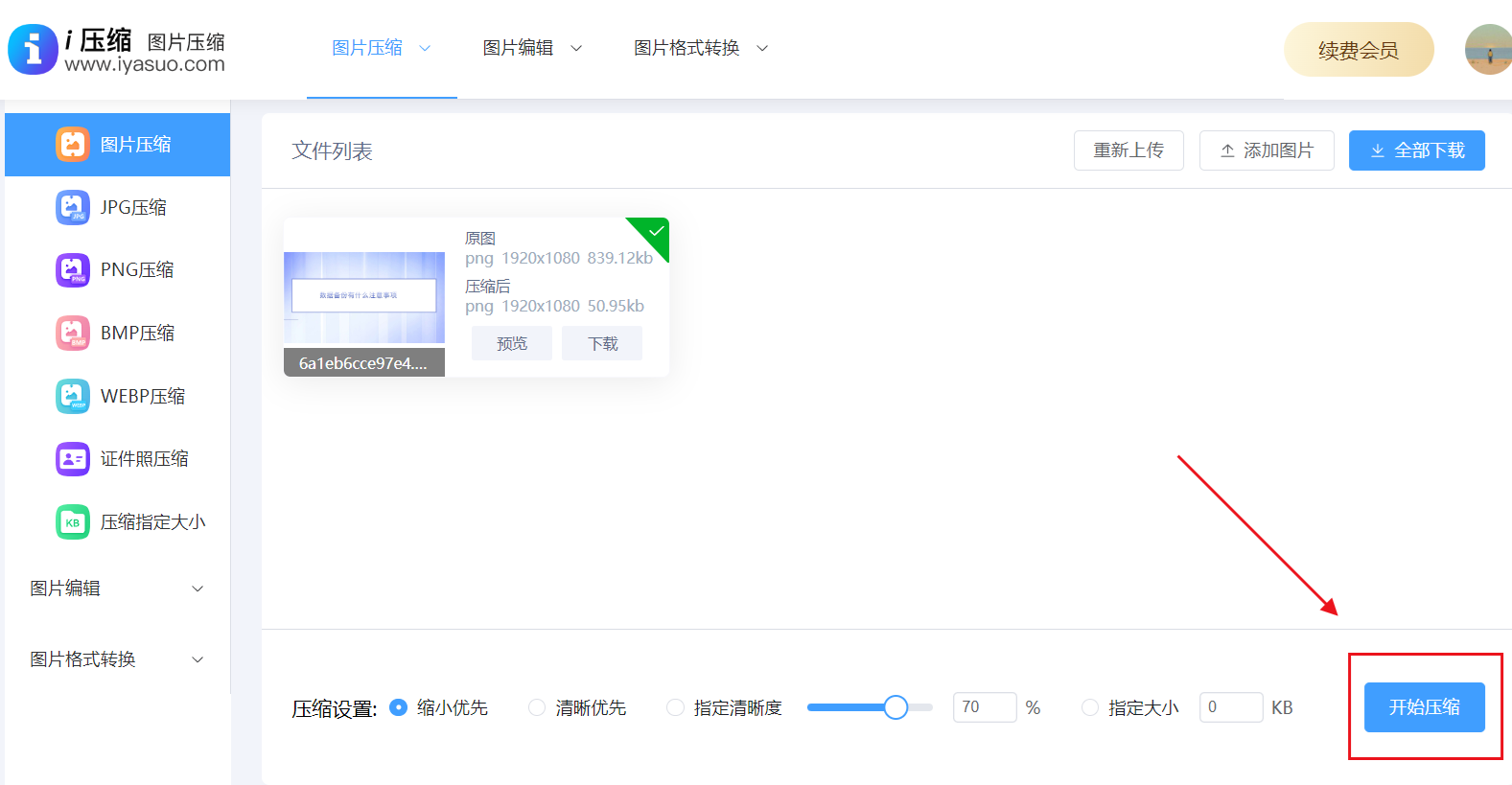
图片添加完成后,可在下方设置压缩模式,也可直接在压缩的目标大小中输入“200K”。确认无误后,点击右下角的“开始压缩”,图片即可压缩成功。压缩完成后,在中间区域能查看压缩前后的效果对比,确认是自己想要的效果后,将其“下载并保存”到合适的位置。
2、转换适宜图片格式选项
格式转换是将图片压缩到200K的有效途径。如果图片是PNG格式且颜色丰富(如照片),转换为JPEG格式通常能使体积减小60% - 80%。反之,若是图标、Logo或线条图,JPEG格式会产生噪点,此时应转换为PNG - 8或WebP格式。WebP是谷歌推出的现代格式,在同等画质下比JPEG小30%左右,目前主流网站和浏览器都支持。若不知如何操作,可使用“i压缩”在线工具,它能一键将PNG转成WebP并可调整质量。

3、智能手机内置应用程序
手机拍摄的照片往往超过5MB,利用手机自带的编辑功能就能进行压缩。iPhone用户可在“照片”应用里点击“编辑”,然后裁剪或调整尺寸(如改为1080p),再通过截图保存,注意直接保存原图文件大小不会改变,一定要用截图方式。安卓手机则更为灵活,以小米、华为手机为例,在相册编辑里选择“调整大小”或“压缩”,直接输入目标宽度(如1200像素),系统会自动计算新文件大小。
4、办公软件附加免费功能
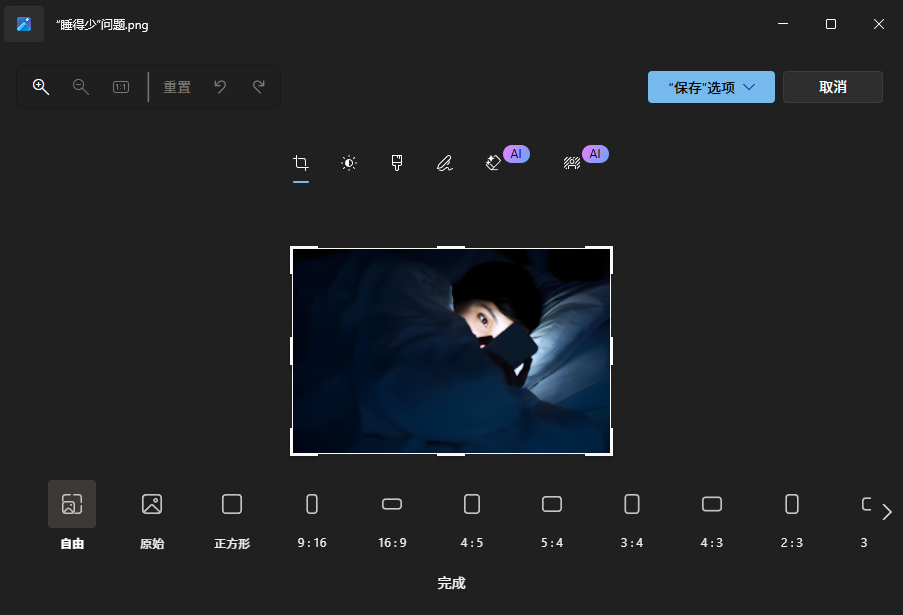
对于大多数用户来说,电脑上一般都安装了Office软件,利用它们可以快速有效地压缩图片大小,且操作简单。以Word为例(Excel、PPT操作相同),将图片上传到Word空白文档中,选中图片后,在工具栏点击“格式”菜单,再点击“压缩图片”功能选项。此时会弹出图片压缩的对话框,选择“使用默认分辨率”,最后点击“确定”即可。
5、运用Photoshop编辑软件
对于上班族而言,Photoshop是专业人士的首选,其控制精度高。打开图片后,点击菜单栏“文件”-“导出”-“存储为Web所用格式”(快捷键Ctrl + Alt + Shift + S)。在弹出的面板中,选择JPEG格式,然后调整“品质”参数,通常将其设置在60% - 70%就能把普通照片压缩到200K以内。面板左下角会实时显示压缩后的文件大小,非常直观。若大小仍超标,可将品质降低到50%,或者把图片宽度改为1920像素以内。另外,PS还有一个实用技巧,使用“文件”-“脚本”-“图像处理器”,可以批量压缩整个文件夹的图片。在设置中勾选“调整大小以适合宽度”,输入像素值,并选择JPEG压缩质量。
6、采取批量压缩解决问题
如果有几十上百张图片需要压缩到200K以内,逐一操作会非常耗时,此时推荐使用“格式工厂”这类批量软件。以格式工厂为例:打开软件后,点击“图片”-“JPEG”选项,添加所需压缩的图片,接着点击“输出配置”,将“大小限制”设为200KB,并把“质量”调整为70 - 80。点击确定后一键运行,所有图片会自动压缩且大小不超过200K。这种方式处理速度很快,100张图大约2分钟就能完成。
7、图片压缩相关注意事项
在执行图片压缩操作时,还有一些要点需要关注。首先,务必警惕过度压缩的风险。虽然压缩技术有助于降低文件体积,满足快速载入的需求,但过度压缩会导致图片品质严重下降,如出现马赛克、色带等问题,影响使用体验。因此,在进行图片压缩时,应根据实际需求,合理平衡压缩率与图片质量,避免过度压缩带来的不良后果。

以上就是将图片压缩到200K以内的七个方法,相信大家认真看完后,都能妥善解决图片压缩问题。温馨提示:如果您在使用i压缩在线网页的时候遇到问题,请及时与我们联系,祝您将图片压缩到200k以内操作成功。












