


图片大小怎么压缩?分享9个简单压缩方法,轻松搞定体积过大问题!
在当今数字化信息迅猛发展的时代,图片已然成为我们生活与工作中至关重要的一部分。无论是在社交媒体上分享生活里的精彩点滴,还是在商务文档中借助图片直观展示数据,图片凭借其直观、生动的特性,发挥着不可替代的作用。
然而,与之相伴而来的一个普遍问题也让不少人头疼不已——图片体积过大。要晓得,过大的图片不仅会占据大量的存储空间,在传输过程中还会消耗更多的时间和流量,甚至在某些情况下,会因文件大小的限制而无法正常上传或分享。那么,当遭遇图片体积过大的问题时该如何解决呢?别着急,下面将为你详细介绍 9 个简单又实用的图片压缩方法,助你轻松攻克图片体积过大的难题。
方法一:运用系统自带画图工具
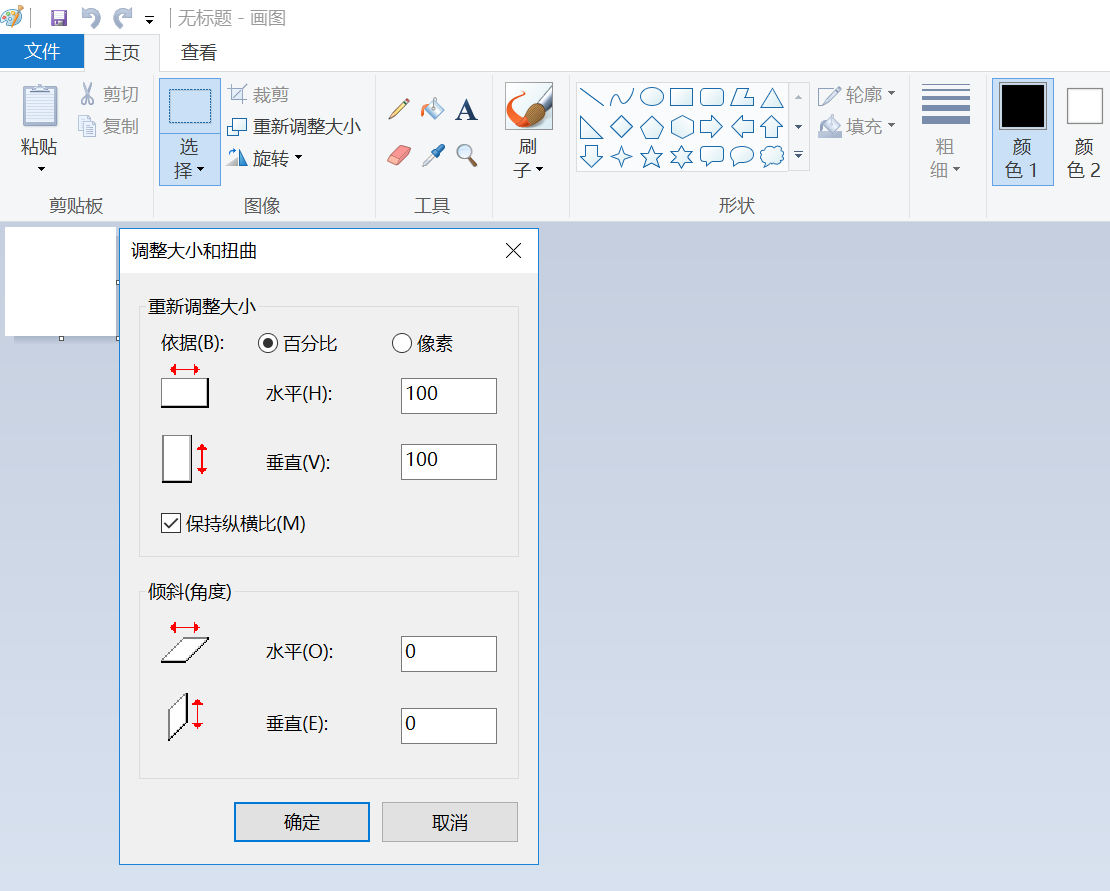
功能介绍:Windows 系统自带的画图工具操作便捷,无需额外安装其他软件,非常适合对图片质量要求不高、只需要进行简单压缩的情形。它能够在一定程度上减小图片的文件大小,同时还能对图片实施基本的编辑操作,像裁剪图片、调整亮度和对比度等。
操作方法:
找到需要压缩的图片,右键点击该图片,在弹出的菜单中选择“打开方式”,接着选择“画图”工具。
图片打开后,点击画图工具左上角的“菜单”按钮,在弹出的菜单里选择“另存为”,然后挑选合适的图片格式。
在保存对话框中,点击“选项”按钮,会弹出“JPEG 选项”对话框,通过拖动“质量”滑块来调整图片质量。
调整完毕后点击“确定”,再点击“保存”就完成压缩了。
方法二:使用在线网页工具
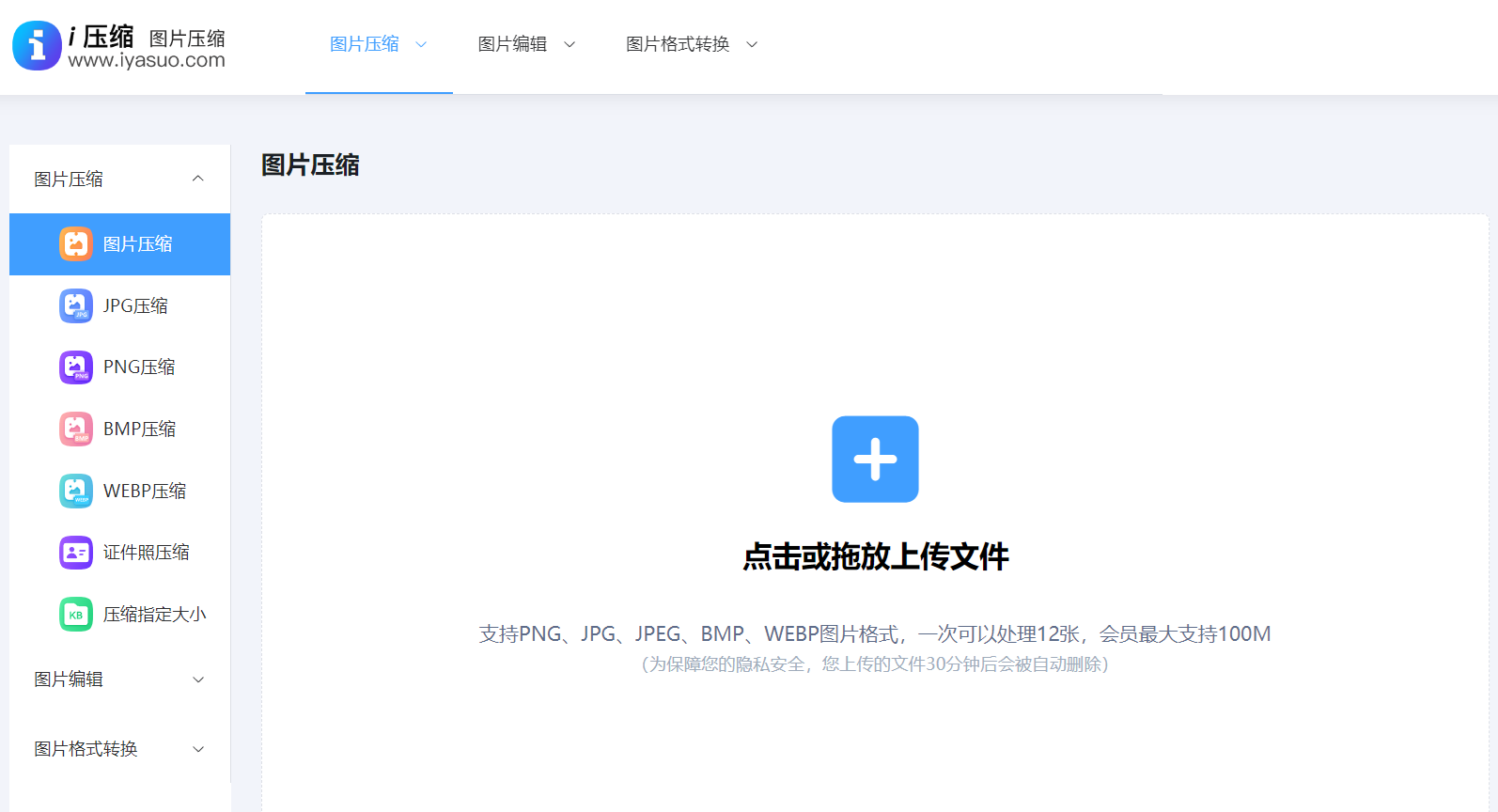
功能介绍:i压缩,也被称作“iyasuo”,是一款功能强大的在线图片压缩工具。它支持对多种常见图片格式的压缩,如 JPEG、PNG、GIF 等。不论你手中的图片是哪种格式,都能对其进行轻松的压缩处理。
目前,该工具能够在保证图片质量的基础上,最大程度地减小图片的文件大小。它采用了先进的压缩算法,能够智能识别图片的内容和特征,有针对性地对图片进行压缩,避免了因过度压缩而导致图片失真的问题。此外,i 压缩在线图片压缩工具还提供了灵活的压缩选项,用户可以根据自身需求选择不同的压缩比例,从而达到最佳的压缩效果。
操作方法:
打开“i压缩”在线图片压缩工具的首页,进入工具的操作界面后可以看到,界面简洁清晰,此时需要找到你当前所需的功能。
上传需要压缩的图片,点击界面上的“选择文件”按钮,在弹出的文件选择窗口中,找到并选中要压缩的图片,然后点击“打开”按钮,图片就会上传到工具中。
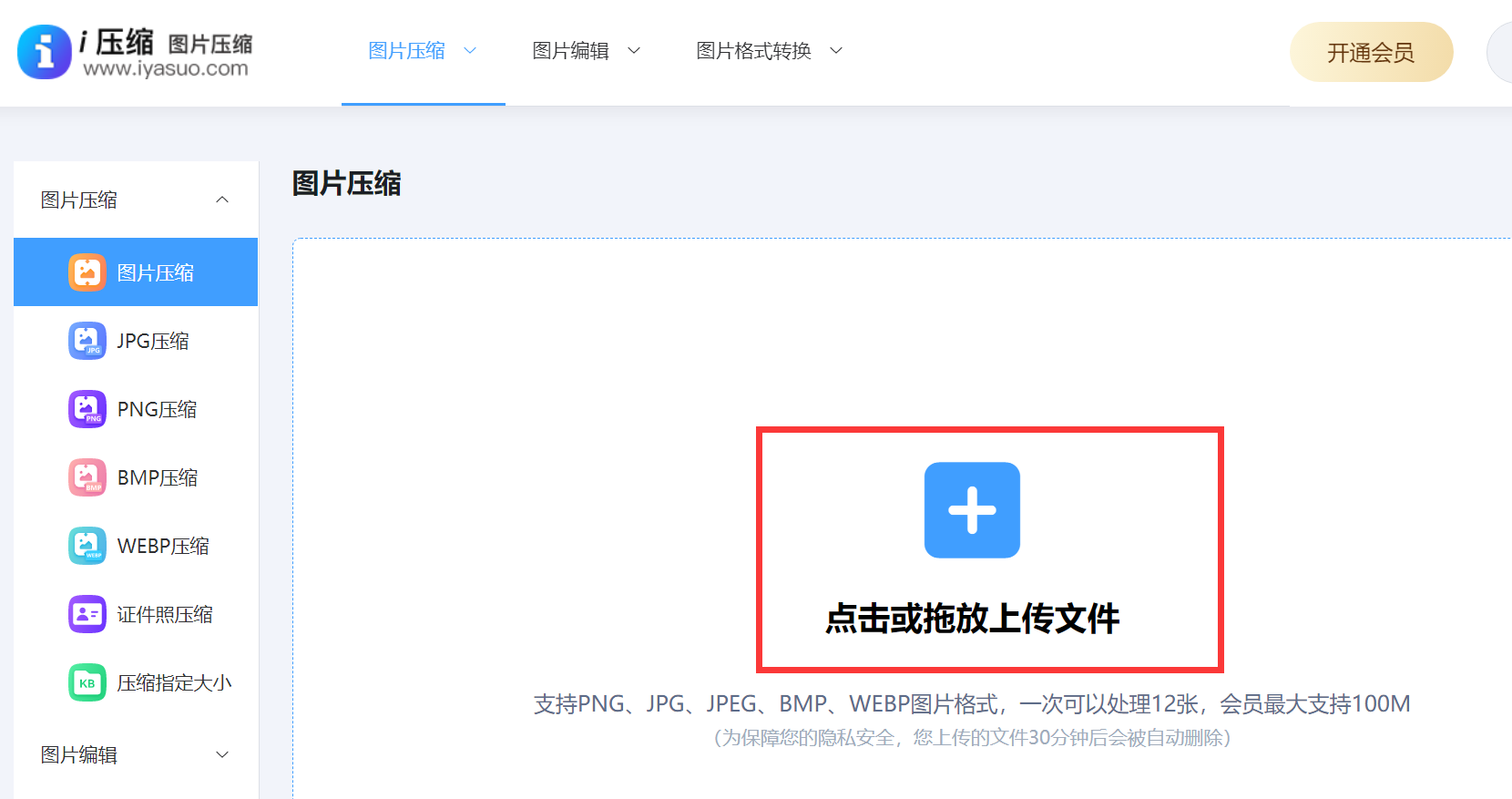
图片上传完成后,工具会自动显示图片的原始信息,包括图片的格式、大小、分辨率等。用户可以依据自己的需求,选择合适的压缩比例。如果对图片质量要求较高,可以选择较小的压缩比例;若更侧重于减小文件大小,则可以选择较大的压缩比例。
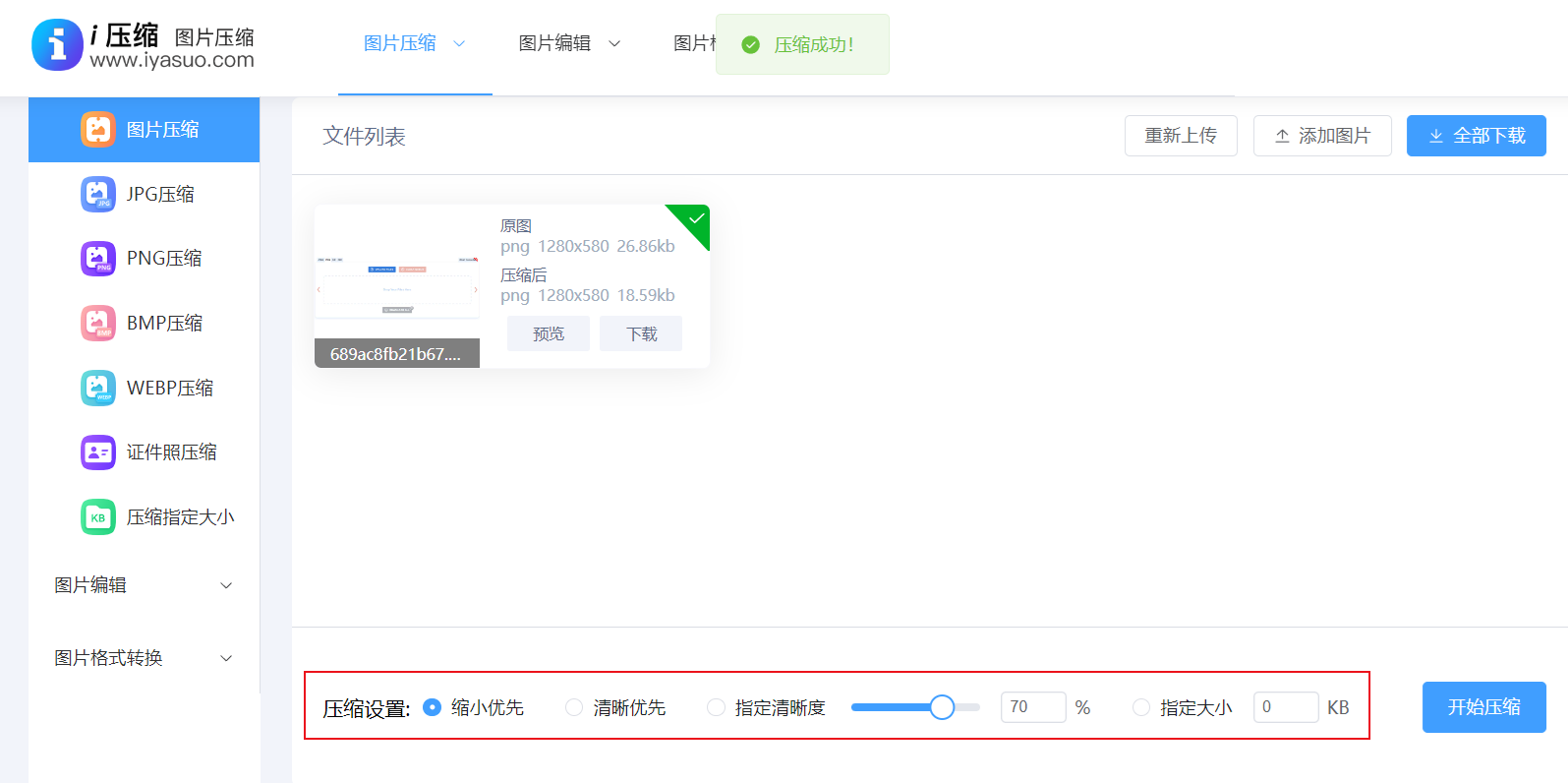
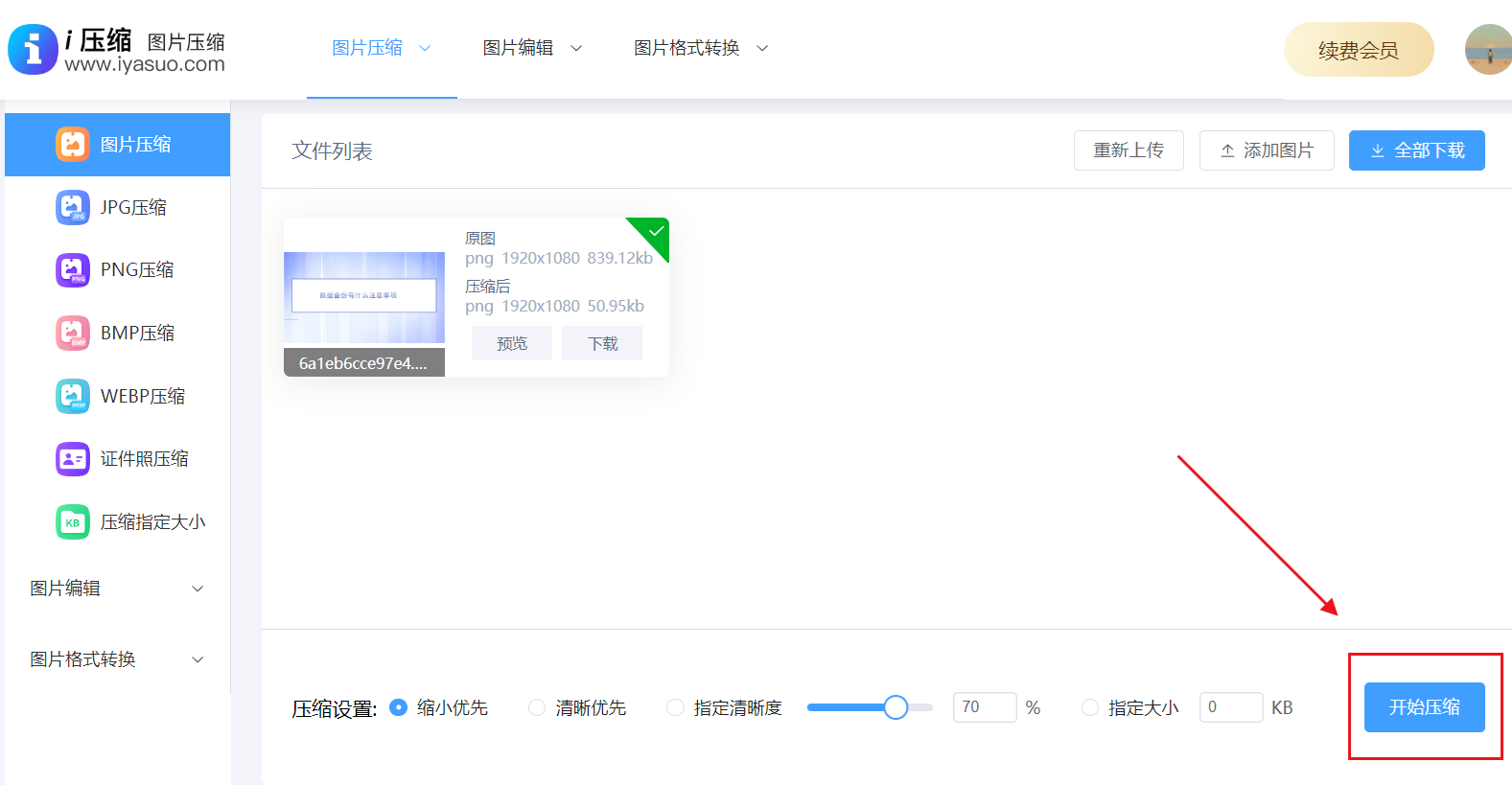
点击“开始压缩”按钮,工具会立即对图片进行压缩处理。压缩过程通常较快,可能只需几秒钟到几分钟,具体时间取决于图片的大小和复杂程度。
压缩完成后,工具会显示压缩后的图片信息,如压缩后的文件大小、压缩比例等。点击“下载”按钮,就能将压缩后的图片保存到本地。
方法三:借助图像编辑软件
功能介绍:Photoshop 是一款专业的图像处理软件,其功能十分强大。它不仅可以精准控制图片的压缩比例和质量,还能对图片进行各类高级编辑操作,比如修复图片中的瑕疵、调整色彩、添加特效等。目前,这种方法适用于对图片质量和效果有较高要求的场景。
操作方法:
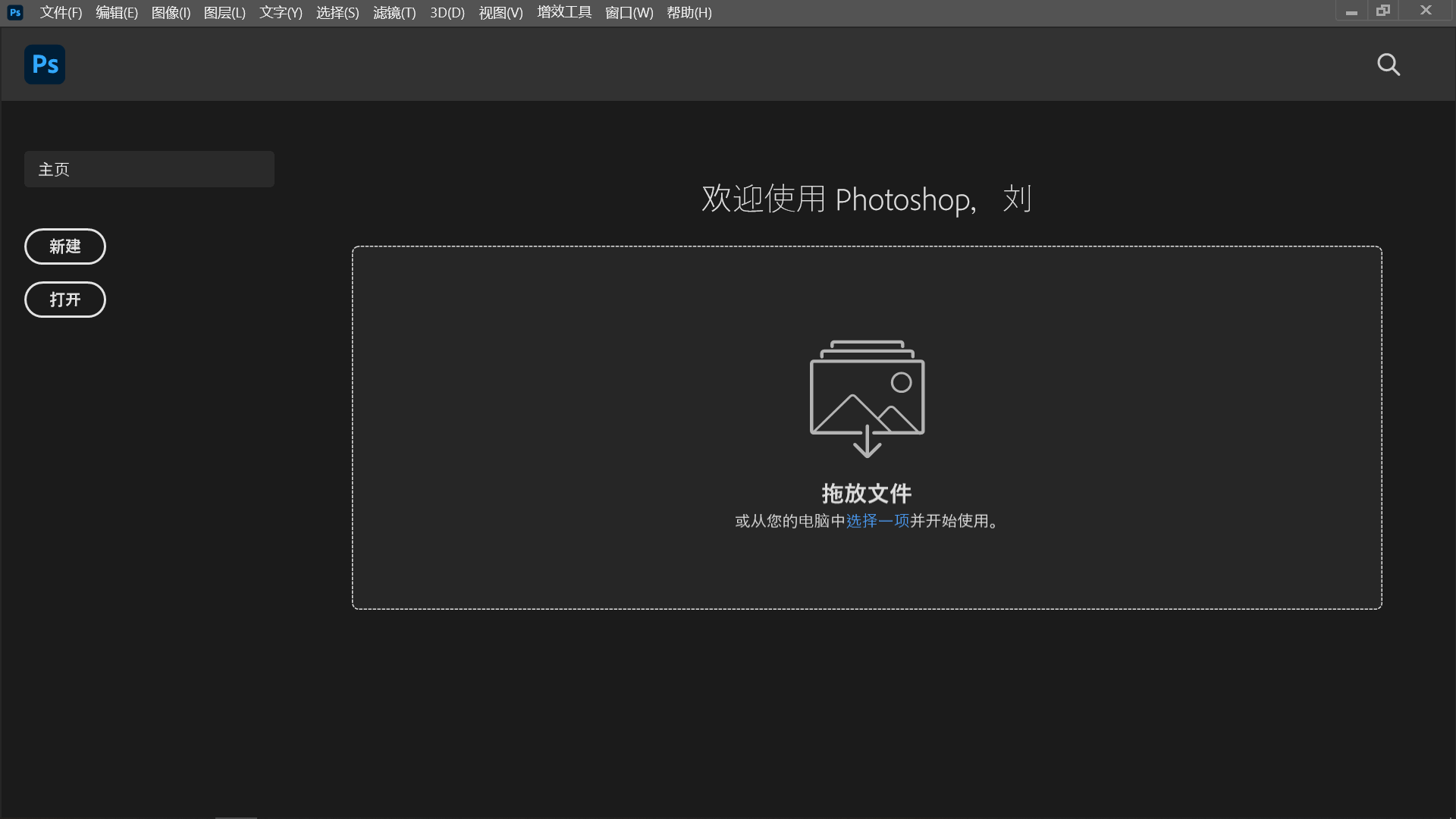
打开 Photoshop 软件,将需要压缩的图片拖入软件界面。
点击“文件”菜单,手动选择“存储为 Web 所用格式”功能。
在弹出的对话框中,可以看到有不同的图片格式选项,如 JPEG、PNG 等。一般对于照片类图片,建议选择 JPEG 格式。
调整图片的质量和压缩比例,可以通过拖动“品质”滑块来调整 JPEG 图片的质量。
调整好之后,点击“存储”按钮,选择保存位置和文件名,即可完成图片压缩。
方法四:利用图像浏览管理软件
功能介绍:PhotoScape X 是一款知名的图像浏览和管理软件,它的压缩功能操作相对简单,能够快速对图片进行批量压缩。同时,它还具备基本的图片编辑功能,如旋转图片、裁剪图片、调整色彩等。目前,该软件在色彩调整方面表现出色。它提供了丰富的色彩调整选项,像亮度、对比度、饱和度等。用户只需通过简单的滑块操作,就能直观地调整图片的色彩平衡,让图片更加鲜艳、生动。
操作方法:
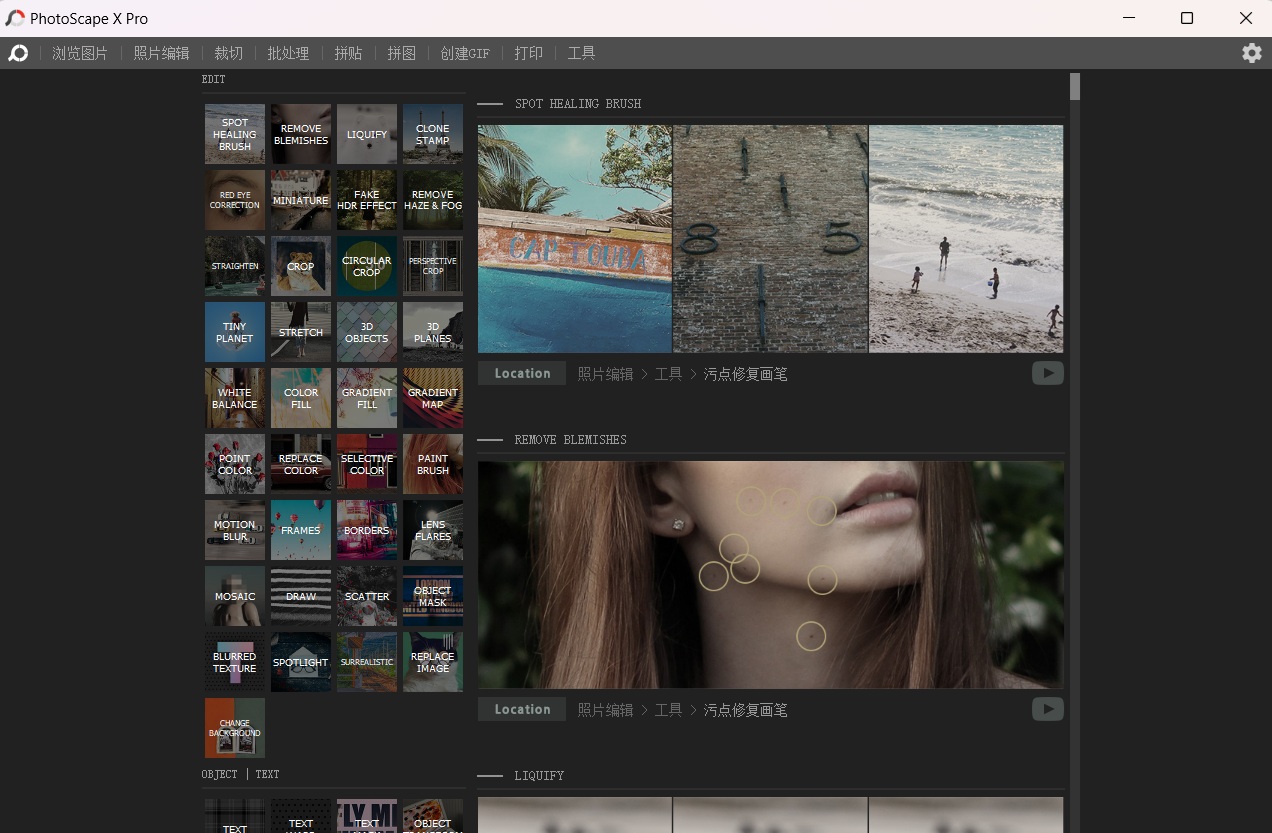
打开 PhotoScape X 软件,在软件界面中找到需要压缩的图片并选中它们。
点击软件顶部菜单栏中的“工具”选项,在下拉菜单中选择“调整大小”菜单。
在弹出的“调整大小”对话框中,可以选择按百分比或像素来调整图片大小。如果选择按百分比调整,降低百分比数值就能减小图片大小;若选择按像素调整,降低像素值也能达到压缩的目的。
调整好后,点击“确定”,软件会自动对选中的图片进行压缩,并保存为新的文件。
方法五:运用小巧处理工具
功能介绍:IrfanView 是一款小巧、快速且功能多样的图像查看器和编辑器,它支持多种图片格式。在压缩图片时,用户可以选择不同的压缩算法和质量设置,并且该软件可以对图片进行批量处理,有效提高工作效率。目前,它还提供了大量的特效和滤镜。这些特效和滤镜风格多样,从复古风格到现代时尚风格应有尽有。用户只需一键应用,就能为图片增添独特的氛围和效果。
操作方法:
打开 IrfanView 软件,点击“文件”菜单,选择“打开”选项,找到需要压缩的图片并打开。
图片打开后,点击“文件”菜单,选择“另存为”。
在“另存为”对话框中,选择合适的图片格式。
点击“选项”按钮,在弹出的“JPEG 选项”对话框中,通过调整“质量”滑块来控制图片质量和压缩比例。
调整好后,点击“确定”再点击“保存”,即可完成图片压缩。
方法六:使用多功能软件压缩
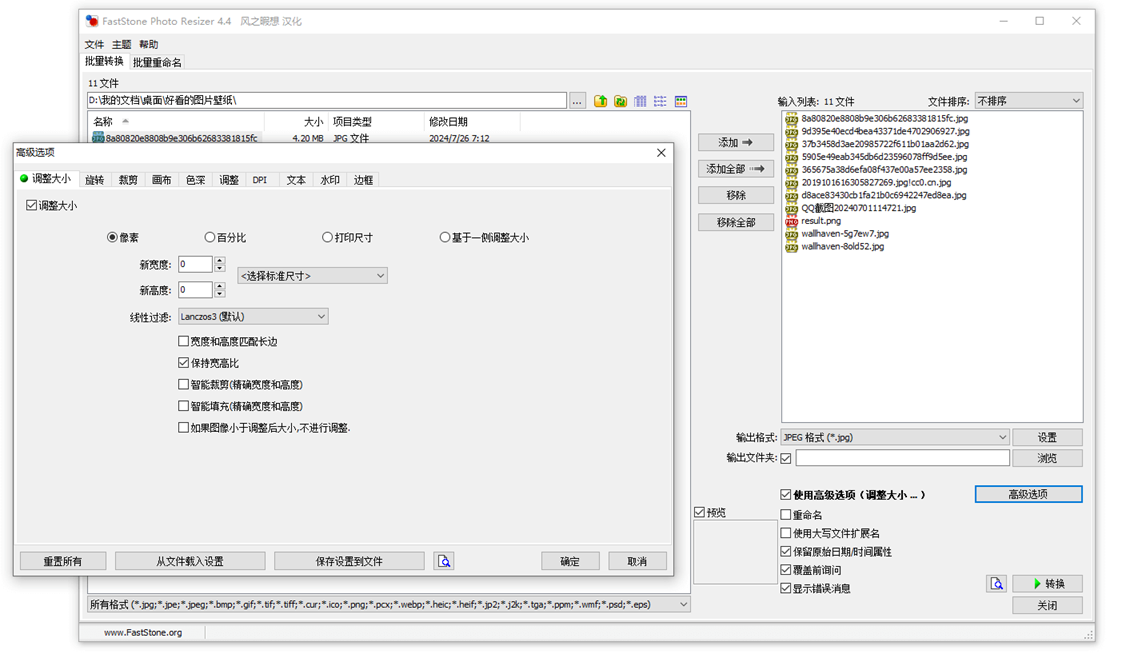
功能介绍:FastStone Photo Resizer 是一款集图像浏览、编辑和管理功能于一体的软件,它的压缩功能操作简单,能够快速对图片进行压缩。同时,它还提供了一些实用的编辑工具,如裁剪图片、调整大小、添加文字等。
操作方法:
打开 FastStone Photo Resizer 软件,找到需要压缩的图片并打开。
点击软件顶部菜单栏中的“工具”选项,在下拉菜单中选择“调整大小功能”。
在“调整大小”对话框中,可以选择按百分比或像素调整图片大小。
点击“文件”菜单,选择“另存为”,在保存对话框中选择合适的图片格式和保存位置,点击“保存”即可完成压缩。
方法七:借助美图秀秀压缩
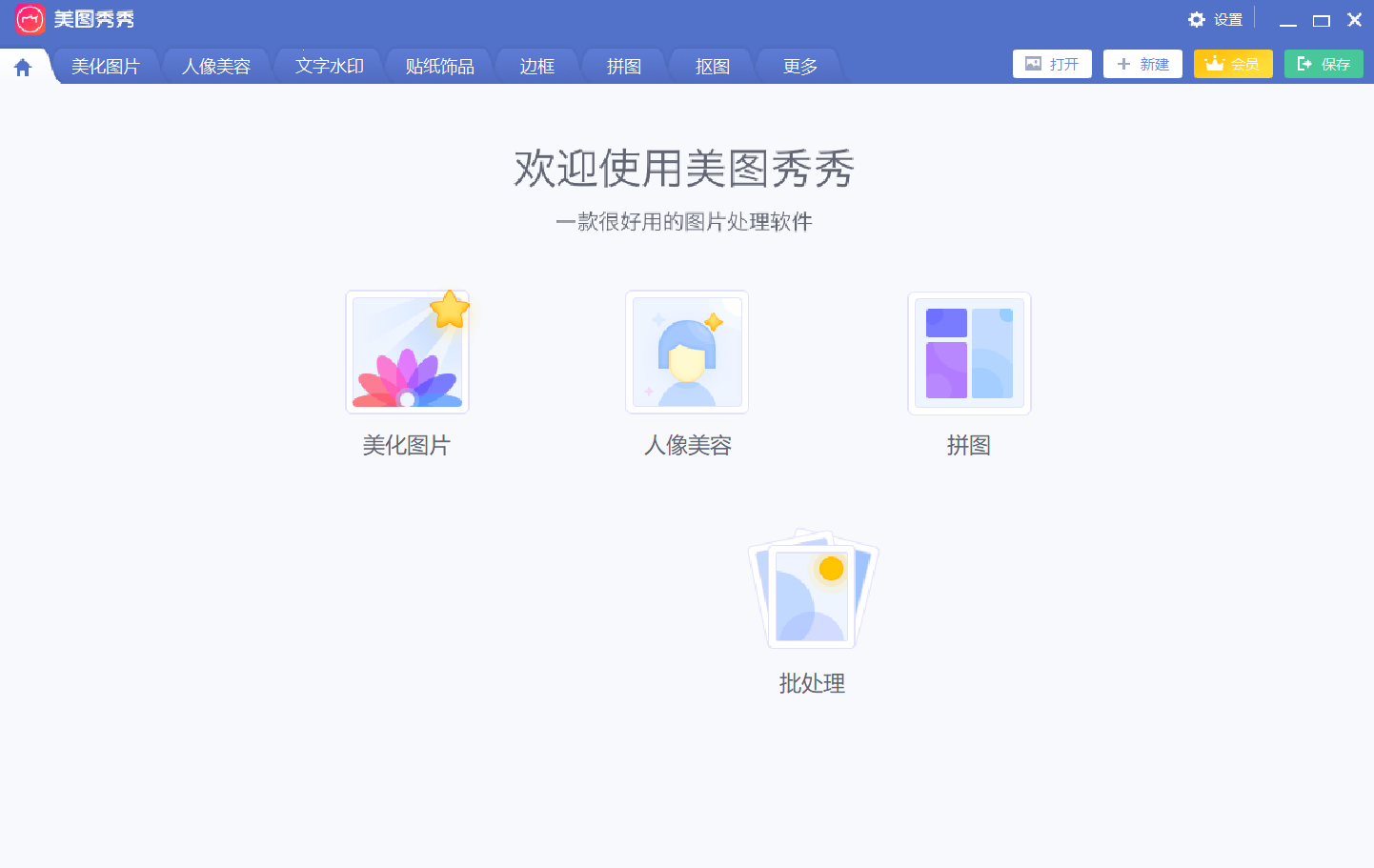
功能介绍:美图秀秀是一款备受欢迎的图像处理软件,其界面简洁,操作方便。它提供了专门的图片压缩功能,能够快速降低图片的体积,同时还可以对图片进行美化处理,例如添加滤镜、调整色彩等。用户能够一次性选择多张图片,同时进行裁剪、调整大小、添加水印等操作,大大提高了工作效率。
操作方法:
打开美图秀秀软件,点击“美化图片”按钮,选择需要压缩的图片。
图片打开后,点击软件界面右上角的“保存与分享”按钮。
在弹出的“保存图片”对话框中,拖动“画质”滑块来调整图片质量和压缩比例,还可以实时预览图片的效果和文件大小。
调整好后,点击“保存”按钮,选择保存位置和文件名,即可完成图片压缩。
方法八:选择免费处理软件
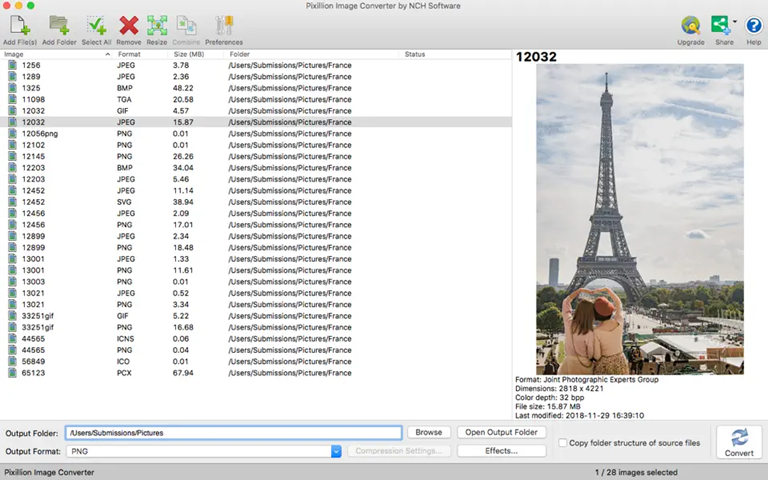
功能介绍:Pixillion Image Converter 是一款专门用于文件压缩的软件,它可以对图片进行高效压缩,支持批量处理。同时,它还能对压缩后的图片进行加密和分割,保障图片的安全性。目前,它支持图像合成与拼接功能,让用户可以将多张图片组合成一个整体。在图像合成方面,用户可以将不同的图片叠加在一起,并调整透明度、位置等参数,创造出独特的合成效果。
操作方法:
打开 Pixillion Image Converter 软件,点击软件界面中的“添加文件”按钮,选择需要压缩的图片。
选择好图片后,点击“压缩设置”按钮,在弹出的对话框中可以选择压缩格式、压缩级别等参数。对于图片压缩,一般选择 JPEG 格式,并根据需要调整压缩级别。
设置好后,点击“开始压缩”按钮,软件会自动对图片进行压缩,并生成压缩后的文件。
方法九:借助格式工厂处理
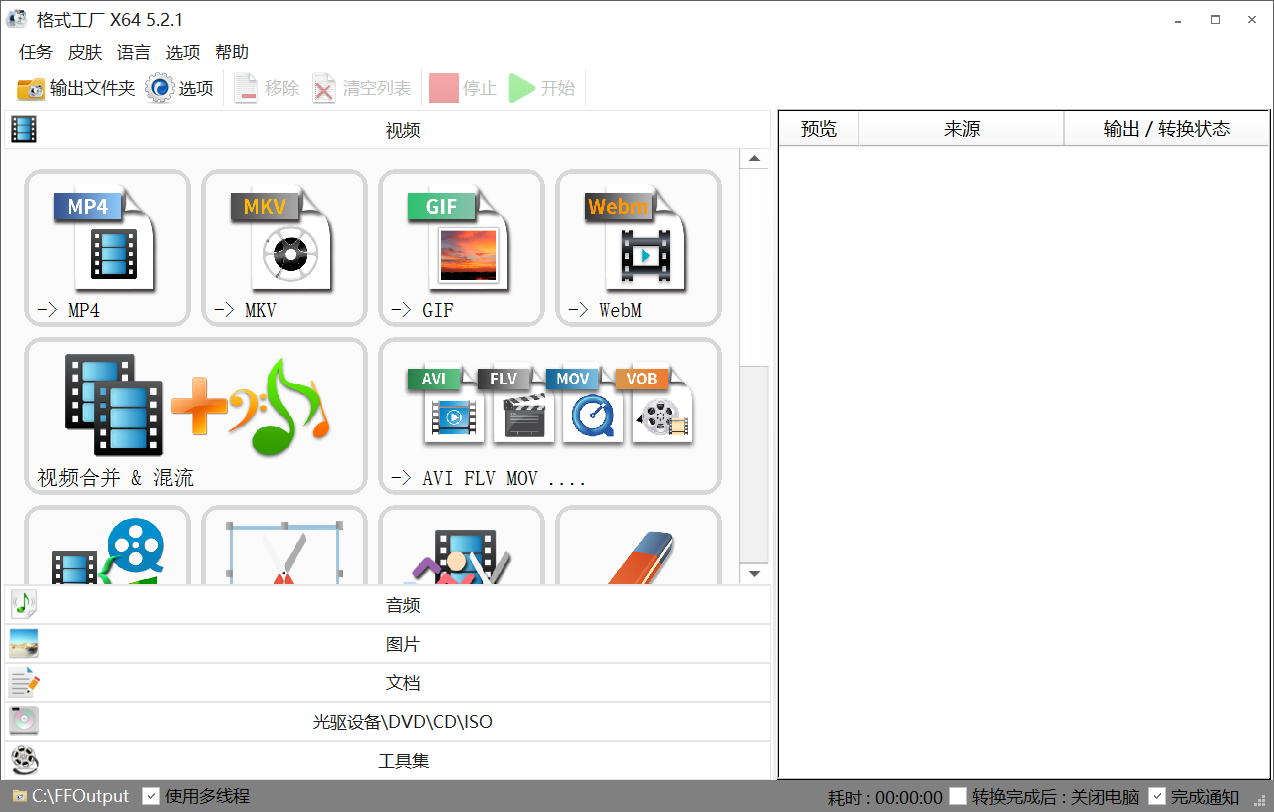
功能介绍:格式工厂是一款多功能的多媒体文件处理软件,它不仅可以对图片进行压缩,还能进行格式转换。目前,它支持多种图片格式的压缩和转换,操作简单易懂。另外,它还提供了方便的打印和分享功能。用户可以直接在软件中设置打印参数,如纸张大小、打印质量等,然后将图片打印出来。同时,软件还支持将图片分享到社交媒体平台、电子邮件等,方便用户与他人分享自己的作品。
操作方法:
打开格式工厂软件,在软件界面中选择“图片”选项。
点击“添加文件”按钮,选择需要压缩的图片。
选择好图片后,点击“输出配置”按钮,在弹出的对话框中可以调整图片的质量、分辨率等参数。降低质量和分辨率可以减小图片文件大小。
设置好后,点击“确定”,再点击“开始”按钮,软件会对图片进行压缩和处理。处理完成后,可以在指定的输出文件夹中找到压缩后的图片。
综上所述,面对图片体积过大的问题,我们有多种有效的解决方法可供选择。无论是使用功能丰富的在线工具、系统自带的画图工具进行简单压缩,还是借助专业的图像处理软件进行精细调整,亦或是利用各种便捷的第三方工具,都能根据不同的需求和场景找到最适合的压缩方式。
最后,希望这 9 个简单的压缩方法能够帮助你轻松应对图片体积过大的困扰,让你在处理图片时更加得心应手,无论是存储、传输还是分享,都能更加顺畅无阻。从此告别图片体积过大的烦恼,尽情享受图片带来的美好体验。温馨提示:如果您在使用 i 压缩在线网页的时候遇到问题,请及时与我们联系,祝您图片体积过大压缩操作成功。












