


怎么压缩照片大小kb?推荐9个高质量压缩方法,简单几步轻松搞定!
在数字化浪潮席卷的当下,照片已然成为我们记录生活点滴、分享美好瞬间的重要“伙伴”。无论是用手机随手捕捉的日常风景,还是工作中不可或缺的专业图片,我们常常会遭遇照片文件过大的难题。过大的照片就像一个“小胖子”,不仅占据大量的存储空间,还会给文件的传输和分享增添不少麻烦。
比如发邮件时,过大的附件可能会让发送计划“泡汤”;上传图片到某些平台时,也可能因为文件大小的限制而“吃闭门羹”。那么,怎样才能把照片大小压缩到合适的 KB 范围呢?别发愁,下面为你精心推荐 9 个高质量的压缩方法,只需简单操作几步,就能轻松解决照片大小的压缩难题。
方法一:在线网页便捷压缩——i 压缩
功能亮点
i 压缩作为一款功能丰富且操作简便的在线图片压缩工具,宛如一位全能的“魔术师”。它对多种图片格式的包容性极强,像常见的 JPEG、PNG、GIF 等格式,都能在它的“魔法棒”下得到有效压缩。无论是日常拍摄的温馨照片,还是设计制作的精美图片,都能借助这个工具实现“瘦身”。而且,它的压缩效果十分显著。
在不严重损害图片基本质量的前提下,能让图片大小大幅缩水。例如,一张原本 5MB 的“大块头”照片,经过 i 压缩的处理后,有可能摇身一变,成为几百 KB 的“小瘦子”,大大节省了存储空间。更值得一提的是,它无需下载安装任何软件,只要在浏览器中打开对应的网页,就能立刻开启压缩之旅,特别适合那些临时需要压缩图片的用户。
操作步骤
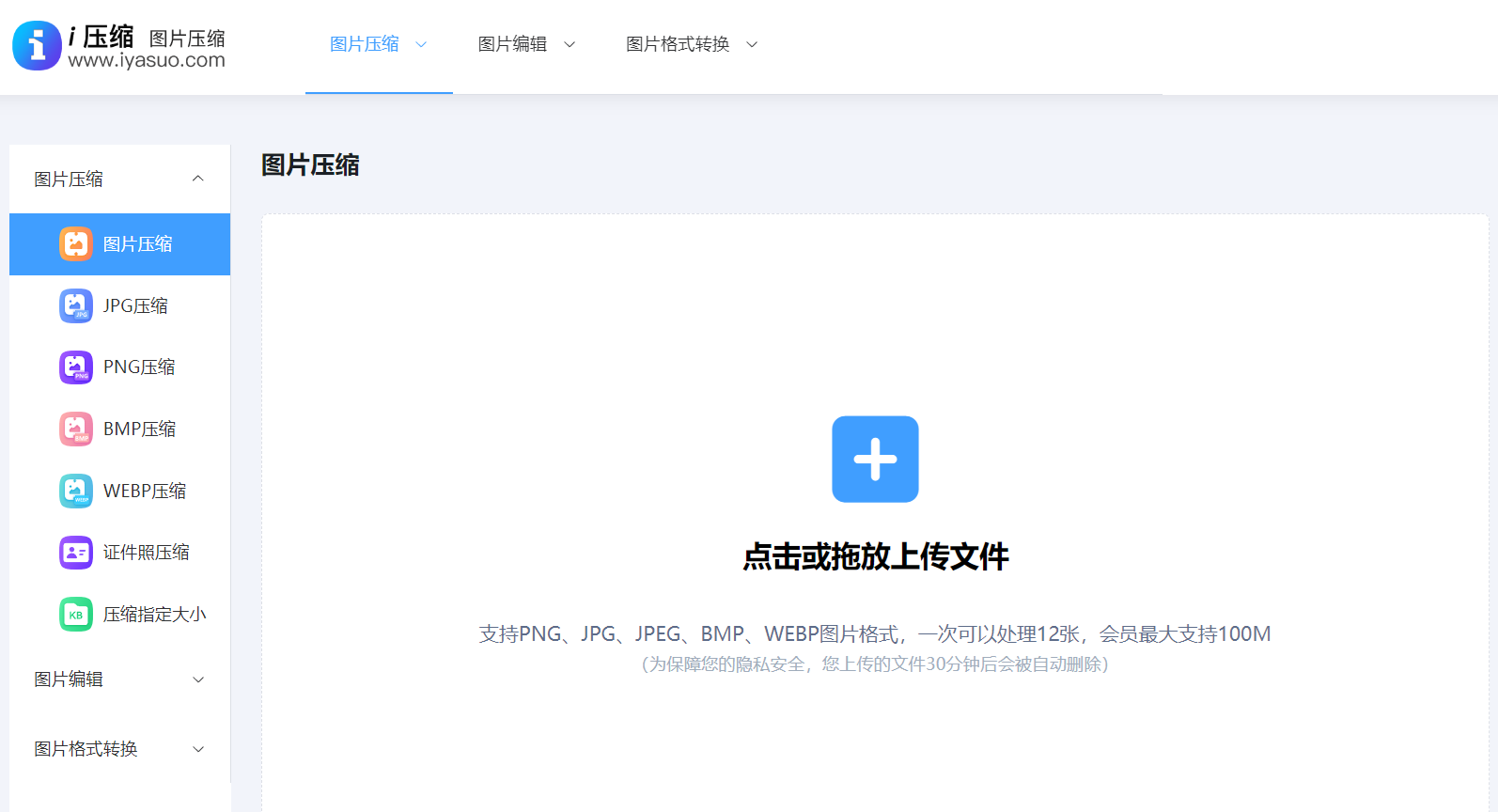
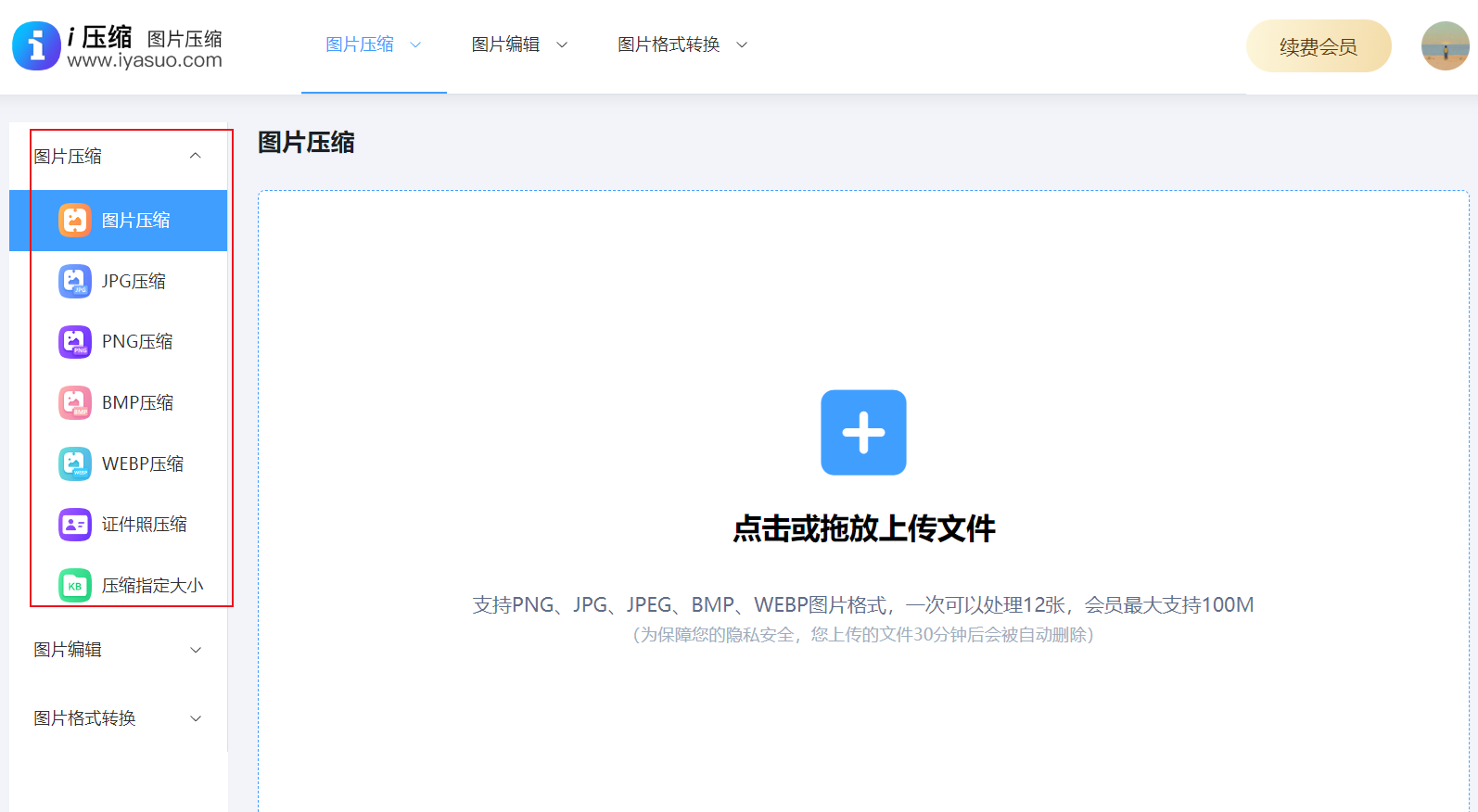
打开浏览器,找到“i 压缩”在线工具的主界面。主界面简洁直观,你需要先找到当前所需的功能入口。
点击上传按钮,在弹出的文件选择窗口中,找到你要压缩的照片所在的文件夹,选中照片后点击“打开”,照片就会乖乖上传到工具中。
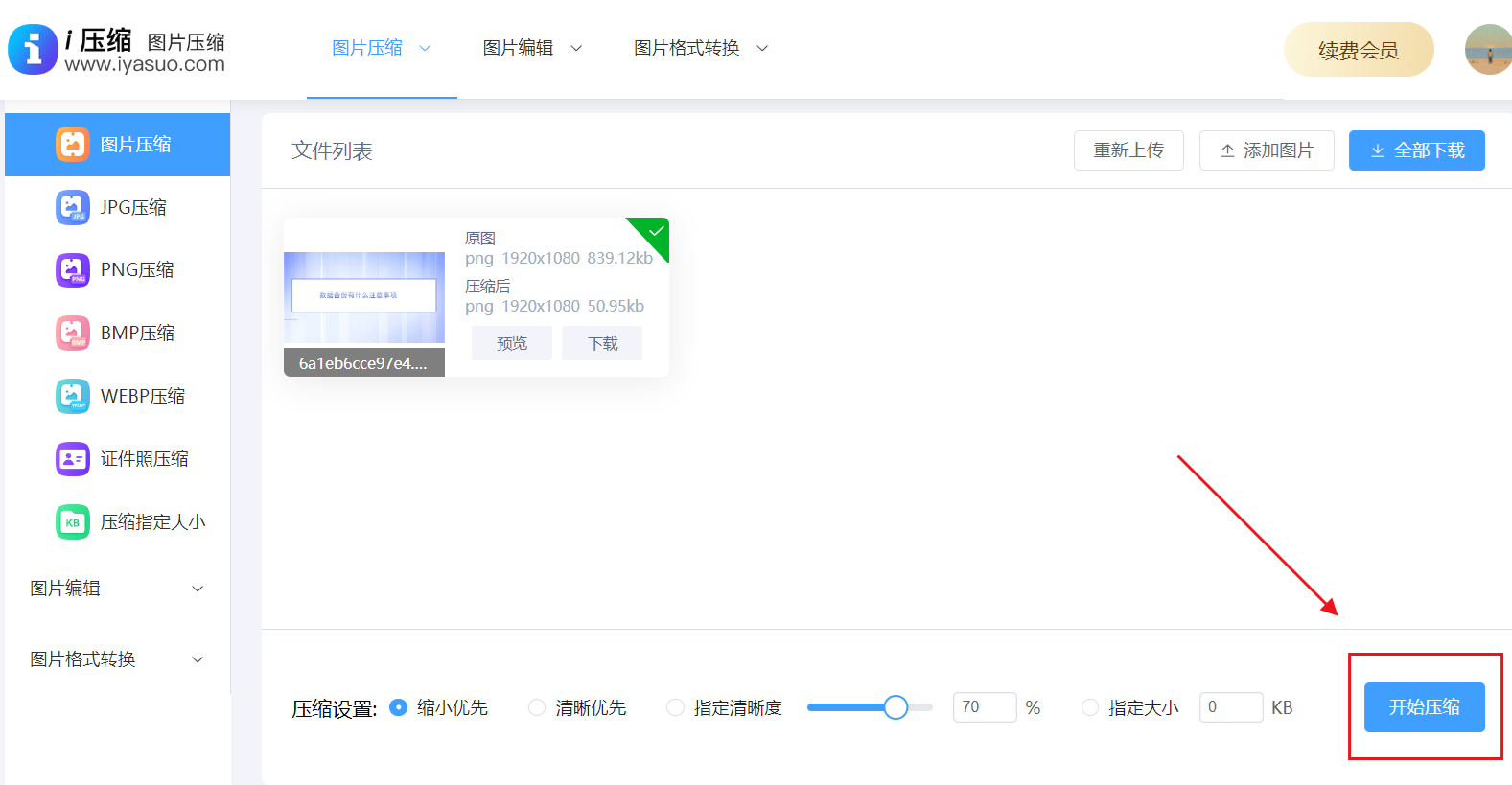
上传完成后,工具会自动识别图片的格式和大小,并将这些信息清晰地显示在界面上。这时,你可以依据自己的需求,选择合适的压缩模式,有清晰优先、大小优先等不同选项供你挑选。如果你对图片质量有较高要求,那就选择清晰优先;要是更看重图片大小的缩减,大小优先模式会是你的不二之选。
选好压缩模式后,点击“开始压缩”按钮,工具就会迅速对照片进行压缩处理。这个过程通常很快,从几秒钟到几十秒钟不等,具体时间取决于图片的大小和所选的压缩模式。
压缩完成后,界面会展示压缩后的图片大小和质量信息。你只需点击“下载”按钮,就能把压缩后的照片“领回”本地啦。
方法二:多功能软件助力——PicPick
功能特点
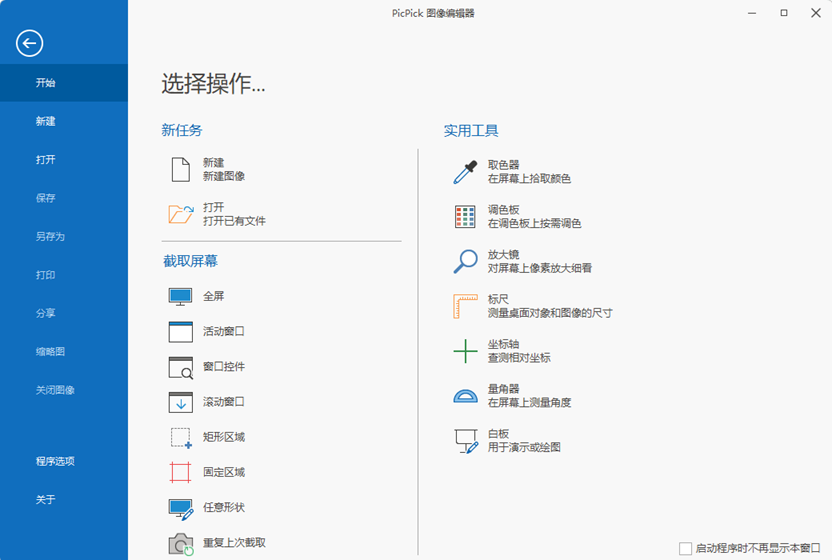
PicPick 是一款集截图、图像编辑和压缩等多种功能于一身的“多面手”软件。它的压缩功能就像一个高效的“减肥教练”,能帮助用户快速减小照片的大小,同时还能让图像保持较好的质量。其一大突出优势在于支持批量压缩图片。
当我们面临大量图片需要处理时,逐一压缩就像在“愚公移山”,既耗时又费力,还容易出错。而使用 PicPick,只需将需要压缩的图片一次性导入,软件就能像一台高速运转的机器,快速对这些图片进行批量压缩。
 操作方法
操作方法
打开 PicPick 软件,点击“打开”按钮,挑选需要压缩的照片。
照片打开后,点击“图像”菜单,选择“调整大小”选项。
在“调整大小”对话框中,设置新的尺寸或百分比,然后点击“确定”。
点击“文件”,选择“另存为”,在保存对话框中选择 JPEG 格式,调整质量选项后点击“保存”就大功告成啦。
方法三:系统自带画图工具小能手
功能优势
Windows 系统自带的画图工具就像一个贴心的小助手,操作简单易懂,能对照片进行基本的编辑和压缩操作。它可以通过调整图像的分辨率和质量,来为照片“减负”,特别适合对图片质量要求不是特别高的场景。
并且,它提供了丰富的压缩参数设置选项,就像一个可以自由调节的“魔法开关”,让用户可以根据自己的需求灵活调整压缩效果,用户可以根据图片的用途和质量要求自由选择压缩比例。
操作步骤
找到需要压缩的照片,右键点击选择“打开方式”,然后选择“画图”工具。
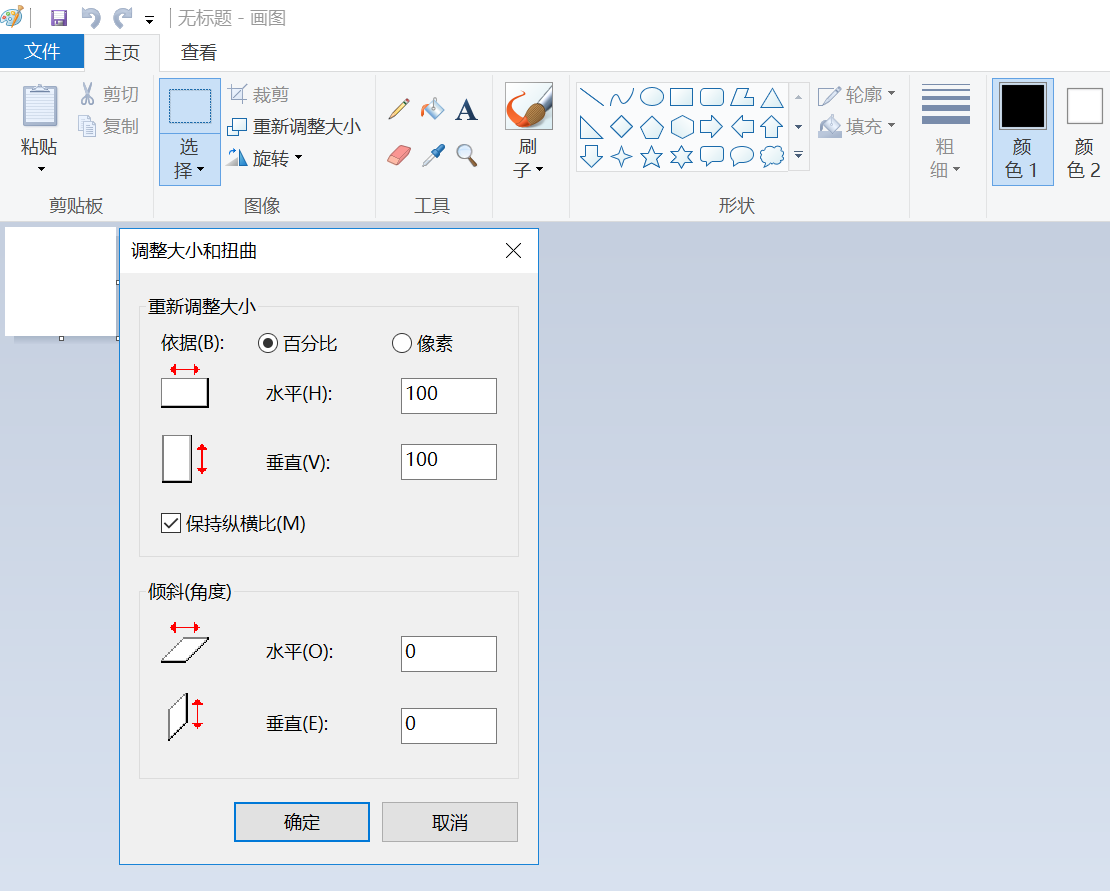
打开照片后,点击画图工具左上角的“重新调整大小”菜单。
在弹出的“调整大小和扭曲”对话框中,选择“百分比”,可以通过降低水平和垂直的百分比来缩小图片尺寸。
点击“文件”,选择“另存为”,在保存对话框中可以选择保存的格式,并调整保存质量点击“保存”即可完成压缩。
方法四:专业图像编辑软件——Photoshop
功能强大之处
Photoshop 堪称一款功能强大的图像处理“神器”,它就像一个技艺高超的魔法师,能够精确地控制照片的各项参数,如分辨率、色彩模式、图像质量等。
在保证一定图片质量的前提下,它能有效地为照片“瘦身”。它允许用户对图片的分辨率、色彩模式等参数进行灵活调整,进一步优化图片的压缩效果。更厉害的是,它具备无损压缩功能,能够在不损失图片质量的情况下,尽可能地减小图片文件大小。
操作方法
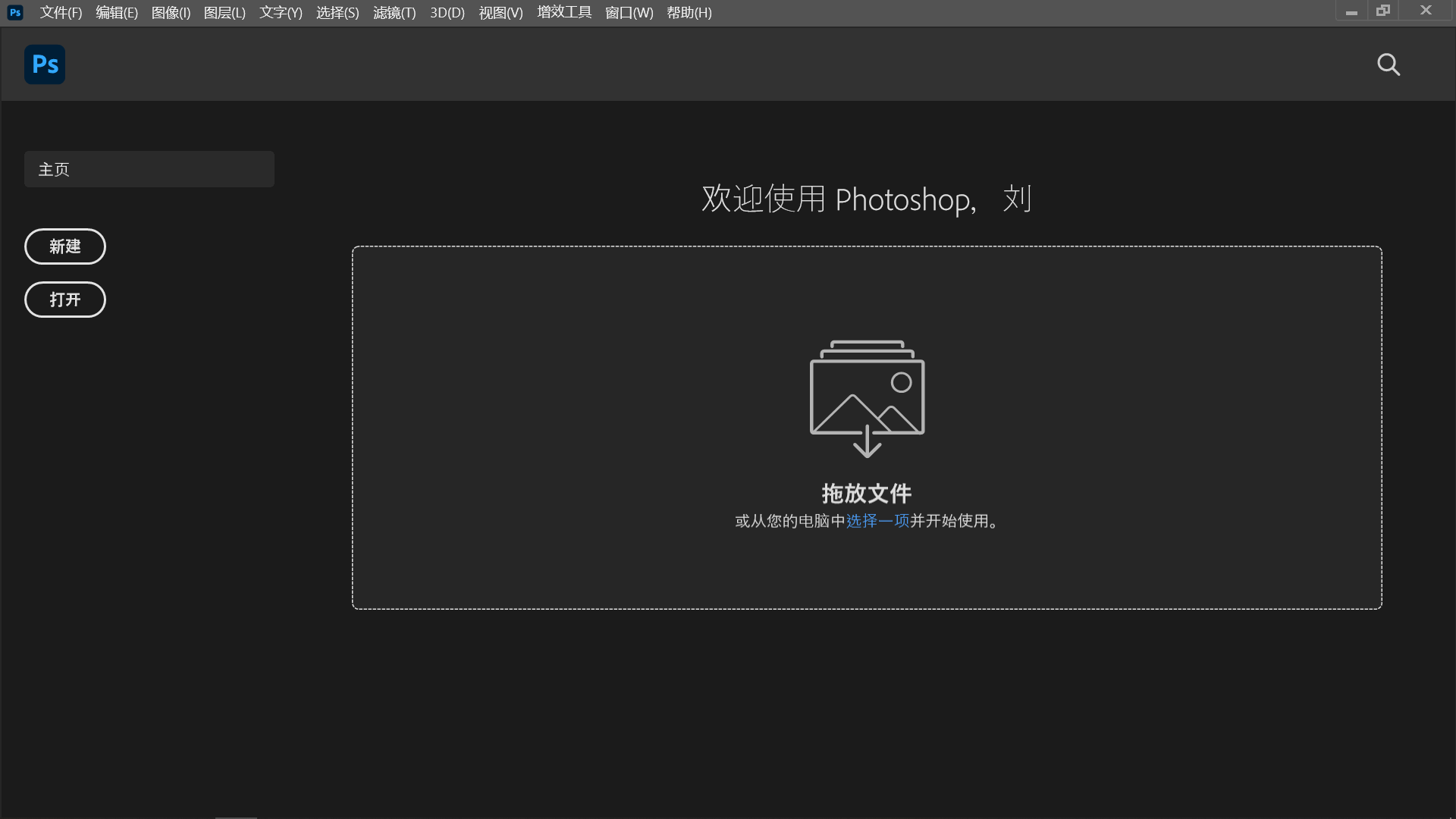
打开 Photoshop 软件,将需要压缩的照片拖入软件界面。
点击“图像”菜单,选择“图像大小”菜单,在弹出的对话框中可以调整图像的宽度、高度和分辨率。
调整完成后,点击“文件”,选择“存储为”,在保存对话框中选择“JPEG”格式。
在 JPEG 选项对话框中,拖动“品质”滑块来调整图片质量,调整好后点击“确定”保存。
方法五:专业图像管理处理软件——Picosmos Shows
功能亮点
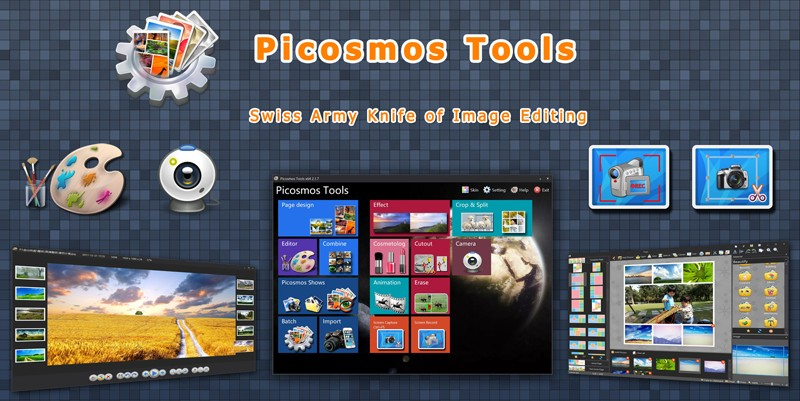
Picosmos Shows 是一款专业的图像管理和处理软件,它提供的照片压缩功能就像一个精准的“瘦身专家”,简单快捷又实用。它可以批量处理照片,大大提高了工作效率,同时还能很好地保持照片的原有质量。
而且,软件还会像一个聪明的“管家”,智能地平衡压缩率和图片质量,确保在压缩过程中,图片的关键信息和细节不会丢失。比如,在压缩一张风景照片时,它会自动识别图片中的重要元素,如天空、山脉、树木等,在保证这些元素清晰的同时,对一些次要的细节进行适当的优化,从而实现压缩率和质量的完美平衡。
操作方法
打开 Picosmos Shows 软件,导入需要压缩的照片。
选中要压缩的照片,点击菜单栏中的“工具”,选择“调整大小”。
在“调整大小”对话框中,可以选择按百分比或像素来调整照片的尺寸,调整完成后点击“确定”。
点击“文件”,选择“另存为”,在保存对话框中选择合适的保存格式和质量,确认好点击“保存”即可。
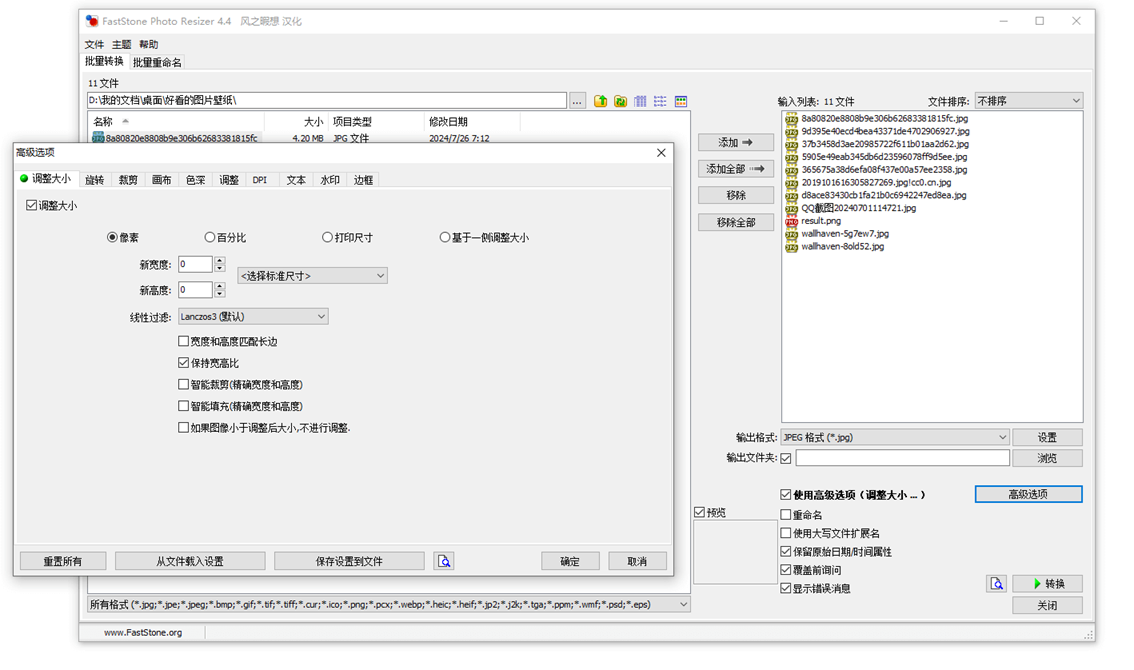
方法六:小巧实用查看工具——FastStone Photo Resizer
功能特点
FastStone Photo Resizer 是一款小巧实用的图像查看和处理工具,它的压缩功能操作起来就像玩游戏一样简单,能快速为照片“瘦身”,并且支持批量处理。它的操作界面简洁直观,即使是没有专业图片处理经验的“小白”用户也能轻松上手。在打开软件后,用户只需通过几个简单的步骤就能完成图片的压缩操作。
操作方法
打开 FastStone Photo Resizer 软件,打开需要压缩的照片。
点击“编辑”菜单,选择“调整大小”。
在“调整大小”对话框中,选择调整方式(如按百分比或像素),设置好参数后点击“确定”。
点击“文件”,选择“另存为”,在保存对话框中选择 JPEG 格式,并在调整保存质量后点击“保存”即可。
方法七:免费轻量级处理工具
功能说明:IrfanView 是一款轻量级的图像查看和编辑软件,具有快速、高效的特点。它可以对照片进行多种格式的转换和压缩,支持批量处理,能满足不同用户的需求。目前,该软件支持多种常见的图片格式,如 JPEG、PNG、BMP 等。无论你使用的是哪种格式的图片,都可以使用它进行压缩。这使得它的应用范围更加广泛,满足了不同用户的多样化需求。
操作方法:
打开 IrfanView 软件,打开需要压缩的照片。
点击“图像”菜单,选择“调整大小/重采样”功能。
在“调整大小/重采样”对话框中,设置新的宽度和高度或百分比,并点击“确定”。
点击“文件”,选择“另存为”,在保存对话框中选择 JPEG 格式,调整质量滑块后点击“保存”即可。
方法八:系统照片应用压缩
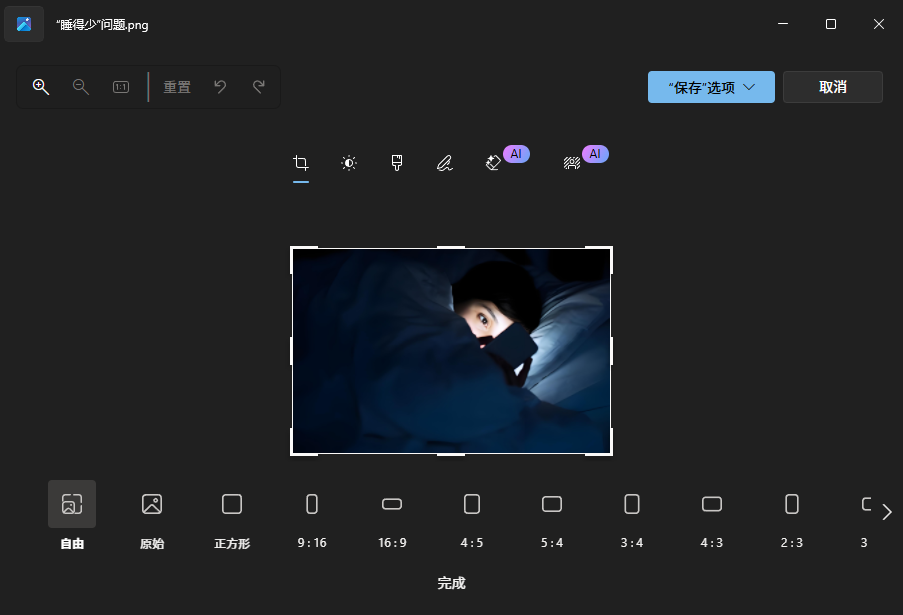
功能说明:Windows 照片应用是 Windows 系统自带的照片查看和编辑工具,操作简单易懂。目前,它可以对照片进行基本的压缩,适合普通用户快速处理照片。除了强大的图片压缩功能外,它还具备截图、图像编辑等多种实用功能。这些功能之间可以相互协同配合,为用户提供更加全面的图片处理体验。
操作方法:
找到需要压缩的照片,双击用 Windows 照片应用打开。
点击照片应用右上角的“编辑和创建”,选择“调整大小”菜单。
在弹出的窗口中,选择预设的大小选项(如小、中、大),或者自定义大小。
调整完成后,点击“保存副本”,选择保存位置和文件名并点击“保存”即可。
方法九:利用专门软件压缩
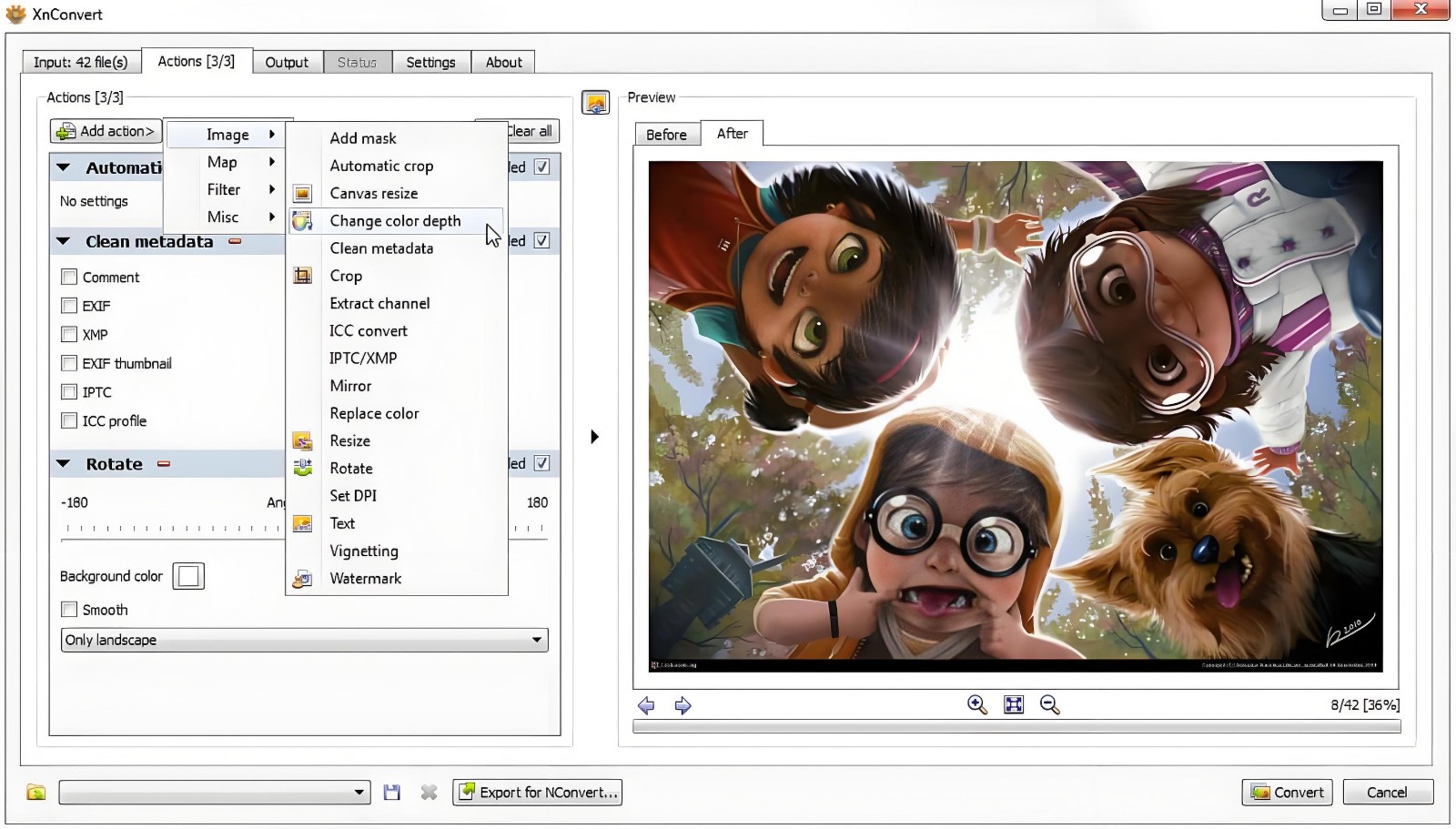
功能说明:XnConvert 是一款功能丰富的图像查看和处理软件,支持多种图像格式。它的压缩功能可以对照片进行高效的压缩,同时提供了多种压缩选项,方便用户根据需求进行调整。目前,其灵活的参数设置、无损压缩与质量平衡、简单易用的操作界面、多格式支持以及与其他功能的协同配合等优势,成为了一款值得推荐的图片处理工具。
操作方法:
打开 XnConvert 软件,导入需要压缩的照片。
选中要压缩的照片,点击菜单栏中的“工具”,选择“调整大小”菜单。
在“调整大小”对话框中,设置新的尺寸或百分比,选择合适的插值方法后点击“确定”按钮。
点击“文件”,选择“另存为”,在保存对话框中选择 JPEG 格式,调整质量参数后点击“保存”就能完成。
综上所述,以上介绍的 9 种照片压缩方法,各有其特点和优势。无论是使用 Windows 自带的画图工具进行简单的调整,还是借助在线网页、专业的图像处理软件如Photoshop进行精确控制,都能满足不同用户在不同场景下的照片压缩需求。
你可以根据自己对照片质量的要求、操作的熟练程度以及照片的具体情况,选择最适合自己的压缩方法。最后,相信通过这些方法,你能够轻松地将照片大小压缩到合适的范围,让照片的存储、传输和分享变得更加便捷。从此,再也不用为照片文件过大而烦恼,尽情享受照片带来的美好吧!温馨提示:如果您在使用 i 压缩在线网页的时候遇到问题,请及时与我们联系,祝您照片压缩操作成功。












