


如何压缩照片到50k?免费教您9个图片压缩方法,均可手动尝试!
在数字化生活日益普及的今天,照片已经融入了我们生活与工作的方方面面。无论是在社交媒体上分享生活瞬间,在工作文档中插入直观的图片说明,还是通过邮件与他人传递重要图像资料,对图片文件大小都有着特定的要求。
很多时候,我们拍摄或者保存下来的照片文件过大,不符合使用标准,最为常见的要求是将照片压缩到 50K。面对这样的难题,不少人可能会感到无从下手。别着急!本文将为你免费分享 9 种图片压缩方法,你都可以亲自动手尝试,轻轻松松把照片压缩到理想大小。
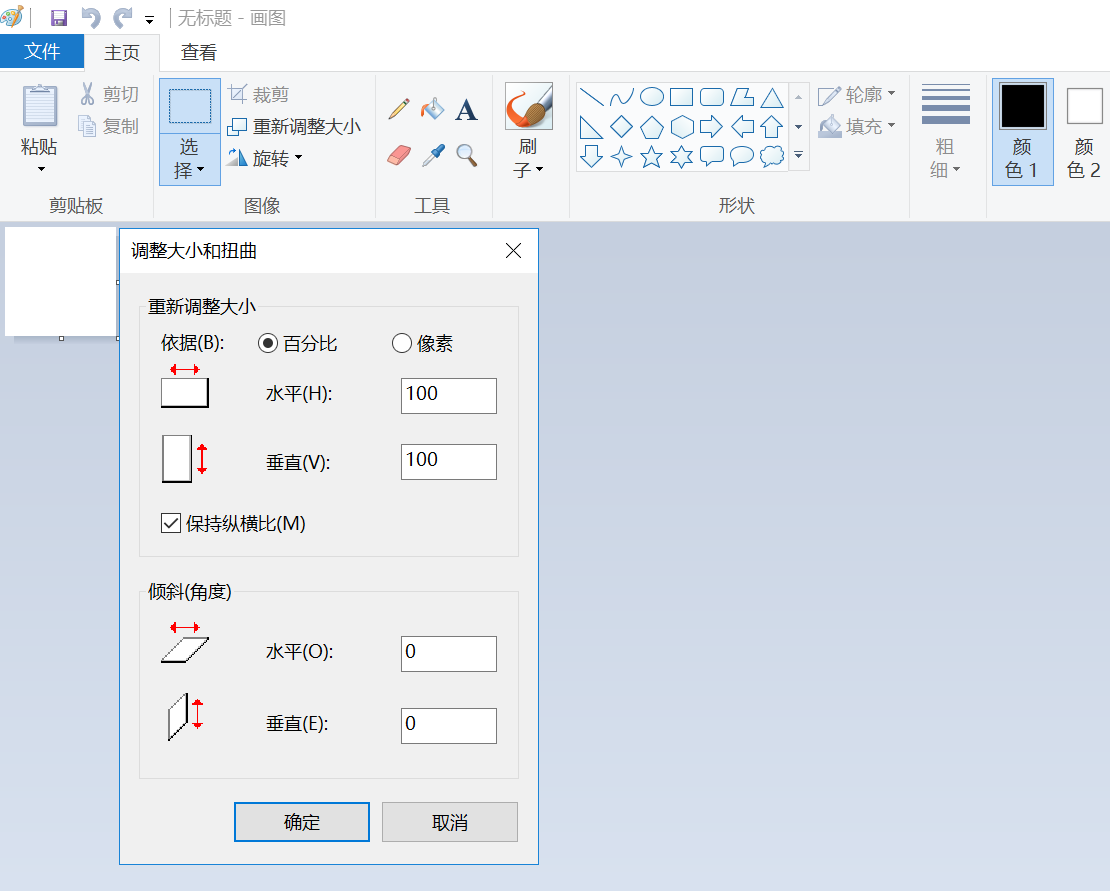
方法一:Windows 自带画图工具巧压缩
功能特点:利用系统自带的画图工具进行图片压缩,无需额外安装软件,只要你的设备是 Windows 系统,就能轻松使用,简单又便捷。这种方式适合对图片质量要求不是极高,仅希望简单降低图片大小的场景。而且操作步骤十分易懂,哪怕是初次接触电脑的新手,也能快速掌握。
操作方法:
找到你想要压缩的照片,在照片上点击鼠标右键,在弹出的菜单里选择“打开方式”,接着选择“画图”。
图片成功打开后,点击画图工具界面左上角的“文件”菜单,从中选择“另存为”,并在保存类型中挑选“JPEG”格式。
在弹出的“保存为 JPEG”对话框中,你可以通过拖动“品质”滑块来调整图片质量,之后点击“保存”。
保存完成后查看图片大小,要是还没有达到 50K 的要求,可以再次重复前面的步骤,进一步降低图片品质,直至图片大小符合标准。
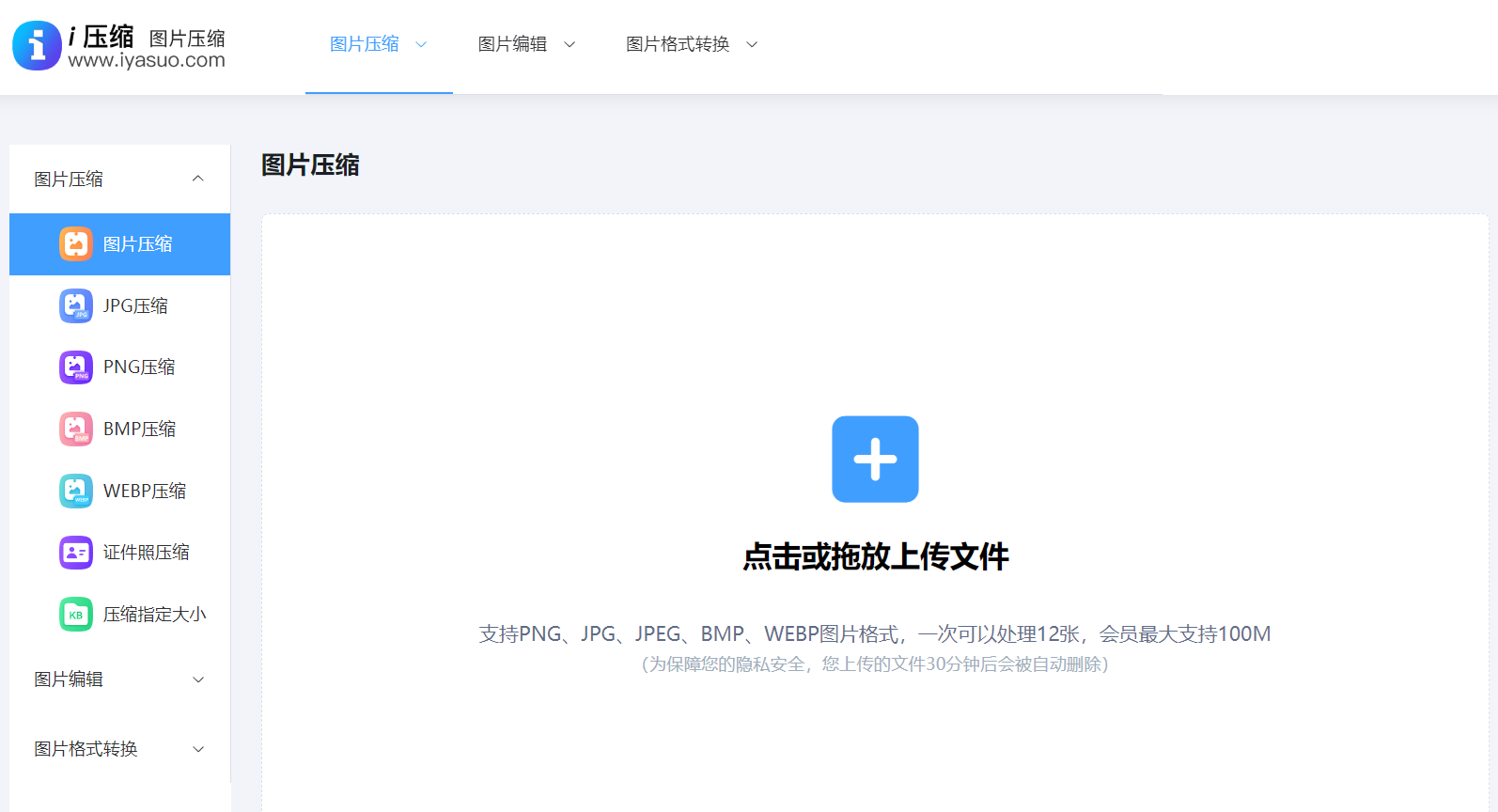
方法二:i 压缩在线工具显神通
功能特点:i 压缩是一款极为出色的在线图片压缩工具,拥有诸多令人称赞的功能特点。它的操作极为简易,你无需下载安装任何软件,只需打开浏览器,就能立即使用。对于那些不太擅长技术操作的用户来说,这简直是量身定制的福利。
而且,它的压缩速度非常快,在如今快节奏的生活中,能够在短时间内完成图片压缩,让你无需长时间等待。同时,它采用了先进的算法,能够在高效压缩图片的同时,最大程度地保留图片的清晰度和细节,使压缩后的图片依然能满足各种使用需求。此外,i 压缩支持多种图片格式,如 JPEG、PNG 等,通用性极强。
操作方法:
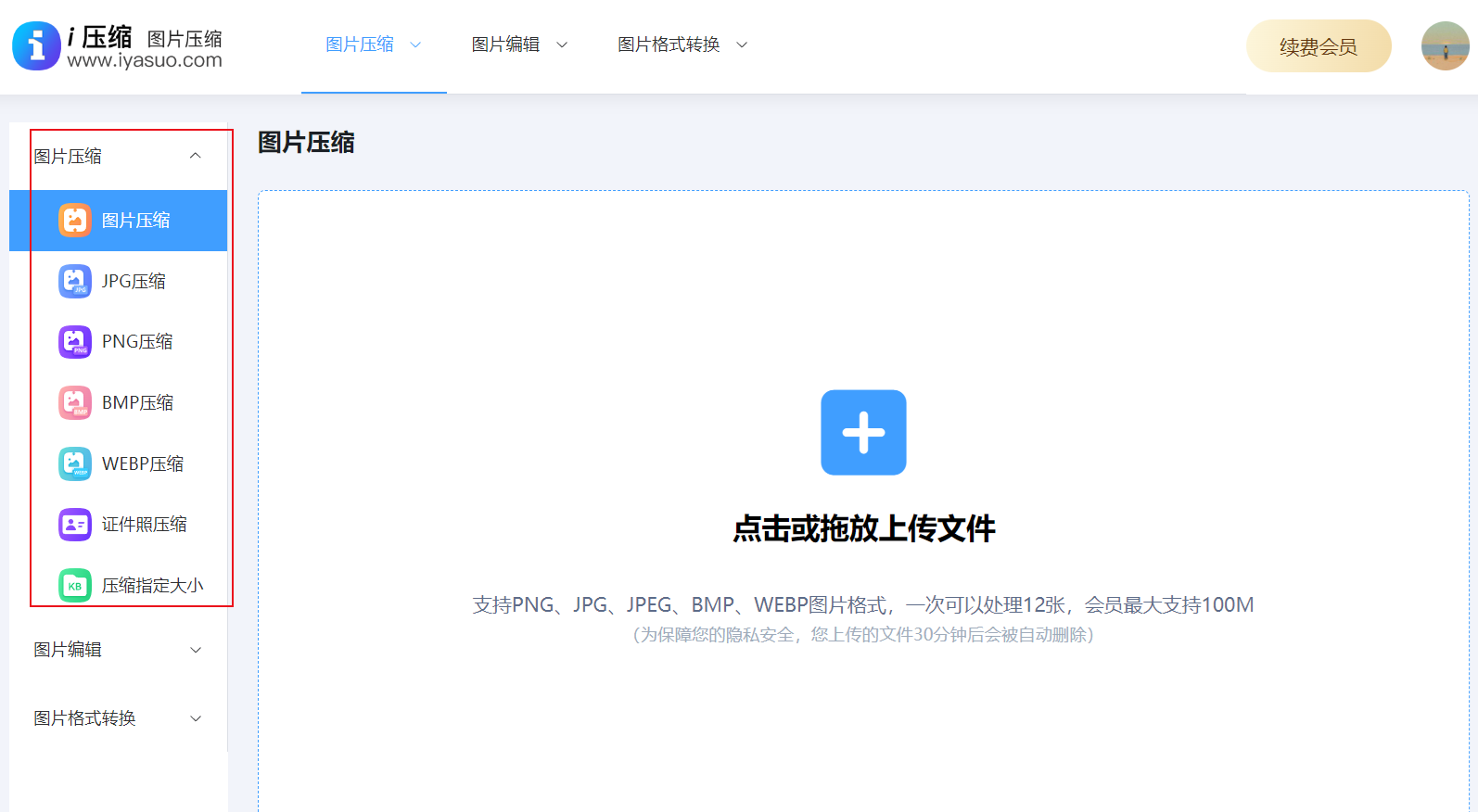
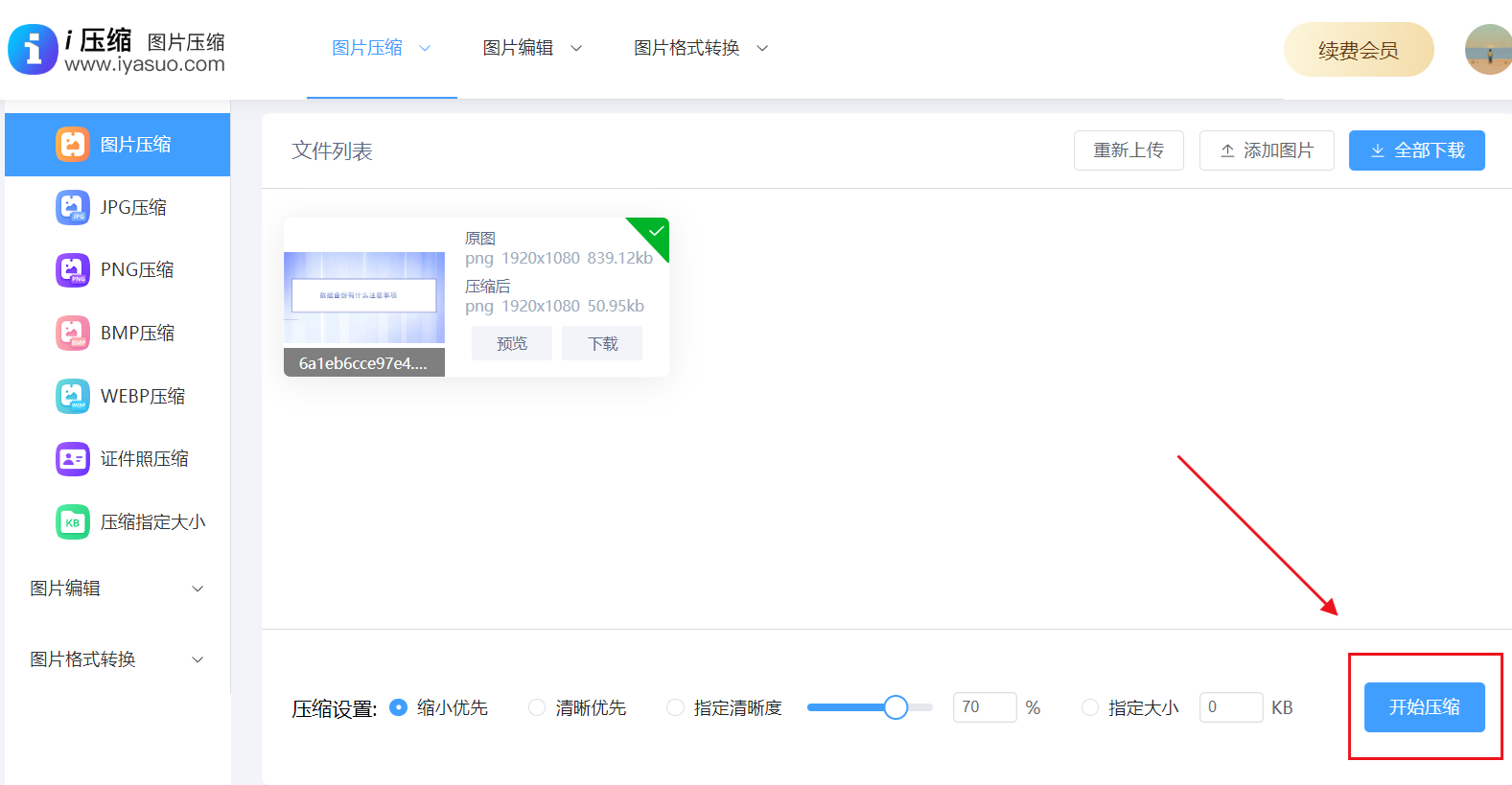
打开浏览器,在地址栏输入“i 压缩”在线图片压缩工具的网址,进入其官方页面后,找到当前所需的“压缩指定大小”高阶功能。
点击页面上的“选择图片”按钮,在弹出的文件选择窗口中,找到你要压缩的照片并选中,然后点击“打开”,照片就会被上传到工具中。
照片上传完成后,工具会自动显示图片的原始信息,包括大小、尺寸等。在页面的压缩参数设置区域,你可以根据自身需求调整压缩比例。一般而言,若要将照片压缩到 50K,需要逐步降低压缩比例,同时密切关注图片压缩后的大小变化。
调整好压缩比例后,点击“开始压缩”按钮。工具会迅速对图片进行压缩处理,这个过程通常只需短短几秒钟。
压缩完成后,会显示压缩后的图片大小和质量信息。如果图片大小还未达到 50K,可以再次调整压缩比例进行二次压缩,直到达到理想大小。最后,点击“下载”按钮,将压缩好的照片保存到本地。
方法三:Adobe Photoshop 软件精压缩
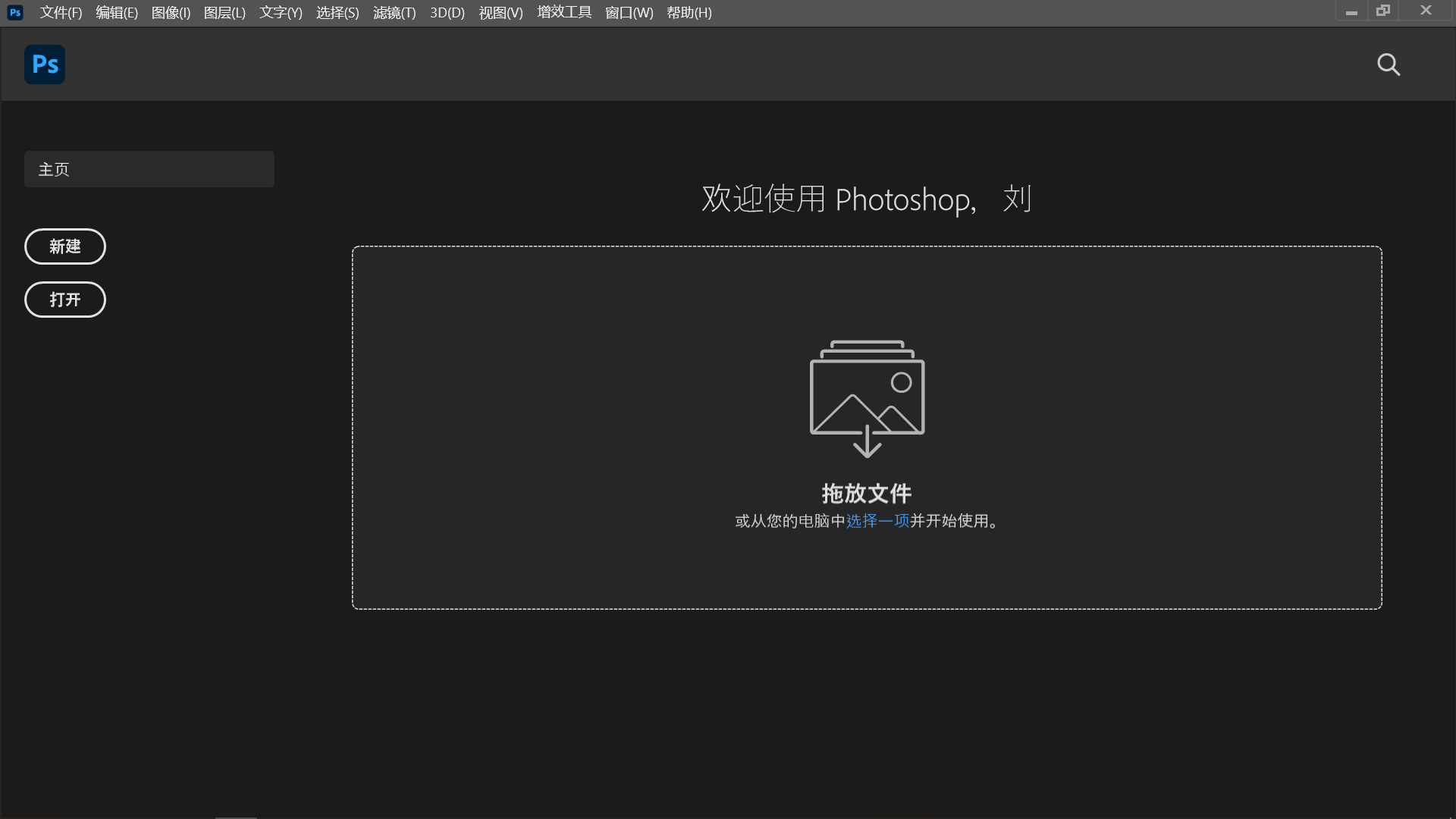
功能特点:Adobe Photoshop 软件功能极为强大,它不仅可以对图片进行压缩,还能进行各种复杂的图像编辑操作,如调整色彩、裁剪图片、修复瑕疵等。它可以精确地控制图片的各项参数,像分辨率、品质等,从而达到理想的压缩效果。
操作方法:
打开 Photoshop 软件,选择“文件”菜单中的“打开”选项,找到需要压缩的照片并将其打开。
图片打开后,选择“图像”菜单下的“图像大小”,在弹出的对话框中,你可以对图片的分辨率和尺寸进行调整。
调整好图片尺寸后,选择“文件”菜单中的“存储为 Web 所用格式”功能。
在弹出的“存储为 Web 所用格式”对话框中,选择“JPEG”格式,通过拖动“品质”滑块来调整图片质量。
你可以实时查看图片的大小和预览效果,直到图片大小接近或达到 50K,然后点击“存储”即可。
方法四:ACDsee 软件批量处理
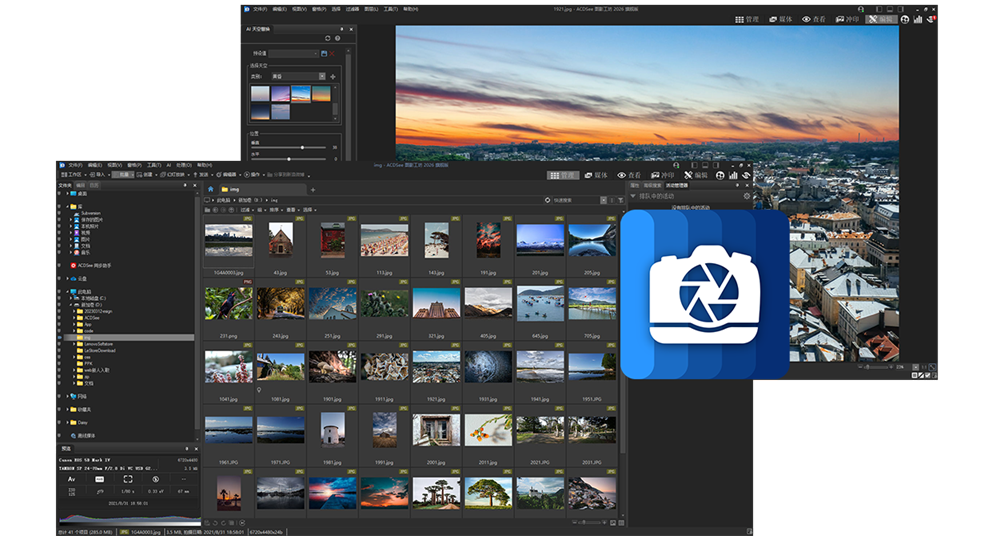
功能特点:ACDsee 软件拥有直观的操作界面,操作起来十分简单,特别适合初学者使用。它具备批量处理图片的功能,能够大大提高工作效率,对于需要同时压缩多张图片的情况非常实用。
操作方法:
打开 ACDsee 软件,找到需要压缩的照片所在的文件夹,选中你要压缩的照片。
点击软件界面上方的“工具”菜单,选择“调整大小”。
在弹出的“调整大小”对话框中,你可以选择按百分比或像素来调整图片大小。一般可以先尝试将图片尺寸缩小一定比例,如 50%-70%。
调整好尺寸后,点击“确定”按钮。然后选择“另存为”菜单,在保存类型中选择“JPEG”格式,并在“选项”中调整图片品质,直到图片大小符合要求。
方法五:FastStone Image Viewer 小巧高效
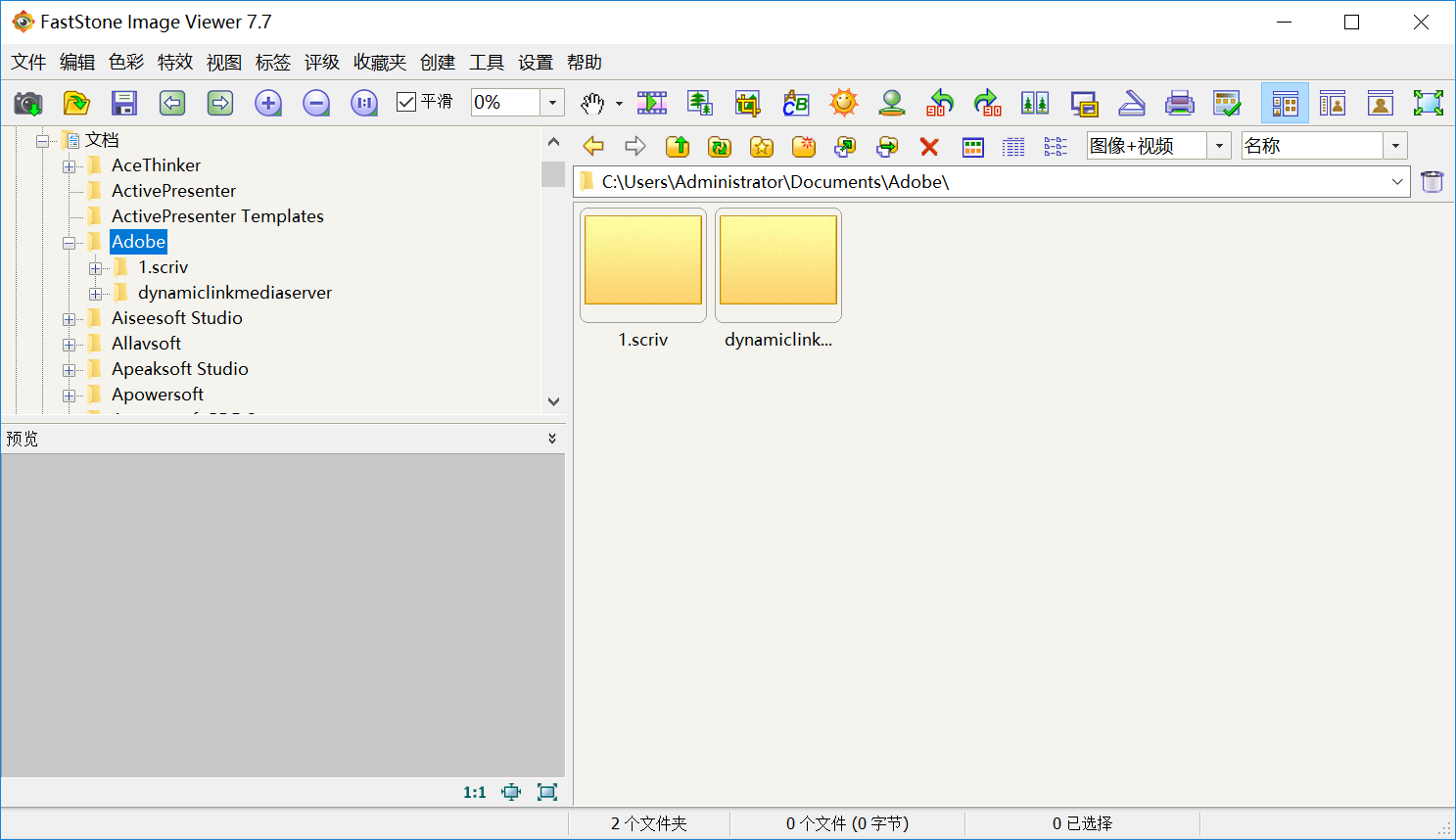
功能特点:FastStone Image Viewer 软件体积小巧,占用系统资源少,运行速度快。它支持多种图片格式的压缩,并且可以对图片进行简单的编辑,如裁剪、旋转等。
操作方法:
打开 FastStone Image Viewer 软件,点击“文件”菜单中的“打开”,选择需要压缩的照片。
照片打开后,点击“工具”菜单中的“调整大小”功能。
在“调整大小”对话框中,你可以选择按百分比或像素来调整图片大小,同时还能设置图片的分辨率。
调整好大小和分辨率后,点击“确定”按钮,然后选择“另存为”菜单,在保存类型中选择“JPEG”格式,并调整图片品质,直到图片大小达到 50K 即可。
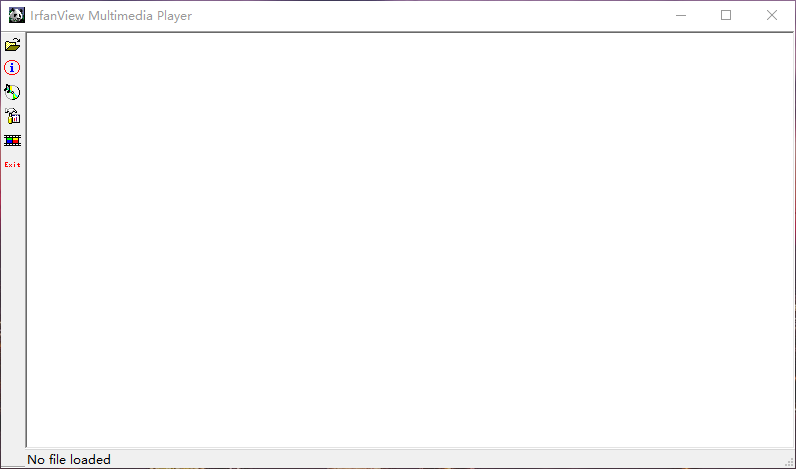
方法六:IrfanView 免费工具多用途
功能特点:IrfanView 软件操作简单,功能丰富,支持批量处理图片。通过它,你可以对图片进行多种格式的转换和压缩,并且能够设置图片的各种参数。
操作方法:
打开 IrfanView 软件,点击“文件”菜单中的“打开”选项,选择需要压缩的照片。
照片打开后,点击“图像”菜单中的“调整大小/重采样”功能。
在“调整大小/重采样”对话框中,你可以选择按百分比或像素来调整图片大小,同时设置图片的分辨率和采样方法。
调整好大小和参数后,点击“确定”按钮,然后选择“另存为”,在保存类型中选择“JPEG”格式,并调整图片品质,直到图片大小符合要求。
方法七:光影魔术手丰富处理功能
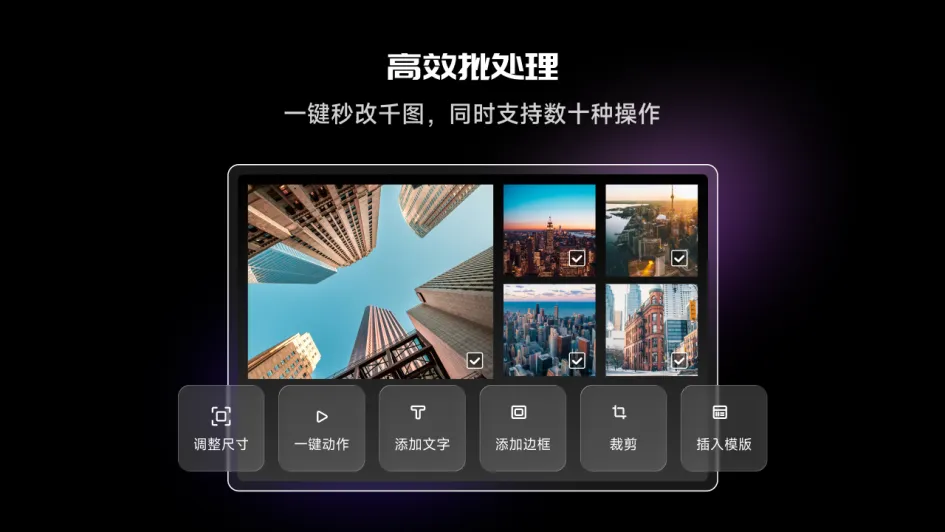
功能特点:光影魔术手软件具有丰富的图片处理功能,除了压缩图片外,还可以对图片进行美化、添加特效等操作。它的操作界面简洁,容易上手,适合普通用户使用。
操作方法:
打开光影魔术手软件,点击“打开”按钮,选择需要压缩的照片。
照片打开后,点击“图像”菜单中的“调整大小”。在弹出的对话框中,你可以选择按百分比或像素来调整图片大小。
调整好大小后,点击“确定”。然后点击“另存为”,在保存类型中选择“JPEG”格式,并在“JPEG 选项”中调整图片品质,直到图片大小达到 50K 即可。
方法八:美图秀秀简单美化压缩
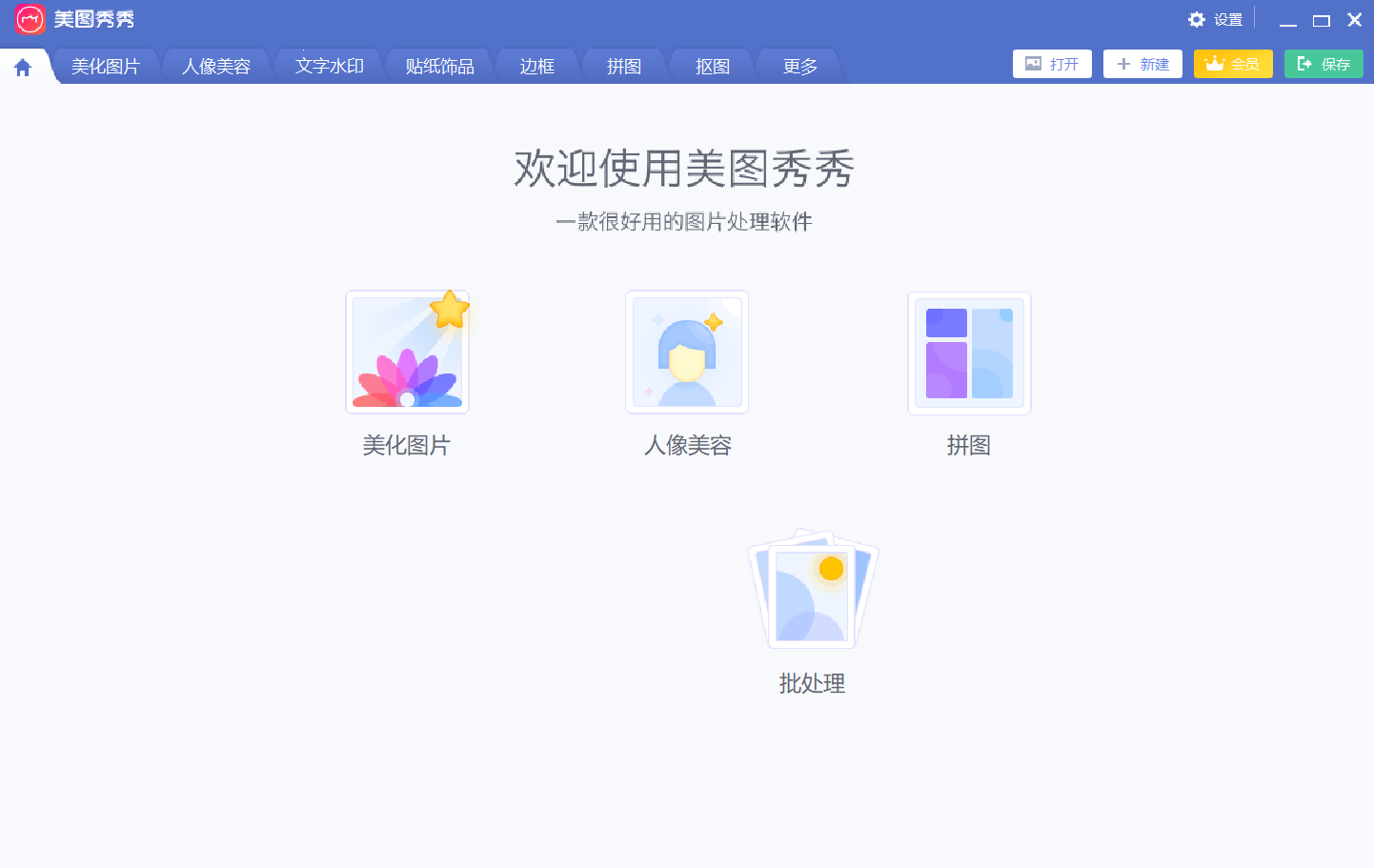
功能特点:美图秀秀的界面友好,操作简单,拥有许多实用的图片处理功能和特效。它比较适合对图片进行简单的压缩和美化处理,尤其适合处理生活照片。
操作方法:
打开美图秀秀软件,选择“美化图片”,然后点击“打开一张图片”,选择需要压缩的照片。
照片打开后,点击“裁剪”工具,对图片进行裁剪,去除不必要的部分,从而减小图片大小。
裁剪完成后,点击“保存与分享”按钮。在保存对话框中,选择“JPEG”格式,并调整图片质量,直到图片大小接近或达到 50K,然后点击“保存”即可。
方法九:尝试系统照片查看器
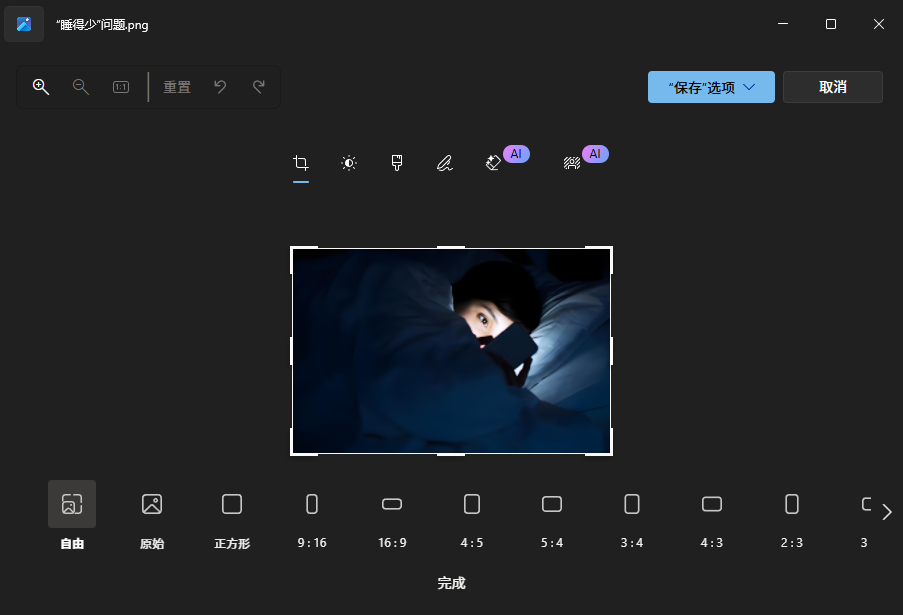
功能特点:它是 Windows 10 系统自带的照片查看工具,整体具备方便快捷的特色,无需额外安装软件。目前,它可以对图片进行简单的编辑和压缩,适合快速处理图片。
操作方法:
找到需要压缩的照片,右键单击该照片,选择“打开方式”中的“照片”。
打开图片后,点击图片右上角的“编辑和创建”按钮,选择“调整大小”。
在弹出的“调整大小”对话框中,选择合适的图片大小选项,如“小”“中”“大”等,也可以自定义大小。
调整好大小后,点击“保存”。然后再次查看图片大小,如果还未达到 50K,可以重复上述步骤,进一步调整大小,直到符合要求。
综上所述,通过上述 9 种免费且可手动尝试的图片压缩方法,无论您使用的是 Windows 自带工具,还是专业的图像处理软件,都能找到适合自己的方式将照片压缩到 50k 大小。在实际操作中,您可以根据照片的具体情况、个人操作习惯以及软件的特点来灵活选择。
同时,在压缩过程中要注意平衡图片大小和质量,避免因过度压缩导致图片失真严重而影响使用。最后,希望这些方法能帮助您顺利解决照片压缩的难题,让您在处理图片时更加得心应手。温馨提示:如果您在使用 i 压缩在线网页的时候遇到问题,请及时与我们联系,祝您图片压缩操作成功。












