


怎么压缩PNG图片大小?推荐7个图片压缩方法,看完便会!
在网页设计或是日常分享时,PNG图片凭借无损压缩且画质清晰的特性,备受广大用户青睐!不过,PNG图片普遍存在一个问题,那就是体积常常偏大。要晓得,过大的图片会使加载速度变慢,占用大量存储空间,甚至会对用户体验产生负面影响。所以,怎样平衡画质与大小,成了许多人颇为头疼的难题。那么,该如何压缩PNG图片大小呢?别发愁!下面就为大家推荐7个图片压缩方法,一起来看看吧。
方法一:采用命令编程技术
对于不少技术型用户而言,编写编程脚本命令能帮助他们实现自动化的图片压缩任务。首先,你得在系统里安装 ImageMagick 工具。安装完毕后,打开命令行终端(Windows 系统对应的是 cmd,Linux 系统则是终端)。
接着,使用以下命令开展图片压缩:convert input.png -quality 80 output.png 即可。这里,input.png 是原始图片文件名,80 代表压缩质量(取值范围在 0 - 100 之间,数值越小压缩率越高),output.png 是压缩后保存的文件名。
方法二:使用在线网页工具
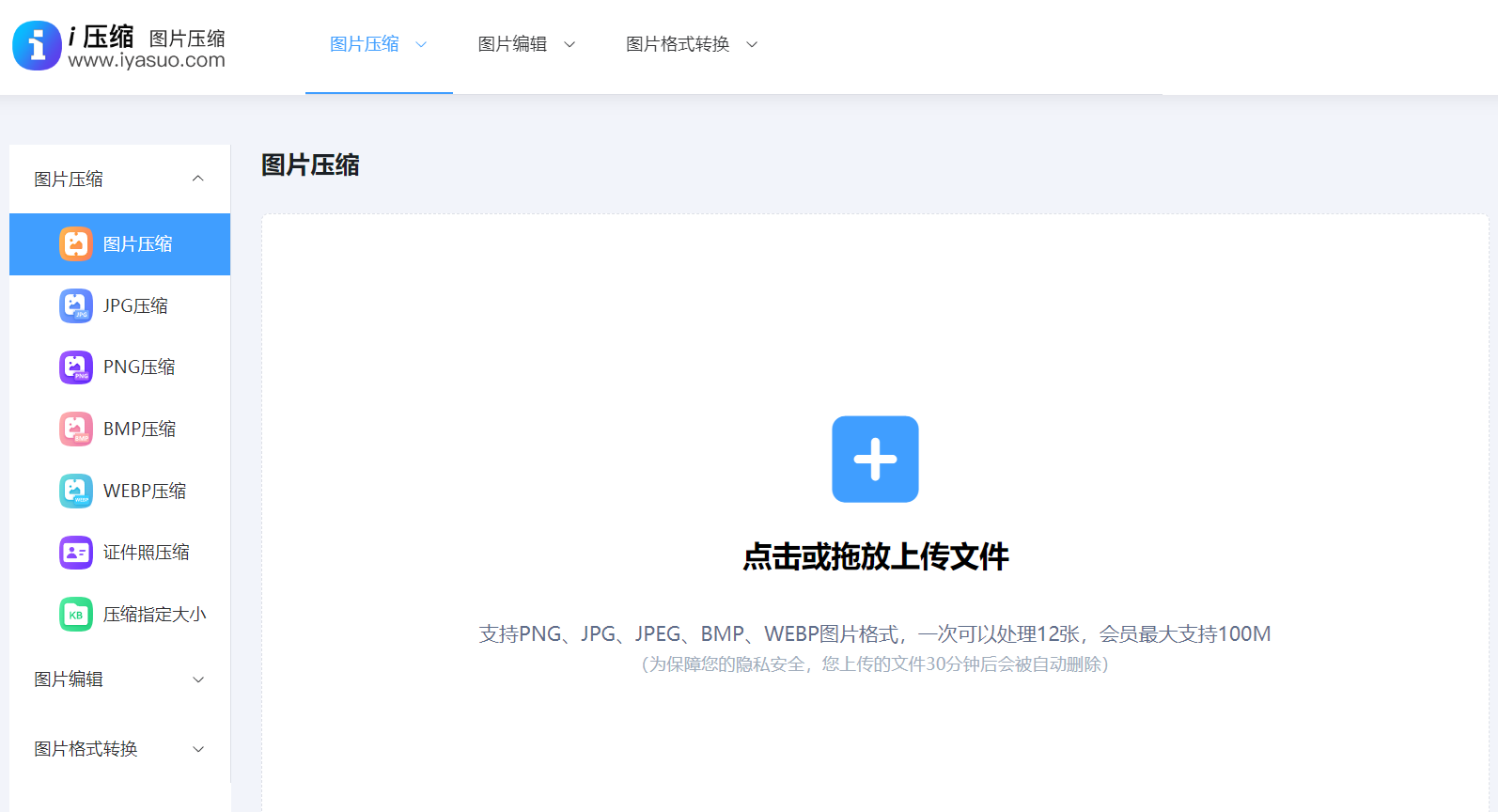
要是你是新手小白,想完成 PNG 图片压缩操作,那么使用在线网页工具是个不错的选择。当下,市面上具备此类功能的资源众多,像“i 压缩”或者“iyasuo”等在线工具就很不错。
它们采用智能压缩算法,能够在保障图片质量的基础上,大幅缩小图片文件大小。而且,i 压缩在线工具还支持批量上传和压缩,整个操作简单便捷。
具体压缩 PNG 图片大小的步骤如下:
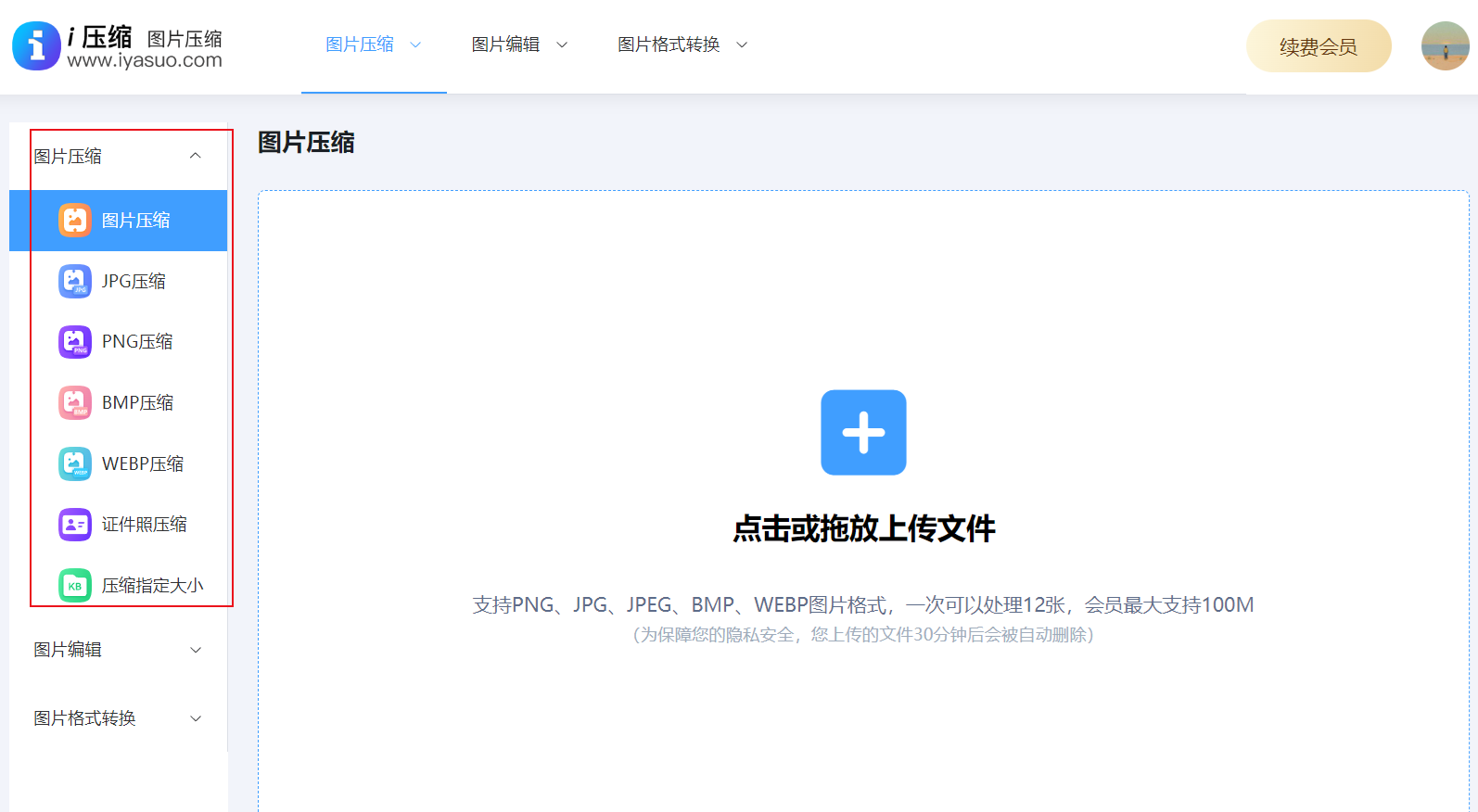
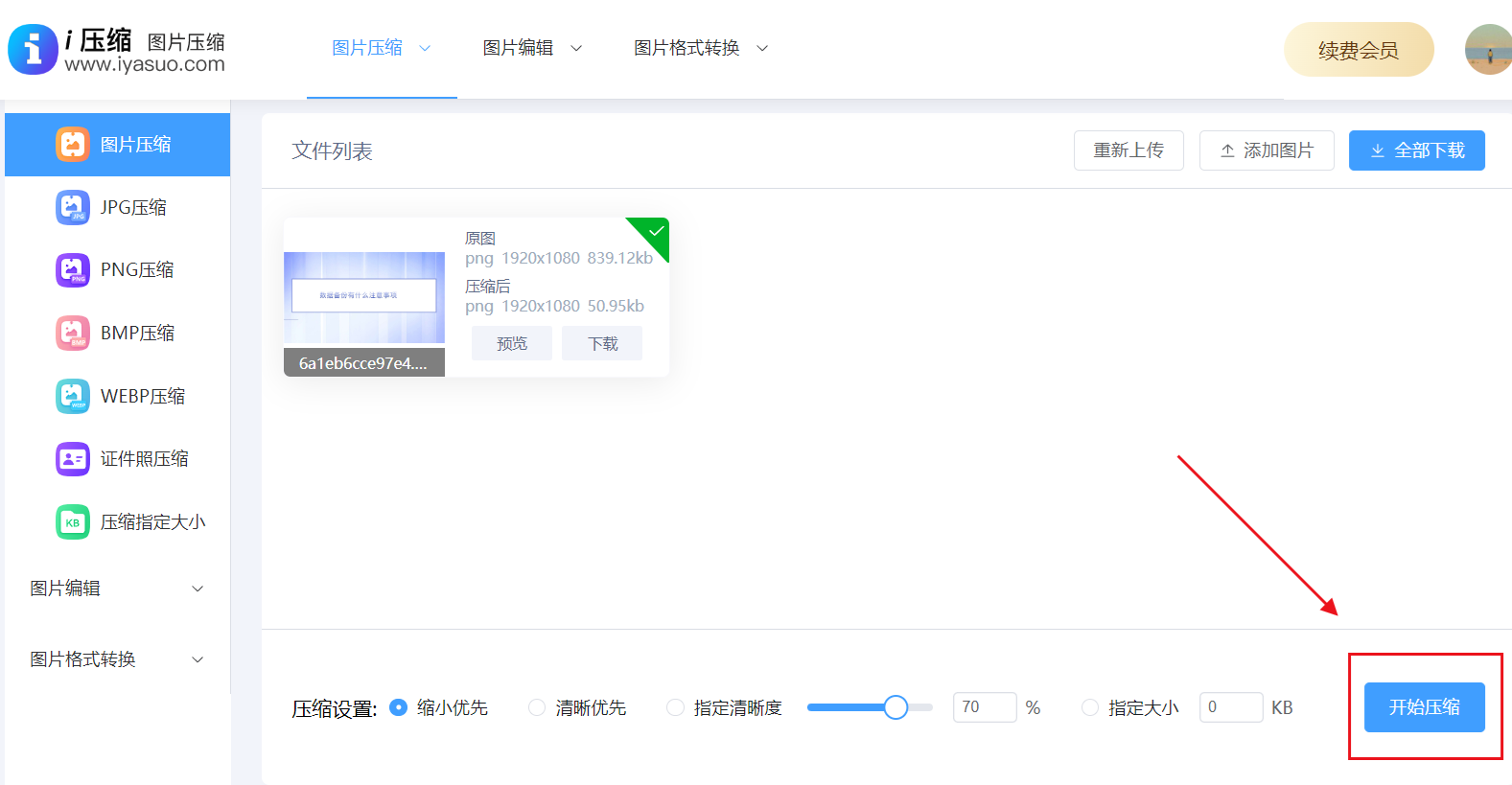
首先,你要用常用浏览器打开“i 压缩”在线工具的首页。你会看到一个简洁易懂的操作界面,你要先找到当前所需的功能,然后在界面中找到上传图片的区域,直接把需要压缩的 PNG 图片拖到这个区域也能完成上传操作。
上传图片后,i 压缩在线工具会自动对图片进行分析,这时你能在界面上看到图片的相关信息,比如原始大小、尺寸等。随后,工具会提供多种压缩选项供你挑选。通常会有不同程度的压缩级别,例如:体积优先、清晰优先、指定清晰度和指定大小等。
设置好之后,点击“开始压缩”按钮,i 压缩在线工具就会开始对图片进行压缩处理。这个过程所需的时间会根据图片的大小和复杂程度而有所不同,一般在几秒钟到几分钟之间。 压缩完成后,界面会提示你下载压缩后的图片。
点击“下载”按钮,将压缩好的 PNG 图片保存到你指定的本地文件夹中。此时,你对比一下原始图片和压缩后图片的大小,会发现图片大小明显减小了,并且在大多数情况下,图片的视觉效果依然能满足使用需求。
方法三:运用图像编辑软件
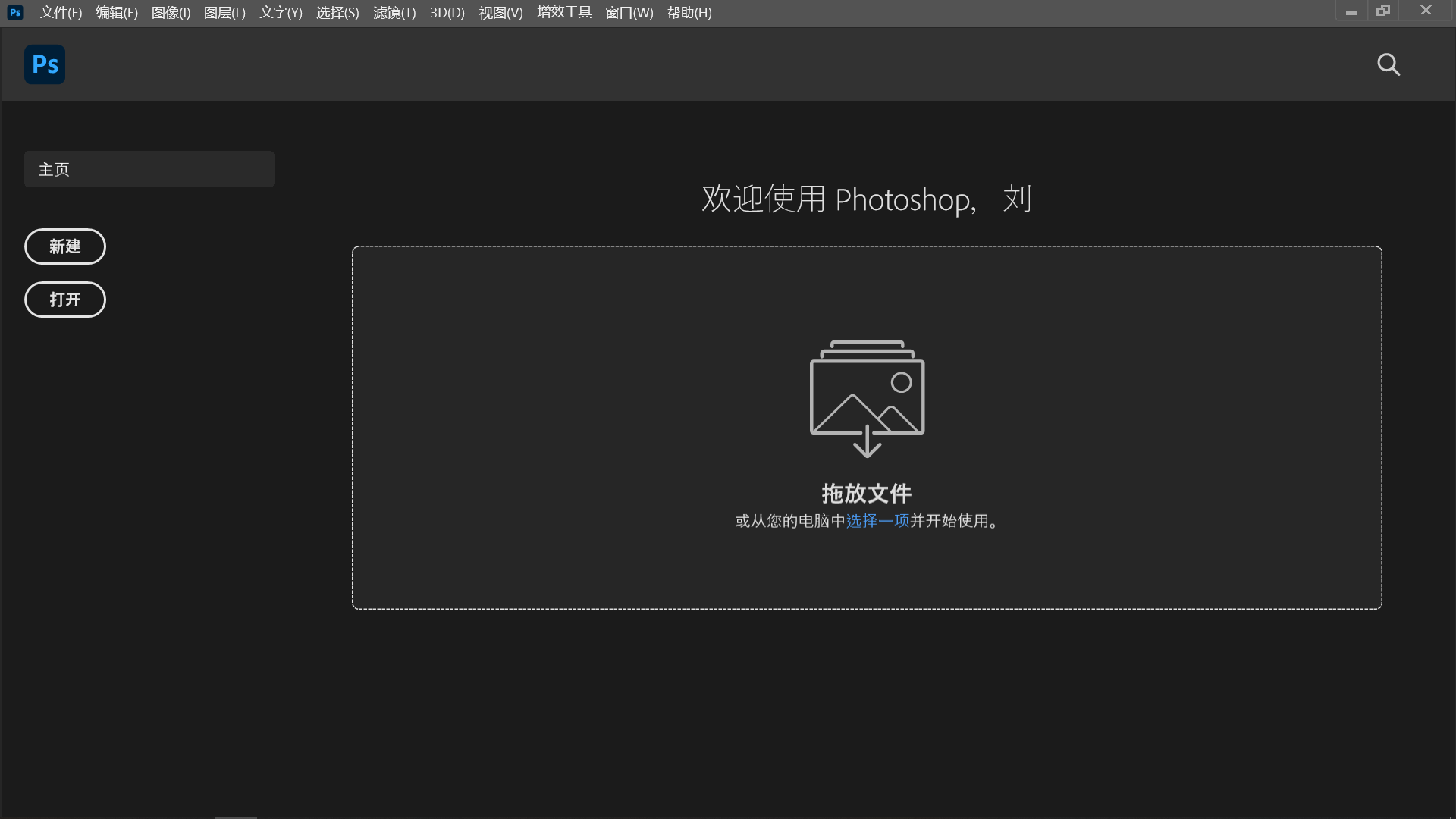
对于绝大多数上班族来说,也可以直接使用图像编辑软件来尝试压缩图片。比如 Adobe Photoshop 软件,它功能十分强大,能够对图片进行各种精细的调整和处理。不过,和前面介绍的 i 压缩在线工具相比,这款软件的操作相对复杂,需要一定的学习成本。
具体操作如下:首先,你要打开 Photoshop 软件,导入需要压缩的 PNG 图片。然后,选择“文件”中的“存储为 Web 所用格式”。在弹出的窗口中,你可以调整图片的颜色模式、图像品质等参数。调整完成后点击“存储”就可以了。
方法四:尝试智能手机应用
在手机移动端,也有很多智能应用程序可供尝试。例如“Photoptim”这样的 App 应用,它操作简单,能让你在手机上随时对图片进行压缩,同时还具备图片浏览、管理等多种功能。
进行 PNG 图片大小压缩时,你可以在手机应用商店下载并安装“Photoptim”APP 应用。之后,点击打开找到需要压缩的 PNG 图片,进入查看界面。接着,点击右上角的菜单按钮,选择“压缩”选项,调整压缩比例,再点击“确定”就能完成压缩。

方法五:系统自带画图工具
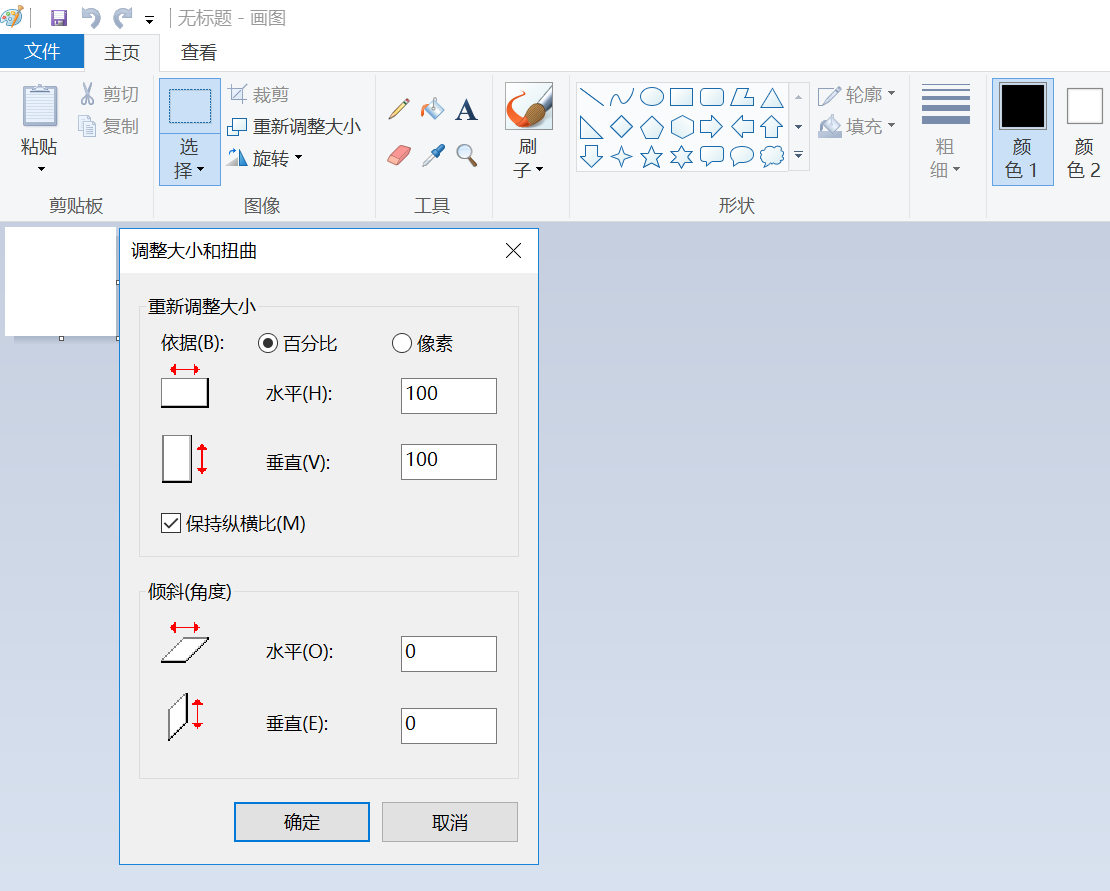
在 Windows 操作系统下,系统自带的画图工具也具备图片压缩功能。目前,这种方法操作简单,无需额外安装软件,不过功能相对有限,只能通过简单的尺寸调整来压缩图片。操作时,你可以右键点击 PNG 图片,选择“打开方式”中的“画图”工具。
然后,在画图工具中,选择“重新调整大小”菜单,你可以按百分比或像素调整图片大小,调整完成后点击“确定”。最后,选择“文件”下的“保存”功能,此时 PNG 图片文件大小会有所减小。
方法六:借助专门压缩程序
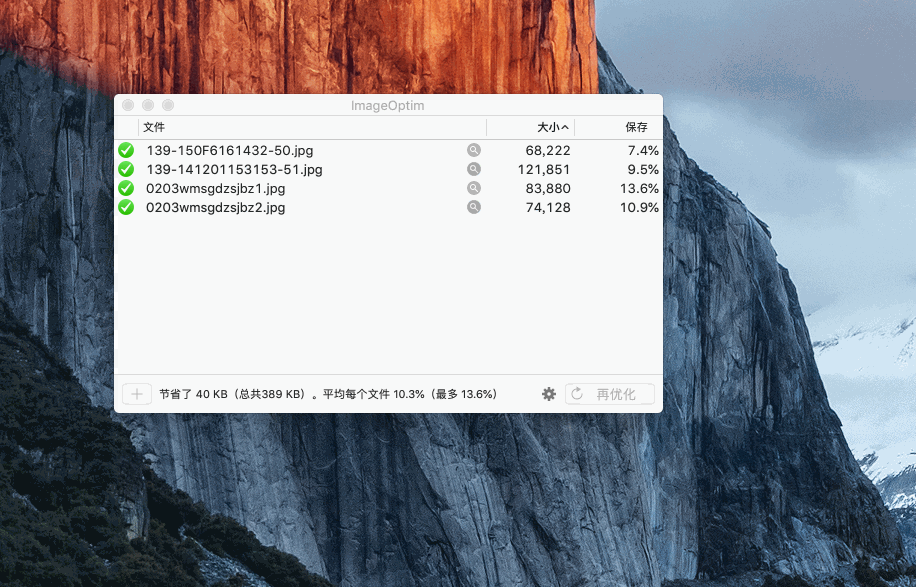
此外,如果你想要更专业的压缩效果,可以使用专门的图像压缩软件,比如 ImageOptim 这款软件。它能在不损失图像质量的情况下,尽可能地减小 PNG 文件的大小。而且该软件界面直观,用户只需把图片拖放到软件窗口中,就能快速完成压缩。需要注意的是,ImageOptim 软件还支持对多种图像格式进行压缩,通用性较高,能让各种图片都得到压缩。
方法七:图片压缩注意事项
除了上面推荐的六种方法之外,在进行压缩操作前,你需要明确压缩的目的和需求。不同的使用场景对图片质量和大小的要求是不一样的。如果是用于网页展示,为了确保页面加载速度,可能需要在一定程度上牺牲图片质量以换取较小的文件大小;而如果是用于印刷等对画质要求较高的场景,则需要尽量保持图片的高质量,压缩时要更加慎重。
同时在压缩过程中,要留意图片质量的变化。虽然压缩的目的是减小文件大小,但不能过度压缩,以免图片出现明显的失真、模糊等问题。你可以通过对比压缩前后的图片效果,调整压缩参数,找到质量和大小的平衡点。

结语:压缩 PNG 图片大小的方法多种多样,你可以根据自身需求和实际情况选择合适的方法。不管是使用软件、在线工具,还是编程技术等,都能帮助你有效地减小 PNG 图片的文件大小,提高工作效率和资源利用率。温馨提示:如果您在使用 i 压缩在线网页的时候遇到问题,请及时与我们联系,祝您压缩 png 图片大小操作成功。












