


图片压缩到1m以内怎么弄?7个无损压缩操作,简单易掌握!
在当今数字化飞速发展的时代,图片已成为信息传播中不可或缺的重要载体,被广泛应用于社交分享、商业展示、学术研究等各个领域。然而,大尺寸图片如同一个“空间巨兽”,不仅会占据大量的存储空间,还会像“蜗牛”一样影响文件的传输速度。因此,学会将图片压缩到1M以内具有十分重要的意义。别担心,下面就为你推荐7个简单易掌握的无损压缩操作。
一、深度认识图片压缩的重要意义
从存储的角度来看,如今人们拍摄和收集图片的热情高涨,图片数量呈爆炸式增长。若图片尺寸过大,就像往一个小箱子里不断塞大物件,会迅速占满设备有限的存储空间。
以我们日常不离手的手机为例,它的存储容量好比一个固定大小的房间,如果大量存储未压缩的图片,很快就会“房间爆满”,导致手机运行卡顿,甚至影响正常使用。而将图片压缩到1M以内,就如同给图片穿上了“瘦身衣”,能够在不明显降低图片质量的前提下,大大减少存储空间的占用,让我们可以在有限的空间里存储更多珍贵的图片。
在传输方面,大尺寸的图片如同一个“缓慢的巨人”,在网络传输过程中会消耗大量的流量和时间。比如在发送邮件时,如果附件是一张大尺寸的图片,可能会因为文件过大而遭遇“拒收”,或者需要漫长的等待才能完成传输。而经过压缩的图片则像一个“轻便的精灵”,可以快速地在网络中穿梭,极大地提高工作和沟通的效率。
二、巧用在线网页工具
对于将图片压缩到1M以内的操作,你可以先尝试使用在线网页工具,比如“i压缩”或者“iyasuo”等。
这类工具操作极其简便,就像在网上点一份外卖一样轻松,无需下载和安装任何软件,只需打开网页就能立即使用。对于那些对复杂软件操作感到头疼的普通用户来说,这无疑是一个贴心的解决方案。
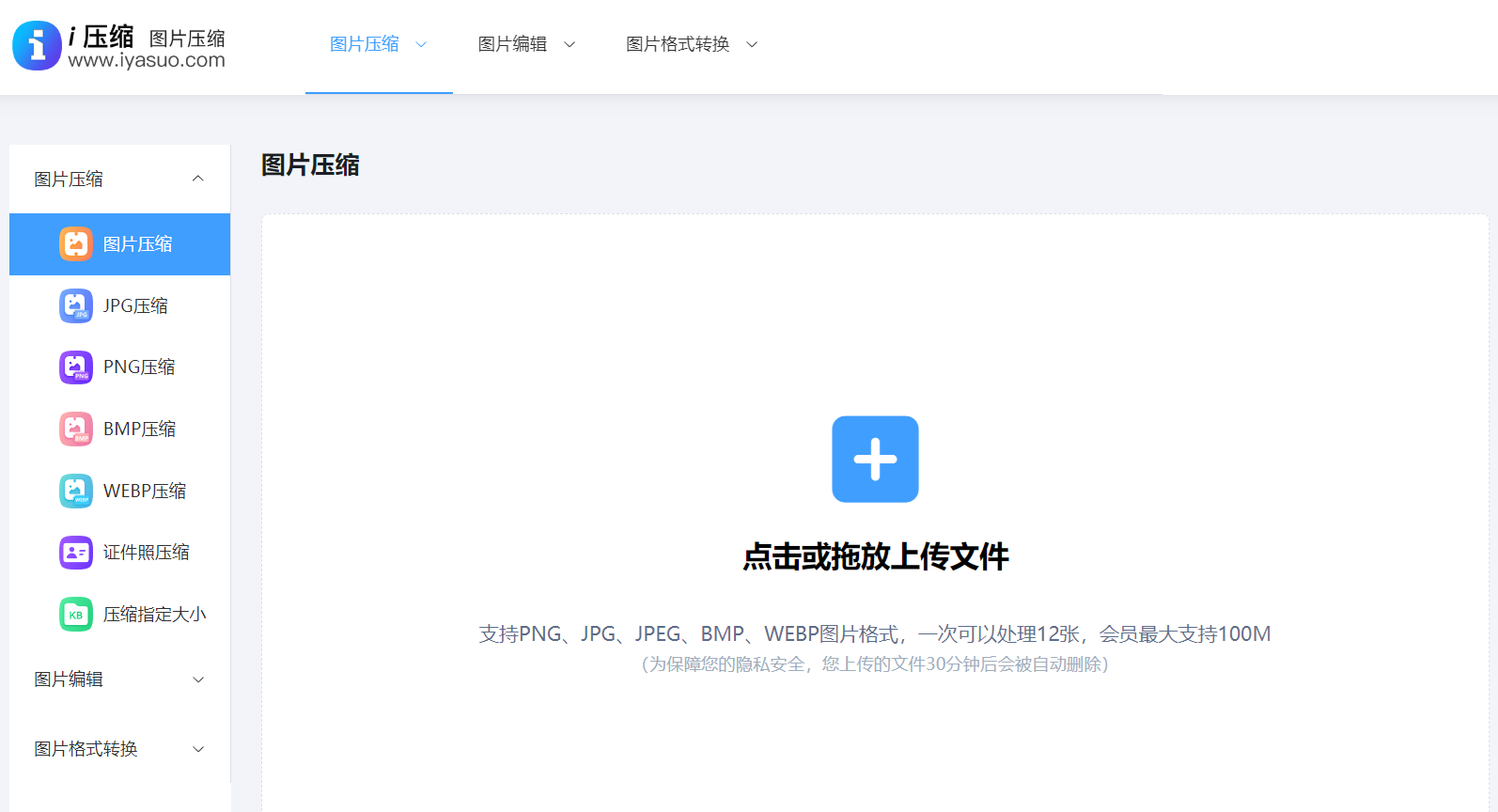
这些在线工具支持多种常见的图片格式,如JPEG、PNG、GIF等,无论你手中的图片是哪种“模样”,它们都能进行有效的压缩处理。另外,它们具备智能压缩功能,就像一个经验丰富的工匠,能够在保证图片质量的前提下,尽可能地削减图片的文件大小。你完全不必担心压缩后的图片会变得模糊不清、面目全非。
而且,“i压缩”在线工具的压缩速度非常快,仿佛一阵风就能把图片的“脂肪”吹走,能让你在短时间内完成大量图片的压缩任务,大大提高工作效率。同时,它的安全性也让人十分放心,会严格保护用户上传的图片数据,就像一个忠诚的卫士,绝不会泄露任何隐私信息。
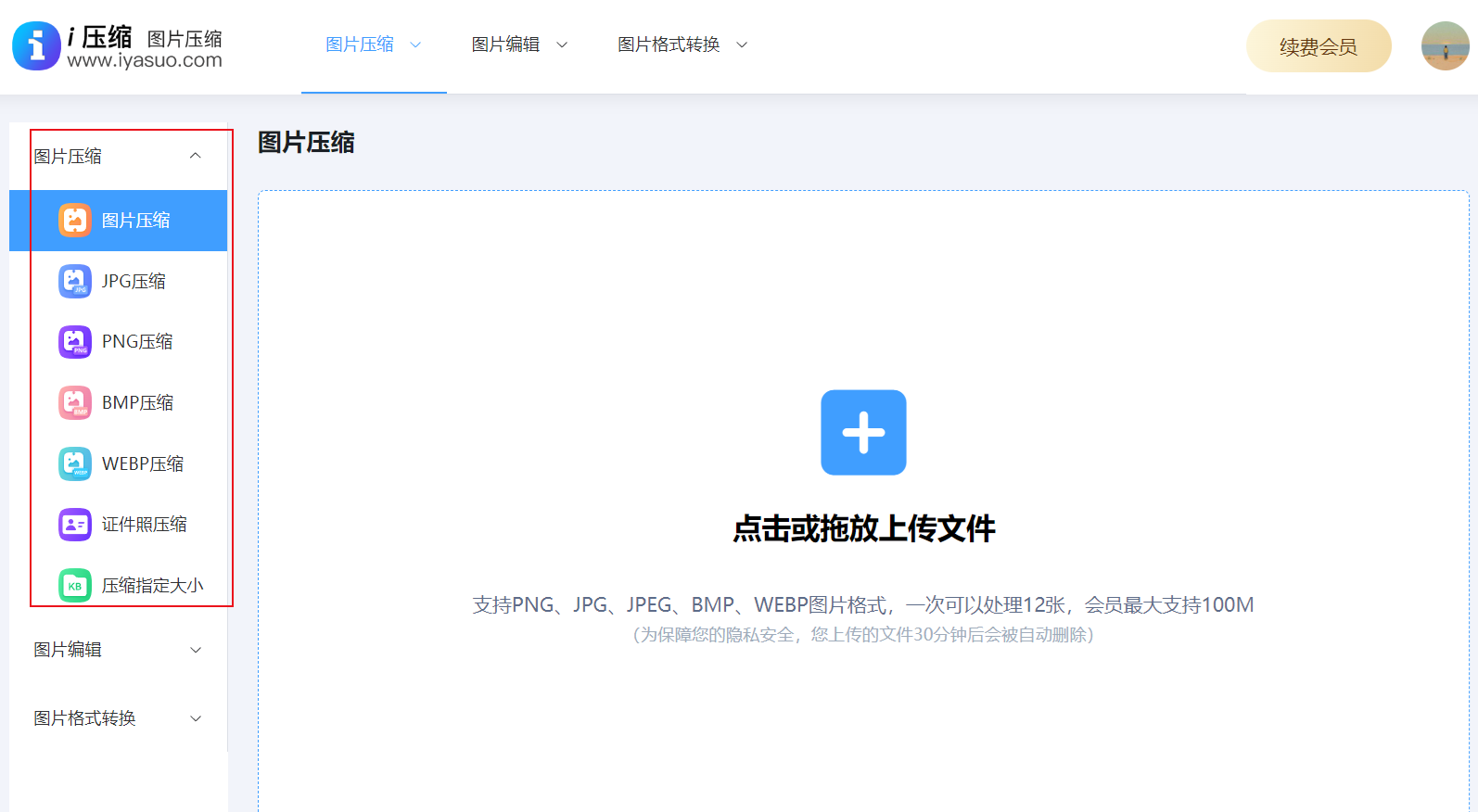
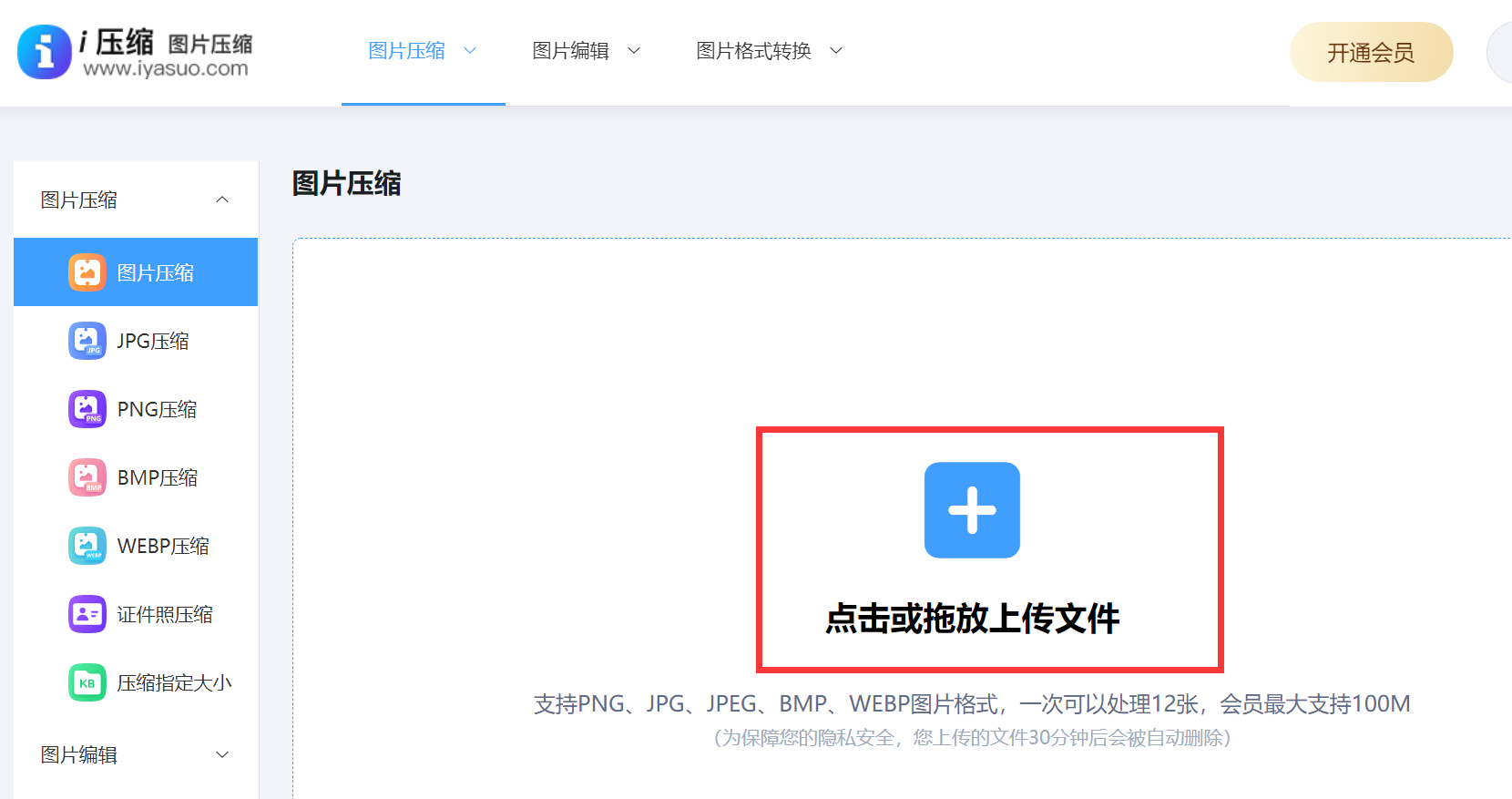
具体操作步骤如下:第一步,打开浏览器,在地址栏输入“i压缩”在线工具的网址,轻松进入“i压缩”工具页面。
第二步,选择你需要的功能,然后点击页面上的“选择文件”按钮,从电脑中挑选出需要压缩的图片。你还可以一次选择多张图片进行批量压缩,就像一次打包多个快递,这样能节省更多时间。
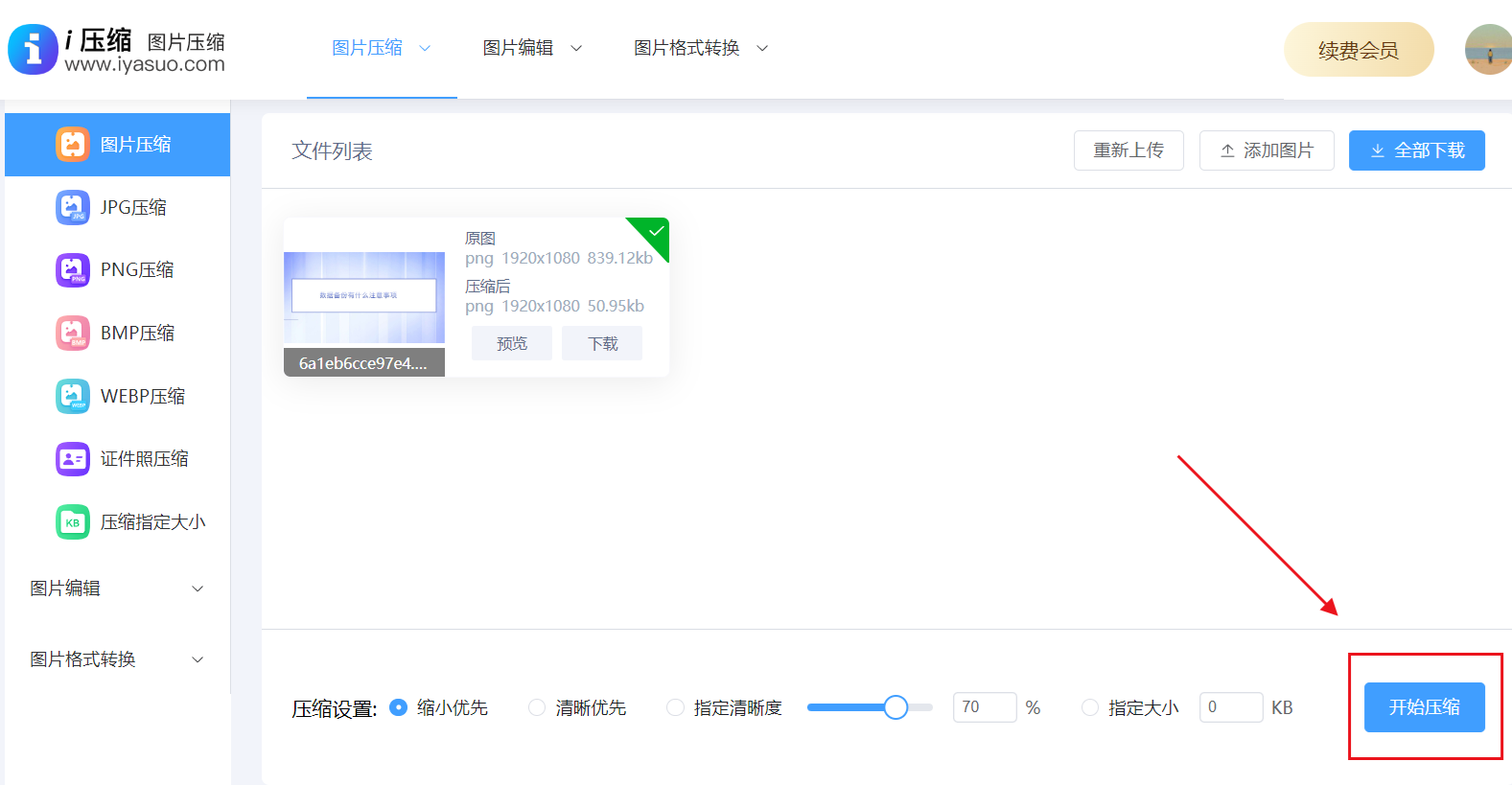
第三步,选择好图片后,工具会自动识别图片的格式和大小。这时,你可以根据自己的需求灵活调整压缩参数。如果你对图片质量要求较高,就像在挑选一件精品,那么可以适当降低压缩比例;如果更注重文件大小的减小,就像想要给行李减负,那么可以提高压缩比例。
第四步,点击“开始压缩”按钮,工具会立刻像一个勤劳的小蜜蜂一样对图片进行压缩处理。在压缩过程中,你可以看到压缩的进度条,就像看着一场比赛的进度。一般来说,几秒钟到几分钟不等,具体时间取决于图片的大小和数量。
三、挖掘系统自带功能
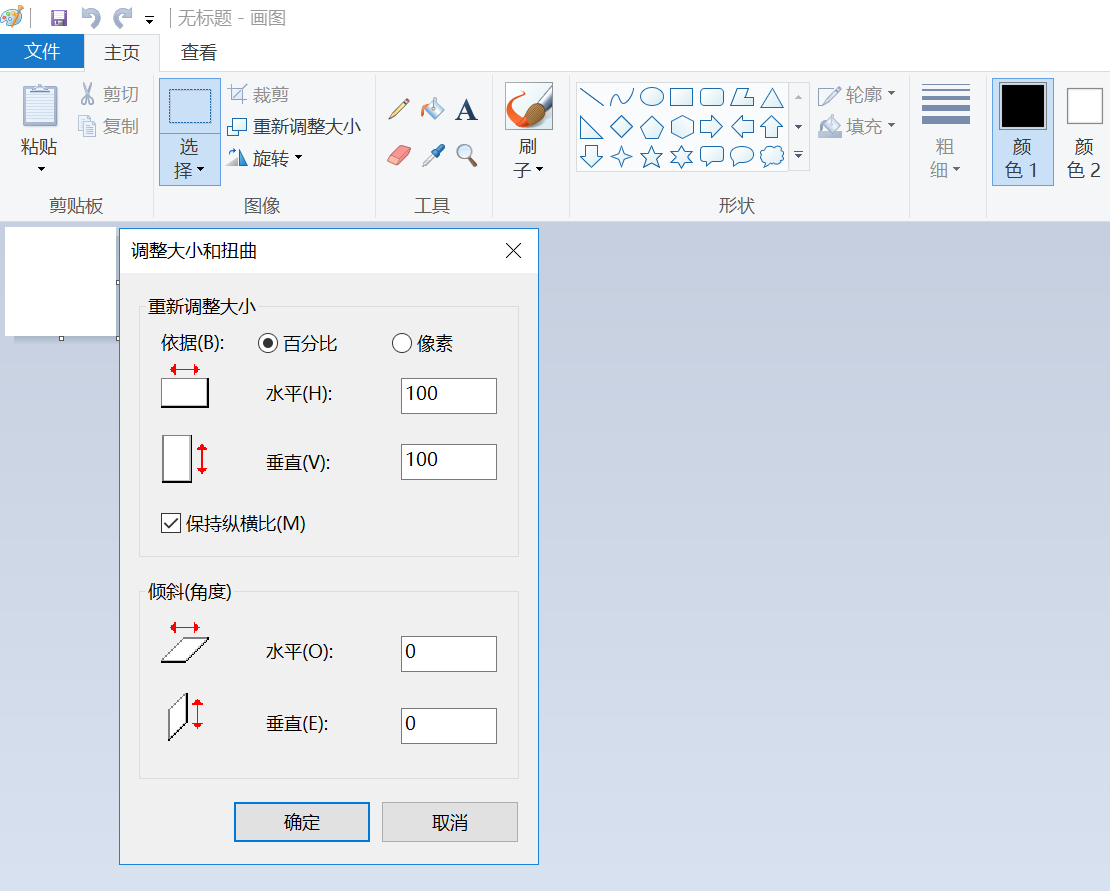
系统自带的图片处理功能具有操作简单、方便快捷的特点,就像打开家门就能拿到的日用品一样随手可得。不过,它可调节的参数相对较少,压缩效果就像一个有限的“小帮手”,有一定的局限性。首先,你可以右键点击图片,选择“打开方式”为“画图”选项,就像给图片选了一个简单的化妆间。
然后,打开图片后,点击画图工具左上角的“文件”,选择“另存为”选项。最后,在弹出的“另存为”对话框中,选择保存类型(如JPEG),点击“保存”按钮。并且在保存过程中,会弹出“JPEG选项”对话框,你可以拖动“质量”滑块,就像调节灯光的亮度一样降低图片质量,直到文件大小满足要求,然后点击“确定”即可。
四、借助专业图像编辑软件
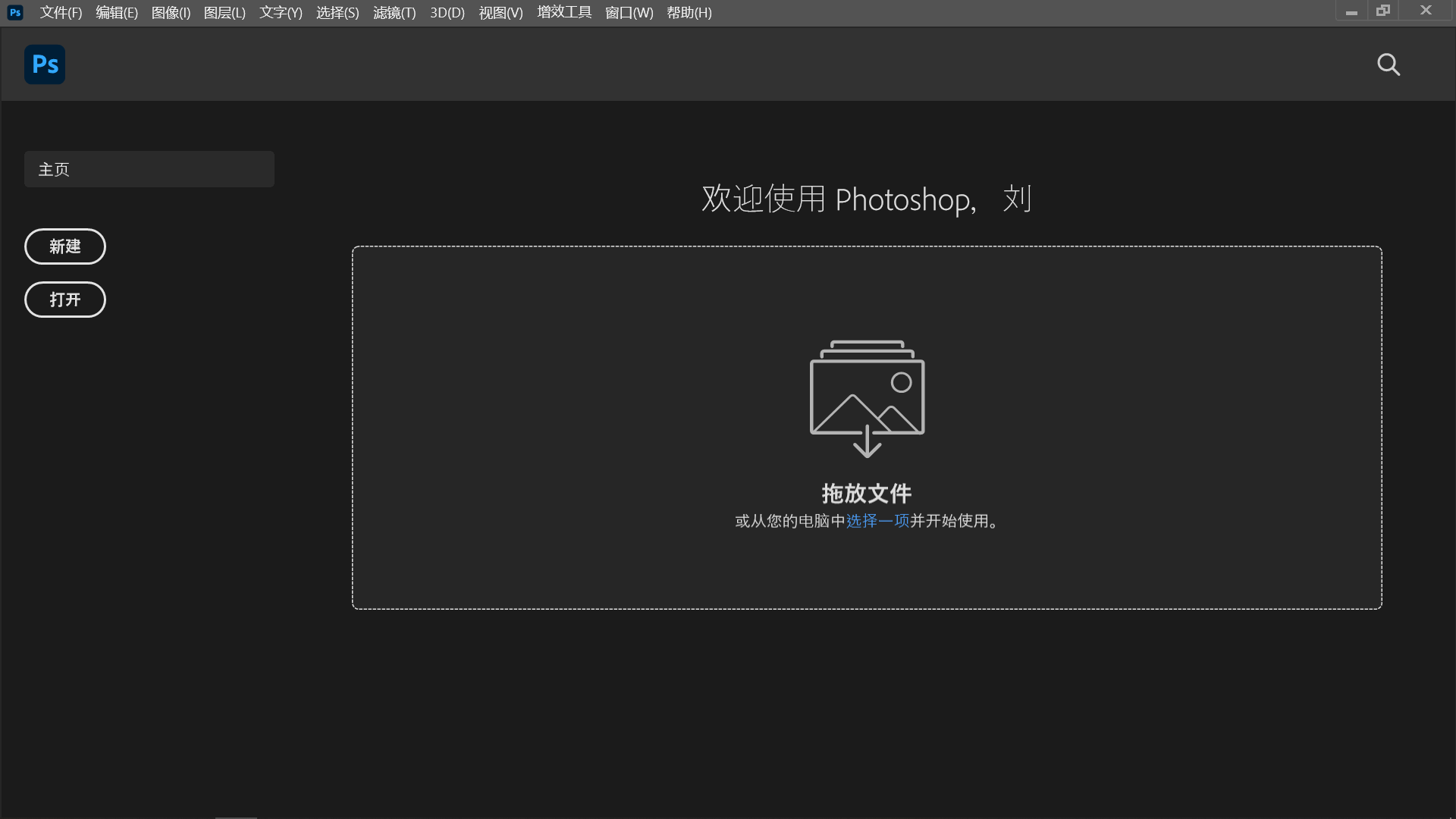
对于上班族来说,Photoshop是一款功能强大、犹如“瑞士军刀”般的图像编辑软件,它可以对图片进行多种参数的精细调整,压缩效果较好,而且能在一定程度上保证图片质量。首先,你需要打开Photoshop软件,就像打开一个神奇的工作室,然后导入需要压缩的图片。
接着,点击“文件”中的“存储为Web所用格式”。在弹出的窗口中,你可以像一个设计师一样调整图片的格式(如JPEG)、品质等参数。通过观察“预设”选项和“图像大小”中的文件大小,不断地像调试乐器一样调整参数,直到文件大小小于1M,然后点击“存储”即可。
五、利用美图秀秀压缩图片
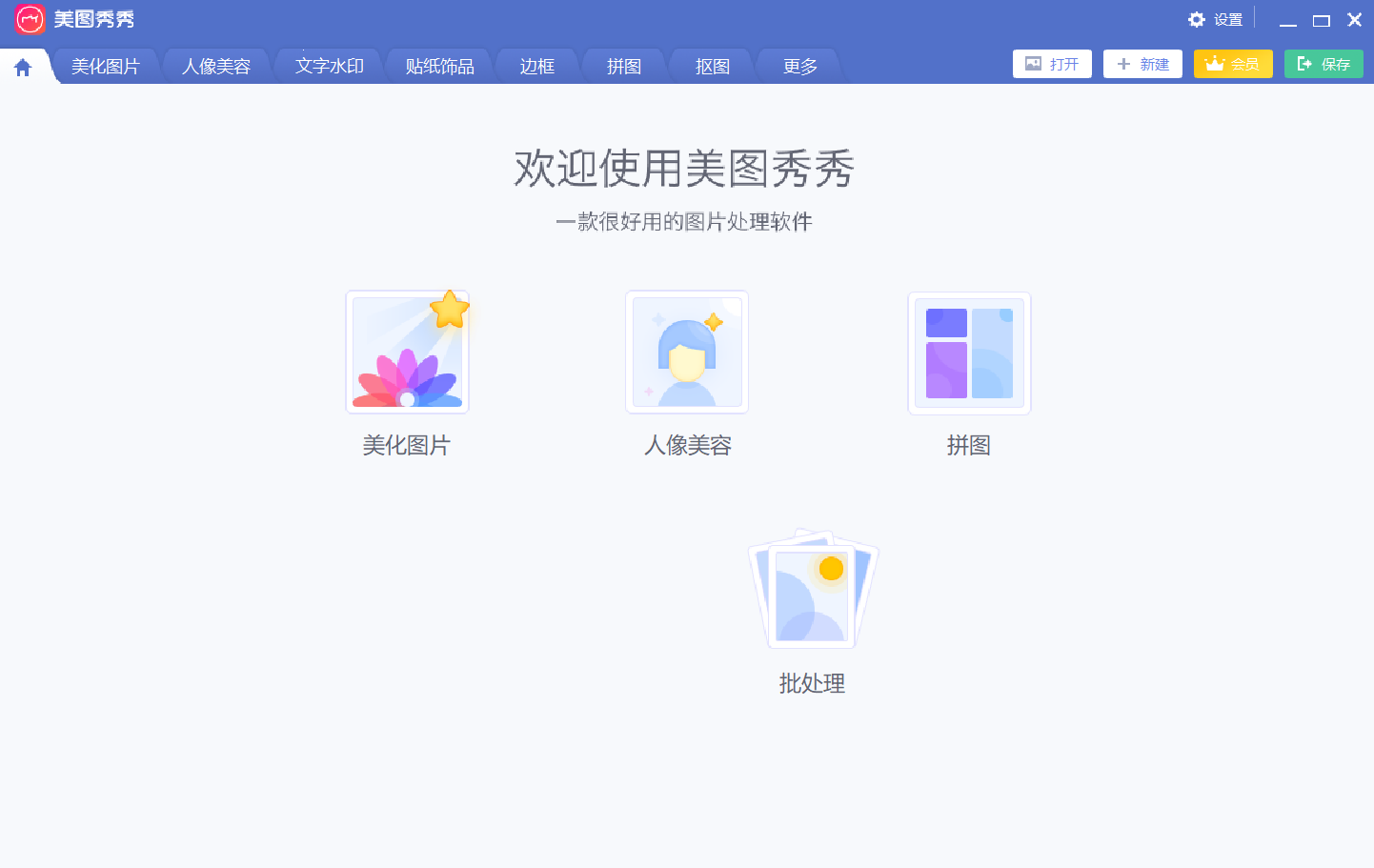
除了功能强大的Photoshop软件外,很多女士常用的美图秀秀P图软件,也具备将图片压缩到1M以内的功能。首先,你可以打开美图秀秀软件,点击“美化图片”功能,选择需要压缩的图片,就像给图片一张进入“美丽加工厂”的入场券。
然后,打开图片后,点击右上角的“保存与分享”。在弹出的窗口中,拖动“画质”滑块来调整图片质量,就像在调整一杯咖啡的浓度,观察文件大小的变化,直到文件大小小于1M,然后点击“保存”即可。
六、使用免费压缩工具
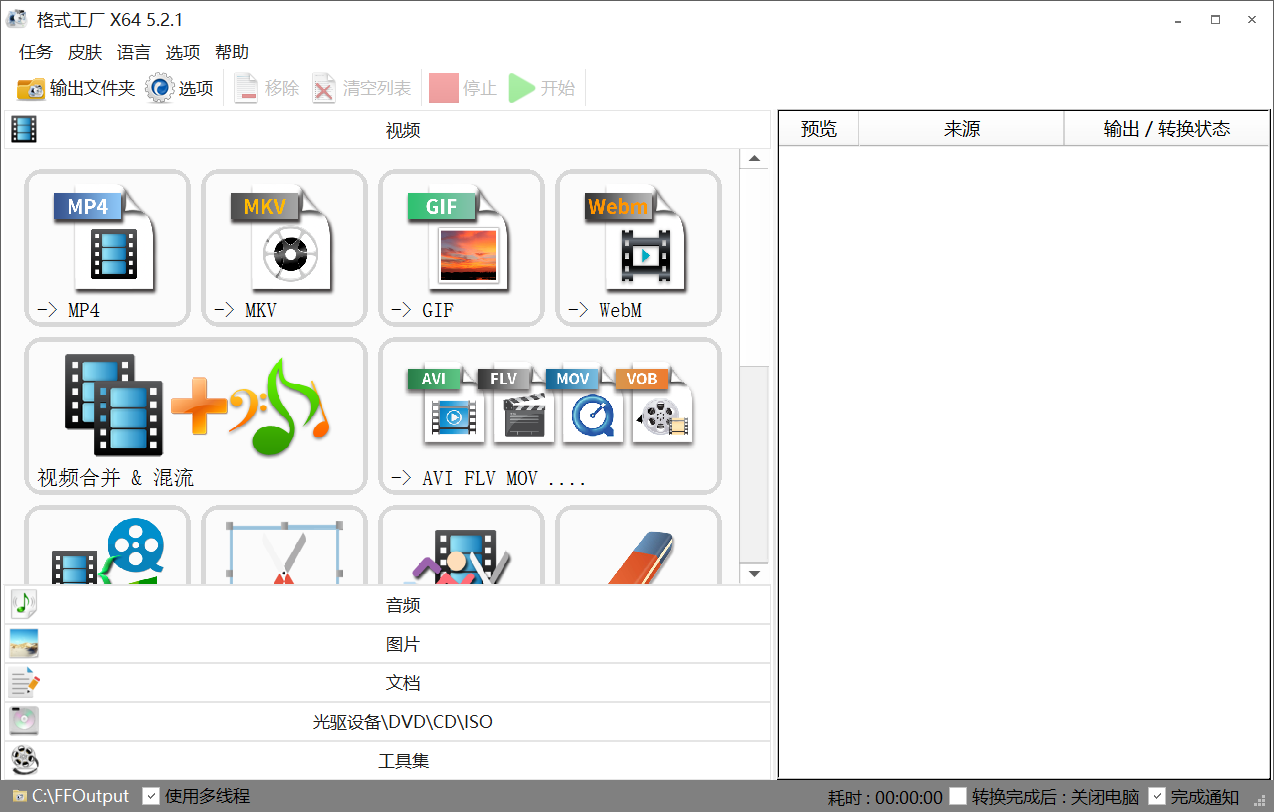
如果你想以免费的方式实现图片压缩到1M以内的操作,还可以运用一些免费的压缩工具,例如格式工厂。它就像一个多功能的“变形金刚”,功能多样,除了图片压缩外,还可以进行格式转换等操作。
首先,你可以打开“格式工厂”软件,选择“图片”选项,然后选择需要转换的格式(如JPEG)。接着点击“添加文件”,选择要压缩的图片。紧接着,点击“输出配置”菜单,在弹出的窗口中调整图片的分辨率、质量等参数,就像给图片定制一套专属的“瘦身方案”,以控制文件大小。确认设置完成后点击“确定”,再点击“开始”进行压缩即可。
七、执行批量压缩操作
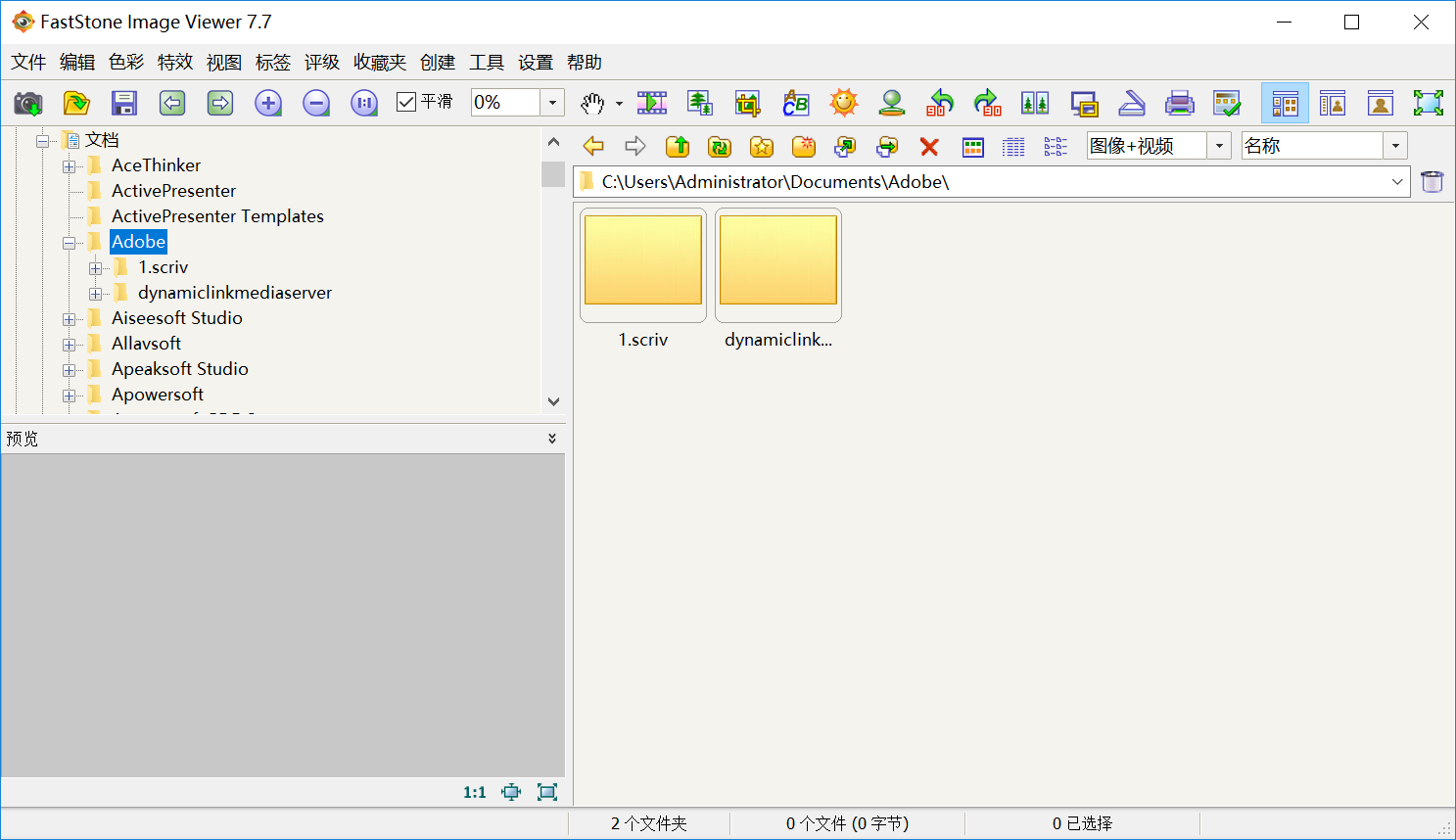
除了上面推荐的六个方法以外,如果你需要一次性压缩多个图片,那么执行批量压缩操作就很有必要了。例如,你可以打开FastStone Image Viewer软件,打开需要压缩的图片。
然后,点击“另存为”菜单,在弹出的“保存图片”对话框中,选择JPEG格式。最后,拖动“质量”滑块,调整图片质量,就像在调整一幅画的色彩饱和度,观察文件大小的变化,直到文件大小小于1M,然后点击“保存”即可。
综上所述,将图片压缩到1M以内既能节省宝贵的存储空间,又能像给文件安装了“加速器”一样提高传输效率。我们可以根据自己的实际需求和具体情况,像挑选合适的衣服一样选择合适的压缩方法来处理图片。温馨提示:如果您在使用 i 压缩在线网页的时候遇到问题,请及时与我们联系,祝您将图片压缩到 1m 以内操作成功。












