


照片怎么批量压缩到80K?整理七个助您三分钟搞定的方法
在办公或者上传资料时,很多人都会碰到照片批量压缩到80K这个难题。无论是网站投稿、上传证件照,还是部分电商平台要求图片大小不超过80KB,要是手动一张一张地处理,那可太耗费时间了。别担心,接下来就为大家整理了七个方法,让你三分钟轻松搞定,一起来看看吧。
利用在线网页平台
要把照片批量压缩到80K,目前比较不错的办法是先借助在线网页平台,像“i压缩”“iyasuo”等就很不错。这些平台支持一次上传12张图片,还能让你设定输出大小为80K的具体数值。而且,它们运用服务器端算法,通常能更精准地控制图片大小,同时还能保证图片原始质量不受太大影响。
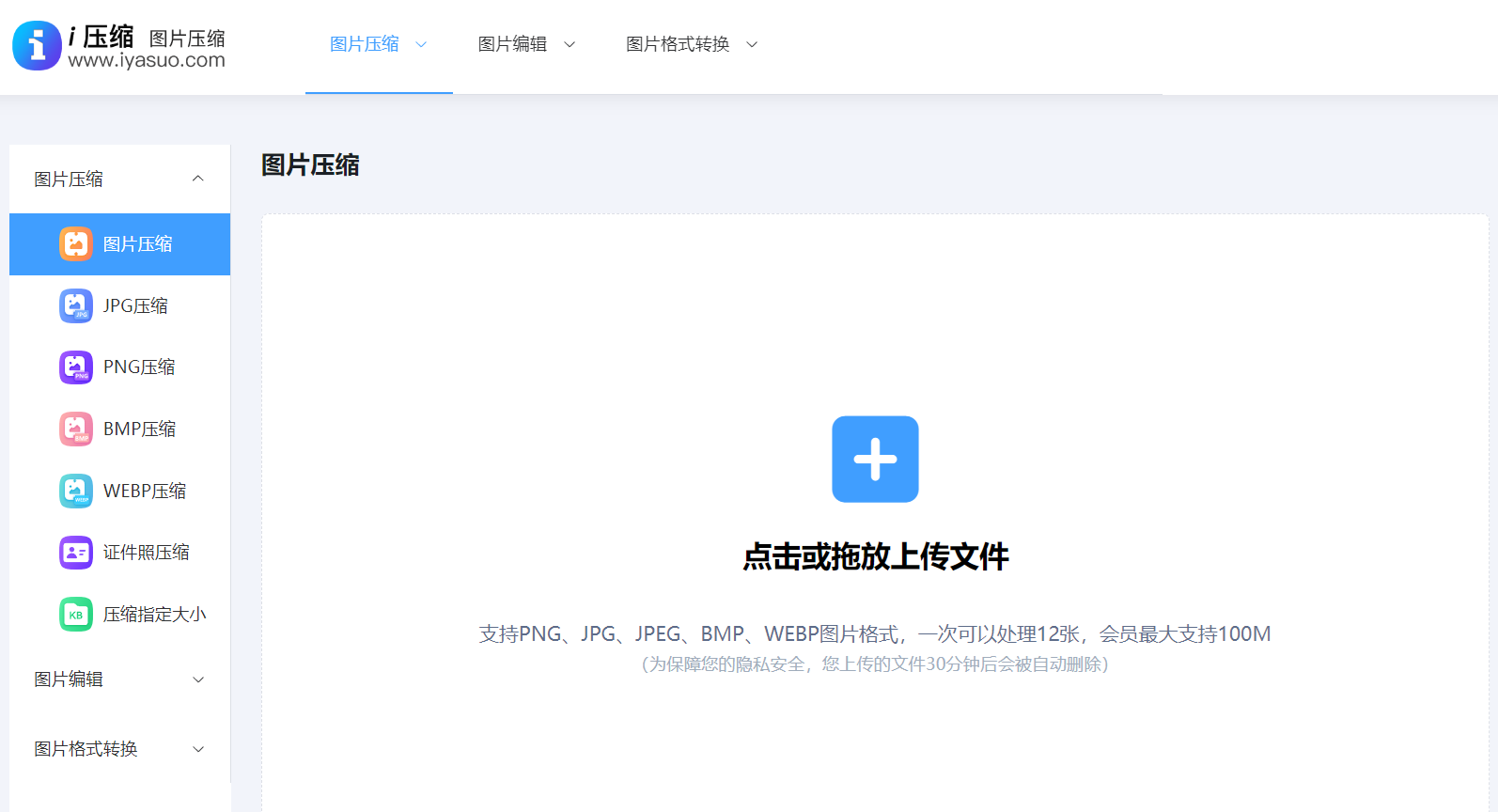
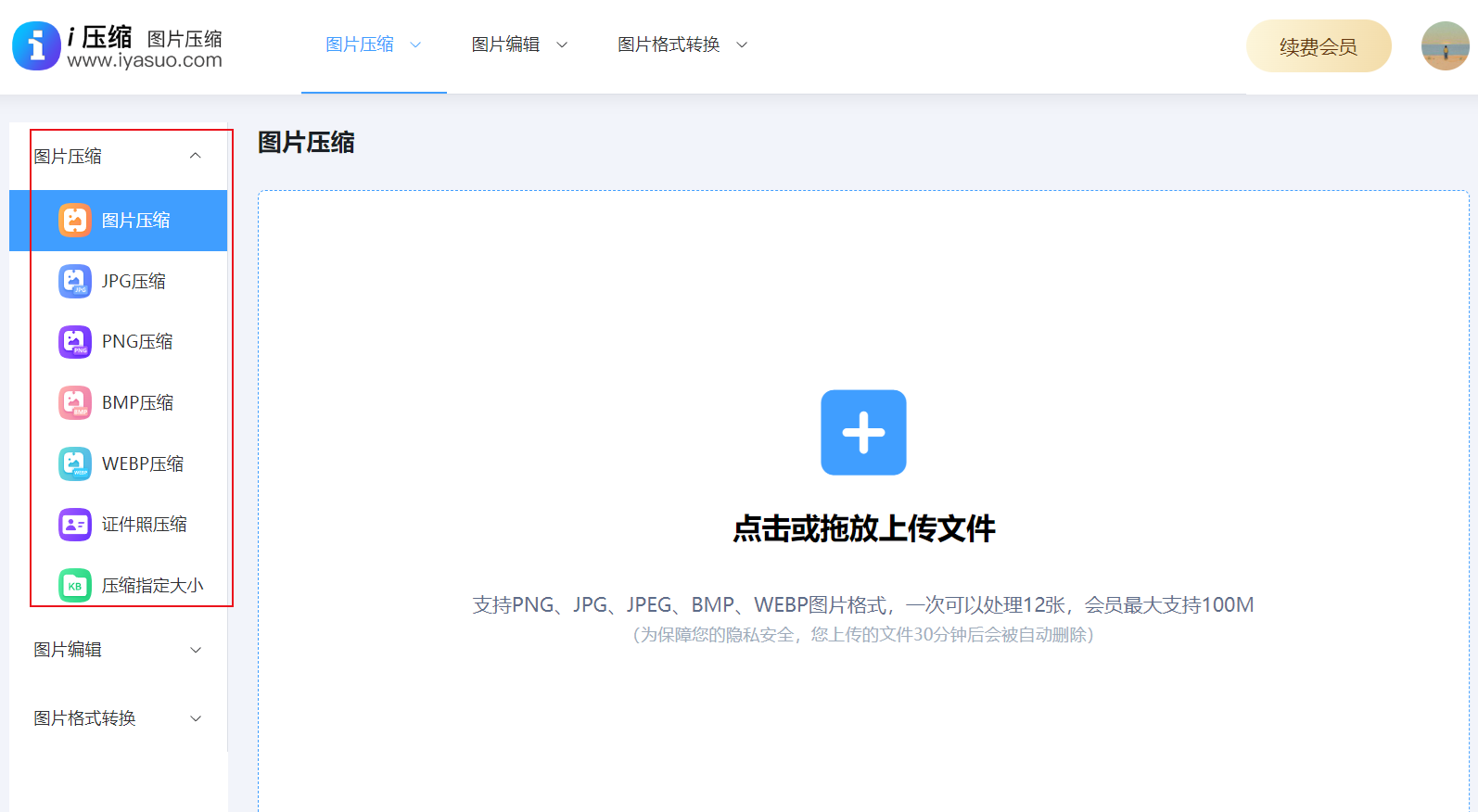
下面就来看看“i压缩”和“iyasuo”将照片批量压缩到80K的具体步骤:首先,在常用的浏览器中打开“i压缩”在线工具的首页,找到所需功能,注意要选择“压缩到指定大小”的高阶功能。接着把需要压缩的图片添加进去,它支持批量压缩,可以一次性上传多张图片。图片上传好后,会有图片信息展示列表。在界面底部的设置面板里,你可以设置压缩质量,数值越低,压缩后的文件就越小,不过建议不要低于30。
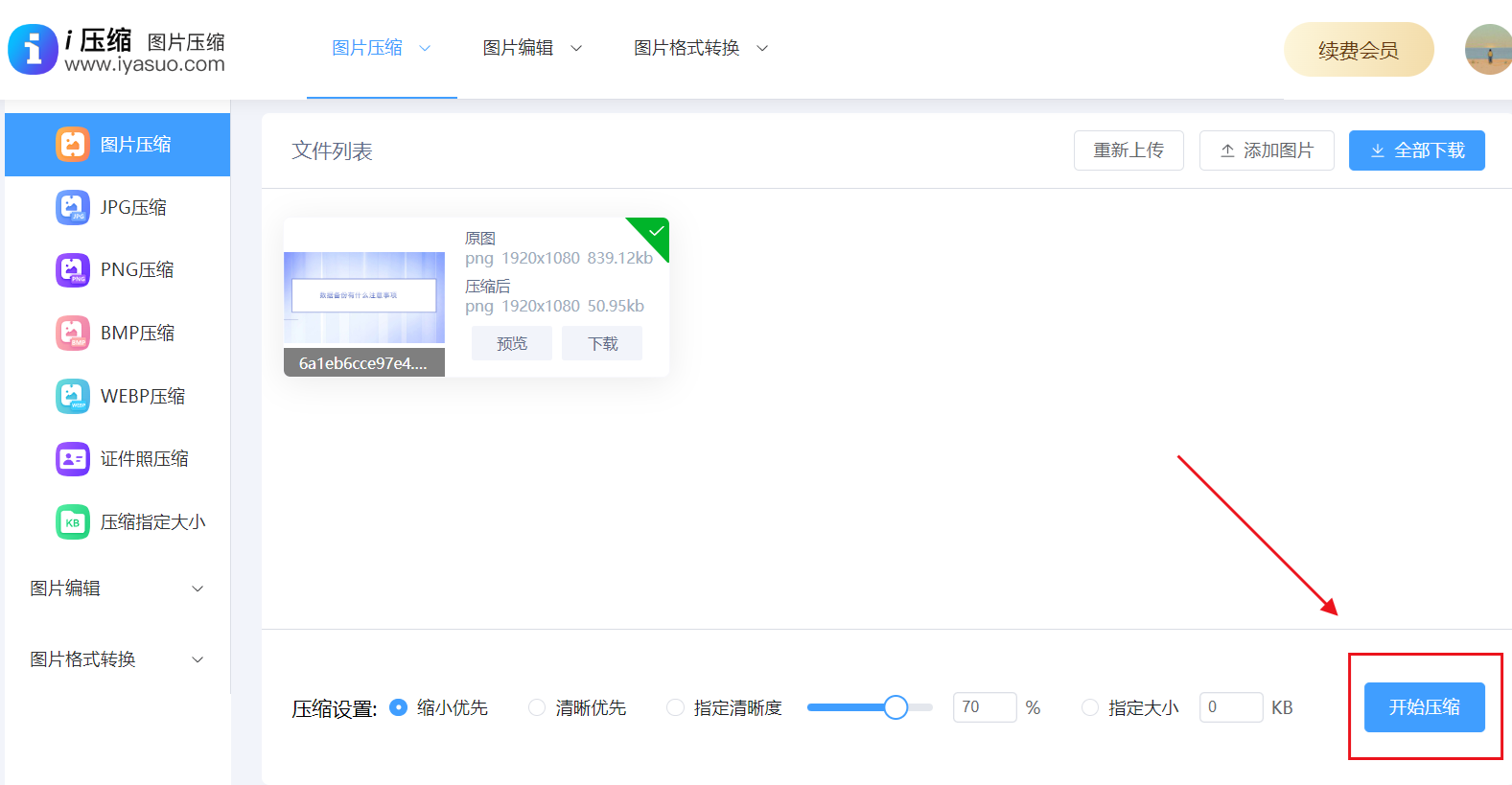
等各项参数都设置好后,点击“开始压缩”按钮,等页面出现“压缩成功”的提示后,你可以在每个单元格里预览压缩后照片的效果,看看是否有画质下降、文件损坏等情况。确认无误后,点击“下载”或者“下载全部”,就能在指定位置使用这些图片了。
手动调整照片属性
要是想把照片精确控制在80K,除了用“i压缩”在线工具,还得结合图片的原始尺寸和内容复杂度。比较简单的方法是用“二分法”进行测试。比如,你可以先把质量设为80%,如果压缩后文件大于80K,就把质量降到60%;反之,如果压缩后文件太小,就把质量升到90%。在进行批量处理时,建议统一采用一个相对保守的质量值,这样大多数照片的大小都能落在70K - 90K之间。要是照片分辨率过大,即使把质量降到50%,文件大小可能还是会超过80K,这时就需要先批量缩小照片尺寸。要记住,分辨率越低,在相同质量下文件就越小,多尝试几次就能找到最佳的组合。

选择合适的内容格式
除了调整上述两个属性外,如果照片数量不多,也可以通过选择合适的内容格式来达到压缩效果。目前首选的格式是JPEG,它可是有损压缩领域的“王者”。对于照片类图像,JPEG在80K的大小下依然能保留很好的细节。如果是截图、图标或者以文字为主的图片,PNG格式反而更难控制大小,因为PNG无损压缩对于复杂照片的效果很差。在特殊情况下,可以尝试WebP格式,它的压缩率比JPEG更高,但部分老旧平台可能不支持。

尝试免费压缩软件
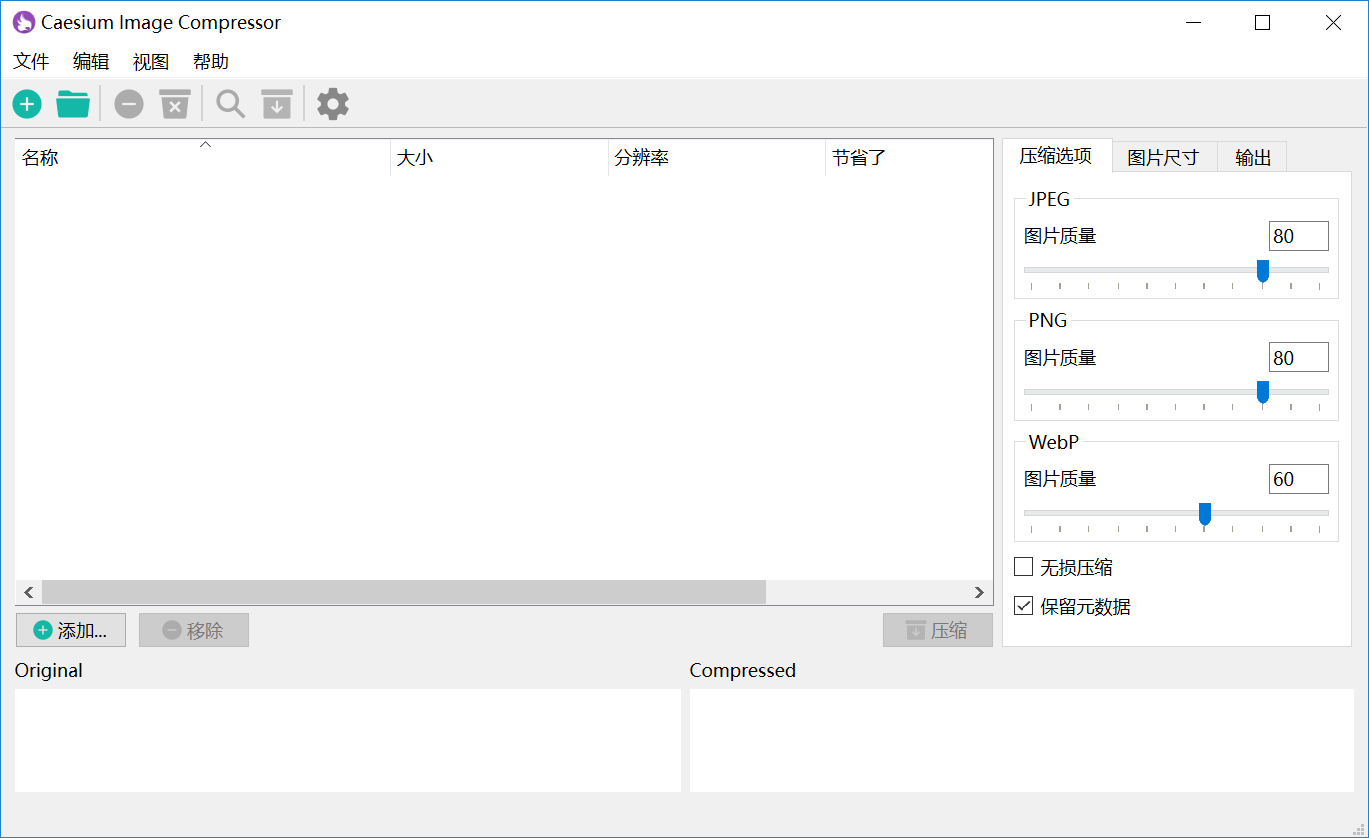
如果你想找免费的方法来把照片批量压缩到80K,推荐使用Caesium这款完全免费的图片压缩软件。它支持批量添加上百张照片,你只要把文件夹拖入软件界面,就能看到所有图片的列表。这款软件的核心功能是调整压缩质量百分比,你可以先从70%开始尝试,预览压缩后的文件大小。如果文件仍然大于80K,就继续把质量值降低到60%或50%。每次调整时,软件都会实时显示预估的文件大小,整体操作非常直观。
借助智能手机应用程序
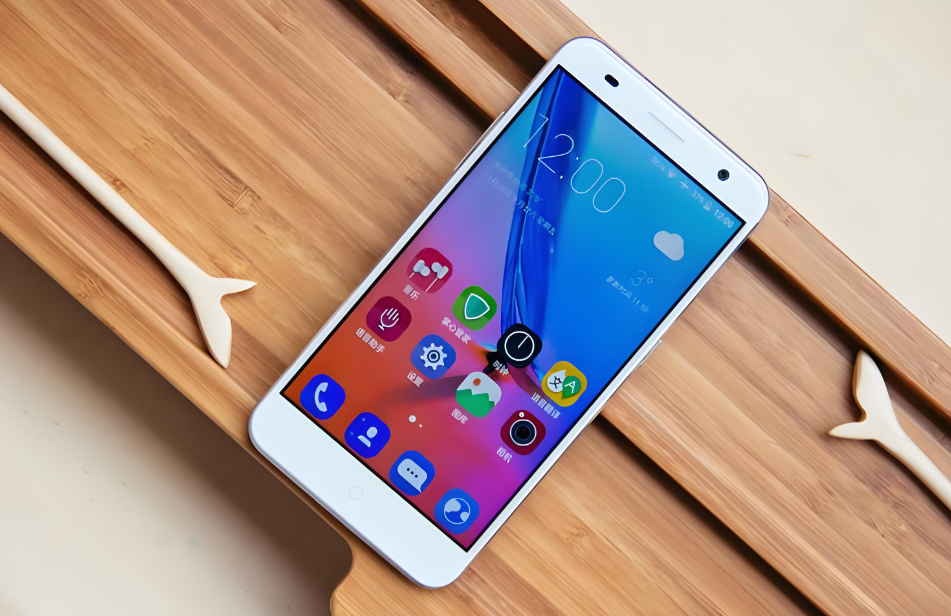
对于手机移动端用户来说,手机内置的图片编辑应用在旅行、聚会等场合特别实用,可以快速处理大量照片,轻松实现批量压缩。目前,这些应用程序功能比较高级,在设置压缩质量和尺寸时,大多还提供预览功能。你可以在压缩前查看图像的效果和文件大小,确保不会过度压缩,避免影响图像质量。这样就能更精确地控制图片的输出效果,防止因压缩过度导致图片模糊或失真。
保持画质的理想方式
保持画质的关键在于避免过度压缩。如果照片原本就接近80K,稍微压缩一下或者直接使用就行。对于大文件的照片,优先采用“尺寸缩小 + 适度压缩”的组合策略。把宽度为2000像素的图片缩小到1000像素,画质损失肉眼几乎看不出来,但文件大小能减少70%以上。然后再用85%的质量进行压缩,通常就能轻松达到80K。另外,在使用Photoshop批处理时,勾选“渐进”选项,或者通过Caesium软件中的“优化霍夫曼表”功能,还能在相同画质下再减少5% - 10%的文件体积。

转换失败的常见原因
除了上述六个方法,平时我们还需要了解一些知识:压缩到80K失败最常见的原因之一是原始图片分辨率过高。比如单反拍出的照片可能有5000万像素,即使把质量降到10%,文件大小可能还有200K。解决办法是先批量缩小分辨率,把长边控制在800 - 1000像素之间。第二个原因是图片本身色彩丰富、纹理复杂,这类照片很难压缩到很小,可以适当把质量再降低到40%。第三个原因是软件没有正确设定目标。要知道,有些压缩软件的质量参数是反直觉的,比如数字越大文件越小。如果以上方法都不管用,可以尝试“i压缩”在线工具,它会自动分析每张图片,给出最佳的压缩效果。
关于照片批量压缩到80K的七个方法就分享到这里了,相信大家认真看完后,不仅能节省大量存储空间,还能让图片在网页或文档中加载得更快。温馨提示:如果您在使用 i 压缩在线网页的时候遇到问题,请及时与我们联系,祝您照片批量压缩到 80K 操作成功。












