


图片的体积太大怎么压缩?分享八个建议试试的执行方法
在日常工作和生活中,图片体积过大是个常见的困扰。它不仅会占据大量的存储空间,还会让网页加载速度变慢,影响聊天发送效率。对于许多上班族而言,日常工作中常常需要处理各类图像文件,然而在压缩图片时,不少人存在误解,觉得要减小图片体积就必须牺牲画质。实际上,只要选对方法和参数,完全能够在保持视觉无损的前提下,将图片体积缩小 50%以上。那么,当图片体积太大时,该如何进行压缩呢?别担心,下面为你分享八种可行的压缩方法。
1. 利用在线网页进行压缩
对于体积较大的图片,不妨先尝试使用在线网页来完成压缩。不过,很多用户担心在线网页的隐私和安全性问题,不敢将自己的图片上传。其实这种担忧是不必要的!如今,像“i 压缩”“iyasuo”这类正规的在线压缩网站,采用了 HTTPS 加密传输技术,在图片处理完成后,会立即从服务器删除原图和处理后的结果图,不会保留任何敏感数据。
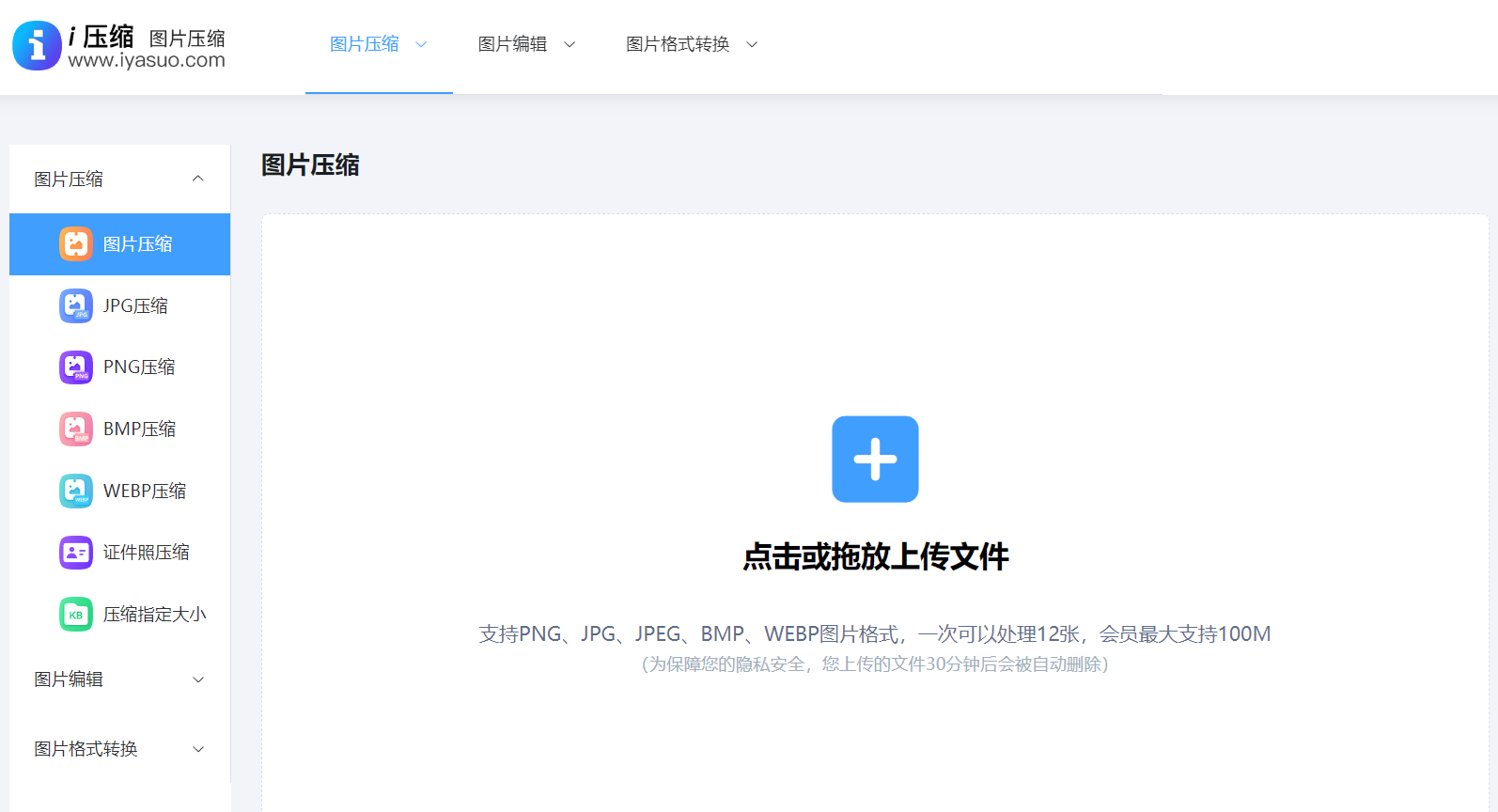
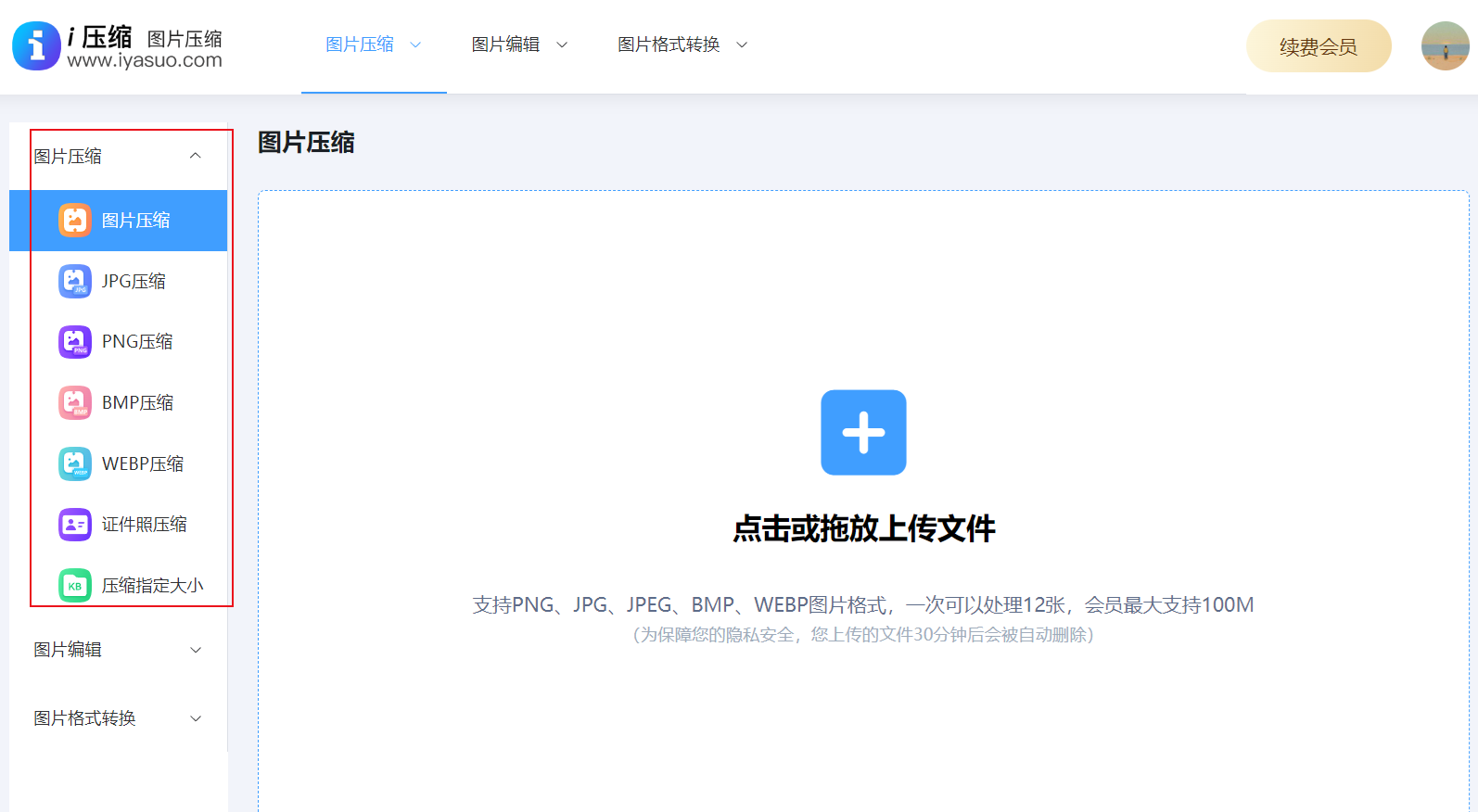
而且,i 压缩在线工具拥有直观的用户界面,操作十分简单。下面是使用“i 压缩”和“iyasuo”压缩图片体积的具体步骤:首先,打开“i 压缩”在线平台的首页,找到“图片压缩”功能。接着,点击中间空白区域的添加文件按钮,把需要压缩的图片添加到网页中,也可以通过拖入的方式完成添加。
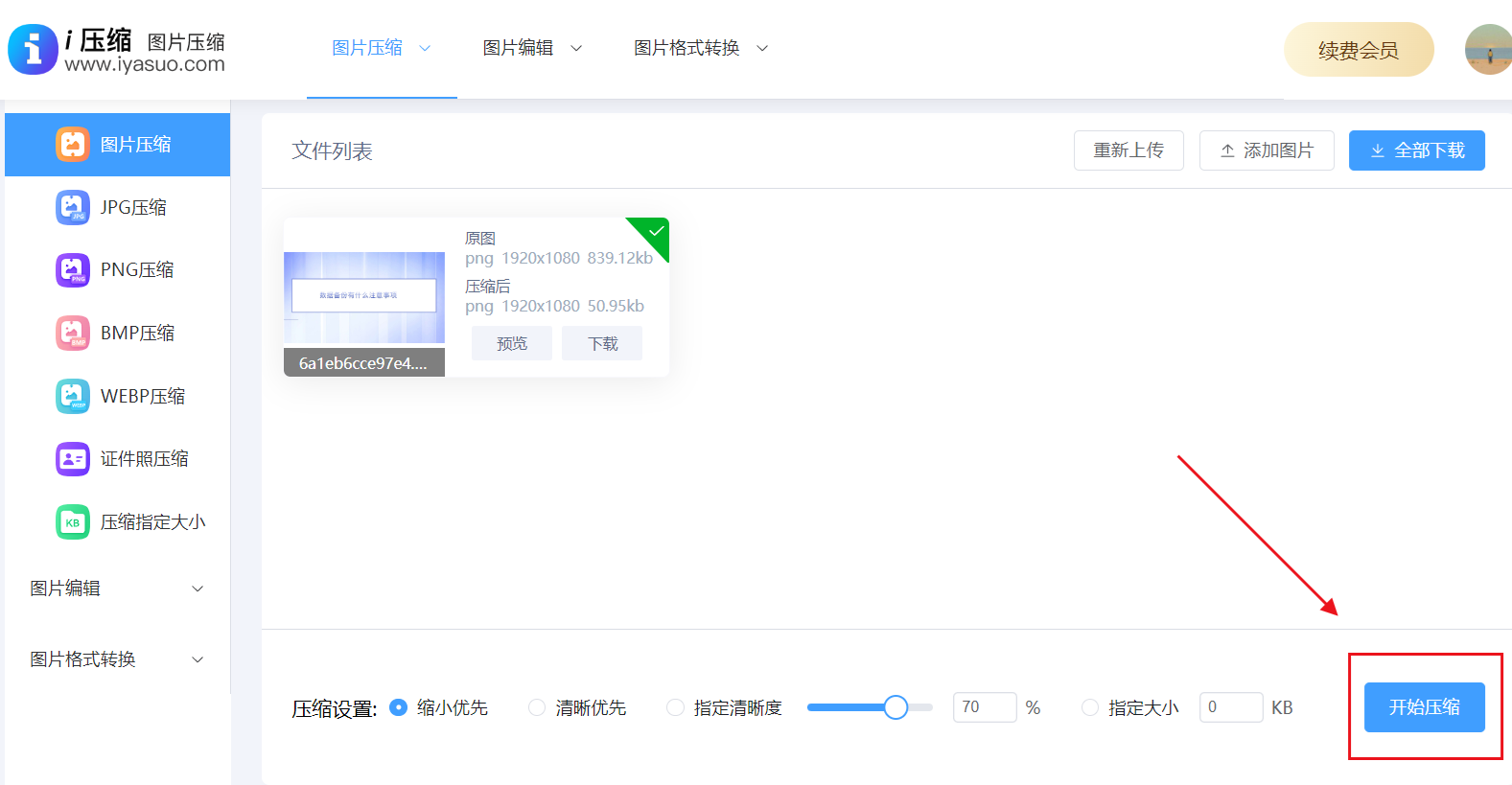
然后,设置压缩质量。压缩质量的值越小,图片的 kb 值也会相应变小,设置一个合理的值即可。各项参数设置好后,点击“开始压缩”按钮,就能对图片体积进行压缩。压缩完成后,可在输出目录中看到被压缩后的图片,输出目录也可以设置为原目录,这样会覆盖原来的图片内容。
2. 重视压缩质量问题
很多用户都会有这样的疑问:图片压缩会降低清晰度吗?这取决于压缩类型和参数设置。压缩分为有损压缩和无损压缩两种。无损压缩通过优化编码方式减少冗余数据,能使文件体积缩小 10% - 30%,且画质完全不变,PNG 格式的“索引颜色”转换就是典型的无损压缩例子。而有损压缩则是通过丢弃人眼不敏感的色彩和细节来获得更高的压缩比。当 JPEG 品质设置为 85%以上时,大多数人几乎无法分辨压缩后的图片与原图的差异。只有当品质低于 60%时,图片才会出现明显的色块和边缘模糊现象。

3. 借助智能手机应用程序
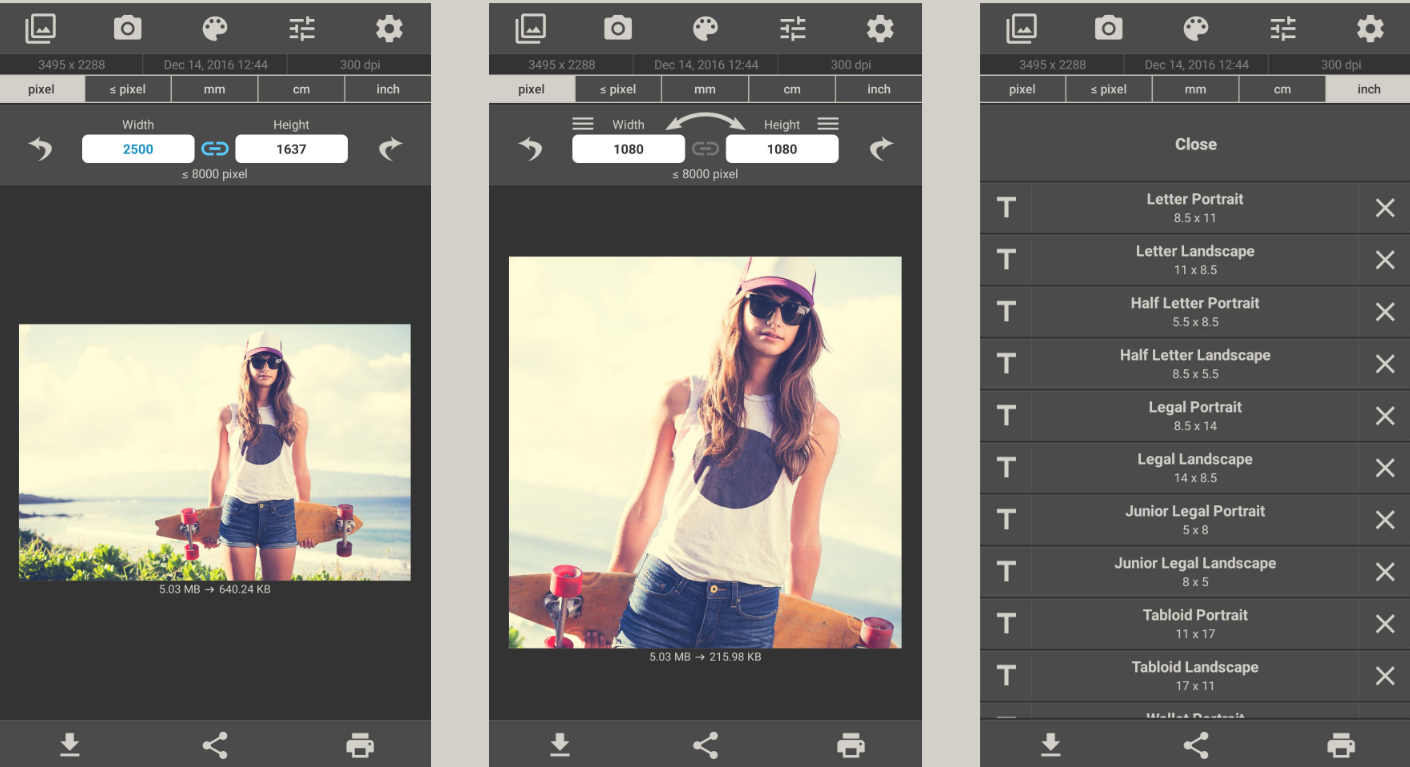
随着人们对图片质量要求的不断提高,现在手机拍摄的图片体积常常达到十几 MB,既占用空间又不方便分享。对于 iOS 用户,可以直接使用“快捷指令”App 创建压缩流程。先添加“选择照片”操作,再加入“转换图像”并将格式设置为 JPEG,最后把“质量”滑块设置到 0.5 左右(0 为最低画质,1 为最高),运行后即可选择照片并保存压缩版。如果不想自己动手设置,免费应用“JPEG Optimizer”也是个不错的选择,它支持批量选择相册图片,能实时预览压缩前后的大小对比,并且不会将图片上传到服务器,全程在本地处理。
4. 尝试免费开源软件
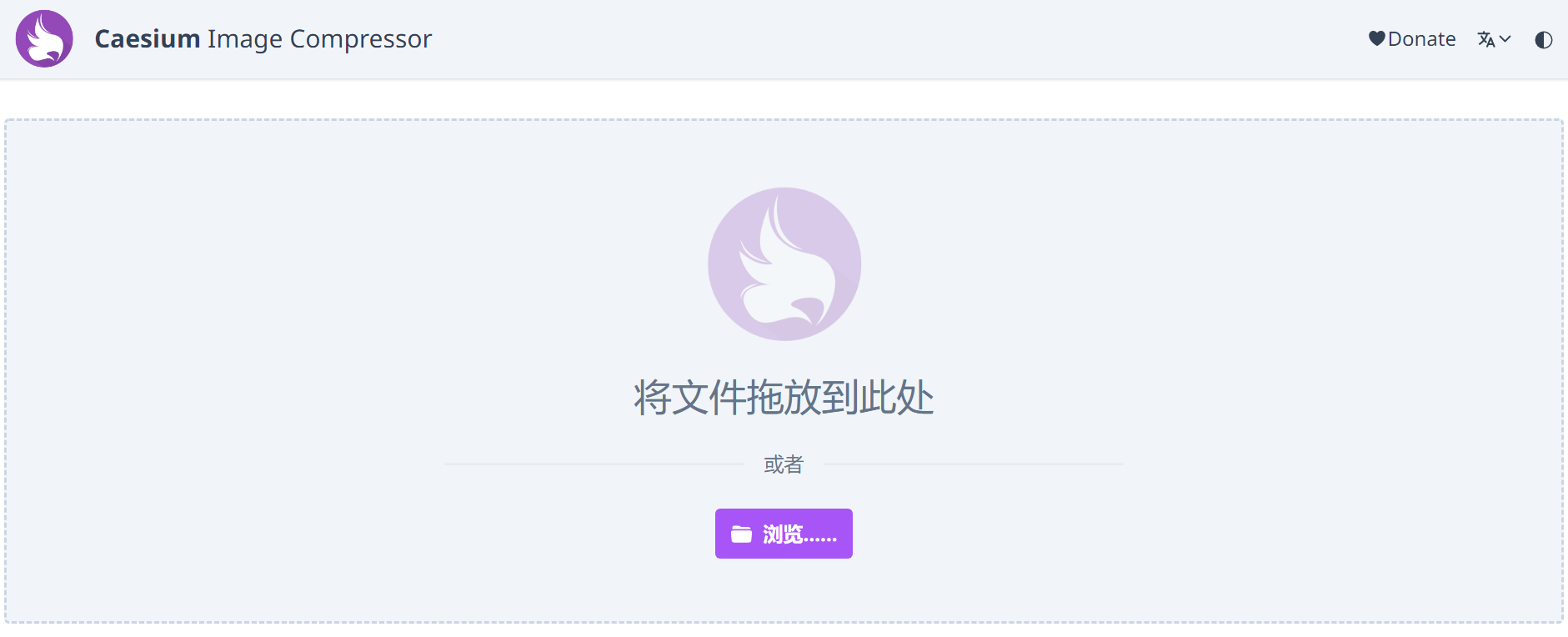
目前,市面上的图片压缩软件众多,但真正能兼顾压缩效果和易用性的却不多。你可以尝试一些开源免费的软件,比如 Caesium。它支持批量处理图片,能实时预览压缩后的画质,还可以精准控制输出体积。安装后,只需将图片拖入软件,滑动质量滑块,右侧就会同步显示压缩比例和预估大小。对于需要保留 Exif 信息的专业用户,Caesium 也提供了元数据保留选项。
5. 使用图像编辑处理工具
除了 Caesium 软件外,Photoshop 也是专业人士常用的图片处理工具,但并非每个人都安装了该软件。例如,在 PS 中打开图片后,可以使用“导出为 Web 所用格式”功能,选择 JPEG 格式并将品质调整到 60% - 80%,通常能在肉眼几乎看不出差异的情况下,将图片压缩 70%以上。如果图片包含文字或大面积纯色,使用 PNG 格式并配合“减少颜色数”进行压缩,效果会更好。对于需要批量处理上百张图片的情况,建议使用 IrfanView 这款功能丰富的图像处理工具加插件,设置统一的压缩参数后一键运行,效率比逐张操作要高得多。
6. 进行批量压缩操作
如果需要压缩的图片数量较多,一张一张压缩会非常浪费时间,批量处理才是提高工作效率的关键。Windows 用户可以使用微软官方工具“Image Resizer for Windows”,安装后在文件夹中选中多张图片,右键选择“调整大小”,就可以统一设置百分比或具体像素值,还能同时勾选“缩小但不放大”和“忽略图片方向”等选项。该工具不会覆盖原图,而是在原文件名后添加尺寸后缀。如果需要更专业的批量压缩功能,FastStone Image Viewer 的批量转换功能支持输入输出格式分离、添加水印、自动重命名等进阶操作。
7. 选择合适的图片格式
不同格式的图片,其压缩机制差异很大,选对格式比调整参数更为重要。在大多数情况下,JPEG 是照片类图片的首选格式,它专为连续色调图像设计,压缩比高,兼容性也最好。但如果图片包含文字、线条或透明背景,使用 JPEG 格式会产生严重的模糊和杂色,此时应改用 PNG 格式。PNG 采用无损压缩,虽然文件体积比 JPEG 大,但能完美保留硬边缘和透明通道。对于网页图标和简单图形,WebP 格式是最佳选择,它同时支持有损和无损压缩,体积通常比 JPEG 小 25% - 35%,比 PNG 小 50%以上。
8. 注意压缩过程中的事项
除了上述七种方法外,在实际工作中还有一个黄金法则:对于最终要展示在网页或手机屏幕上的图片,品质设置为 70%是比较安全的;对于需要打印或后期再编辑的图片,建议品质不低于 90%,并保留原始备份。另外,图片本身的复杂度也会影响压缩后的效果。例如,天空、墙面等渐变区域在低品质压缩下容易产生带状条纹,而满是噪点的夜景照片在压缩后反而不太容易看出痕迹。如果压缩后图片出现了肉眼可见的清晰度下降,可以尝试缩小图片尺寸,将分辨率降低一半往往比单纯降低品质更有效。
以上就是关于图片体积太大的八种压缩方法,相信你认真学习后,能够轻松解决图片压缩问题。最后,你在压缩图片时最常遇到的难题是什么呢?是批量处理速度慢,还是压缩后画质变差?欢迎在评论区留言分享你的经验和困惑!温馨提示:如果您在使用 i 压缩在线网页的时候遇到问题,请及时与我们联系,祝您图片体积太大压缩操作成功。












