


电脑照片怎么改大小kb?介绍七个值得手动尝试的方法
在日常使用电脑处理图片时,我们常常会遇到照片文件过大,导致无法上传或发送的困扰。无论是报名考试、提交简历,还是在社交平台分享照片,将照片大小控制在规定的 KB 范围内是很有必要的。其实,在电脑上修改照片 KB 值的方法有不少,下面就为你介绍七种值得一试的方法。

1. 优先使用在线网页工具
如果您不想在设备上安装第三方软件,或者希望操作更加快捷,那么可以优先考虑使用在线网页来修改照片的 KB 值。目前,市场上这类在线工具资源丰富,比如“i 压缩”或“iyasuo”等都是不错的选择。它们的用户界面直观易懂,即使是初次使用的新手也能快速上手。
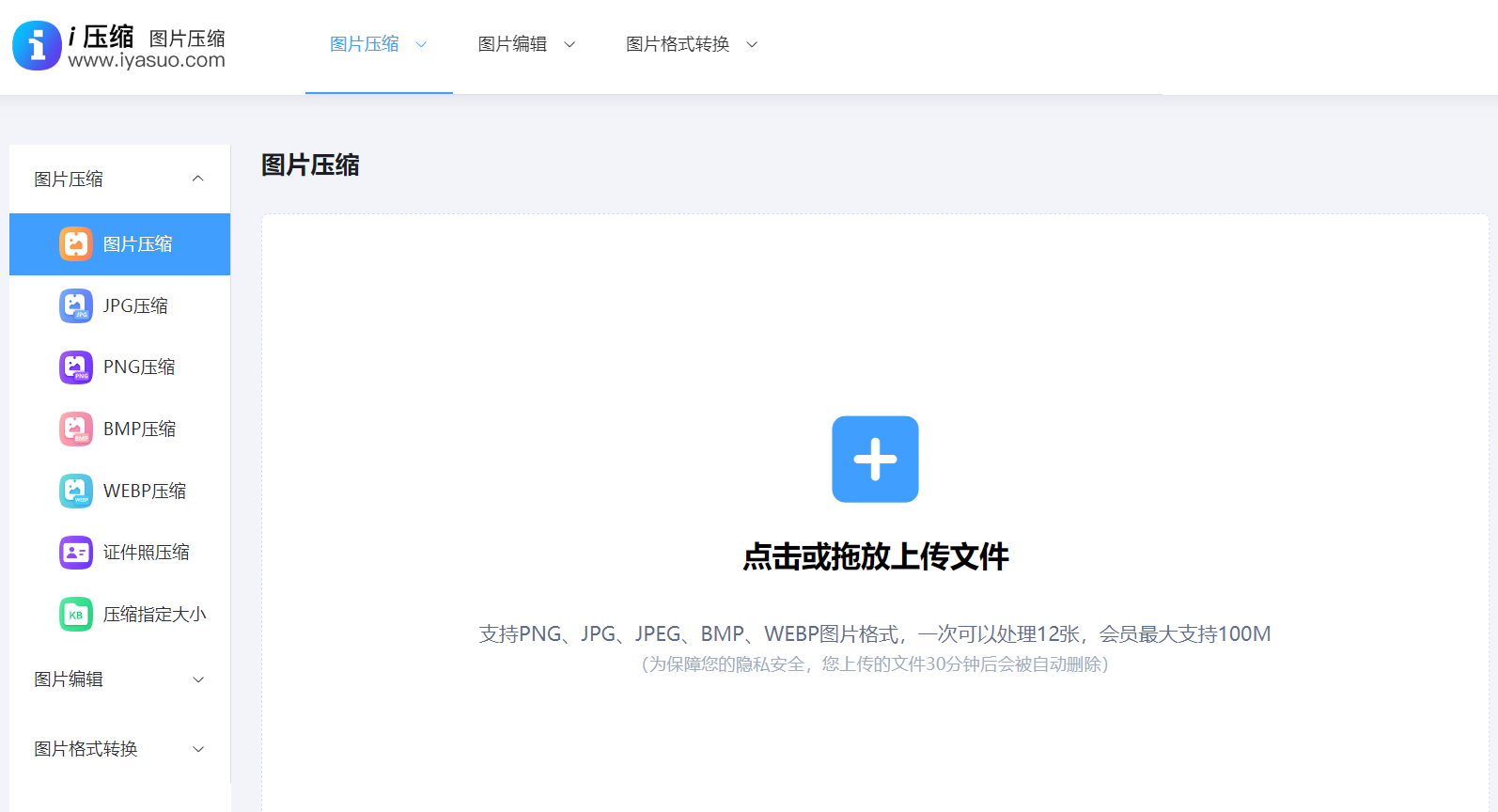
下面为你介绍使用“i 压缩”和“iyasuo”压缩电脑照片的具体步骤:首先,打开常用的浏览器,访问“i 压缩”在线工具的首页,然后在页面左侧找到所需的功能。一般来说,若要修改电脑照片的 KB 值,建议选择“压缩至指定大小”选项。
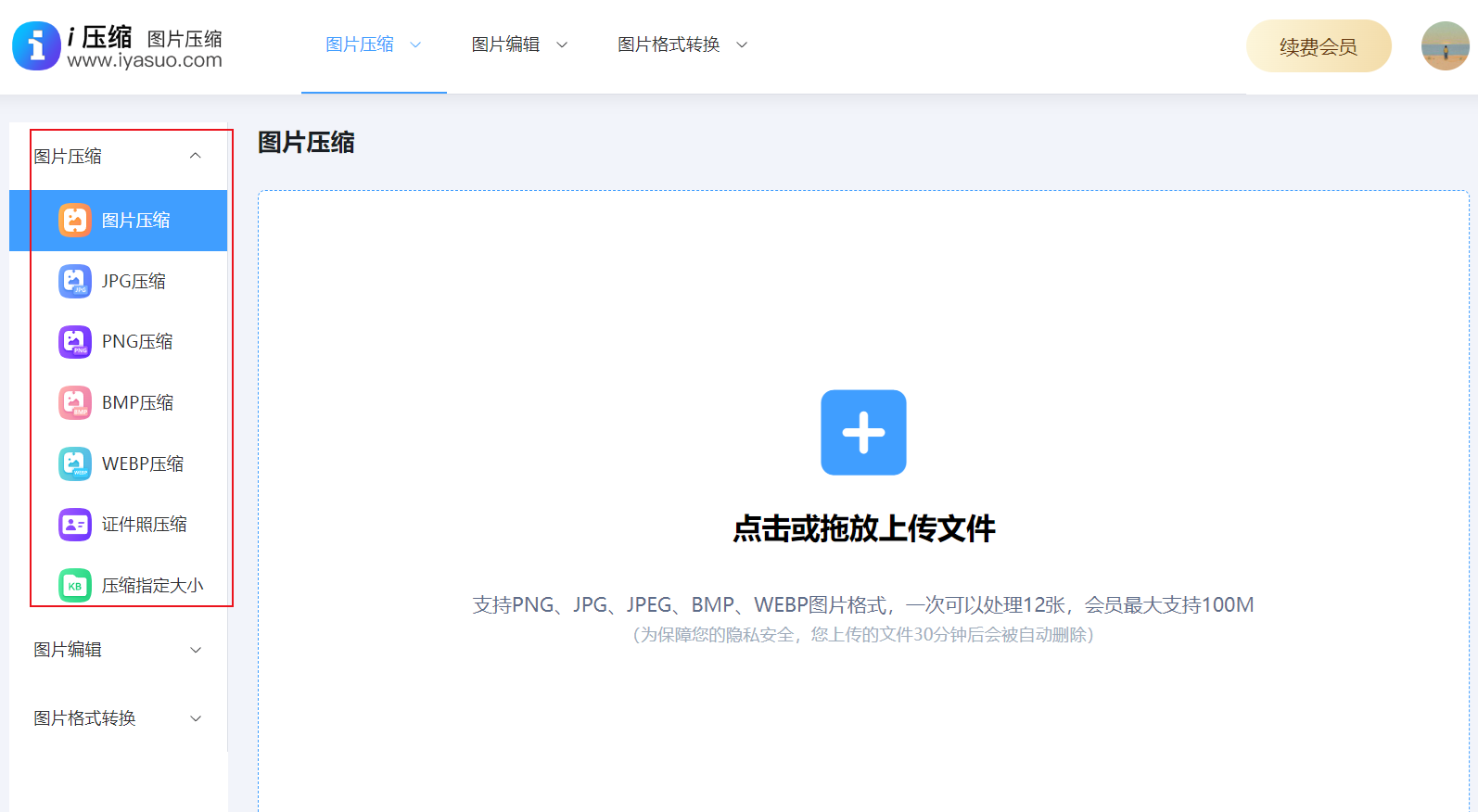
选择好功能后,“i 压缩”在线工具的页面中间区域会出现文件选择框,它支持直接点击或拖拽的方式添加需要压缩的照片。接着,在界面下方手动设置可调节的压缩参数,其中“输入合适的 KB 值”是关键。数值设置得越小,压缩力度就越大,但要注意过度压缩可能会影响照片画质。
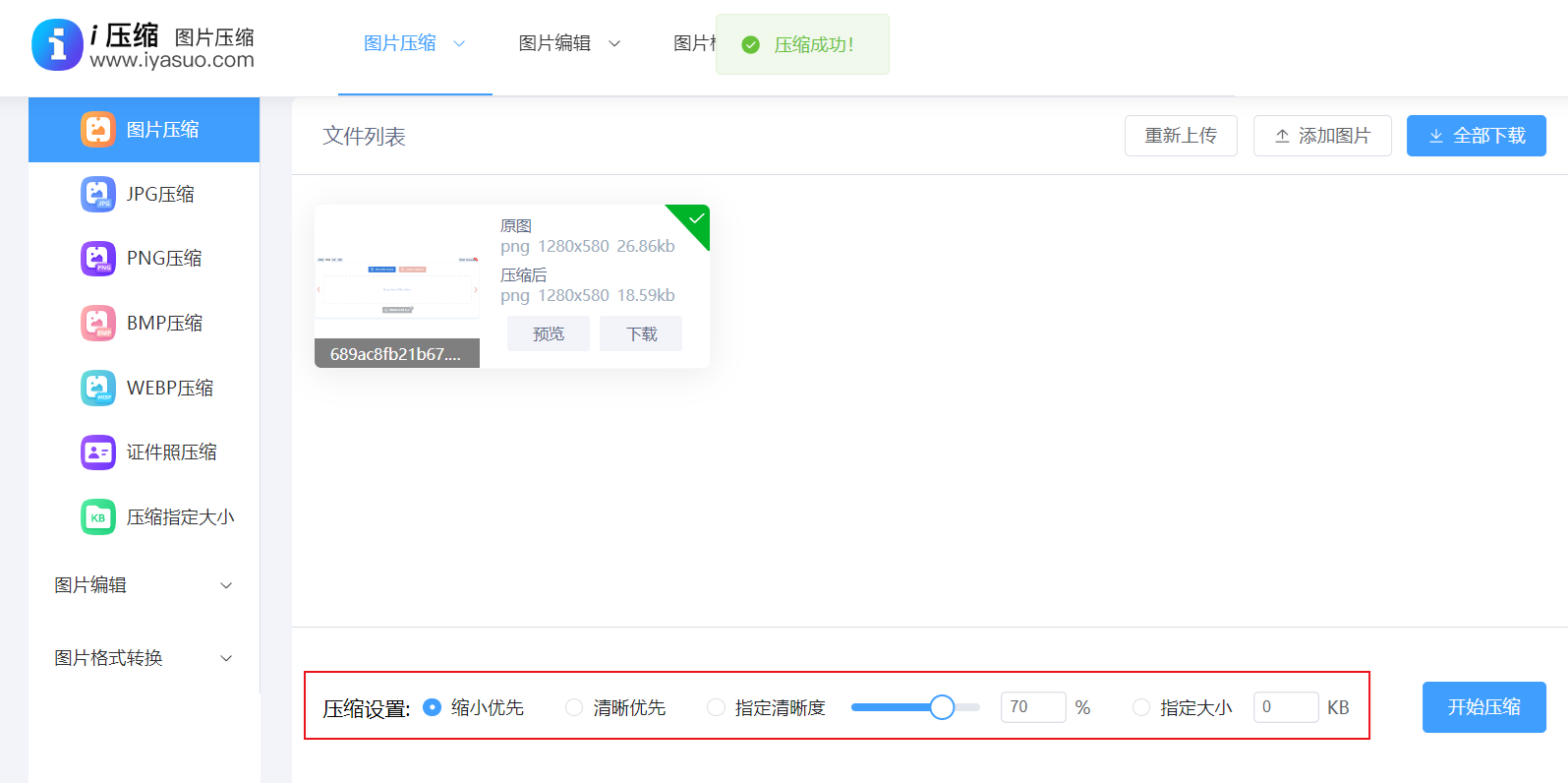
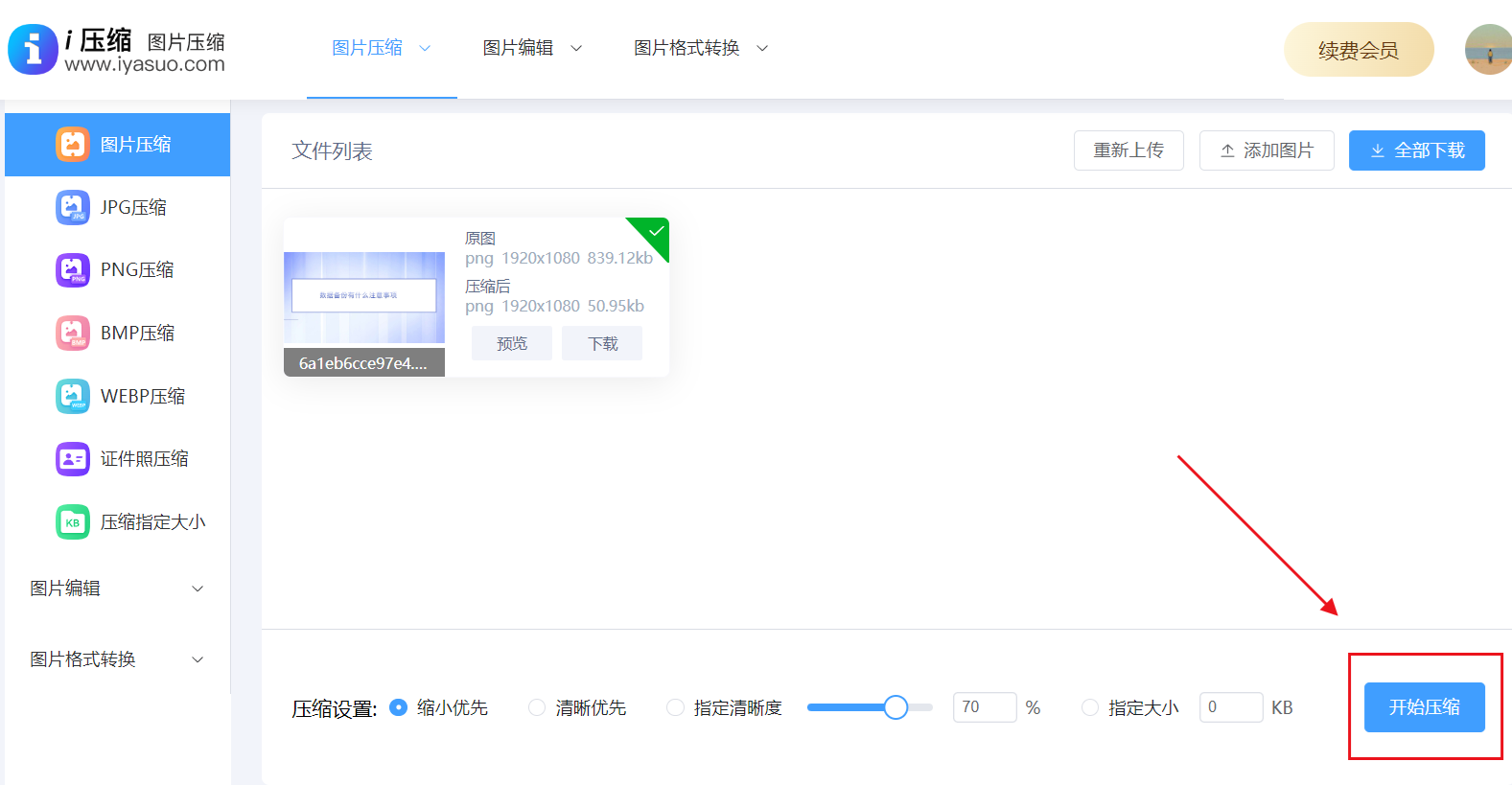
确认参数无误后,点击“开始压缩”按钮。当界面出现“成功”提示时,您可以点击“预览”查看压缩后的照片质量。通常,“i 压缩”在线工具会在保留原始图片的基础上,生成压缩后的新文件,整个压缩过程一般只需几秒钟,具体时间取决于照片的数量和大小。
2. 利用系统画图工具的内置功能
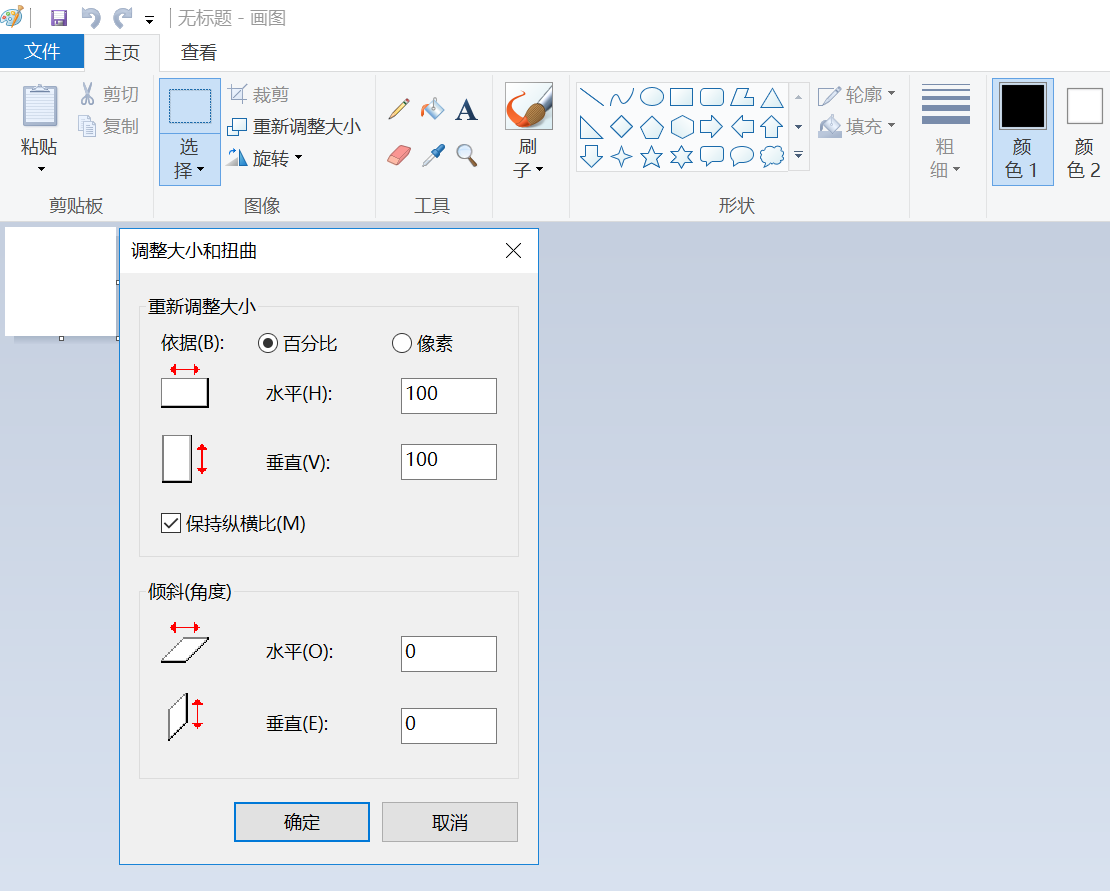
Windows 系统自带的“画图”工具,是一种简单又免费的修改照片 KB 值的方法。具体操作时,您可以右键点击照片,在“打开方式”中选择“画图”选项。打开照片后,点击工具栏中的“调整大小”按钮,在弹出的窗口中选择“像素”选项,将水平数值调小(例如从 1920 调整为 1024),系统会自动进行等比缩放。保存照片时,记得选择 JPEG 格式,这样默认就能显著减小文件体积。
3. 使用微软附加的免费工具
如果您使用的是 Windows 10 或 11 系统,还有一种直观的方式可以修改照片大小,即通过微软系统附加的免费工具来操作。您可以用鼠标右键选中照片,然后找到并选择“重设图片大小”菜单,这是微软官方推出的 PowerToys 免费工具中的一项功能,安装完成后,通过右键就能直接进行调整。您可以选择“小”“中”“大”等预设选项,也可以自行定义照片的宽度和高度。系统会实时显示修改后的预估文件大小,并且不会丢失照片原始的 Exif 信息。
4. 选择合适的免费软件
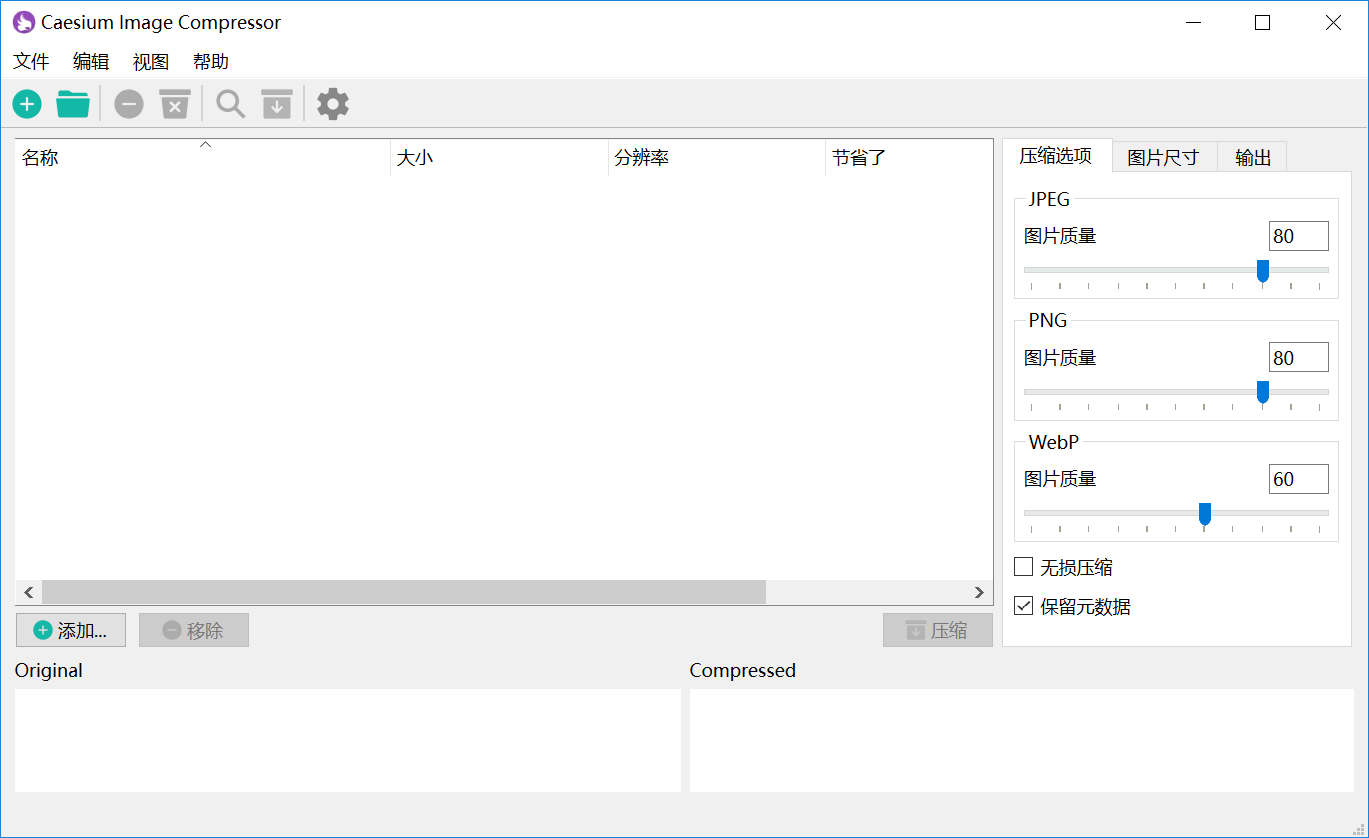
当系统自带的工具无法满足需求,不能实现精细控制时,建议您选择“图压”或“Caesium”这两款免费的压缩软件。其中,“图压”的操作界面非常简单,您只需将照片拖入软件,就能看到照片原始大小与压缩后大小的对比情况。之后,您可以滑动“压缩强度”滑块,在 1 至 100 之间自由调节,右边会实时预览画质的变化。确认达到您想要的效果后,点击“保存”,就可以在指定位置查看压缩后的照片了。
5. 进行批量压缩操作
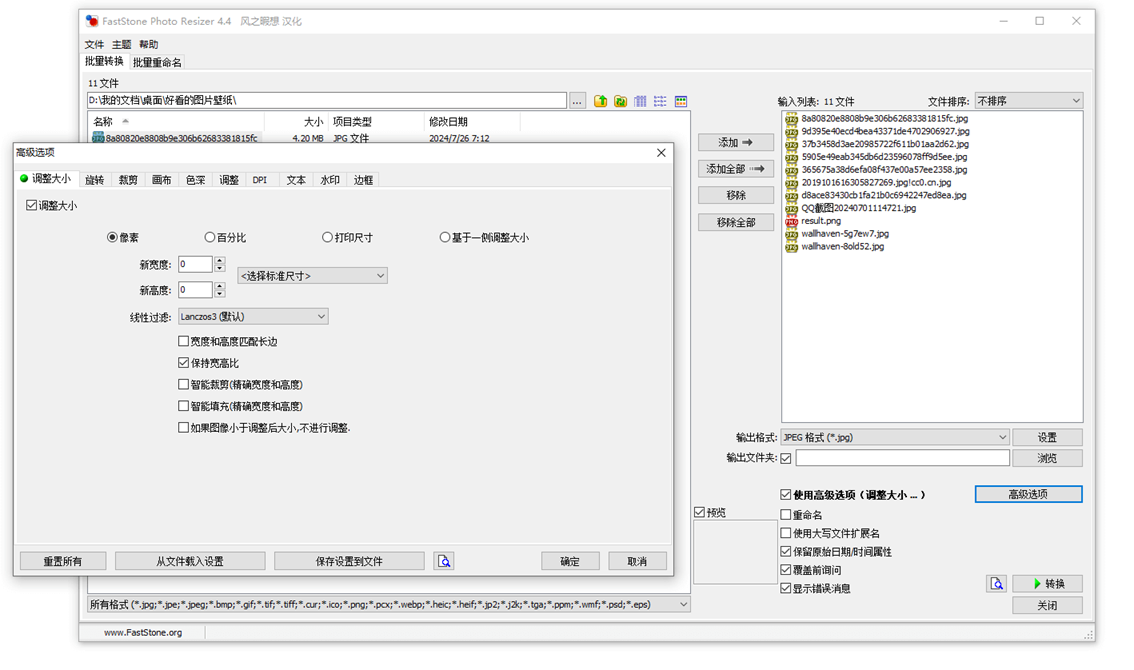
有时候,您可能需要处理大量照片,比如整理旅行照片或产品图片,如果一张一张地修改,会花费大量时间。这时,建议您使用“FastStone Photo Resizer”这款免费且无需安装的绿色软件。安装完成并打开软件后,在左侧选择照片所在的文件夹,勾选需要处理的所有照片。然后在“高级选项”中,将“调整大小”设置为百分比形式,例如调整为 80%。接着,勾选“JPEG 质量”,并将其设定为大约 70 的水平。最后,点击“开始转换”按钮,所有照片就能一键完成压缩。
6. 修改照片时的注意事项
在修改电脑照片的 KB 值时,还需要注意一些问题。首先,要明确目标 KB 值,并预留 10% 的余量。因为不同平台在上传照片时会进行重新编码,例如微信发送原图会有额外的压缩,邮件附件的计算方式也可能不同。如果您希望将照片控制在 200KB 以内,那么最好将照片压缩到 180KB 左右较为稳妥。其次,要考虑照片的用途。如果照片用于打印输出,建议保留 300DPI 以上的分辨率,并且不要过度压缩;如果只是用于屏幕显示,72DPI 就足够了,此时可以将照片质量降低到 60%。
7. 修改照片大小对画质的影响
很多用户关心修改照片 KB 大小后,画质是否会发生变化。答案是肯定的,但有些方法可以将画质变化控制在肉眼难以察觉的范围内。照片文件大小减小的本质是舍弃图像中的冗余信息,例如合并相近颜色的像素、简化高频细节。如果将一张 2MB 的照片压缩成 200KB,画质损失会比较明显,可能会出现色块和边缘锯齿的情况。但如果只是从 500KB 压缩至 300KB,采用高质量的压缩算法(如 JPEG 质量 85 以上),大多数人很难分辨出画质的差异。
以上就是关于修改电脑照片 KB 值的七种方法,希望能帮助您解决相关问题。温馨提示:如果您在使用 i 压缩在线网页的时候遇到问题,请及时与我们联系,祝您修改电脑照片 KB 值操作成功。












