


证件照的体积该怎么压缩?推荐七个方便易行的压缩方法
在上传报名、办证所需的证件照时,许多人都会因为证件照体积过大而烦恼不已!无论是参加公务员考试、申请驾照,还是投递简历,系统往往会将照片大小限制在几十KB以内。掌握有效的证件照体积压缩方法,不仅可以节省存储空间,还能确保照片顺利通过上传审核。别担心,下面为你介绍七种简单易行的压缩方法,快来看看吧。
利用在线网页进行压缩
使用在线压缩工具是目前最直接的压缩方式。但市面上具备此类功能的资源众多,如果您不确定哪一款压缩效果好,不妨试试“i压缩”或“iyasuo”等在线工具。这些工具自带常规压缩和自定义压缩功能,您只需输入想要的KB数值,它们就会自动调整压缩参数以达到目标,非常适用于对证件照体积有特定要求的场景,无需您反复尝试参数。
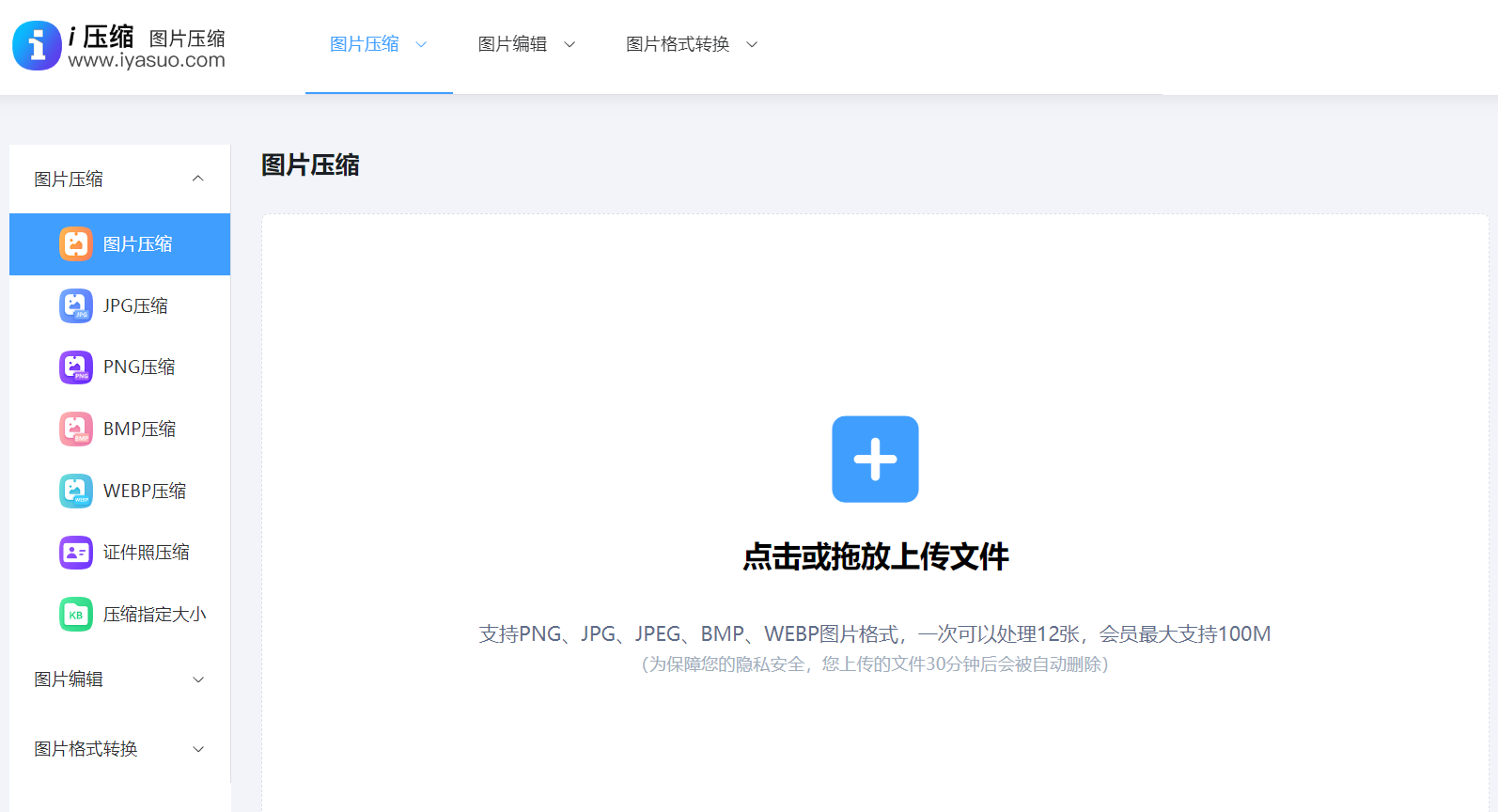
“i压缩”在线工具采用有损压缩技术,能在大幅减小文件体积的同时,尽可能保持画质,可将证件照体积压缩60%-80%。下面是使用“i压缩”或“iyasuo”压缩证件照体积的步骤:您可以直接在电脑或手机等设备的默认浏览器中打开“i压缩”在线平台。如果是首次使用,也可以在浏览器中搜索相关关键词。
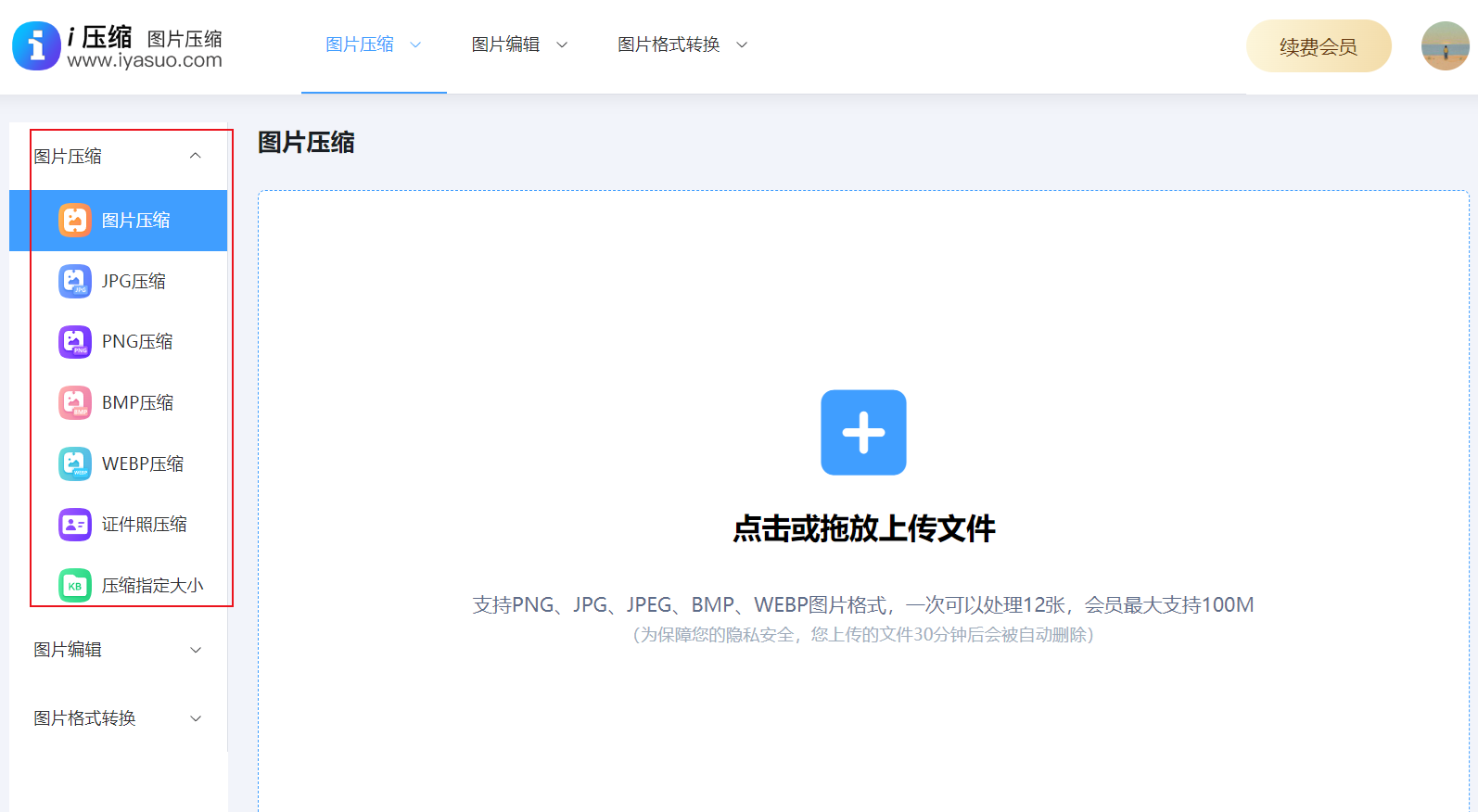
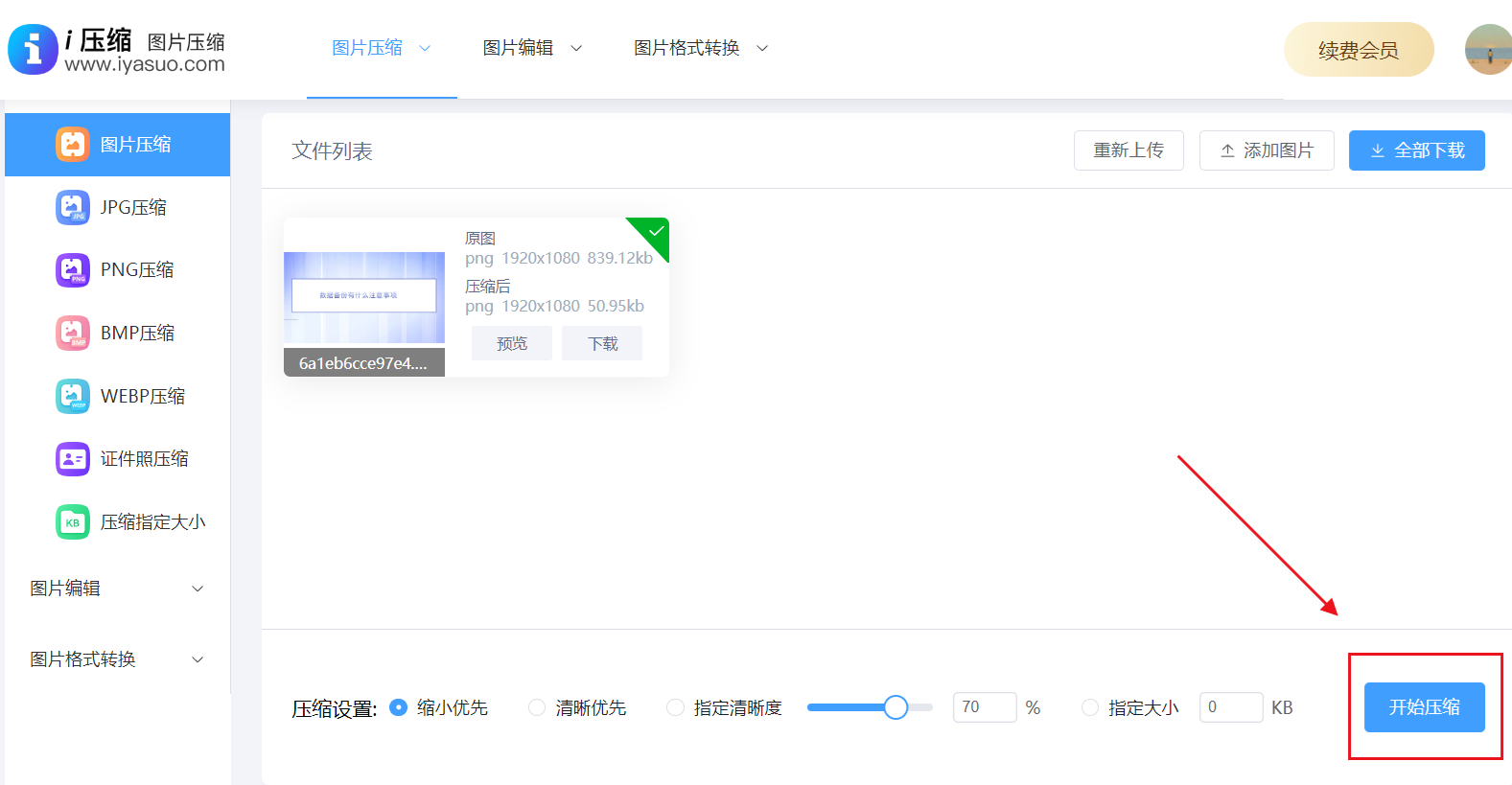
首先,在首界面找到具体功能,选择“图片压缩”下拉菜单中的“证件照压缩”选项,最好选择具体的图片格式。然后,将需要压缩的证件照添加到网页上。若需要压缩的证件照数量较少,可以手动拖拽添加。全部添加完成后,勾选“质量优先”或“大小优先”选项,也可以直接输入想要的大小数值,点击“压缩”按钮,稍等片刻,将压缩后的证件照下载保存到合适的位置即可。
借助系统自带画图工具
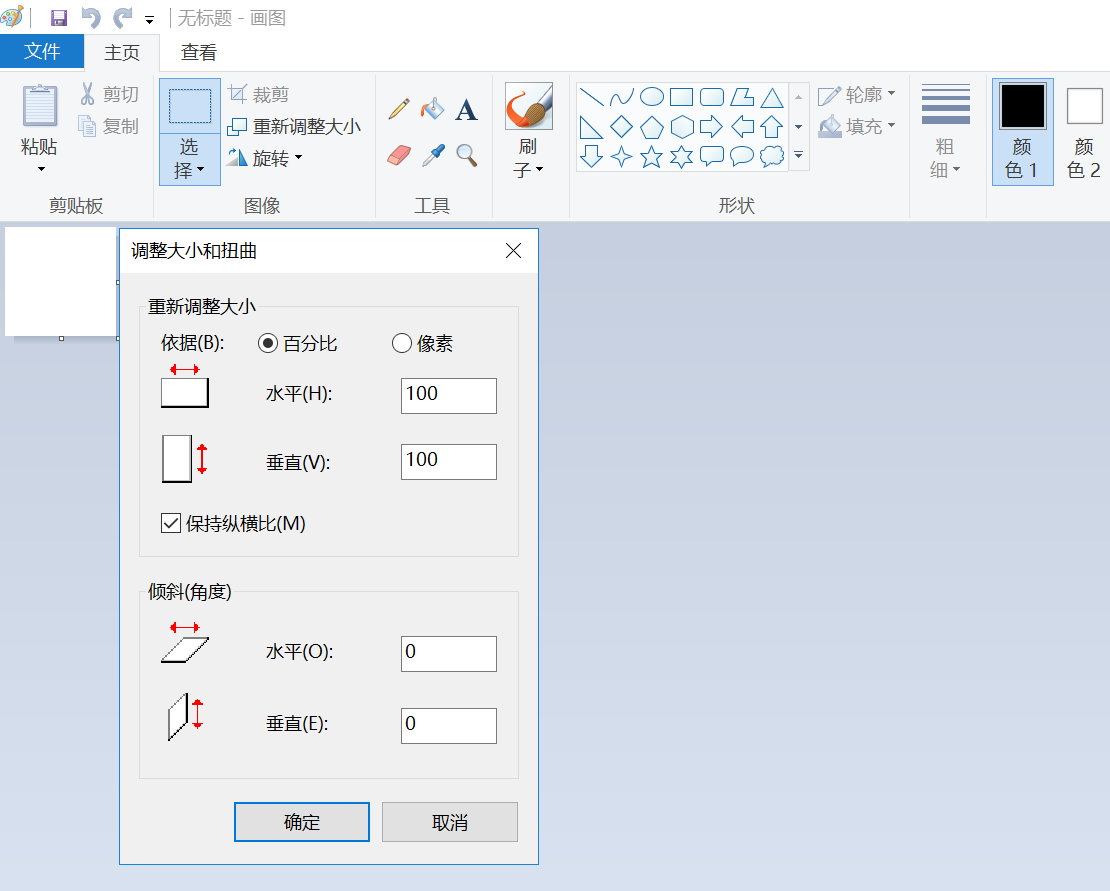
如果您是在电脑上压缩证件照,系统自带的画图工具也能帮助您快速完成压缩。具体步骤如下:右键点击需要压缩的证件照,在“打开方式”菜单中选择“画图”选项。接着,找到“重新调整大小”功能,将水平和垂直百分比都降至约50%,然后将其另存为JPEG格式。这种方法虽然比较原始,但好在免费且适用于任何Windows电脑。
使用专业图像处理软件
除了画图工具,电脑端还可以选择专业的图像处理软件Photoshop。打开证件照后,点击“文件”,再点击“导出”,然后选择“存储为Web所用格式”,在预设中选择JPEG。通过调整“品质”参数来控制文件大小,向右拖动滑块会提高画质但增大体积,向左拖动则相反。建议将品质设置在60% - 80%之间,这样可以在保证体积和清晰度之间达到最佳平衡。
运用智能手机应用程序
对于使用移动端的用户来说,可以通过智能手机上的应用程序进行压缩。例如“证件照研究院”或“最美证件照”等专用APP,它们内置了智能压缩算法,能在保持照片清晰度的同时,大幅减小照片体积。操作流程通常是:先导入证件照,然后选择尺寸规格,接着进行自动压缩并保存。此外,很多APP还预设了考试报名、护照办理等场景的标准参数,避免您反复调整。
避免压缩失真的方法
在压缩证件照时,若想避免照片失真,关键是要保留原始尺寸。很多用户为了减小体积直接裁剪照片,结果导致人物比例失调,无法通过上传审核。正确的做法是不改变像素尺寸,仅调整压缩比率。这里推荐使用Photoshop的“另存为”功能,在JPEG选项中将“图像选项”从12降低到8,这样可以使体积减少70%,而且肉眼几乎看不出变化。

运用免费开源工具
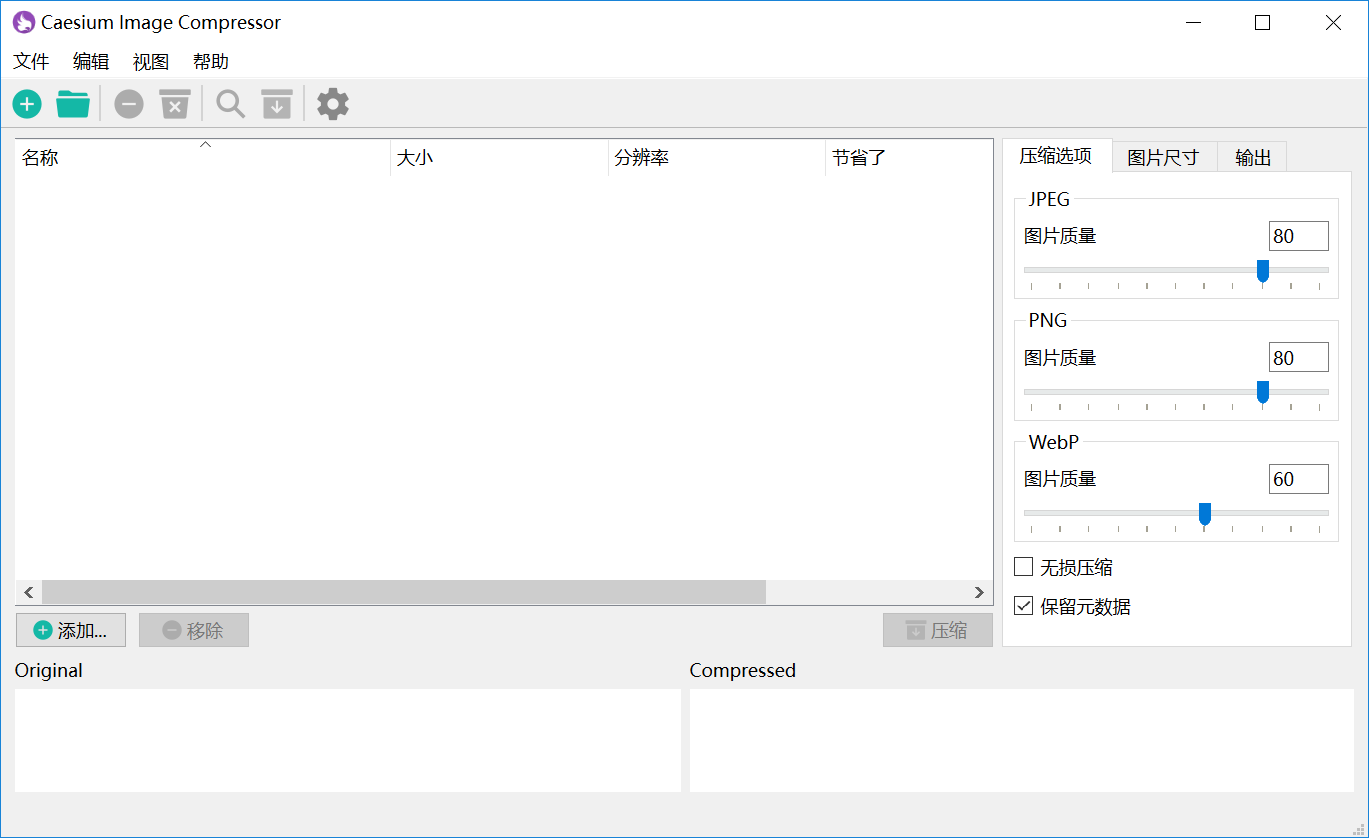
许多用户希望通过免费的方式压缩证件照体积。有些报名系统有特殊要求,需要将证件照压缩到“20KB到50KB之间”,要精准控制体积,就需要借助专业工具。这里推荐使用免费压缩软件“Caesium”。它可以设置输出文件的最大值,导入证件照后,勾选“限制文件大小为”选项,输入50KB的具体数值,软件会自动计算最佳压缩参数,确保最终文件不超过限制。
压缩过程中的注意事项
除了上述六种方法,在进行证件照体积压缩时,还需要关注照片是否能通过审核。其实,只要方法得当,一般不会有问题。大多数审核系统主要关注三个指标:文件格式,通常要求为JPEG;像素尺寸,如413×626像素;文件大小,不超过规定的KB。此外,压缩操作主要影响色彩细节和背景噪点,不会损害人脸的五官轮廓和身份信息识别区域。因此,建议压缩后放大查看眼睛和嘴巴边缘,如果没有出现锯齿或模糊块,就说明压缩效果可以接受。
以上就是七种证件照体积压缩方法,希望您能根据自己的实际情况,选择一两种适合自己的方法动手试试。温馨提示:如果您在使用 i 压缩在线网页的时候遇到问题,请及时与我们联系,祝您证件照体积压缩操作成功。












