


Win10上该怎么压缩图片大小?推荐七个高级感十足的方法
在Win10系统中,当我们需要处理大量图片或者想要节省存储空间时,压缩图片大小就成了一项很实用的技能。无论是用于分享到社交媒体、发送电子邮件,还是仅仅为了让电脑硬盘有更多空间,掌握有效的图片压缩方法都能带来便利。那么,Win10该怎么压缩图片大小呢?下面就来推荐七个高级感十足的方法,一起来看下吧。

推荐1、借助在线网页
针对在Win10压缩图片大小的操作,如果您不想在设备上安装第三方程序,那么您可以借助一些在线网页来解决问题。像“i压缩”或者“iyasuo”等网站,支持拖放操作,可智能压缩图片从而保持良好视觉效果。同时,它们也使用了先进的压缩算法,一般情况下能够在维持比较高画质的同时,达成比普通工具更棒的压缩效果。
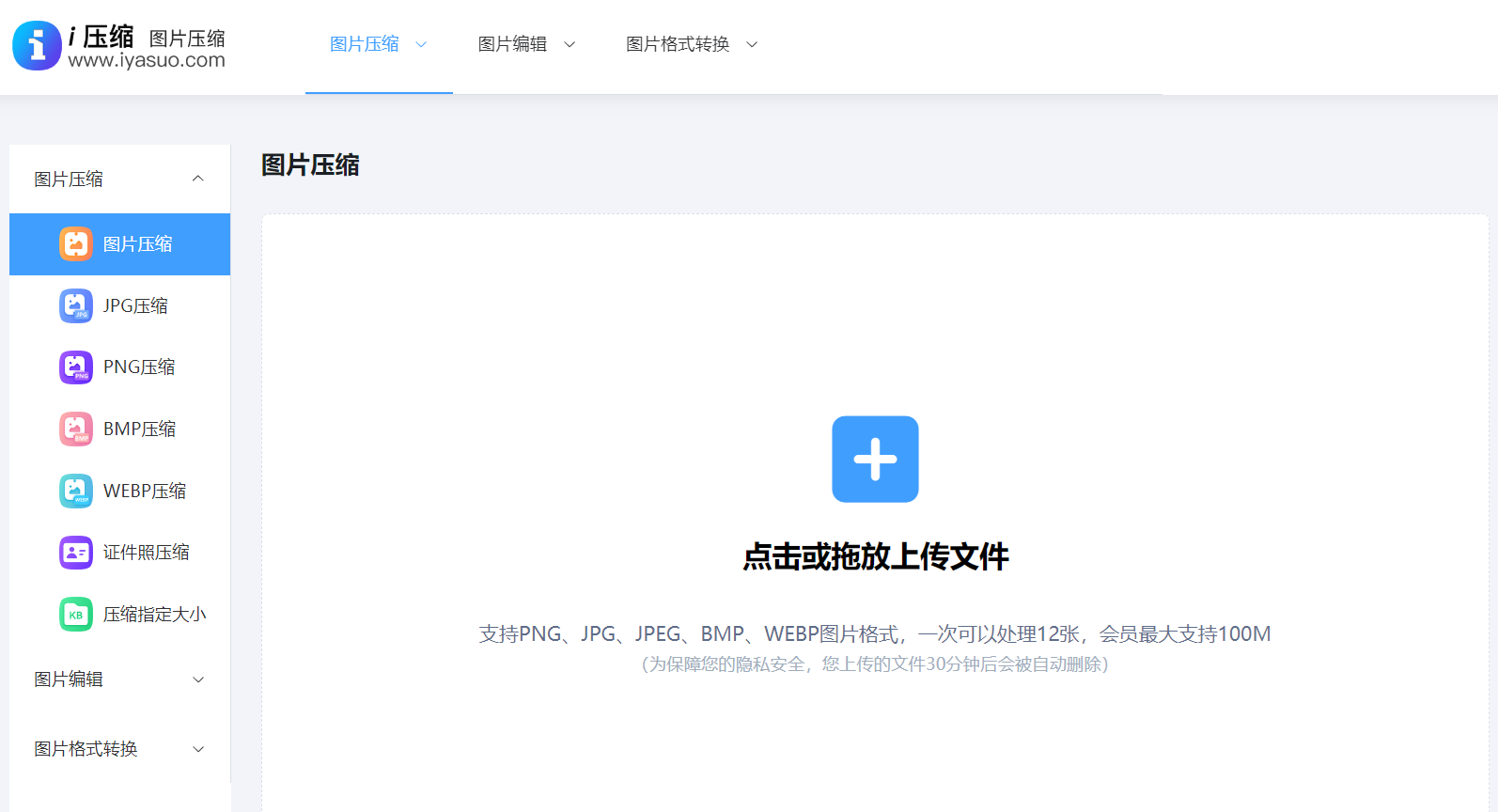
具体在Win10上压缩图片大小的方法:可以直接在Win10电脑上使用默认浏览器,打开“i压缩”这个网页平台。如果说您是第一次使用的话,也可以直接在浏览器当中搜索“i压缩”相应的关键词。首先,需要在首界面里找到具体的功能,也就是选择“图片压缩”选项,最好是具体的相关的图片格式。
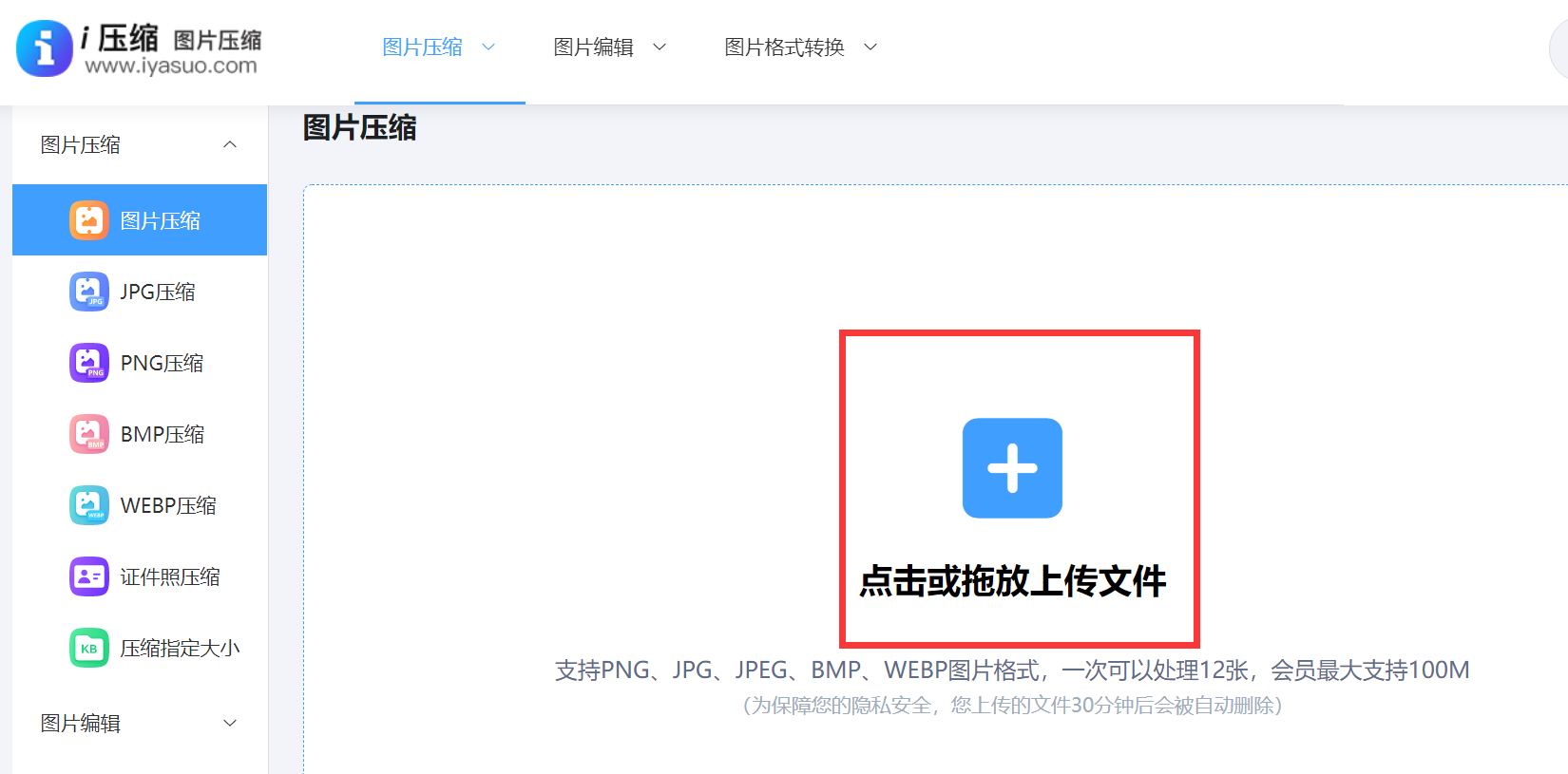
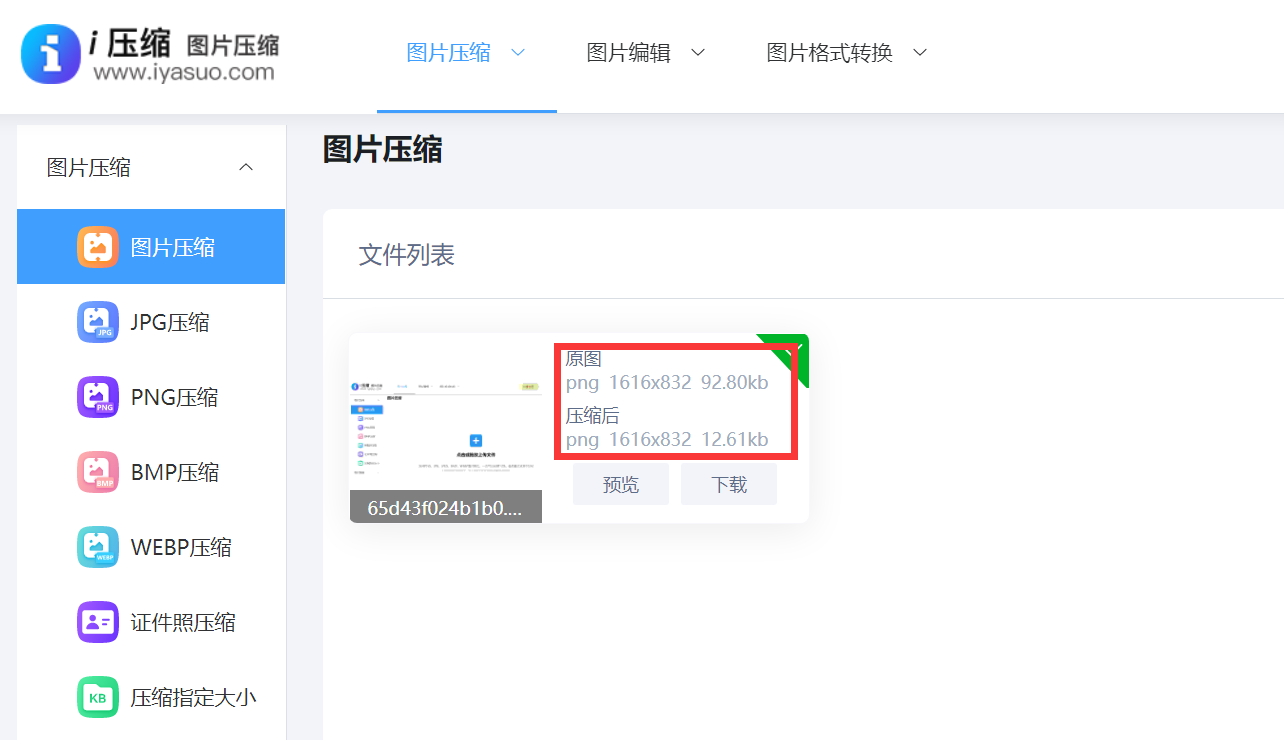
然后,将需要压缩的图片添加到网页当中,这里可以选择手动拖拽,当然这得建立在需要转换图片较少的前提下。当然了,i压缩在线工具也是支持批量添加的,可以先将需要压缩的图片放置于一个文件夹里面,然后点击网页中间的空白区域,单击一下即可。
推荐2、采取免费操作
其次,具备在文件资源管理器里内置的“压缩文件夹”功能,能够对多张图片实行批量处理,您可以先选中那些需要进行压缩的图片文件,接着右键点击之后选取“发送到”,随后再选择“压缩(zipped)文件夹”,此时系统便会自动创建出一个涵盖所有被选中图片的压缩包,而采用这种方法并不会使原始图片文件发生改变。虽说这种办法并未使单张图片的容积缩减,然而在把多张图片进行打包压缩之后,其总容积一般会明显地变小,尤其契合那种需要一次性传送大量图片的情形。

推荐3、系统内置功能
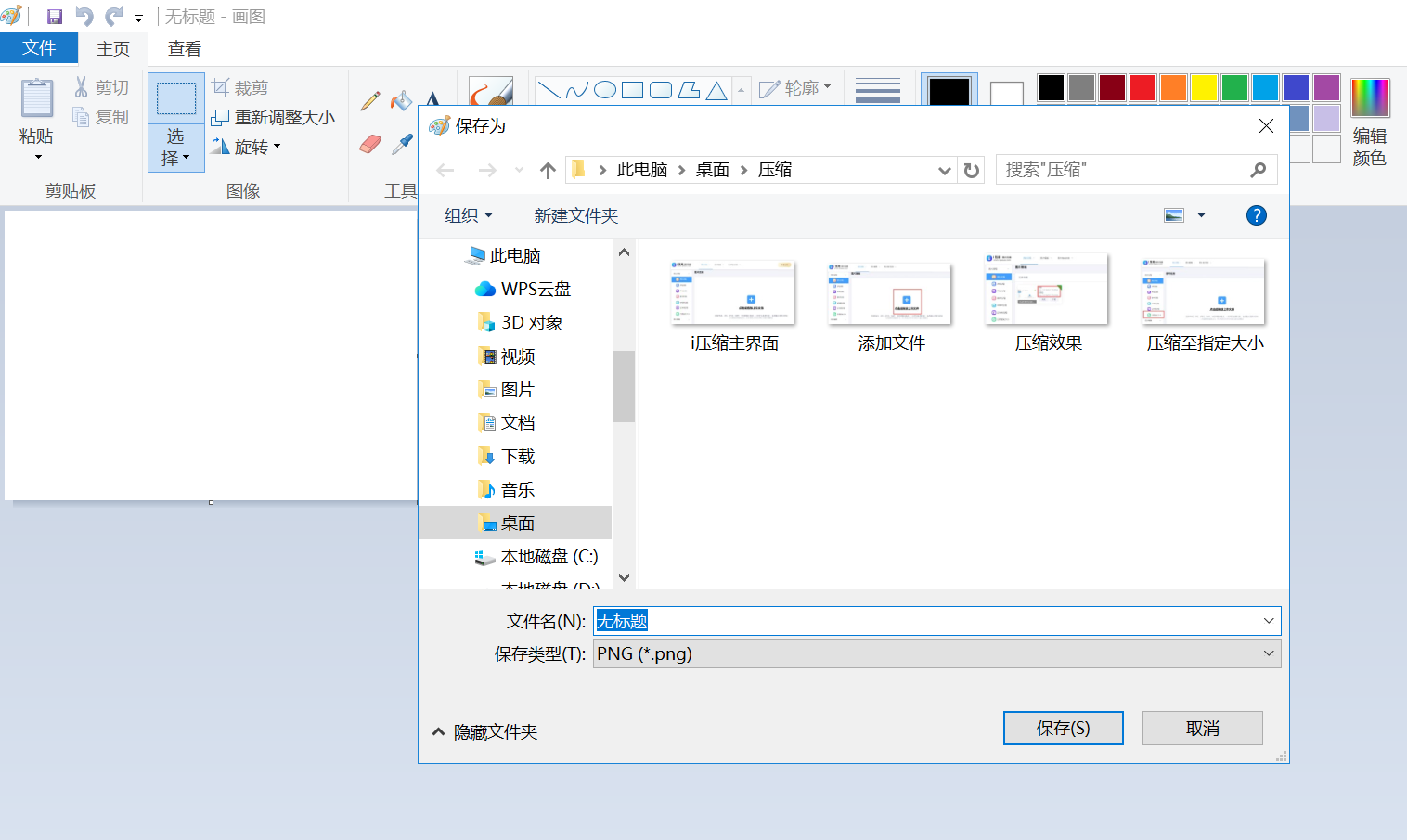
对于Windows普通用户来说,可以利用系统自带的画图工具来进行简单的图片压缩。首先,您可以打开画图软件,导入需要压缩的图片。然后点击“文件”选项,选择“另存为”。在保存类型中,选择JPEG格式,因为JPEG格式本身就具有一定的压缩特性。在保存时,画图工具会自动对图片进行一定程度的压缩。这种方法操作简单,适合对图片质量要求不是特别高的情况。
推荐4、图片处理软件
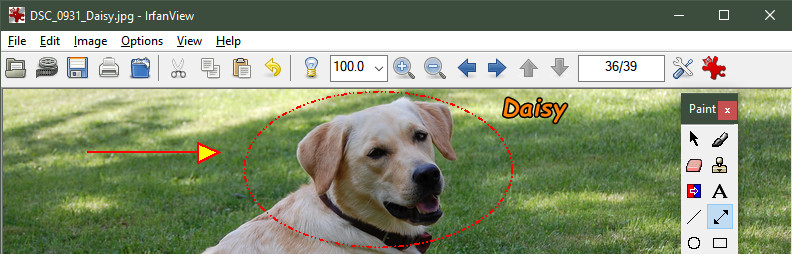
现如今,您也可以借助第三方图片处理软件,如IrfanView这款,这是一款功能强大且免费的图片查看和编辑软件。具体执行的方法:首先您在安装完成后,打开软件并导入图片。点击“图像”菜单,选择“转换格式”。在弹出的对话框中,可以选择输出的图片格式,如JPEG,并通过调整质量百分比来控制压缩程度。质量百分比越低,压缩后的图片文件越小,但可能会损失一定的画质。而通过这种方式,能够根据自己的需求灵活调整图片压缩的效果。
推荐5、使用编辑工具
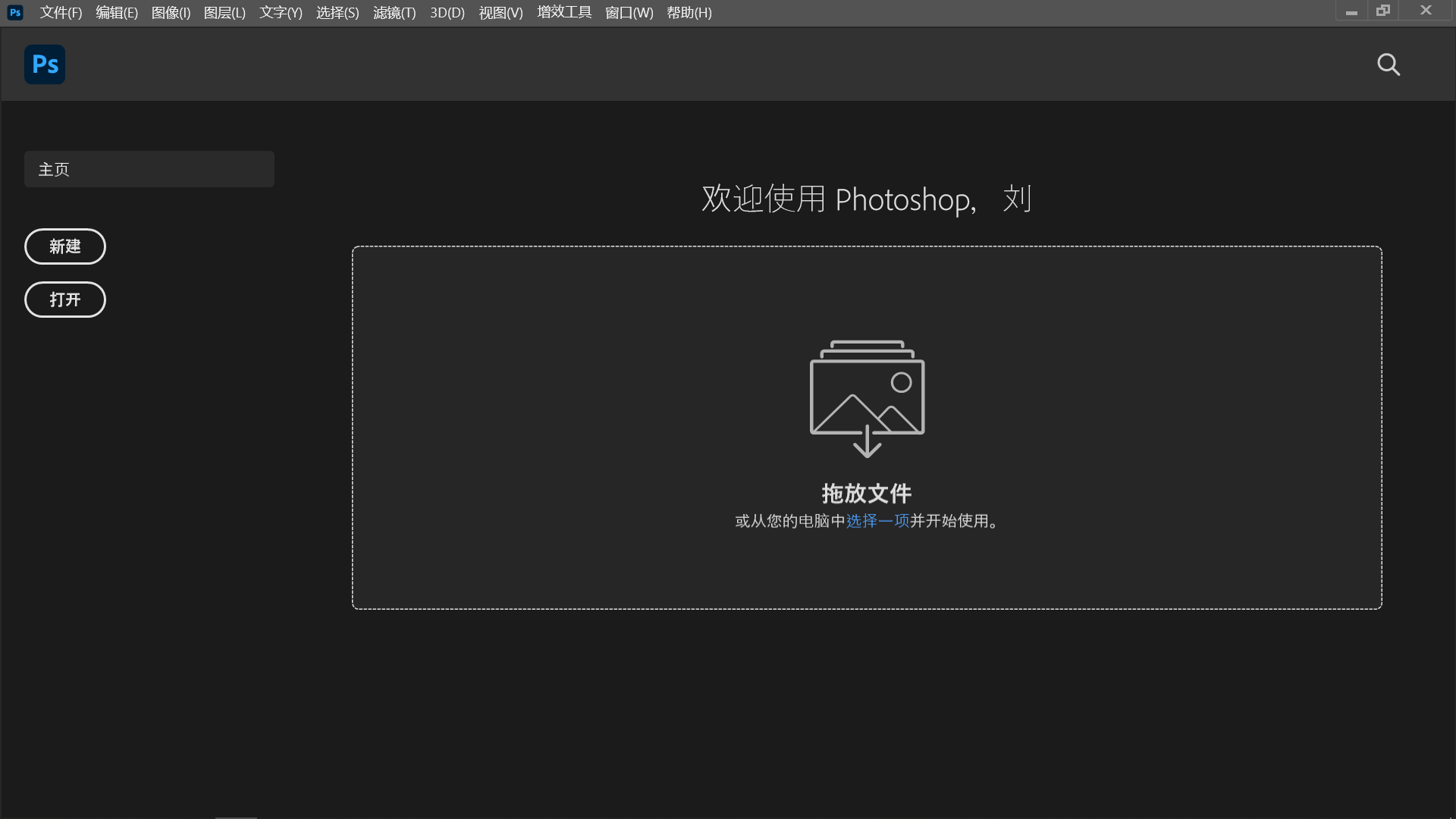
对于部分上班族来说,使用专业的Adobe Photoshop图像编辑软件,也能实现高效的图片压缩。您在打开Photoshop后导入图片,然后选择“文件”菜单中的“存储为”选项,并且在存储对话框中选择JPEG格式。接着,在JPEG选项设置中,可以通过调整品质滑块来控制压缩比例。从执行的效果来看,品质数值越低图片压缩得越厉害,文件也就越小。不过,Photoshop在压缩图片时相对比较智能,会尽量在保证一定画质的前提下进行压缩,所以即使压缩比例较高,图片看起来依然不会有太明显的质量下降。
推荐6、调整尺寸大小
此外,Win10所内置的那个名为“照片”的应用,给出了更为直观的进行图片尺寸调整的功能。在打开图片之后,去点击右上角具备“…”的菜单,进而选择“调整大小”这个选项。木器啊你,系统会预先设定好几种常用的尺寸,诸如针对电子邮件的大中型选项,又或者是适合社交媒体的中小型尺寸。另外,您也能够去选择“自定义尺寸”,然后直接把目标像素值给输入进去。要留意的是,在进行尺寸调整之际,会维持图片原本的比例,使得图像不会发生变形的情况。
推荐7、知晓压缩背景
在平常生活以及工作期间,大尺寸的图片文件会造成好多不便之处。比如说,好多社交平台还有报名网站,对于上传的图片拥有限制严格的尺寸,过大的文件压根就没法达成成功提交。另外,发送大量没经压缩的图片会占据邮箱好多空间,有可能致使邮件被系统拒绝接收,或者传送速度变得迟缓。而经过对图片进行压缩,我们可以明显地节约设备的存储空间,特别是针对使用固态硬盘的用户来讲,每一个GB的空间都显得特别珍贵。同时,压缩过后的图片在借助网络进行分享时速度会更快,尤其是在移动网络的环境当中,能够为发送以及接收双方都节省相当可观的时间以及流量成本。
综上所述,在Win10上压缩图片大小有多种方法可供选择,像借助在线网页、采取免费操作、系统内置功能、图片处理软件、使用编辑工具、调整尺寸大小等。而当前如果说您还在被类似的问题困扰着,可以根据自己的实际需求和对图片质量的要求,选择最适合的压缩方式,轻松解决图片文件过大的问题。温馨提示:如果您在使用i压缩在线网页的时候遇到问题,请及时与我们联系,祝您在Win10上压缩图片大小操作成功。












