


怎么把图片压缩成100kb左右?介绍七个实用性比较高的压缩方法
在数字化浪潮席卷的当下,图片已然成为我们生活和工作中不可或缺的元素。然而,我们常常会遭遇图片过大的困扰,比如在某些平台上传图片时存在大小限制,或者通过邮件发送图片时因文件过大而无法顺利传输。那么,如何将图片压缩至 100kb 左右呢?这无疑是众多人关心的问题。接下来,我将为大家介绍七种实用性极高的压缩方法。
利用免安装的在线网页
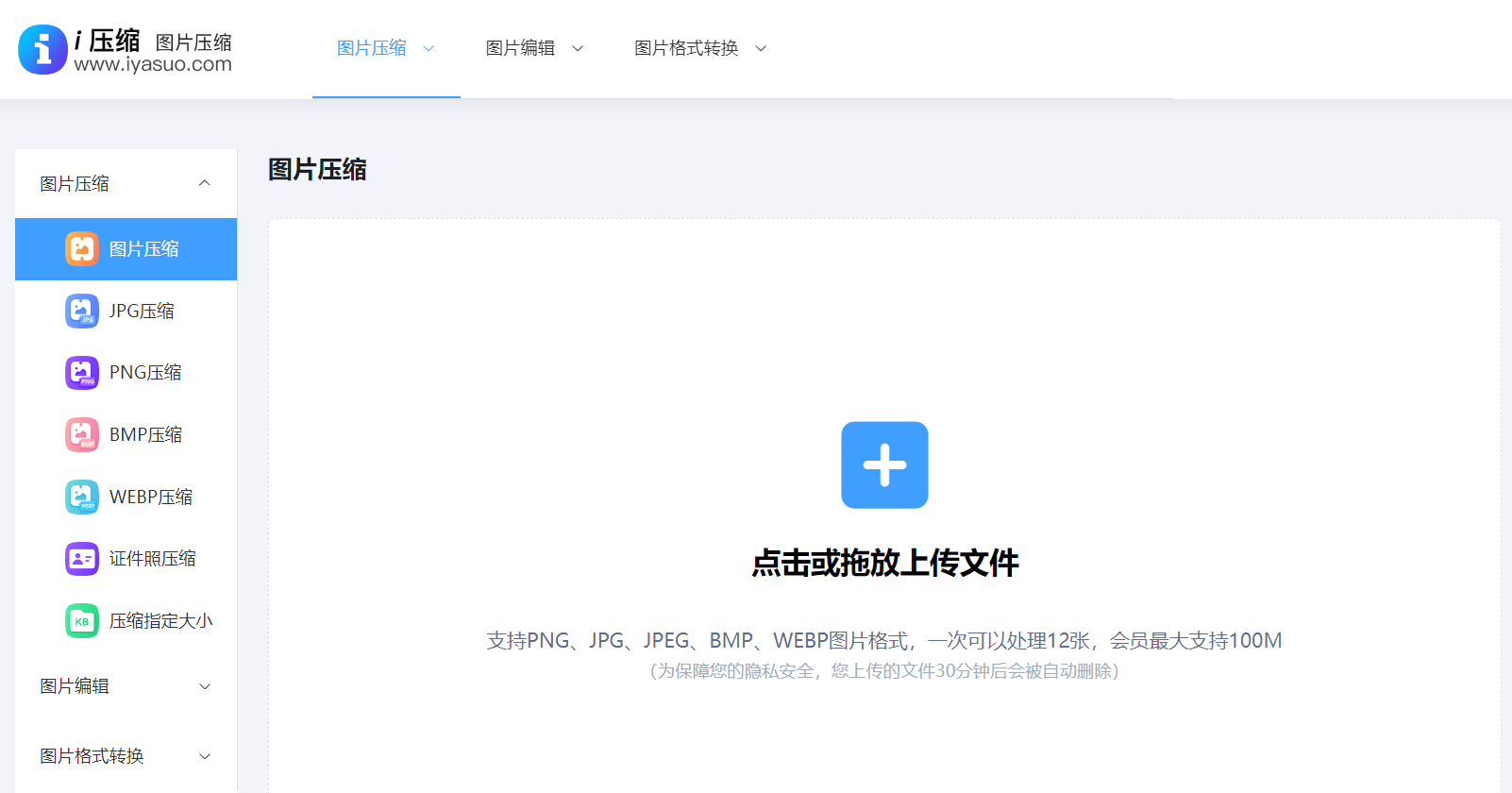
无论你是想要把图片压缩到 100kb 左右,还是其他指定大小,都可以先尝试使用在线图片压缩工具。如今,市面上这类工具众多,操作也相对简易。以“i 压缩”在线工具为例,打开其网页后,找到图片上传按钮,选择你要压缩的图片。
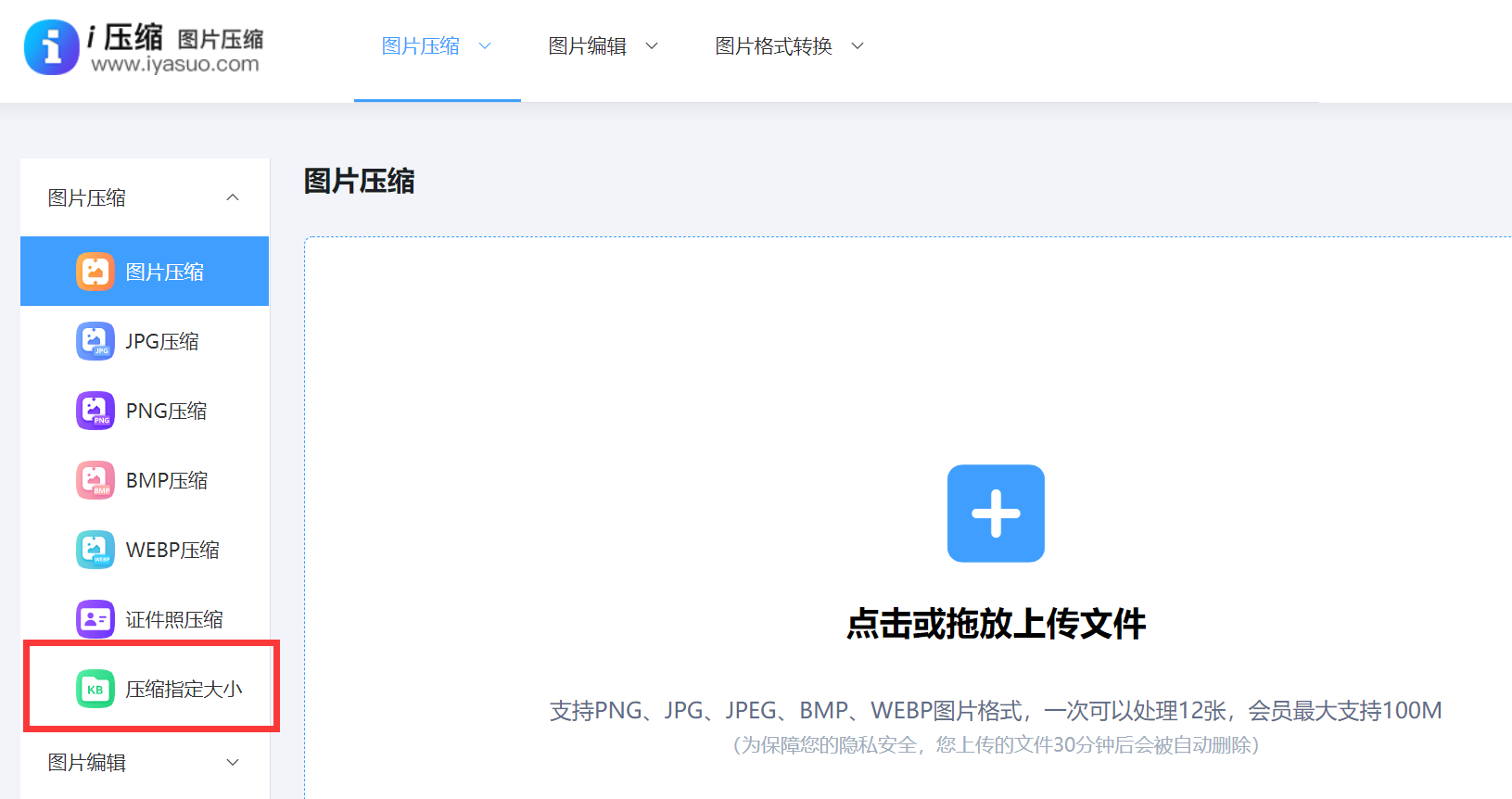
通常,“i 压缩”在线工具会提供多种压缩选项,像压缩质量、输出格式等。若想将图片压缩到 100kb 左右,可以先尝试调整压缩质量滑块。适当降低质量,但要确保图片不会过于模糊而影响使用。由于不同内容的图片对质量的敏感度有所差异,例如简单的线条图和复杂的照片,相同压缩质量下的效果会大不相同。
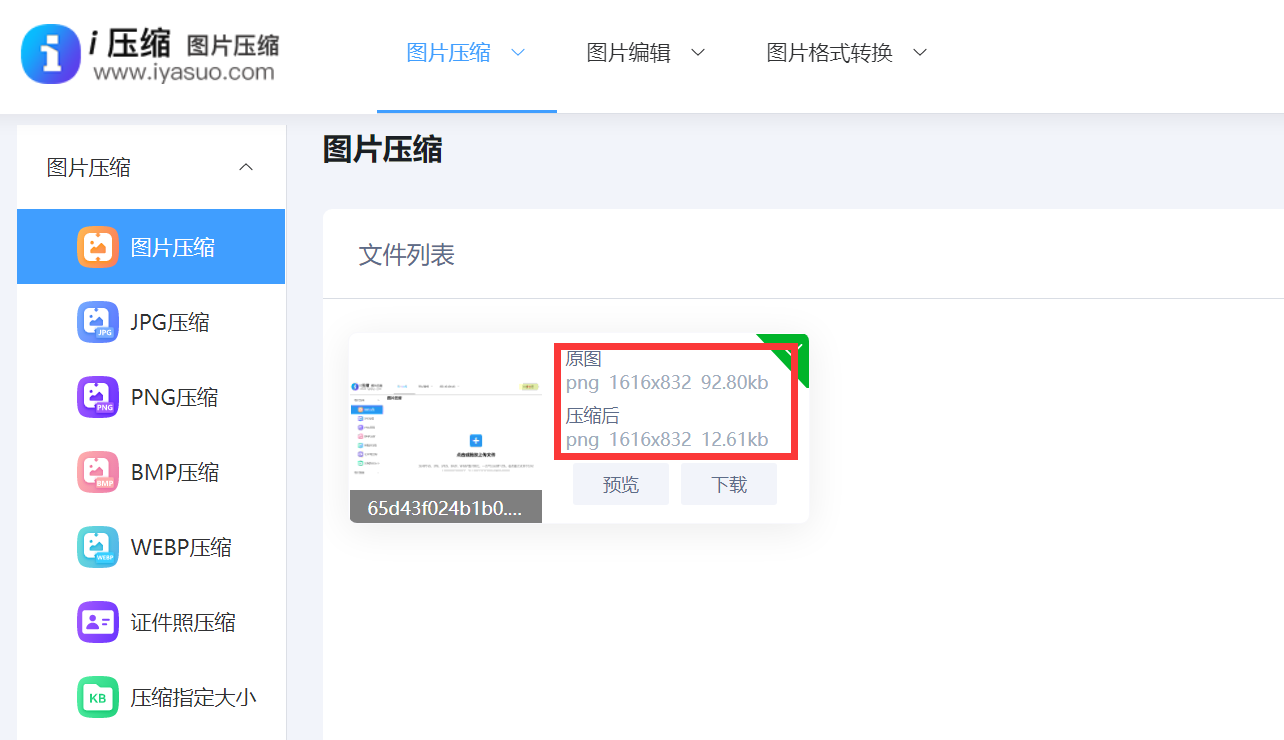
对于常见照片,可先将质量调整至 60% - 70%进行初步压缩,然后查看文件大小和图片效果。若文件大小仍不符合要求,可进一步降低质量或选择如 JPEG、PNG、WEBP 等较小的输出格式,这些格式在保证一定画质的前提下,文件体积相对较小。
借助图像处理软件
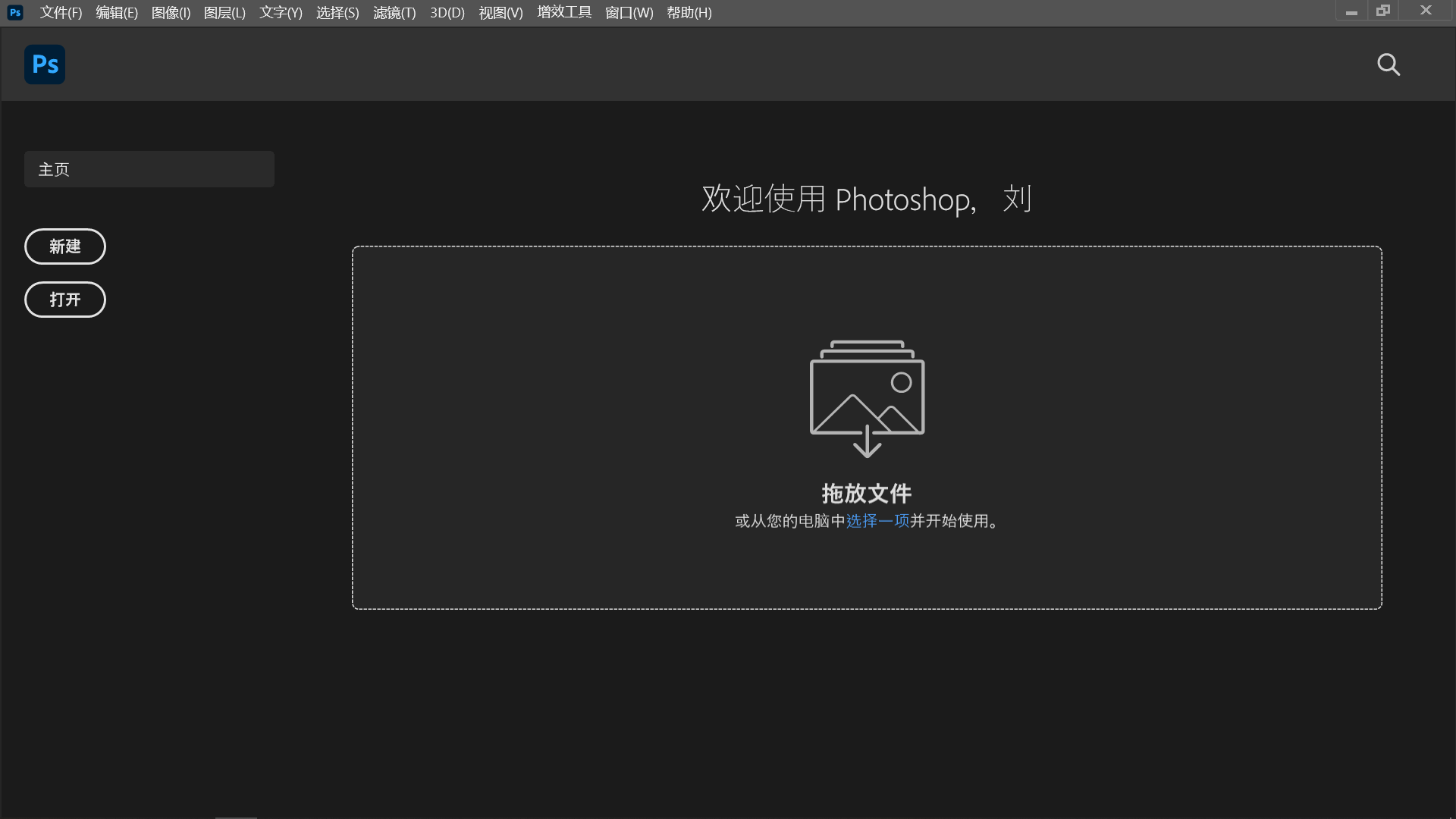
除了在线工具,一些专业的图像处理软件也具备强大的压缩功能。以 Adobe Photoshop 为例,它是一款广为人知的图像处理软件。打开软件后导入图片,选择“存储为”选项。在存储设置中,有多种格式可供选择。以 JPEG 格式为例,保存时会有一个品质设置栏。可以将品质数值适当降低,比如从 12 降到 8 左右,这样能有效减小文件大小。还可根据图片实际情况勾选“优化”选项,进一步压缩文件。不过,使用这类软件需要一定的学习成本,对于不太熟悉图像处理的人来说可能有一定难度。
选择手机应用进行压缩
对于移动端用户而言,手机端有许多图片压缩应用可供选择。你可以在手机应用商店搜索“图片压缩”,会出现大量相关应用。下载安装后,按照应用提示操作即可。一般来说,只需直接选择图片,应用就会自动进行压缩处理,并提供不同的压缩级别供你选择。这种方式非常便捷,无论何时何地都能对图片进行压缩,而且很多手机应用的压缩效果也相当不错。
通过调整图片尺寸减小体积
图片的分辨率和内容复杂度等属性会直接影响其体积。例如,一张 3000x4000 像素的图片,即使不进行任何压缩,文件大小也可能超过 5MB。若要将其压缩到 100kb 左右,通常需要把长边缩短至 800 - 1200 像素范围,具体数值需根据图片内容进行调整。画面细节丰富的图片,即便尺寸与其他图片相同,文件大小也会更大。
选择合适的图片格式
对于照片和复杂图像,JPEG 格式是最佳选择。它采用有损压缩方式,能大幅减小文件体积,并且支持调整压缩质量参数。保存为 JPEG 格式时,将质量设置在 60 至 80 之间,通常可以在画质和大小之间取得平衡。你可以多次尝试,找到最合适的质量值。对于色彩简单的图标或截图,PNG 格式有时体积更小,但大多数情况下,JPEG 是压缩到 100kb 的首选格式。
关注压缩对图片清晰度的影响
在压缩图片过程中,不可避免会有一定程度的质量损失,尤其是将图片压缩到 100kb 这样较小的体积时。不过,如果进行合理压缩,大部分画质损失可以控制在可接受范围内。清晰度下降主要表现为细节模糊、出现色块或噪点,特别是图片原本就存在较多细节或噪点的情况下。因此,对于重要图片,建议保留原始文件,压缩后的版本专门用于上传或分享。如果发现压缩后关键细节无法看清,可以适当提高质量参数,接受稍微大一点的文件体积。
掌握压缩过程中的小技巧
除了上述六种方法,在压缩图片过程中,还有一些小技巧能帮助我们更好地达到目标大小。比如,如果图片中有大面积的纯色背景,可以适当调整背景颜色的饱和度和亮度,这样在压缩时文件大小会有所减小,同时对图片主体的视觉效果影响不大。另外,如果图片是由多张图片拼接而成,可以尝试先将每张图片单独压缩,然后再重新拼接,这样整体文件大小可能会比直接压缩拼接后的图片更小。
综上所述,将图片压缩到 100kb 左右并非难事。通过选择合适的工具并掌握一些小技巧,我们可以轻松满足各种场景下对图片大小的要求,让图片的使用更加顺畅高效。温馨提示:如果您在使用i压缩在线网页的时候遇到问题,请及时与我们联系,祝您将图片压缩到 100kb 左右操作成功。












