


怎么压缩图片到400kb?分享八个建议尝试的方法
怎么压缩图片到400kb?在如今数字化的时代,图片的大小常常成为我们分享和使用的一个限制因素。很多时候,我们需要将图片压缩到 400kb 以下,以满足各种平台和应用的要求。因此,在接下来的内容当中,下面就来分享八个建议尝试的方法,一起来看下吧。
分享1、保持画质变化
保持长宽比例,在压缩时并不随意改变是一项基本的要求。如果说您想要随意进行拉伸,会致使图片发生变形现象。建议每一次进行调整的时候幅度不要超出原尺寸的百分之二十,借由多次展开微调从而寻觅到最佳的点。与此同时,锐化参数能够为压缩所带来的细节损失给予部分补偿,然而强度不适合过高否则会产生噪点。
分享2、选择在线网页
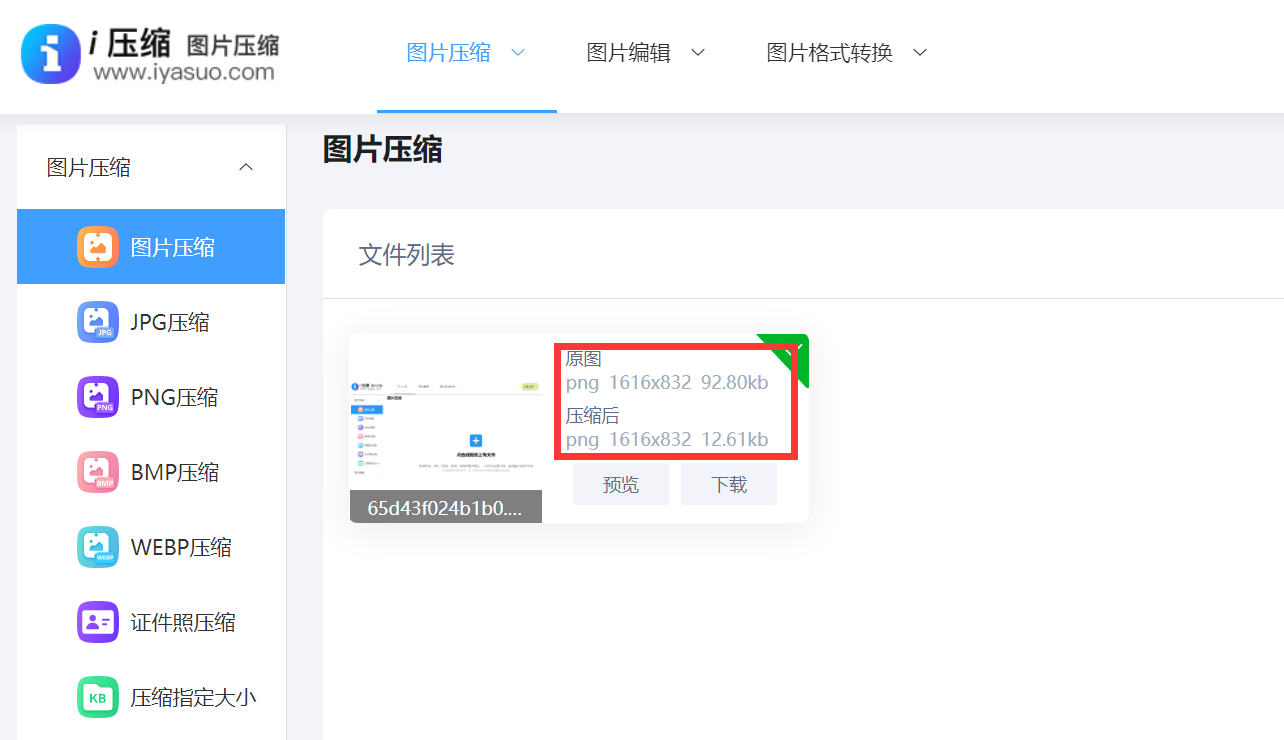
其次,对于图片压缩到400kb的指定大小,您如果不想在设备上安装第三方程序,您可以先行选择一些在线图片压缩工具来解决问题。目前在互联网上,有很多免费的在线图片压缩工具,如“i压缩”或者“iyasuo”等。这些工具的使用非常简单,并且可以自动选择最佳的压缩算法,以在保证图片质量的前提下,尽可能地减小图片的文件大小。而且,这些工具的压缩速度非常快,可以在短时间内完成大量图片的压缩工作。
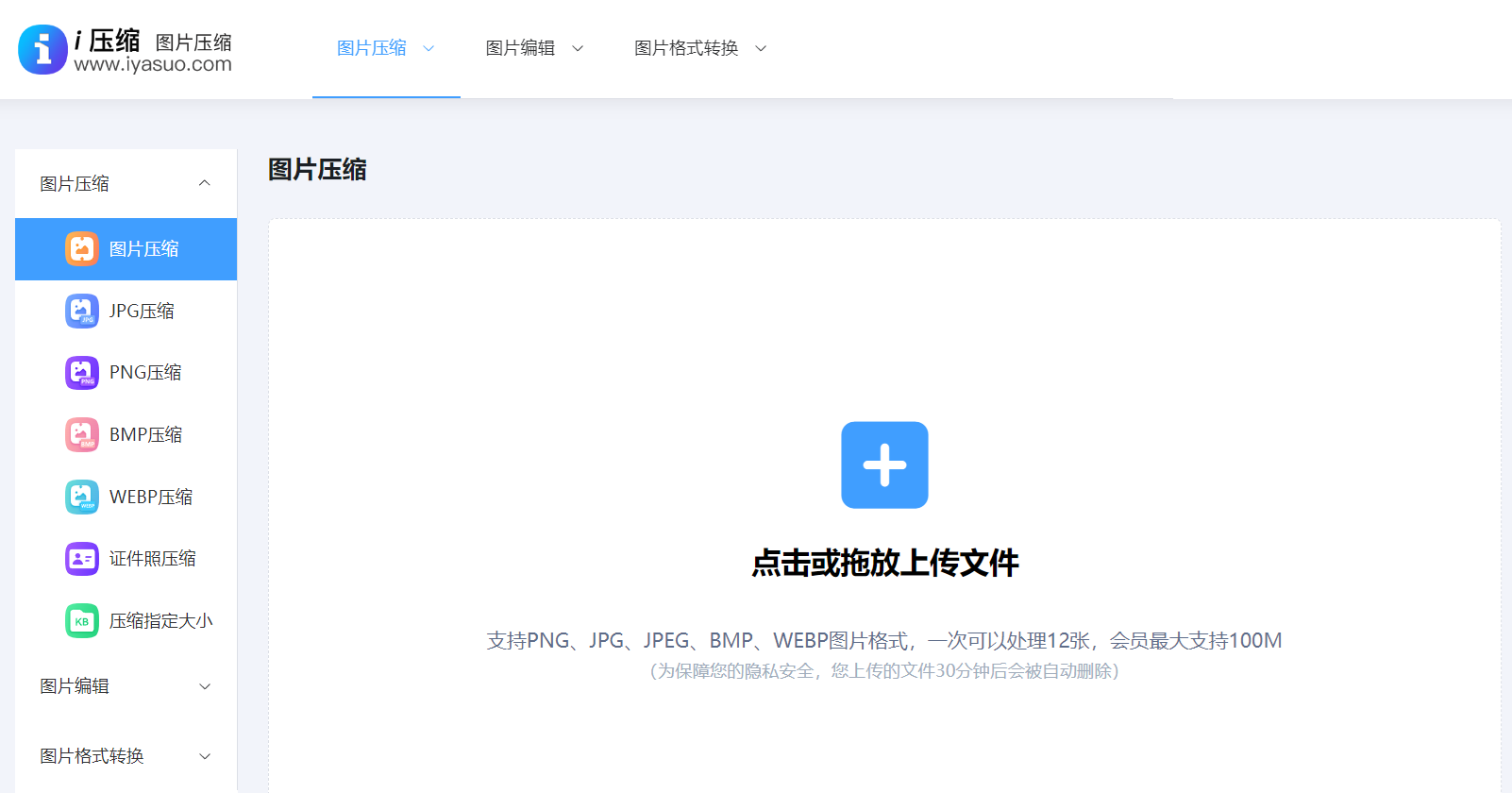
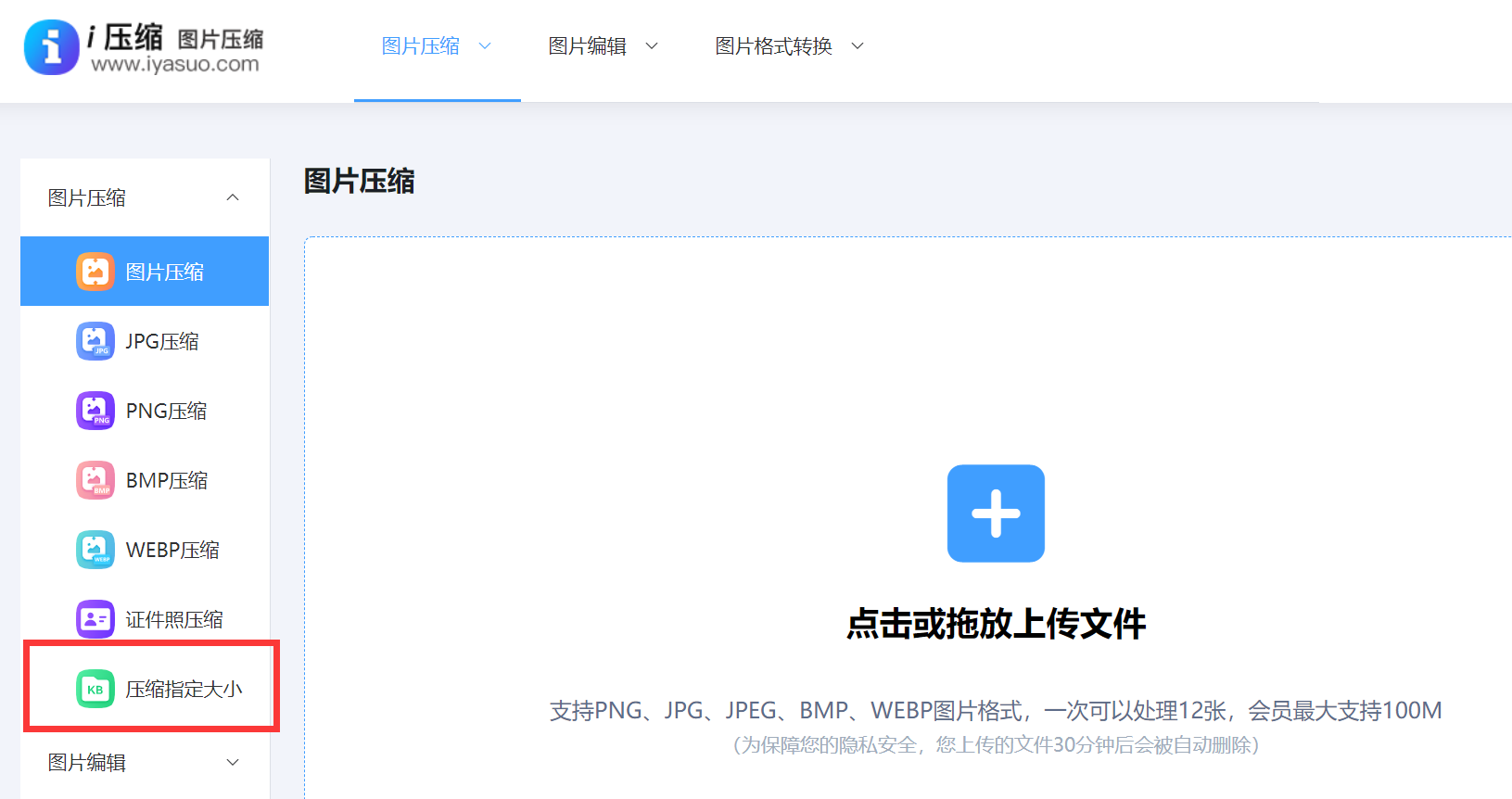
具体压缩图片到400kb的步骤:可以直接在电脑上使用默认浏览器,打开“i压缩”这个网页平台。如果说您是第一次使用的话,也可以直接在浏览器当中搜索相应的关键词。首先,需要在首界面里找到具体的功能,也就是选择“图片压缩”下拉菜单中的“压缩指定大小”选项。
将需要压缩的图片添加到网页当中,这里可以选择手动拖拽,当然这得建立在需要转换图片较少的前提下。图片全部添加好之后,再勾选一下是“质量优先”或者“大小优先”的选项,并且设置具体的压缩大小为“400K”。确认无误后,点击“压缩”之后等待片刻,即可将所需的内容下载保存到合适的位置了。
分享3、图像编辑软件
对于很多办公族来说,也可以利用图片编辑软件来进行压缩。市面上有很多知名的图片编辑软件,如 Adobe Photoshop、GIMP 等。以 Photoshop 为例,打开需要压缩的图片,然后选择“文件”菜单中的“存储为”选项。在弹出的对话框中,我们可以看到各种图片格式的选项,其中 JPEG 格式是最常用的压缩格式。在 JPEG 格式的选项中,我们可以通过调整“品质”参数来控制图片的压缩程度。其中,品质参数越低,图片的文件大小就越小,但图片的质量也会相应降低。
分享4、调整分辨率值
现如今,我们还可以通过调整图片的分辨率来减小图片的文件大小。分辨率是指图片的像素数量,分辨率越高,图片的文件大小就越大。我们可以使用图片编辑软件或在线图片压缩工具来调整图片的分辨率。通常情况下,将图片的分辨率降低到 800x600 或 1024x768 左右,就可以在不影响图片质量的前提下,将图片的文件大小压缩到 400kb 以下。

分享5、系统画图工具
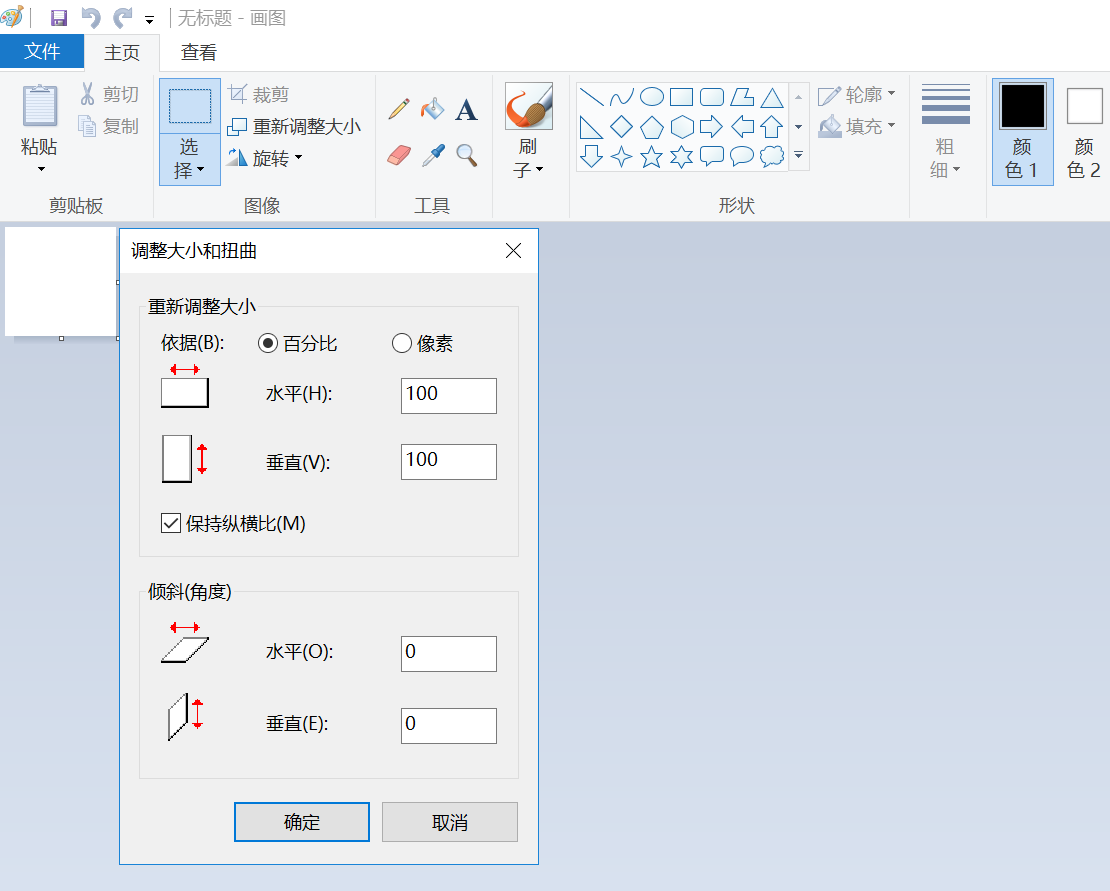
随着用户需求量的增多,在Windows系统自带的画图工具里,是能够达成基础压缩的。将图片打开以后,去选择“重新调整大小”,于像素设置当中,按照百分比把尺寸予以缩小,一般而言,调整至原图的60% - 70%,便能够明显减小体积。在另存为时,建议选取JPEG格式,并且借助质量滑块对文件大小加以控制,实时观察右侧所显示的文件容量,直至接近400kb的大小。
分享6、智能手机应用
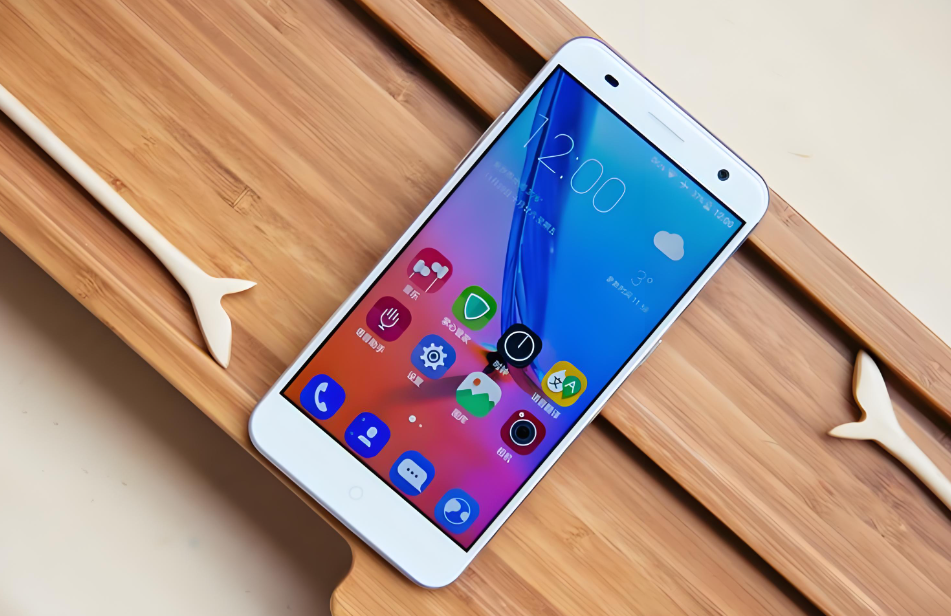
此外,当下的智能手机全都拥有基础编辑功能,例如:在相册之内选中图片进而进入编辑模式,运用“调整尺寸”功能把数值设定成1080px或者720px宽度,系统便会自动依照比例缩放高度。同时,在完成后查验文件信息,要是依旧未达标准,能够继续精细调整尺寸或者借助“画质调整”选项适度降低图片质量。另外,一些应用程序,会呈现实时的预览,还有文件大小的变化情况,并且支持对多张图片进行批量处理。
分享7、压缩注意事项
除了上面分享的六个方法以外,在执行图片压缩的操作时,还有一些点是需要注意的,例如:在压缩图片的过程中,我们要尽量保持图片的质量。过度压缩会导致图片出现模糊、失真等问题,影响图片的视觉效果。因此,在调整图片的品质参数或分辨率时,要根据实际情况进行合理的调整,以在满足文件大小要求的前提下,尽可能地保持图片的质量。

分享8、检查压缩效果
极为简便的检查办法,是在百分百放大比率的状况下来瞧一瞧细节呈现。当前,您需要格外要关注文字边缘以及物体轮廓是不是出现模糊或者色块,同时跟原始图片并排对照能够更直观地察觉到画质损耗,着重在意色彩过渡是否自然。除了借助视觉进行检查之外,还能够凭借专业指标予以评估,结构相似性指数也就是所谓的SSIM,它能够将压缩处理前后图片的相似程度进行量化,当该指数高于0.95的情况下才可表明画质被较好地保持住。
综上所述,压缩图片到 400kb 并不难,我们可以利用图片编辑软件、在线图片压缩工具或调整图片的分辨率等方法来实现。而您在压缩图片的过程中,我们要注意保持图片的质量,以确保图片的视觉效果不受影响。温馨提示:如果您在使用i压缩在线网页的时候遇到问题,请及时与我们联系,祝您压缩图片到400kb操作成功。












