


如何压缩PNG图片大小?分享八个一看便会的压缩方法
PNG图片在当今的数字世界中应用极为广泛。然而,较大的图片尺寸会霸占大量的存储空间,还会严重影响网页的加载速度。以电商网站为例,如果商品图片过大,用户就得花费很长时间等待图片加载,购物体验便会大打折扣。在移动设备上,大尺寸的PNG图片还会消耗更多的流量。所以,掌握一种有效的PNG图片压缩方法显得尤为重要。下面,就为大家分享八种简单易懂的压缩方法,一起来看看吧。
一、了解PNG与JPG格式特性
在介绍具体的压缩方法之前,我们需要先了解一下PNG和JPG这两种常见图片格式的特点。PNG格式擅长处理文字、线条以及色块界限清晰的图形,并且能够支持透明背景,不过它的文件体积通常比JPG要大。JPG则采用有损压缩技术,适合用于色彩过渡自然的照片以及场景复杂的画面,能够轻松实现10:1的压缩比例,但它不支持透明效果。
因此,在网页设计中,对于产品的实际拍摄图片以及大幅背景图像,优先选择JPG格式,并将图片质量设置在75%左右;而对于LOGO、按钮图标以及具有透明效果的装饰性元素,则必须使用PNG格式。

二、使用“i压缩”在线工具
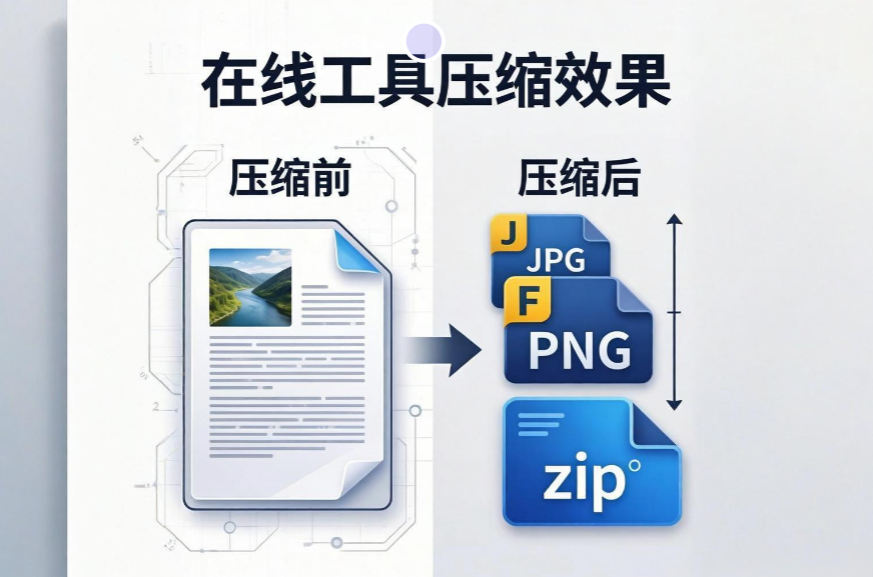
现在,网络上有很多便捷的在线压缩工具,“i压缩”就是其中之一。它操作简单,用户在压缩完成后可以直观地对比图片压缩前后的体积变化,大多数情况下,图片大小会显著减小。而且,由于无需安装软件,只要能连接网络,用户随时随地都能使用该工具进行图片压缩。
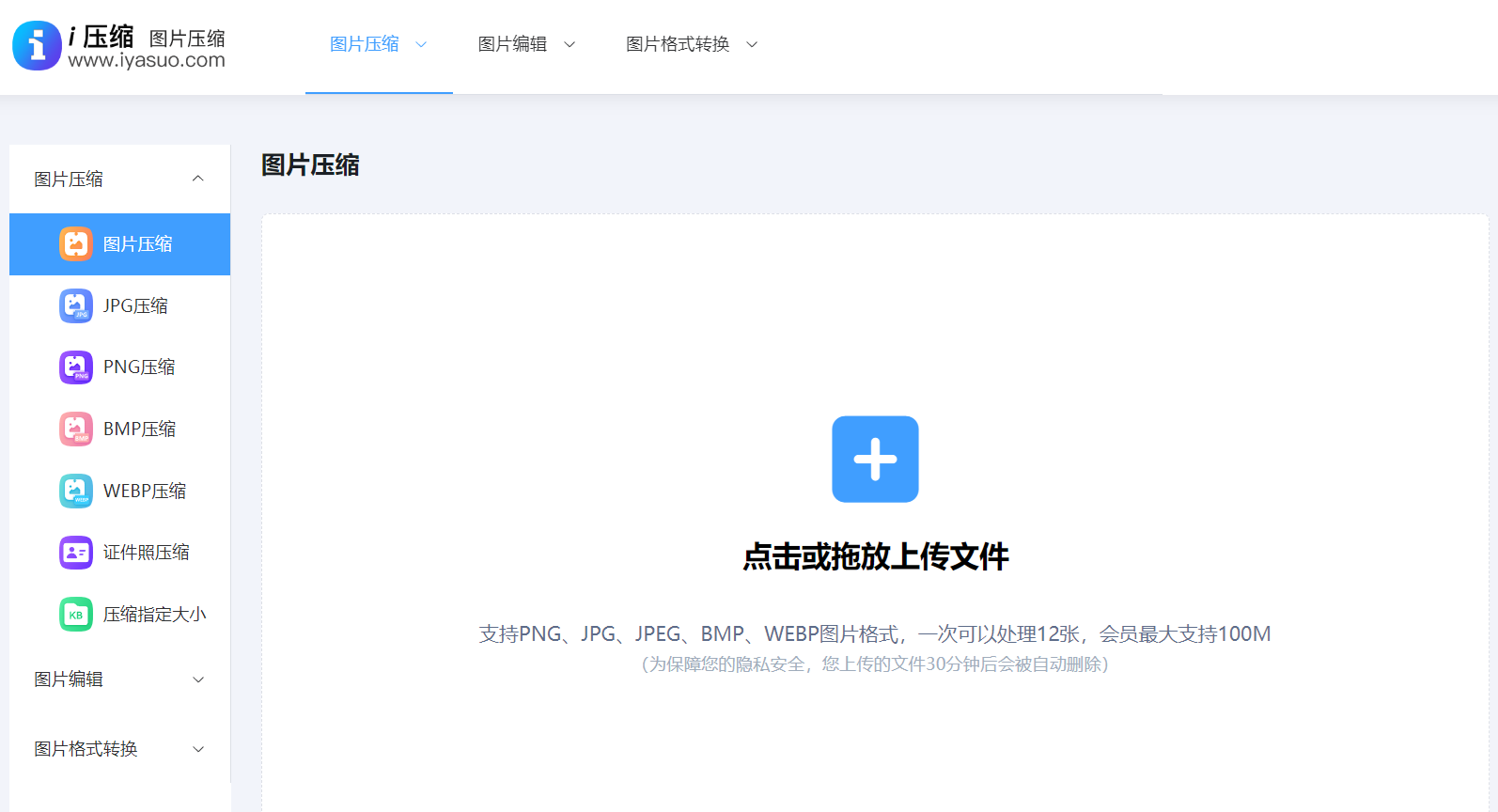
“i压缩”在线工具采用AI智能压缩技术,能够在保证图片清晰无锯齿、视频播放流畅、文档格式完好的前提下,有效缩减文件体积。它还具备批量处理功能,支持用户拖拽多个文件进行一键压缩,同时允许用户根据实际需求自由调整压缩质量。
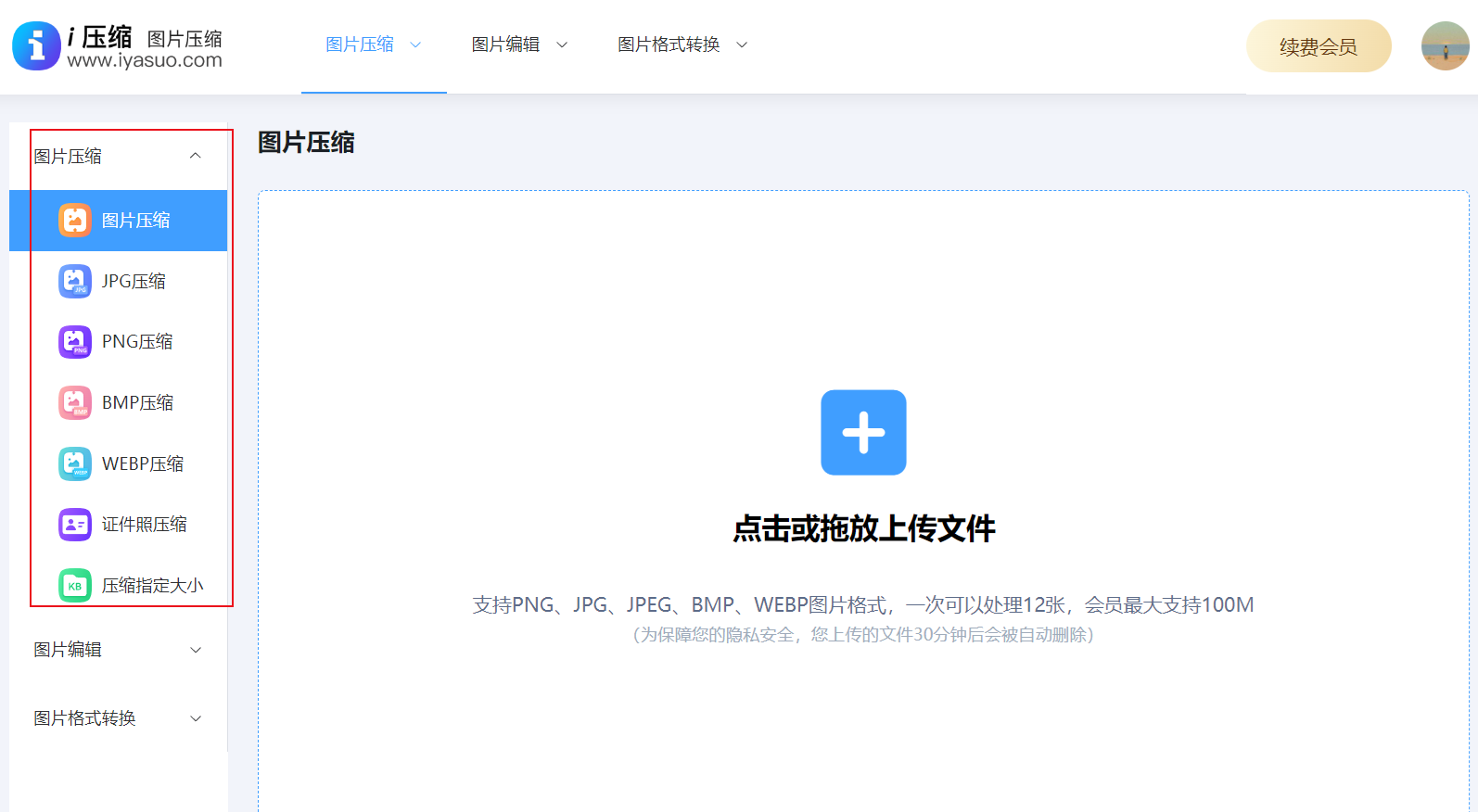
下面,我们来看看使用“i压缩”在线工具压缩PNG图片的具体步骤:首先,进入“i压缩”在线工具的操作界面,因为我们要压缩PNG图片,所以选择“图片压缩”下拉菜单中的“PNG压缩”选项。接着,点击左上角的“添加文件”按钮,将需要压缩的PNG图片添加到网页中。
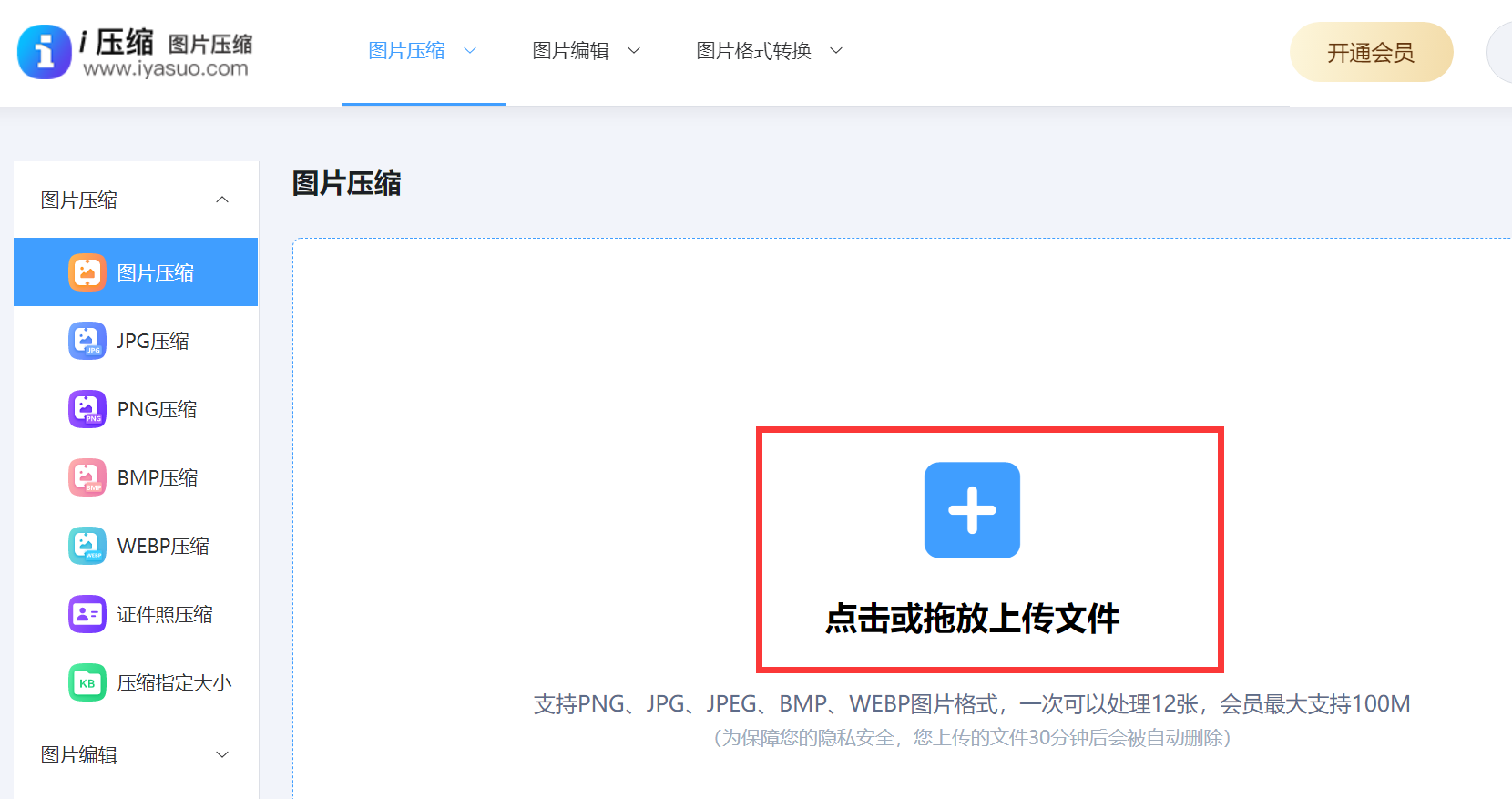
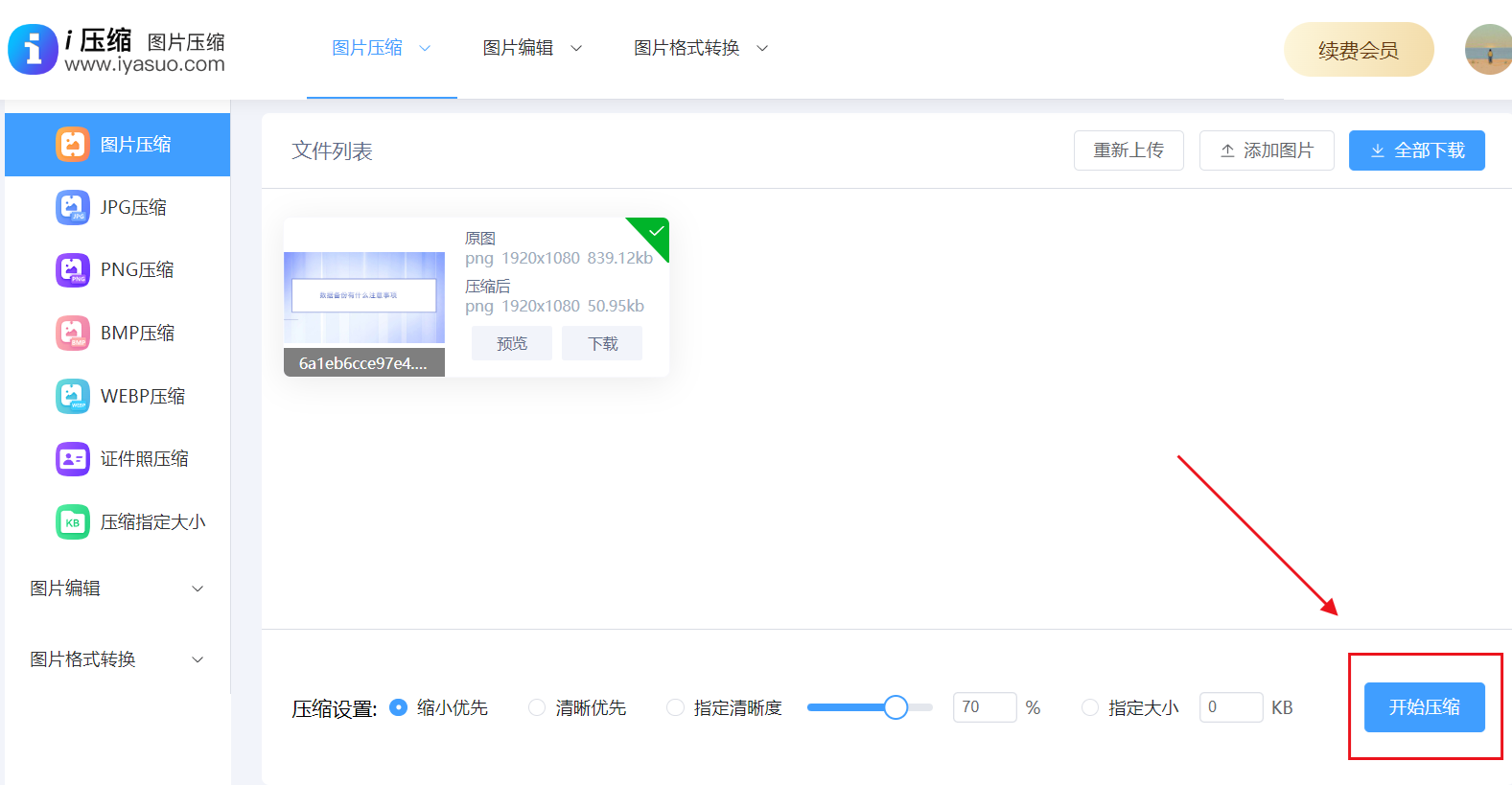
图片添加完成后,在界面下方找到“压缩质量”设置选项,数值越低,图片被压缩的程度就越大。不过,压缩质量值最好不要低于30,也可以手动选择“画质优先”或“大小优先”的高阶选项。设置好压缩质量后,点击界面右上角的蓝色按钮,正式启动PNG图片压缩程序。
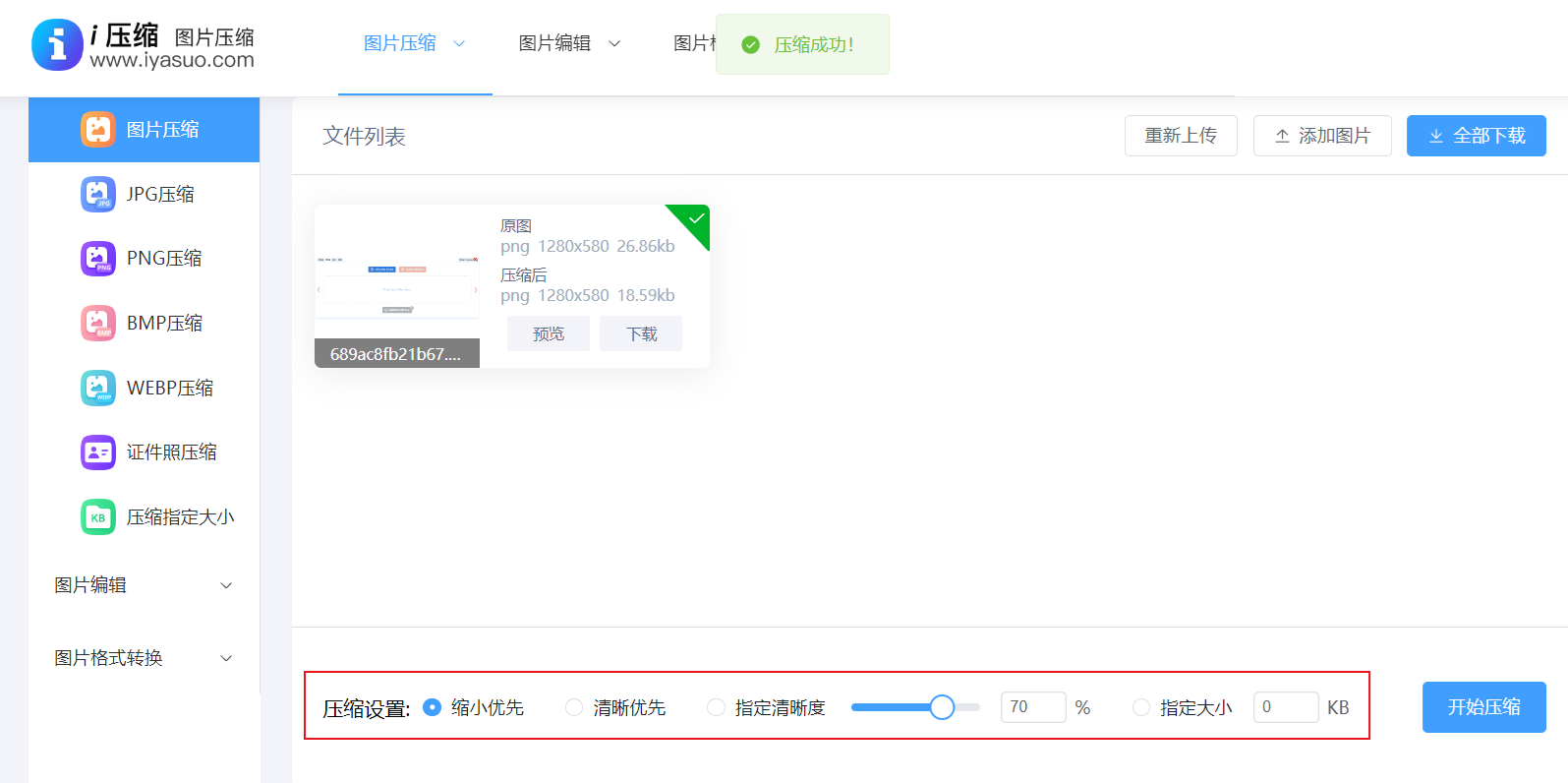
“i压缩”在线工具会立即对添加的PNG图片进行处理,图片数量越多,压缩所需的时间就越长。当网页弹出“压缩完成”的蓝色提示时,说明PNG图片已经压缩完成。此时,您可以在中间区域找到压缩后的PNG图片,对比压缩前后的文件大小,确认压缩效果是否符合预期。确认无误后,点击“下载”按钮,将压缩后的图片保存到合适的位置即可。
三、借助Photoshop软件处理
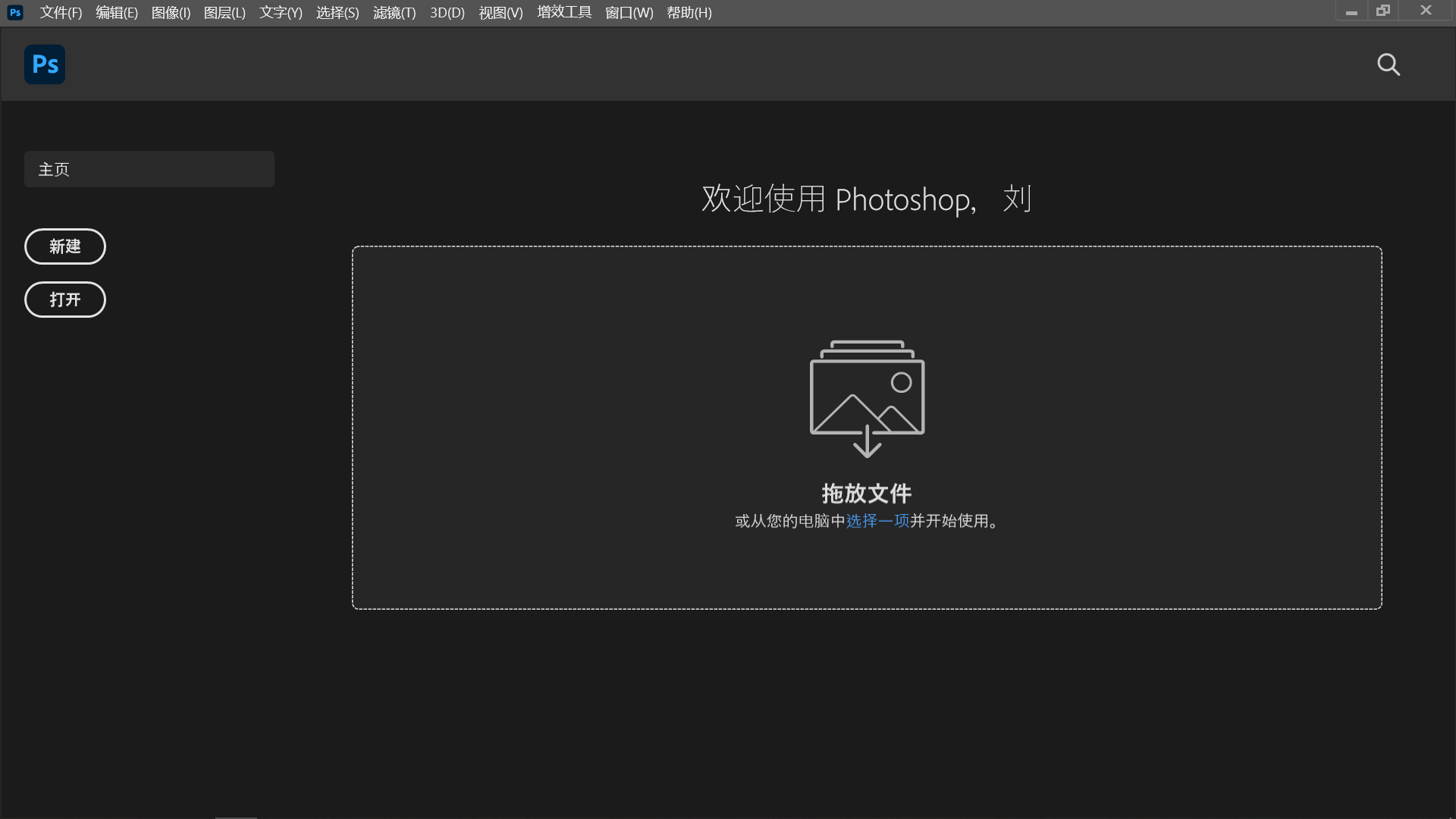
如果需要压缩的PNG图片数量较少,我们可以使用专业的图片处理软件,如Adobe Photoshop。它功能强大,在打开图片后,可以通过调整图像质量参数来实现图片压缩。不过,Photoshop的操作相对复杂,需要一定的操作技巧。但它的优势在于能够精确控制压缩程度,满足不同用户的个性化需求。
具体操作步骤如下:打开Photoshop软件,将需要压缩的PNG图片添加到软件中。在顶部的“编辑”菜单中选择“修改图片大小”功能,在弹出的窗口中设置图片的像素或长宽大小,确认无误后保存即可。
四、尝试其他同类产品
除了Photoshop这类专业软件外,还有许多其他专业的图片处理软件也可以对PNG图片进行压缩,例如FastCompre等。这些软件各有特点和优势,能够在不同程度上为用户提供便利。有些软件操作简单,适合初学者使用;有些软件在压缩效率或压缩效果方面表现出色,能够满足特定场景的需求。用户可以根据自己的实际情况选择最适合的软件。

五、运用命令行工具的编程技术
如果您不想手动一张一张地压缩图片,可以选择使用命令行工具,如开源程序pngquant。通过一行代码,就可以对整个文件夹中的PNG图片进行批量处理。具体操作方法如下:在Windows系统上安装pngquant后,输入“pngquant --quality=70 - 90 --ext .png --force *.png”指令,程序会自动压缩所有PNG格式的图片,并且保证压缩后的图片质量在70%至90%之间。
六、避免压缩画质下降
有损压缩会改变图片的像素信息,导致画质降低,常见的表现有渐变区域出现色块断层、文字边缘出现噪点等。PNG - 8格式最多只能显示256种颜色,因此当原图色彩丰富(如照片、渐变背景等)时,强行将其转换为PNG - 8格式会出现失真现象。而PNG - 24格式能够支持1600万种颜色,但文件体积较大。

正确的做法是根据图片内容选择合适的模式:对于纯色图标和简单的LOGO,可以选择PNG - 8格式,并手动将颜色数量调整为32至128;对于复杂图像,采用PNG - 24格式,然后通过去除元数据、降低分辨率等方式进行压缩。
七、PNG图片压缩常见问题
很多用户对PNG图片是否能够进行无损压缩存在疑问。实际上,PNG格式内部采用了Deflate压缩算法,与ZIP原理类似。通过优化图片所需的索引颜色,去除冗余的元数据(如拍摄设备、色彩配置信息等),可以在不损失任何像素信息的情况下减小图片体积。例如,当一张截图中存在大片纯色区域时,压缩工具会自动合并相邻的相同色块,从而减少存储空间。
八、检查压缩效果
完成PNG图片压缩后,我们还需要检查压缩效果,确保图片满足使用需求,如清晰度是否合适、色彩是否准确等。如果压缩效果不理想,可以重新调整压缩参数。同时,要对比压缩前后的图片大小,确保达到了预期的压缩目标。如果压缩效果符合要求,将图片保存到合适的位置即可。
综上所述,PNG图片虽然能够保留精美的透明背景和细腻的色彩,但在存储和传输过程中会带来一定的负担。相信通过本文介绍的八种方法,您能够轻松解决PNG图片压缩的问题。温馨提示:如果您在使用i压缩在线网页的时候遇到问题,请及时与我们联系,祝您PNG图片压缩操作成功。












