


怎样把图片内存变大一点?介绍七个轻松搞定的方法
在日常使用电脑或手机处理图片时,图片内存问题常常困扰着大家。不少人会碰到图片文件太小、内存不足的状况,比如上传证件照要求图片大于200KB,或者打印海报需要高分辨率的大文件等。很多用户由于找不到合适的处理办法,为此苦恼不已。别担心,下面就为大家介绍七个能轻松搞定图片内存增大问题的方法。
1、借助在线网页处理
当有放大图片内存的需求时,很多用户会担心单纯提高分辨率而不做智能处理,会使画质明显下降,出现锯齿和模糊现象。这是因为原图像素有限,软件只能依靠插值算法来“推测”新增像素的颜色,最终导致细节丢失、边缘模糊。为了避免这类情况,推荐大家通过在线网页进行处理,像“i压缩”“iyasuo”等在线工具就很不错。
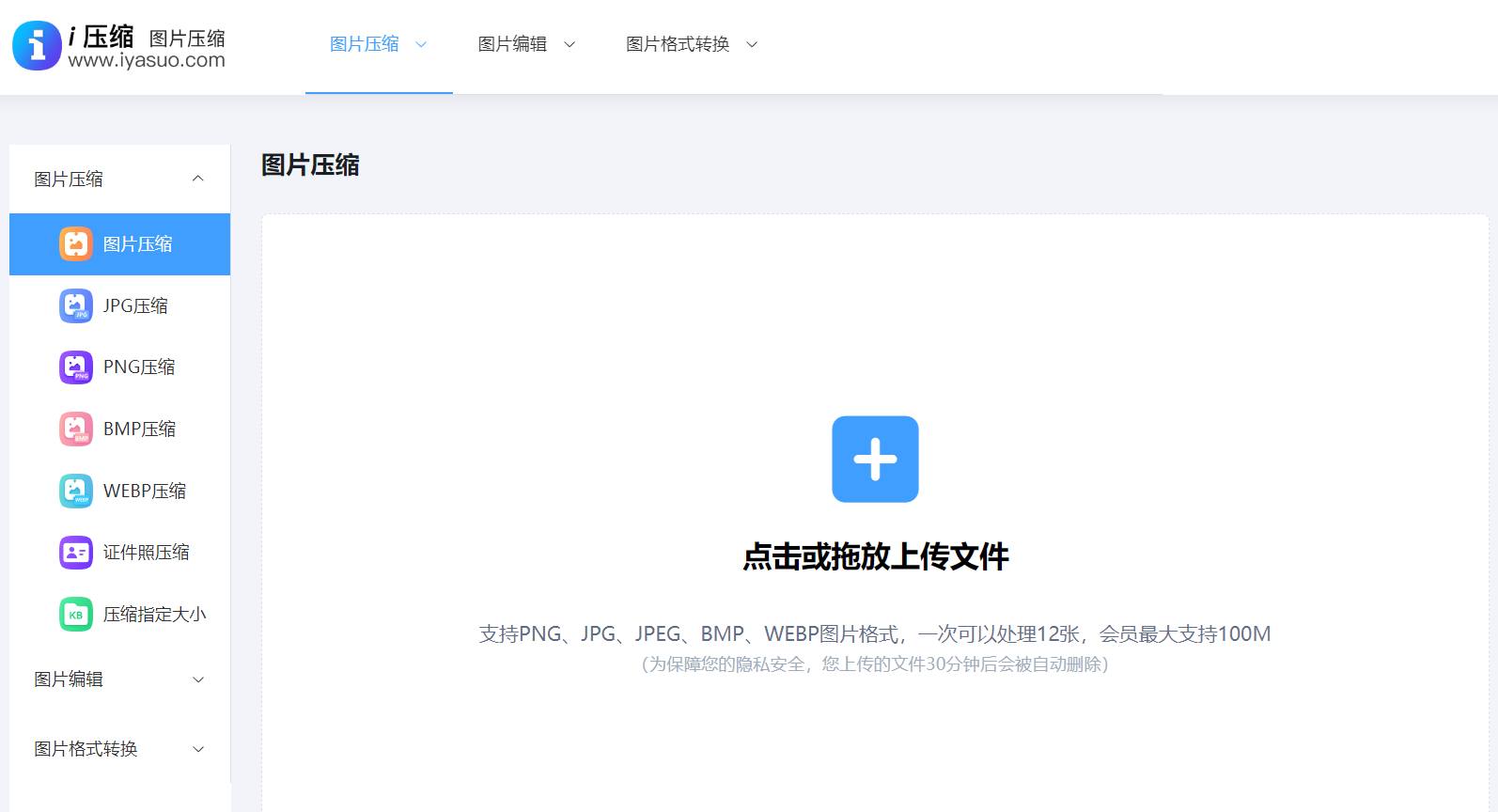
“i压缩”是一个功能丰富且操作简便的在线图片处理平台,它具备图片压缩、格式转换、内存放大等实用功能,在同类产品中的处理效果相当出色。下面来看看使用“i压缩”增大图片内存的步骤:首先,用常用的浏览器打开“i压缩”在线工具的首页。
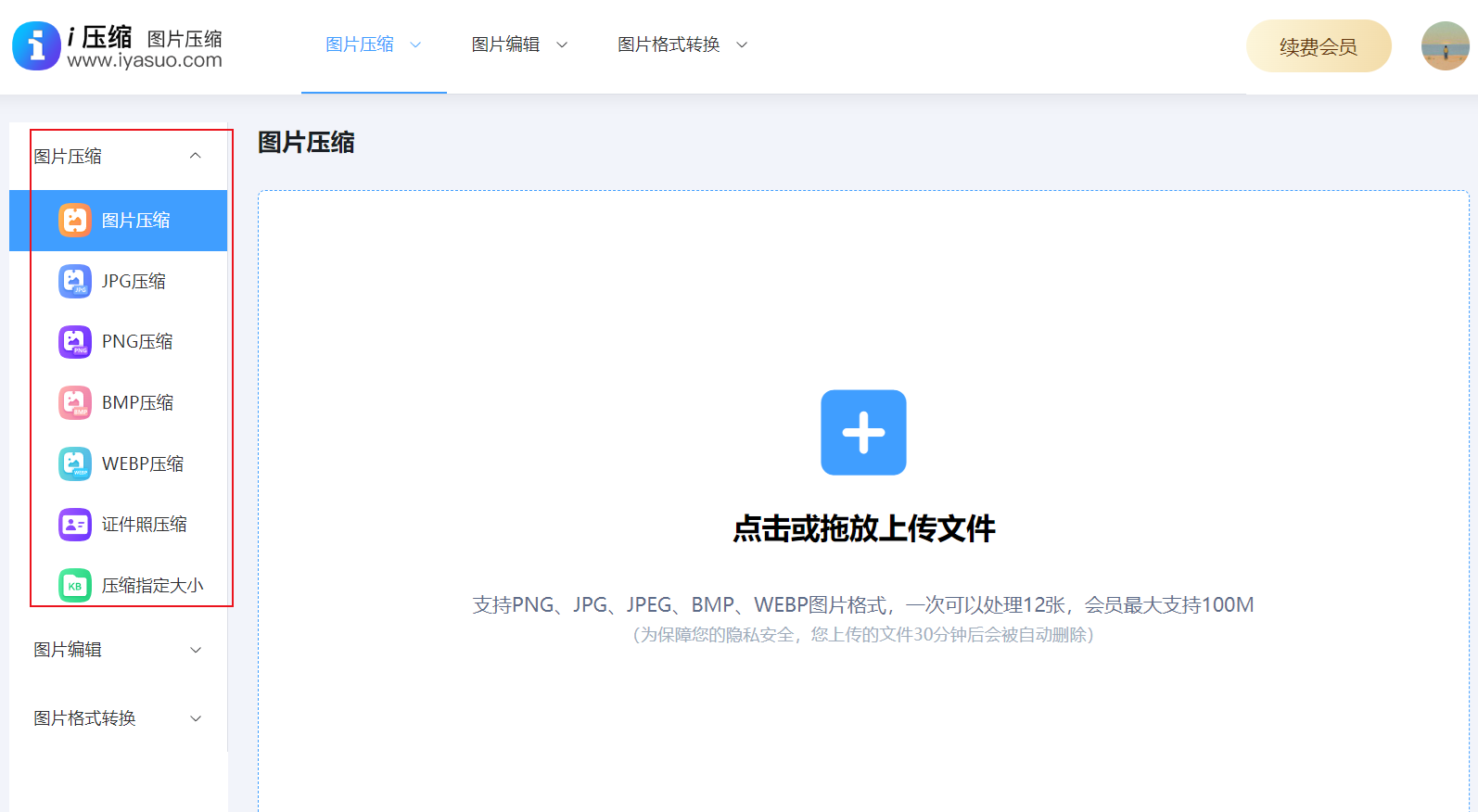
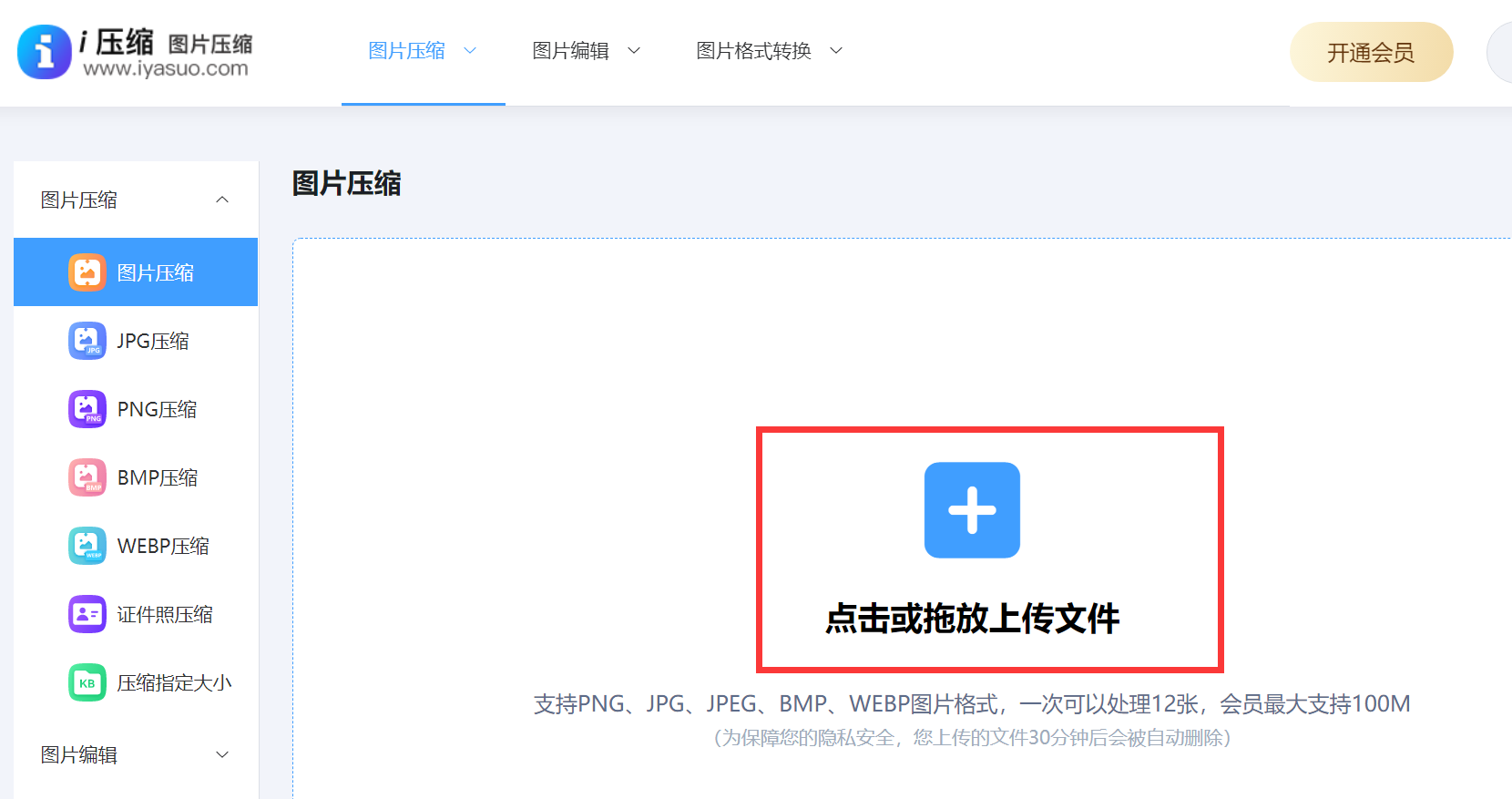
如果是首次使用,也可以手动搜索“i压缩”或“iyasuo”等关键词。接着,在打开的界面中,选择“图片编辑”下拉菜单里的“内存放大”选项。之后,点击“i压缩”界面的空白处,将需要处理的图片添加进去。目前,“i压缩”支持PNG、JPG、JPEG、BMP、WEBP等图片格式,并且一次能处理12张图片,还可将图片放大到指定大小。确认没有其他需求后,点击“开始放大”按钮,问题就能轻松解决。
2、利用图片编辑软件
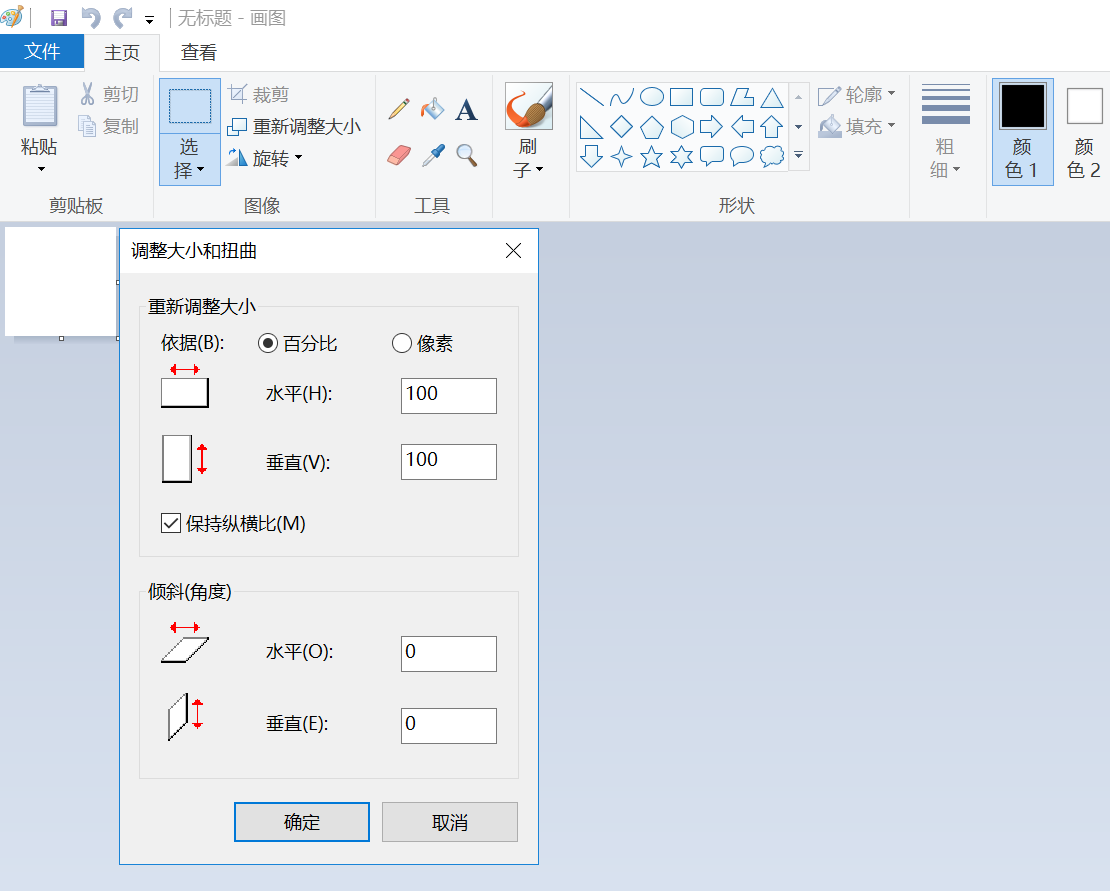
比较直接的办法是使用图片编辑软件重新保存图片,以此降低压缩率。例如,可以用Windows自带的“画图”工具打开图片,点击“文件 - 另存为”,选择JPEG格式,然后在保存选项中将“质量”滑块调至100%,这样文件体积会比原来大好几倍。要是使用Photoshop软件,另存为JPEG时把品质设为12(最高),图片内存会显著增大。这个方法操作简单,几分钟就能完成,但它有个局限性,就是无法批量处理。如果需要处理的图片数量较多,会非常浪费时间。
3、添加边框水印
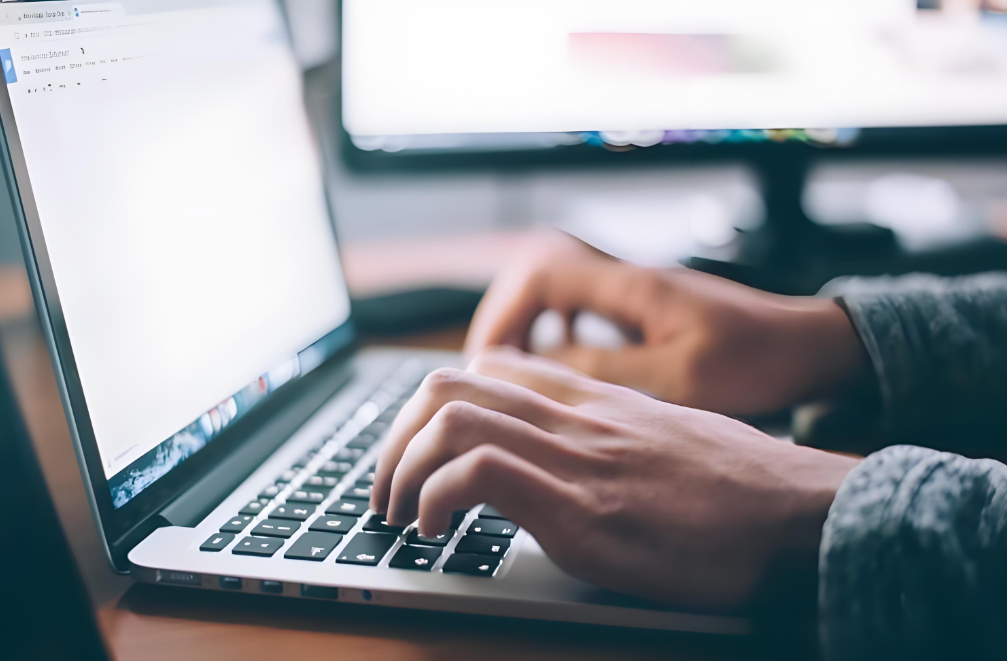
还有一种简单的做法,就是给图片添加边框或水印等内容。可以使用美图秀秀、PS等工具,在图片四周加上白色或透明的边框,添加完成后再保存。因为边框增加了额外的像素,所以文件体积自然就变大了。通常添加10 - 20像素的边框,图片内存能增大10% - 30%。这种方法特别适合那些需要保持原图内容不变的用户,操作也很直观。
4、运用无损放大工具
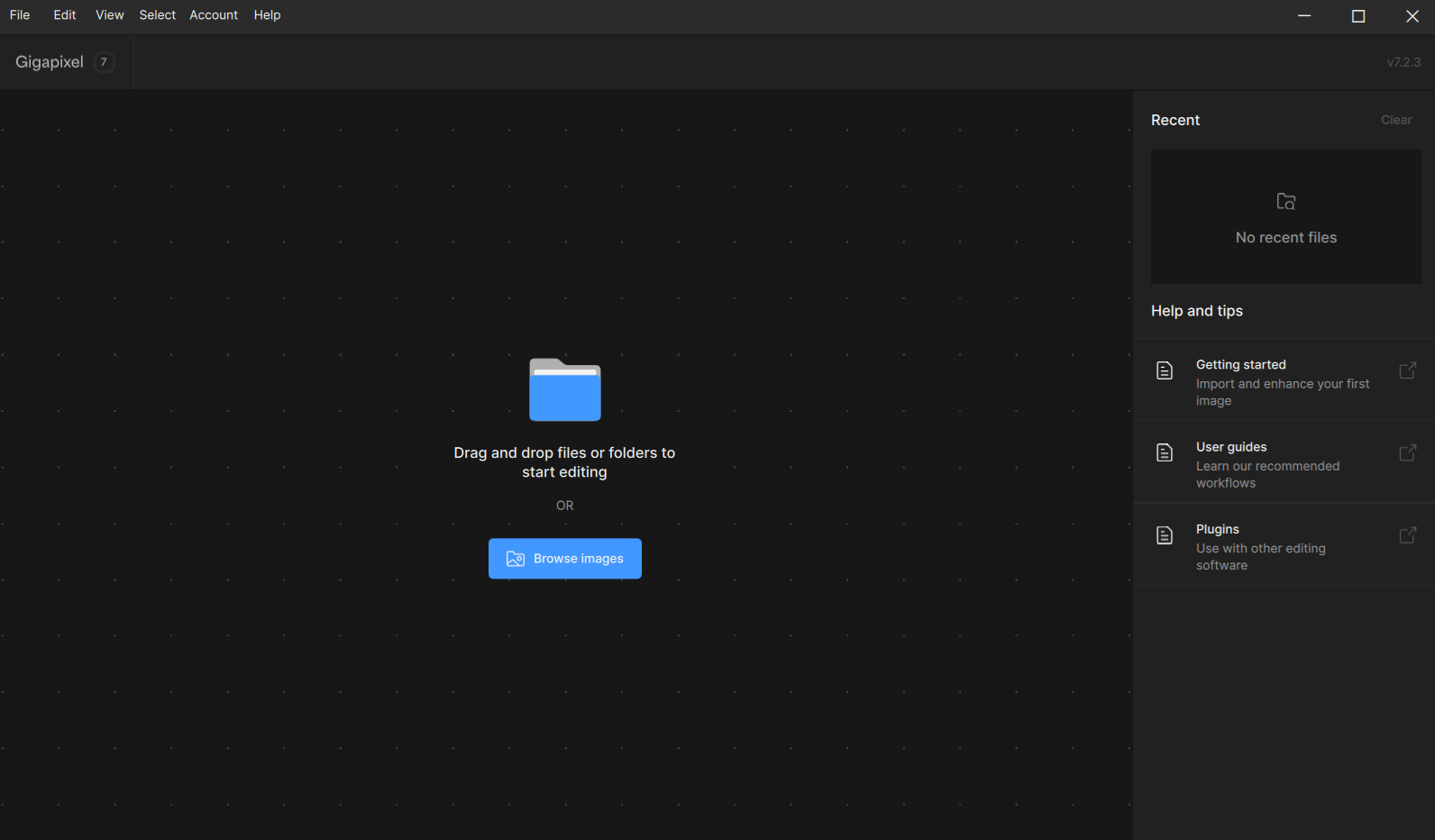
要是想在增大内存的同时尽量保持图片清晰,可以使用“保留细节2.0”等智能放大算法。像Topaz Gigapixel AI、JYWQ在线工具等资源,能通过AI分析补充缺失的像素,让图片放大后依然保持锐利。一般把分辨率提高1.5倍,图片内存能从500KB增大到2MB左右,而且肉眼几乎看不出明显失真。这个方法适合需要打印大尺寸宣传图或海报的用户尝试。
5、改变存储格式
不同的图片格式,其压缩效率差异很大。其中,JPEG格式的压缩率高,文件体积最小;而BMP、TIFF格式几乎不压缩,文件体积非常大。如果把一张1MB的JPEG图片另存为BMP格式,内存会急剧增加到10 - 30MB。操作方法很简单:用Photoshop或GIMP打开图片,点击“文件 - 另存为”菜单,在下拉菜单中选择BMP或TIFF格式,直接保存即可。另一种常用格式是PNG,它的文件比JPEG大,但比BMP小。把JPEG转为PNG,内存通常会增大2 - 5倍。

6、选择免费方式
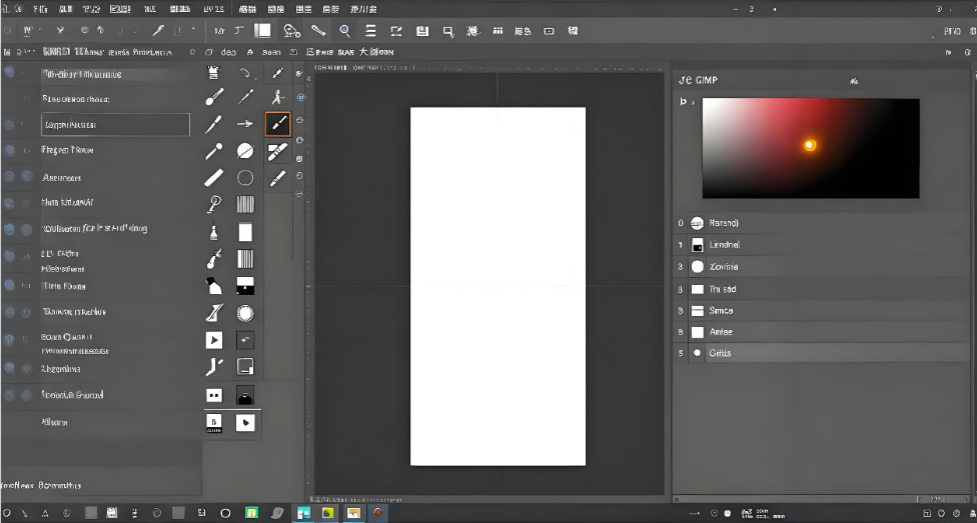
对于想寻求免费方式操作的用户,这里推荐GIMP和IrfanView这两款软件。GIMP的操作和PS类似,在“图像 - 缩放图像”中调高分辨率,导出时把压缩级别调到最低。IrfanView则更轻便,打开图片后按“S”键调出缩放窗口,输入更大的尺寸,再按“B”键批量转换格式为BMP。此外,还可以先提高图片尺寸的输出,再通过“添加颗粒”滤镜轻微增加噪点,这样图片内存也会变大。
7、利用智能手机内置功能
除了上述六个方法,在手机上操作也十分便捷。以iPhone为例,打开系统自带的“照片”应用,点击编辑,然后调整任意参数(如曝光、对比度)再复原,最后保存。这个操作会重新编码图片,通常能让HEIC格式的图片内存增大20% - 50%。如果觉得还不够大,可以下载“Image Size”这类APP,直接输入更大的宽度和高度,输出时选择PNG格式,一张1MB的图片能变成5MB。
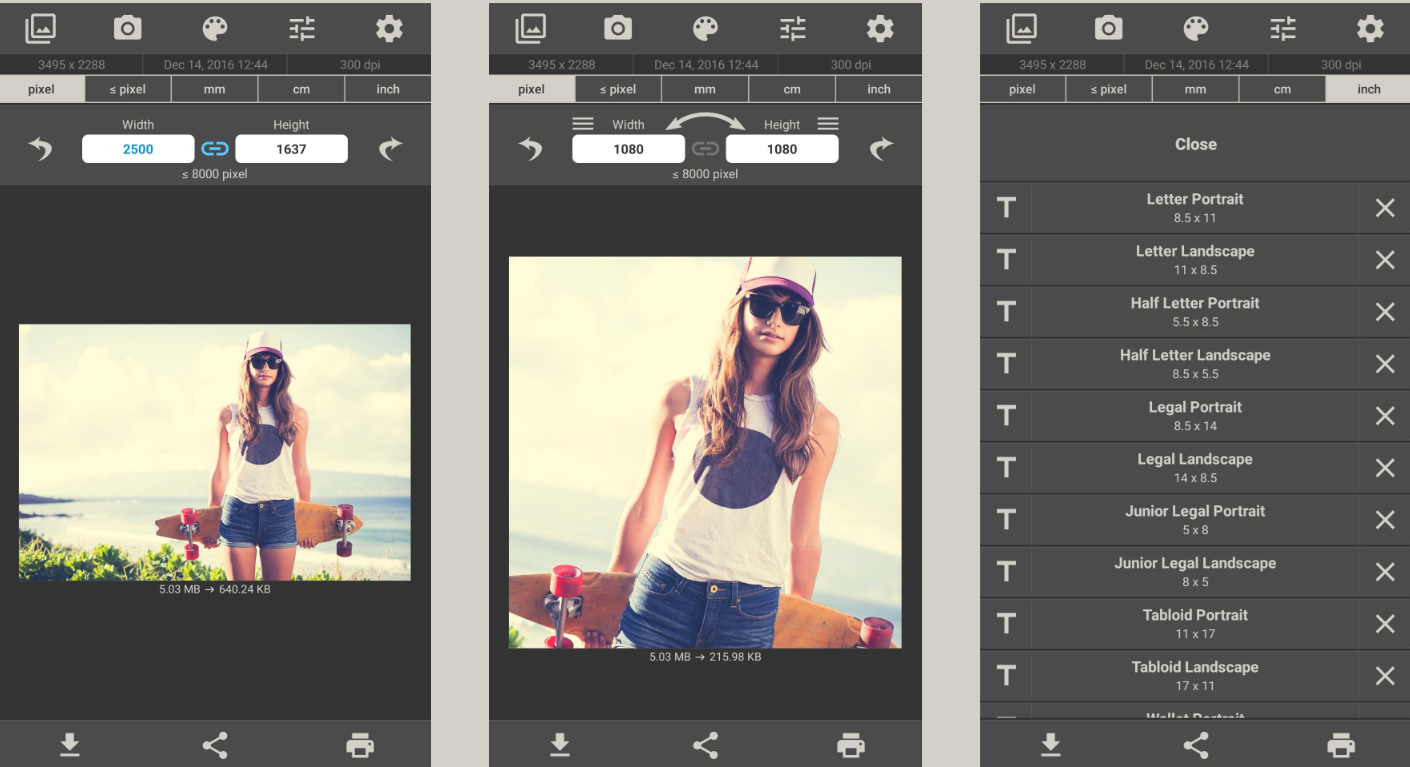
以上就是增大图片内存的七个方法,希望大家认真看完后,遇到的图片内存问题都能得到解决。最后总结一下,增大图片内存(即增大文件体积),本质上是为了提升画质、保留更多细节,方便后续使用。但如果只是用于发朋友圈、聊天、网页展示等,就没必要刻意增大图片内存,否则会导致加载速度变慢,还会占用更多空间。温馨提示:如果您在使用 i 压缩在线网页的时候遇到问题,请及时与我们联系,祝您增大图片内存操作成功。












