


图片压缩到500kb以下怎么弄?推荐七个新手也能入门的方法
在日常使用中,将图片压缩到 500kb 以下是个常见需求。比如在网上报名考试、提交证件资料,或者给网站上传文章配图时,常常会看到这样的提示:“您上传的图片体积过大,已超过本站限制的 500k 大小”。与其遇到问题时干着急,不如提前掌握一些合适的解决方法。那么,怎样把图片压缩到 500kb 以下呢?别担心,下面为大家推荐七个新手也能轻松上手的方法。
尝试更换合适的图片格式
若想在把图片压缩到 500KB 以下的同时,还能保证画面不模糊,关键在于选对压缩格式和参数。JPG 格式适合处理照片类图片,将其质量参数设置在 75% - 85%之间,图片体积能轻松减半,而且肉眼几乎看不出画质有差别。PNG 格式则适合图标、截图这类图片,采用“有损压缩”模式或者将其转换为 WebP 格式,在相同画质下,文件体积会更小。要注意的是,不要反复保存同一张图片,因为每次保存都会让画质有所损耗。
手动调整图片尺寸
如果需要压缩的图片数量不多,通过调整图片尺寸也能达到压缩的效果。现在很多高清图片的分辨率都在 4000 像素以上,在压缩前,把图片宽度调整到 1920 像素或者 1500 像素,图片体积能直接减少 70%。用手机拍摄的照片也是如此,可以手动裁剪掉多余的背景,这样既能突出主体,又能减小文件大小。如果图片中有大量单一颜色区域,比如图表或文字截图,保存为 PNG - 8 格式比 PNG - 24 格式的文件要小很多。

选择在线网页工具
要是觉得前面两个方法操作起来太麻烦,或者不想在设备上安装第三方程序,也可以选择使用一些在线网页工具。像“i 压缩”“iyasuo”等平台,它们采用智能算法,能分析图片的颜色和细节,自动选择最优的压缩率。通常能把 3MB 的图片压缩到 200KB 左右,而且画质保留得也不错。不过,这些平台的单张图片限制在 100MB 以内。
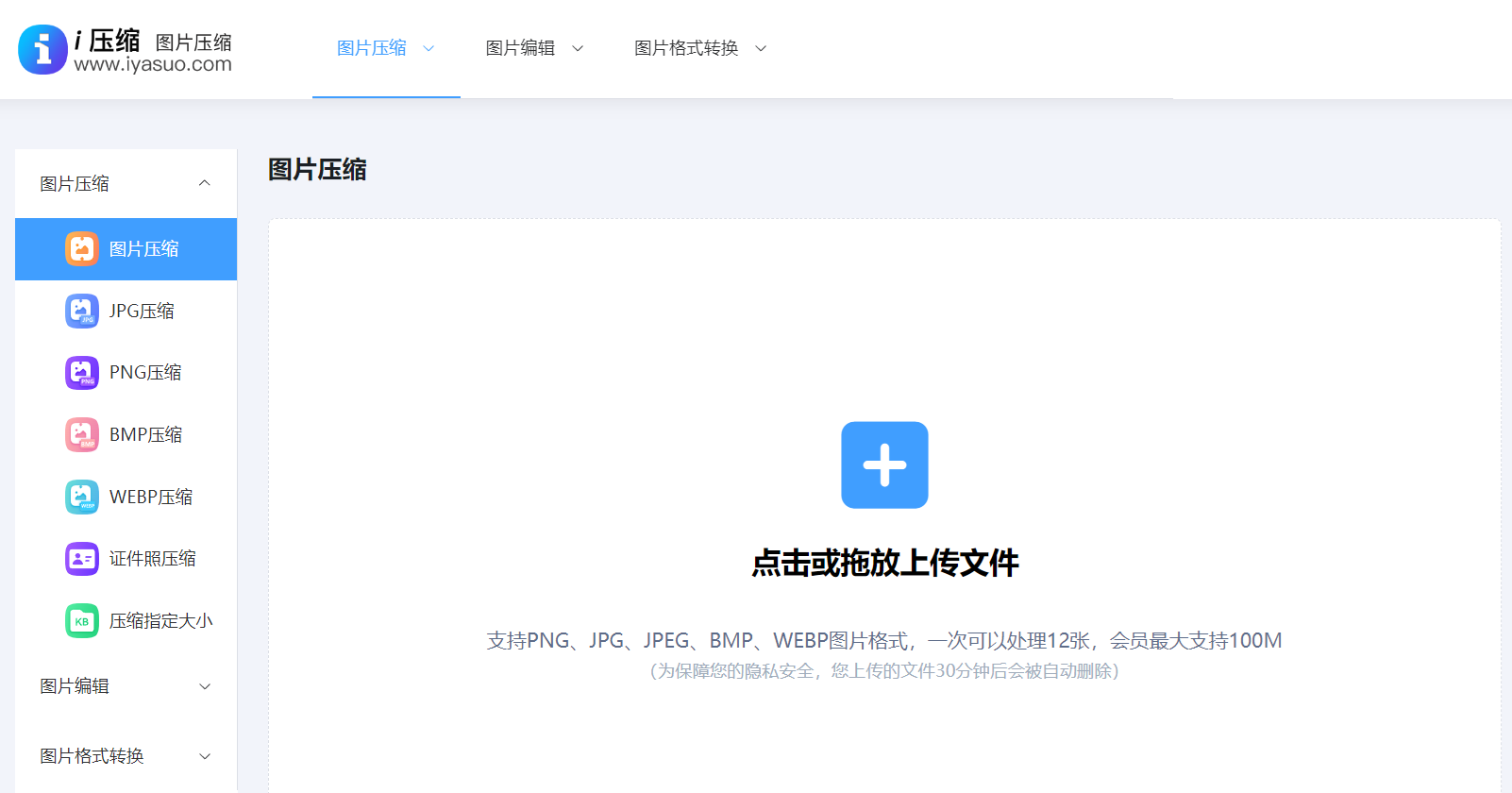
下面来看看“i 压缩”在线工具将图片压缩到 500kb 以下的步骤:可以直接在电脑上用默认浏览器打开“i 压缩”网页平台。如果是第一次使用,也能在浏览器中搜索“i 压缩”的相关关键词找到它。
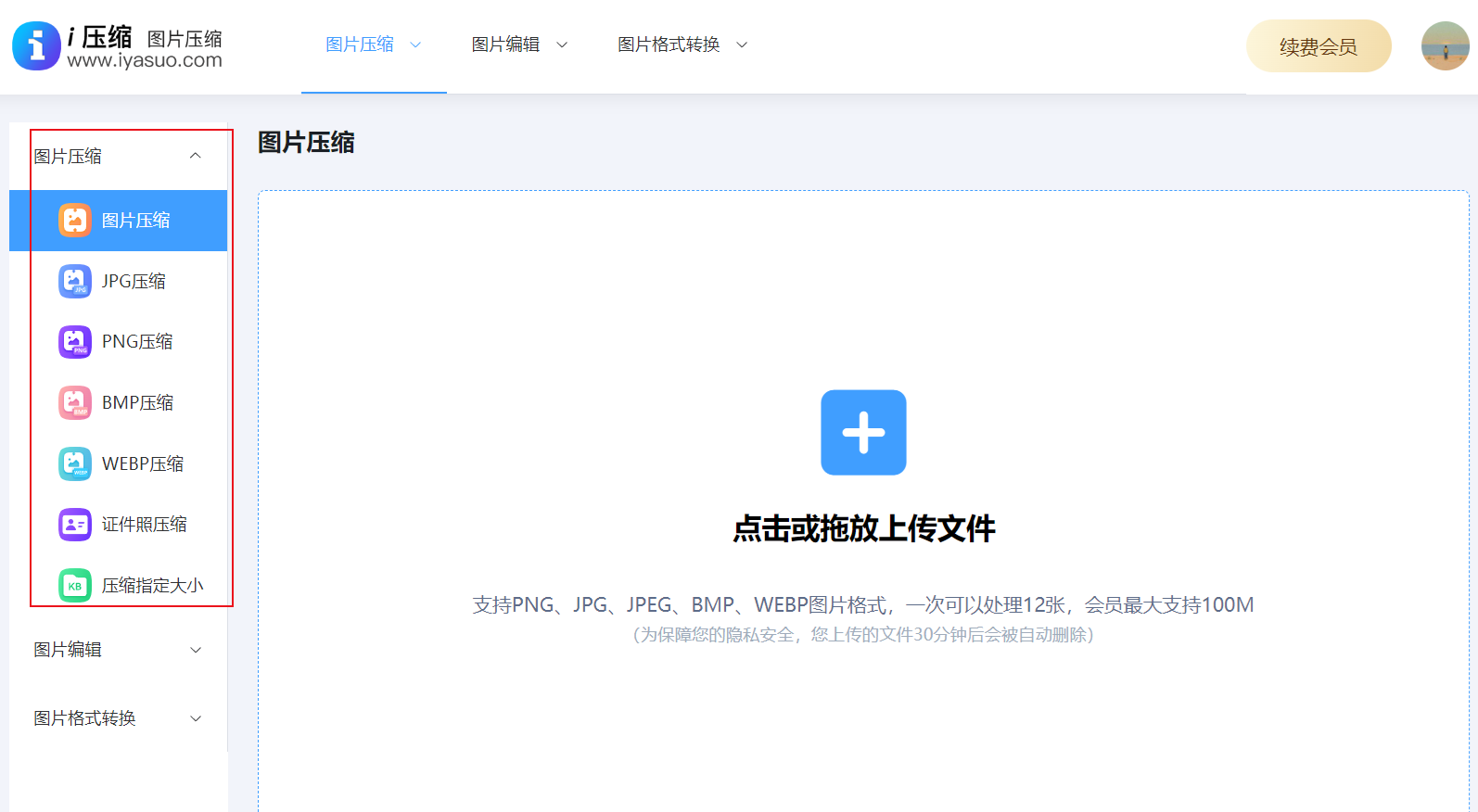
首先,在首界面找到具体功能,选择“图片压缩”下拉菜单中的“压缩指定大小”高阶功能选项。如果想要更详细的参数设置,也可以选择“图片压缩”的普通功能。接着,把需要压缩的图片添加到网页中,可以手动拖拽图片,若图片数量较多,也能选择“添加文件”的方式进行批量添加。
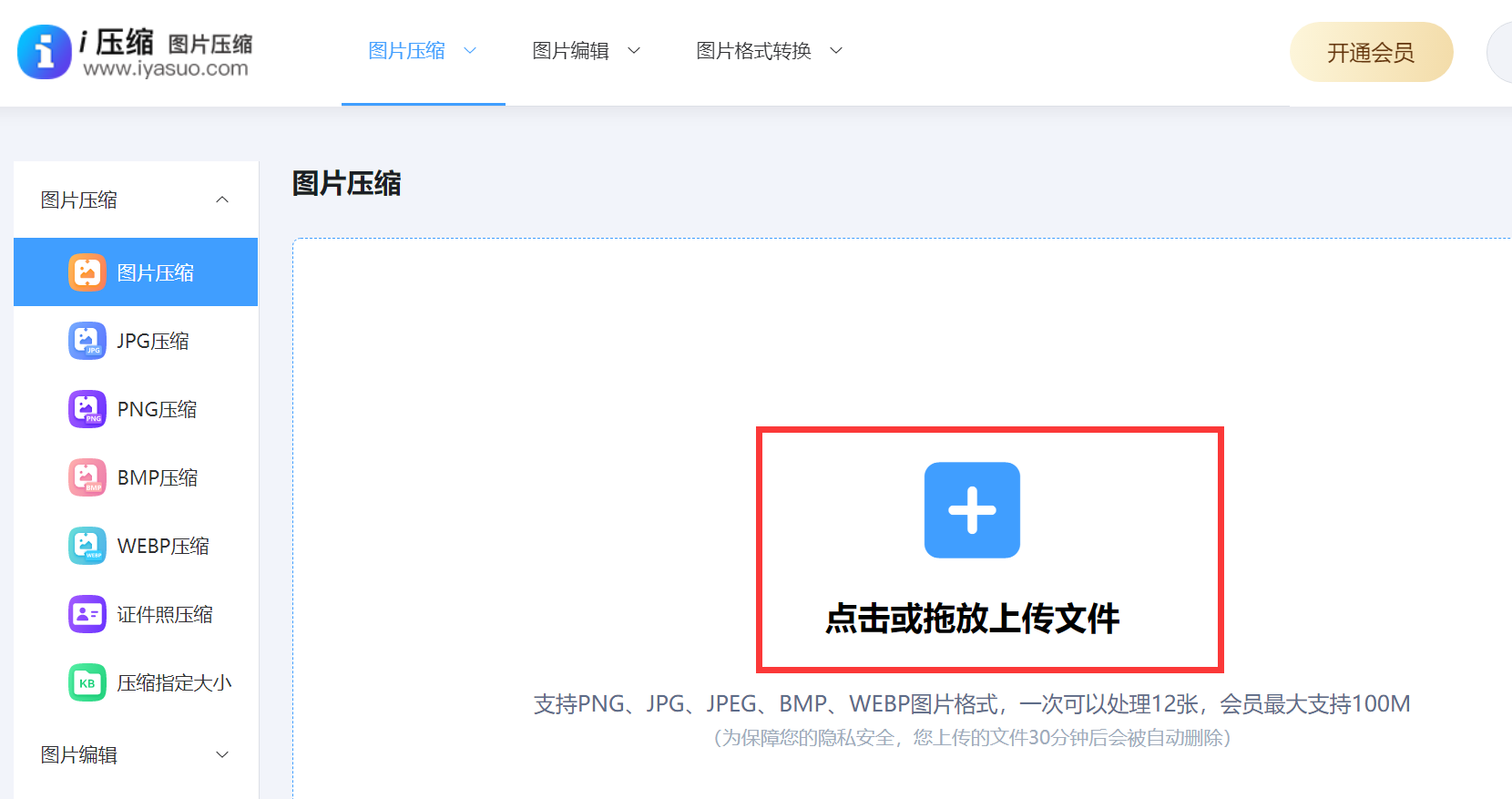
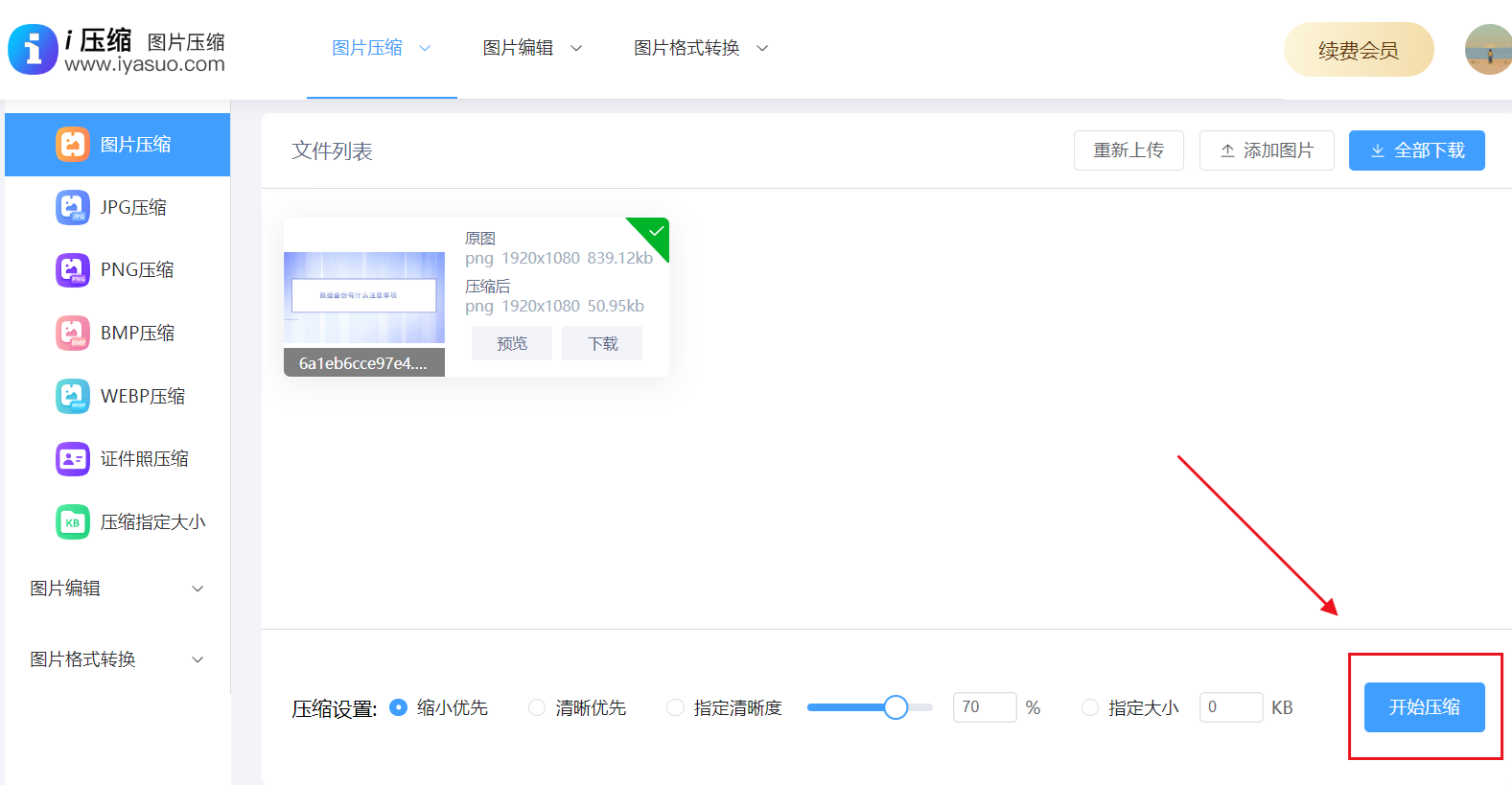
图片添加好后,需要设置参数。如果选择的是“图片压缩”下拉菜单中的“压缩指定大小”高阶功能选项,只需在勾选框内输入“500k”以下的值。如果选择的是“图片压缩”普通功能,还可以勾选“质量优先”或者“大小优先”选项。确认无误后,点击“压缩”,稍等片刻,就可以把压缩好的图片下载保存到合适的位置。
利用智能手机附加应用
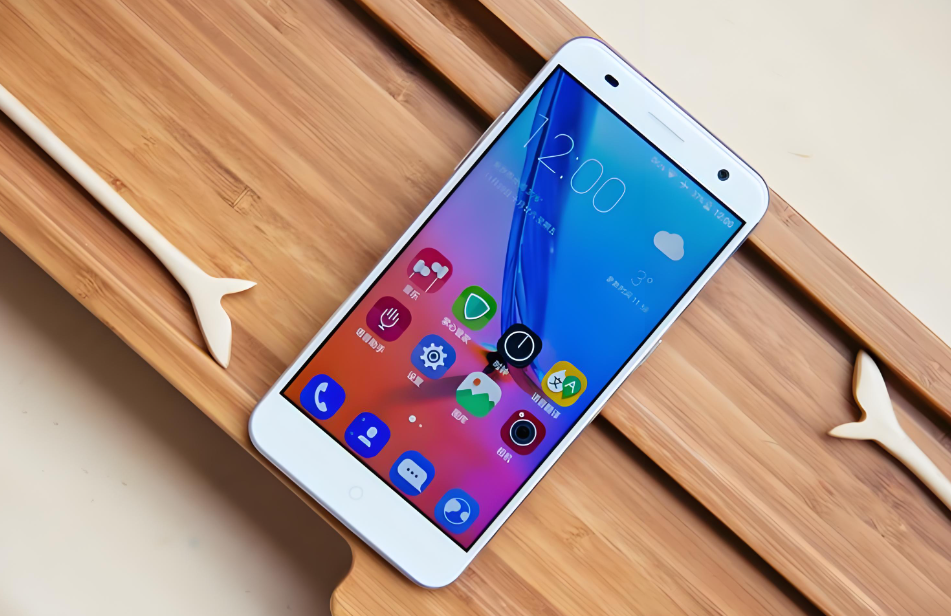
对于移动端用户,iPhone 用户无需第三方 App,直接使用“快捷指令”就能压缩图片。比如,打开快捷指令 App,搜索“压缩图像”并添加,将“质量”参数设置为 0.7 左右,运行后选择相册里的照片,就能得到压缩版图片。安卓手机用户推荐使用“照片压缩”或“Lit Photo”这两款免费应用。打开应用后导入图片,滑动压缩比例滑块,下方会实时显示预估大小。通常将压缩率调到 60%,10MB 的照片能压缩到 400KB。
采用免费开源软件
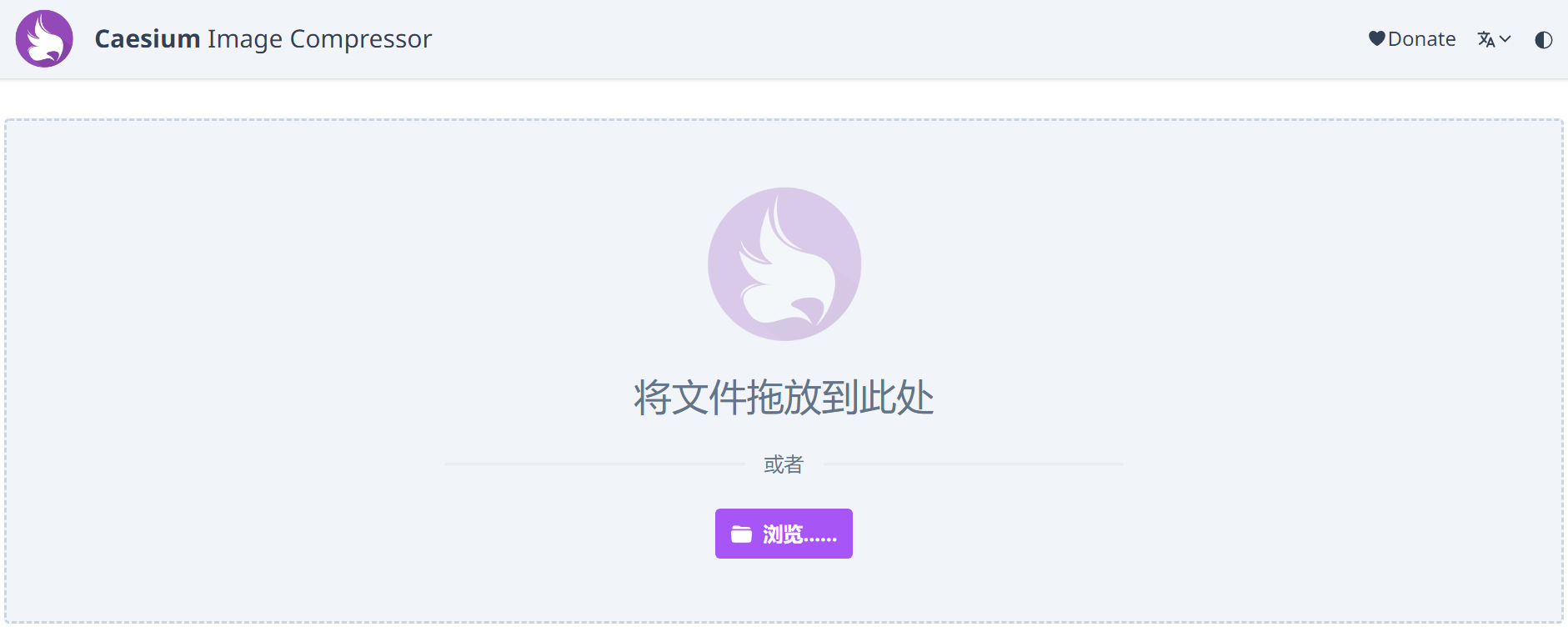
如果需要一次性处理几十张图片,最省事的方法是使用“Caesium”这款免费开源软件。安装好软件后,把整个文件夹拖进去,设置目标大小为 500KB,软件会自动计算每张图片的最佳压缩参数。它支持 JPG、PNG、WebP 格式,还能保留原图的 EXIF 信息。处理速度很快,100 张图片大约 30 秒就能处理完成。如果习惯使用电脑自带工具,Windows 用户可以把图片放在同一个文件夹,全选后右键选择“发送到”邮件收件人,系统会询问“希望将图片缩小为多大”,选择“小尺寸(适合 640x480)”,然后从邮件草稿里把附件另存出来即可。
运用图像编辑软件
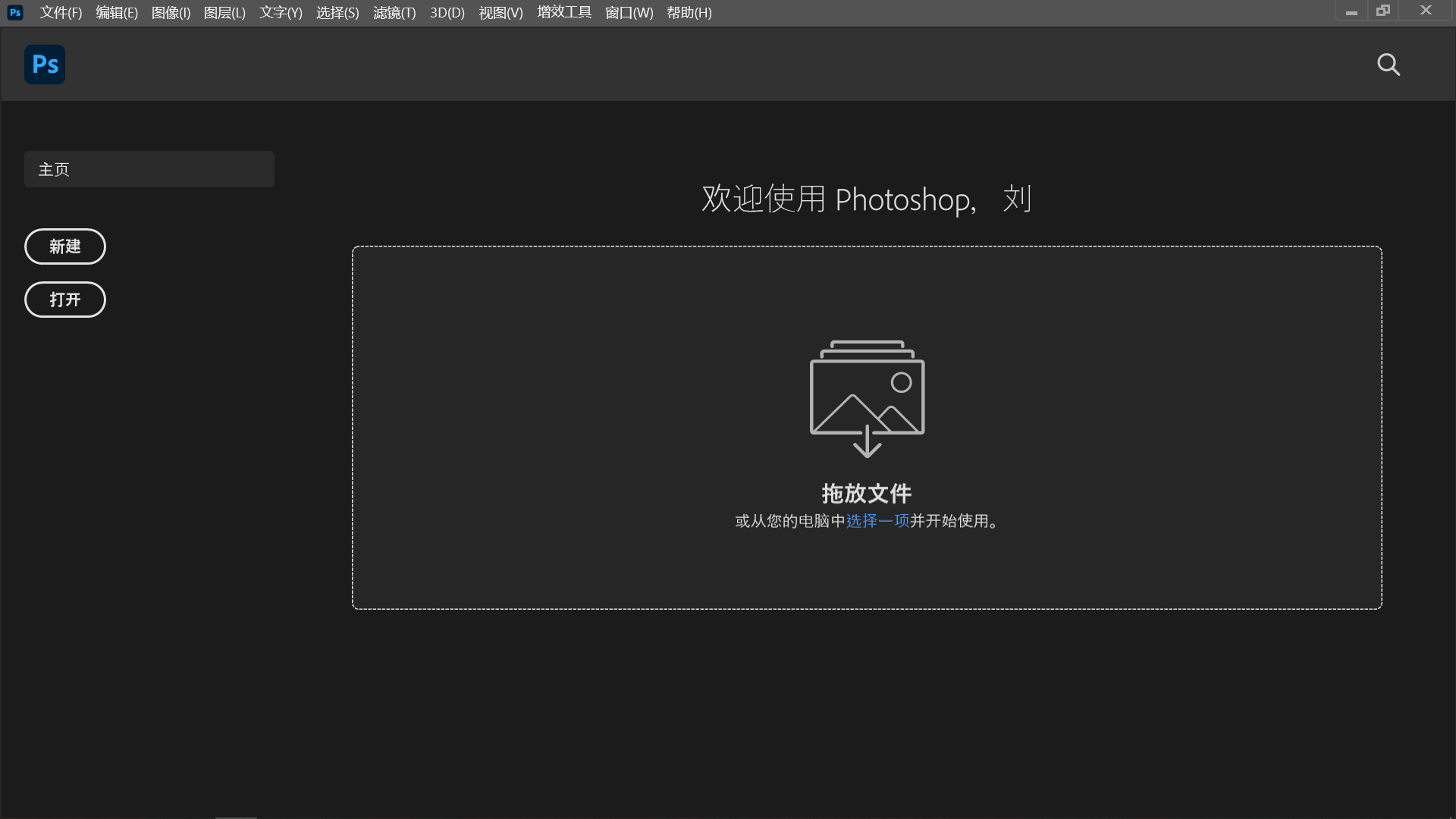
对于办公族来说,日常办公中难免会用到图像编辑软件。Adobe Photoshop 的压缩功能非常强大,在“导出为”功能下手动选择 Web 所用格式,在预设里选择 JPG 选项,把品质设置为 60%,勾选“优化”和“转换为 sRGB”。左下角会显示预估文件大小,如果超过 500KB,继续降低品质或者把分辨率改为 72 像素/英寸,就能轻松完成压缩。
关注其他常见压缩问题
除了上面推荐的六个方法,在进行图片压缩时,还有一些常见问题需要注意。第一个问题,如果压缩后图片变模糊怎么办?如果模糊情况比较明显,说明压缩率太高了。可以采用“先缩尺寸再微调质量”的方法:先把图片长边缩到 1200 像素,这时文件可能已经降到 1MB 以内,再用 80%的质量压缩一次,通常能让图片保持在 300 - 500KB,而且清晰度也能满足需求。第二个问题,为什么有些图片无法压缩到 500KB 以下?这通常是因为图片本身颜色丰富、细节繁多,比如烟火、草地、毛绒玩具等图片。对于这类图片,建议直接使用“在线 PS”或“稿定设计”里的“智能压缩”功能,它们会先识别图片类型,对复杂纹理采用更激进的降噪处理,从而解决压缩问题。

以上就是将图片压缩到 500kb 以下的七个方法,相信大家认真看完后,都能解决图片压缩的问题。最后,你在压缩图片时有没有遇到过画质严重受损的情况呢?欢迎在评论区分享你的经历和独家小技巧。温馨提示:如果您在使用 i 压缩在线网页的时候遇到问题,请及时与我们联系,祝您将图片压缩到 500kb 以下操作成功。












