


怎么把图片压缩到1m以下?下面是九个高质量图片压缩方法,亲测简单易用!
在当今数字化信息飞速发展的时代,图片已然成为传递信息和情感的关键载体,在我们的生活中无处不在。无论是在社交媒体上分享生活点滴、为工作文档精心配图,还是线上报名上传资料时,都离不开图片的身影。
然而,图片文件过大的问题却时常困扰着我们,比如某些平台明确要求图片大小需控制在 1M 以下。那么,究竟该如何把图片压缩到 1M 以下呢?别着急,我亲自实践后,为大家精心整理了九个超实用的图片压缩方法,操作简单易懂,哪怕你是新手小白,也能快速上手。
九种实用图片压缩法,让你的图片轻松达标
方法一:巧用系统画图工具
功能特点:Windows 系统自带的画图工具,无需额外下载安装,操作门槛极低,特别适合刚开始接触图片处理的新手用户。它能够对图片进行基本的尺寸调整和简单的质量压缩,但对于一些复杂的图片处理功能就比较有限了。
操作方法:
右键点击需要压缩的图片,在弹出的菜单中选择“打开方式”,然后点击“画图”工具。
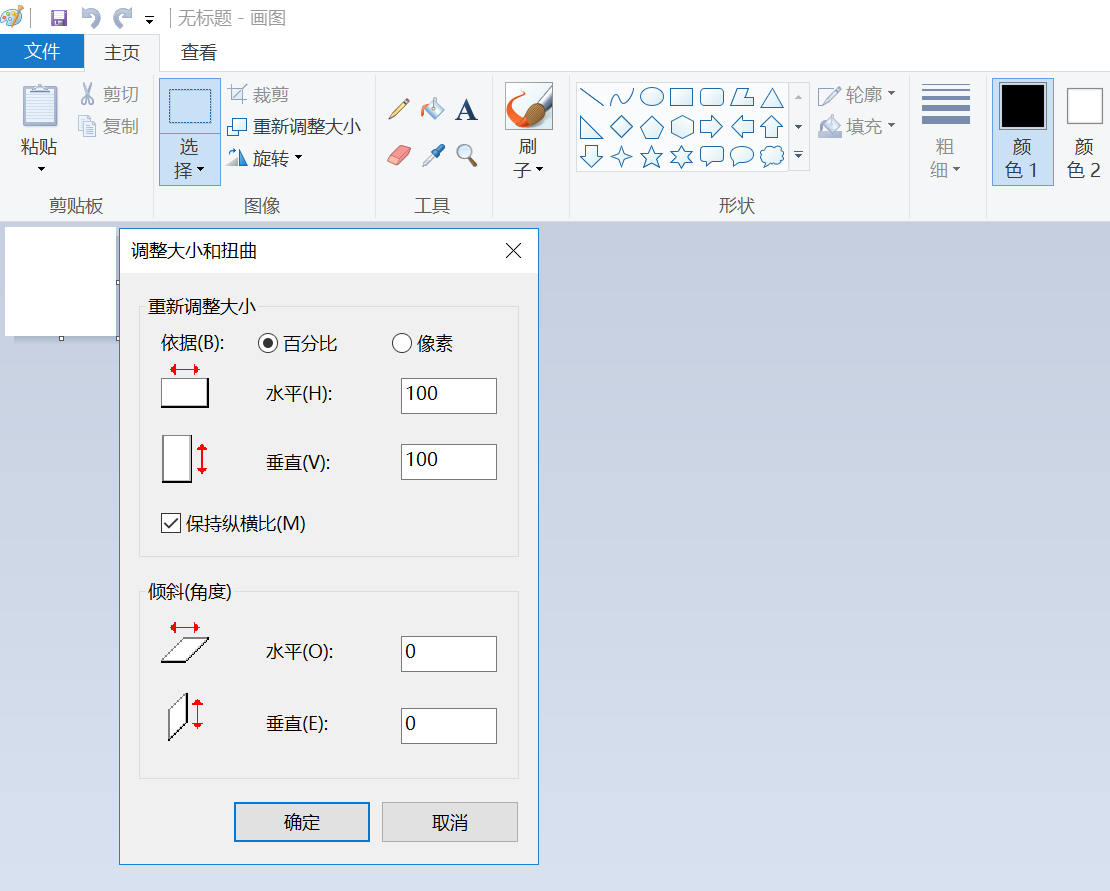
图片打开后,点击画图界面右上角的“重新调整大小”菜单。
在弹出的对话框中,有“百分比”和“像素”两种调整方式可供选择。如果你选择“百分比”,可以适当降低百分比的数值;若选择“像素”,则直接修改水平和垂直像素值。同时,根据自己的需求决定是否勾选“保持纵横比”,以维持图片原本的比例。
调整完成后,点击“确定”,然后选择一个合适的位置将图片另存起来。
方法二:在线压缩工具大显身手
功能特点:i 压缩,也就是“iyasuo”,是一款功能丰富且操作简便的在线图片压缩工具,它拥有众多让人眼前一亮的功能特点。其操作非常简单,无需进行复杂的安装过程,只需在浏览器中打开该工具的网站,就能轻松使用。即使你没有专业的技术知识,也能快速上手。
目前,它支持多种常见的图片格式,如 JPEG、PNG 等,无论你使用的是哪种类型的图片,它都能进行有效的压缩。而且,它能在保证图片质量的基础上,实现大幅度的文件大小压缩。
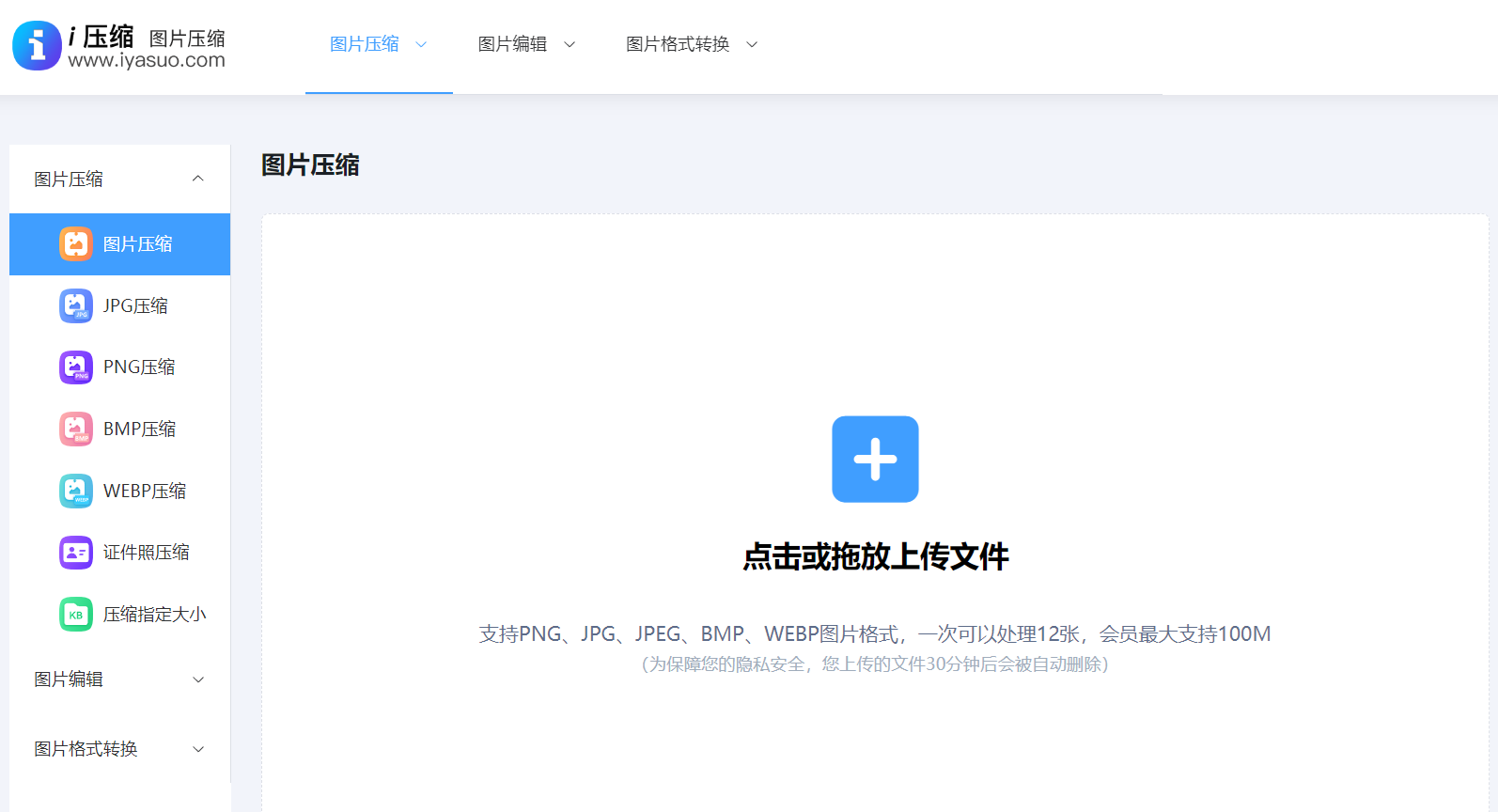
该工具采用先进的压缩算法,能智能识别图片的关键信息,在减小文件大小的同时,最大程度地保留图片的清晰度和细节,让压缩后的图片依然能呈现出出色的视觉效果。此外,i 压缩还具备批量压缩功能,用户可以一次性上传多张图片进行压缩,大大提高了工作效率。
操作方法:
打开浏览器,输入“i 压缩”在线图片压缩工具的首页网址,进入其官方网站后,找到“压缩到指定大小”的高阶功能区域。
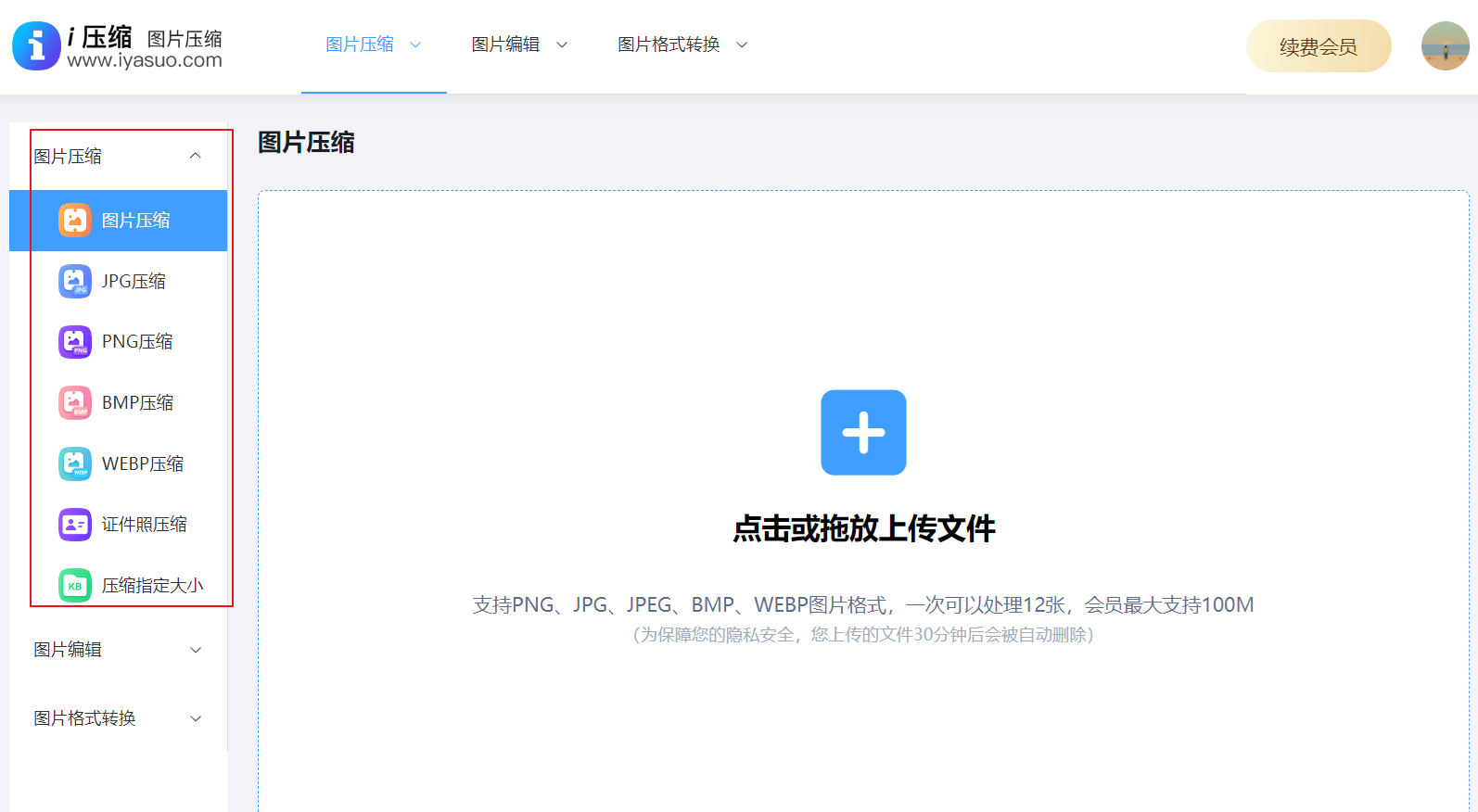
在网站页面上找到上传图片的按钮并点击,然后从本地文件夹中选择你要压缩的图片。如果有多张图片需要压缩,也可以同时选中它们进行批量上传。
图片上传完成后,工具会自动分析图片的相关信息,并提供不同的压缩选项。你可以根据自己的需求选择合适的压缩级别,如果你希望图片质量尽量高,就选择稍低的压缩比例;若更注重文件大小,可选择较高的压缩比例。
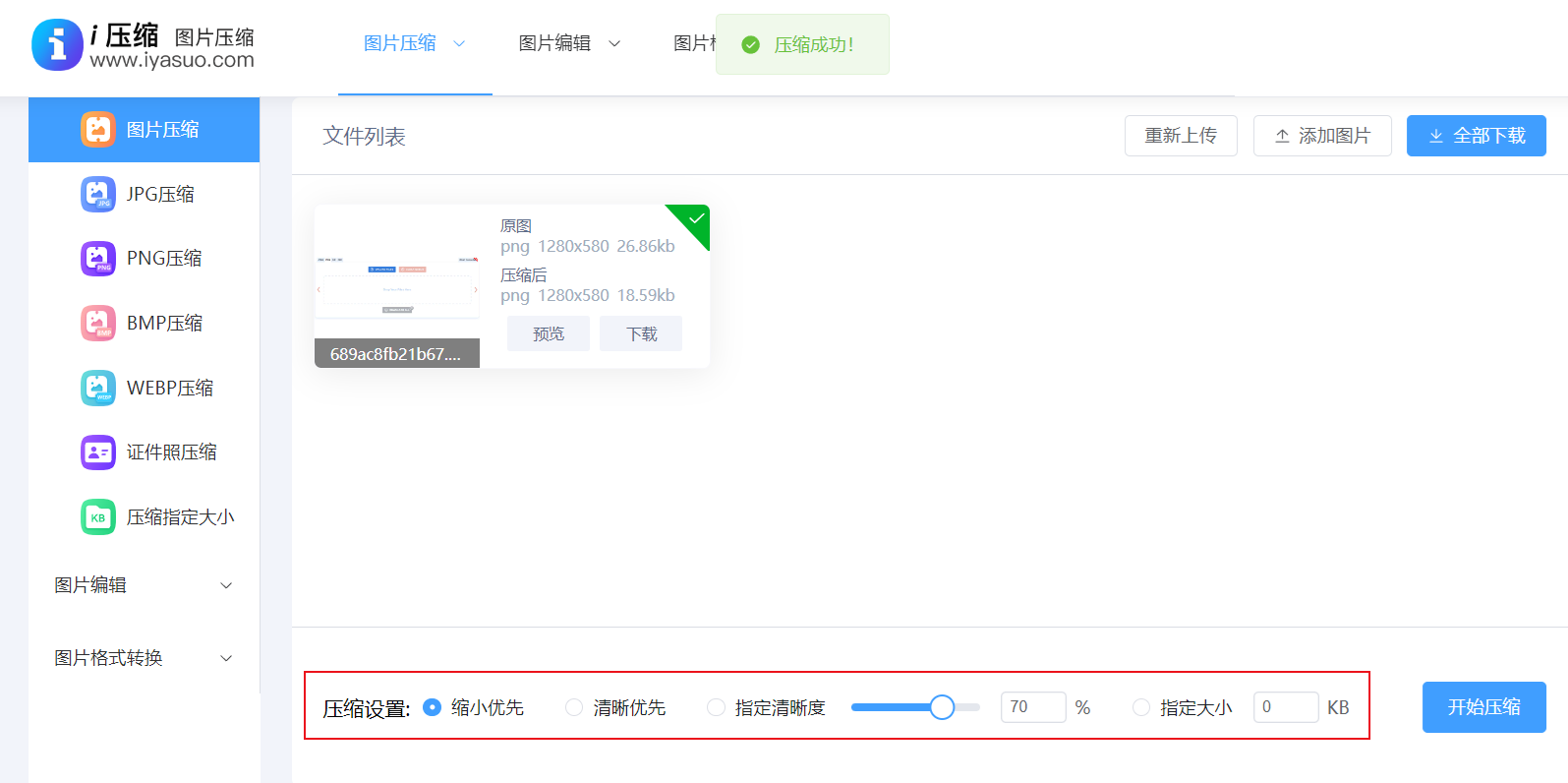
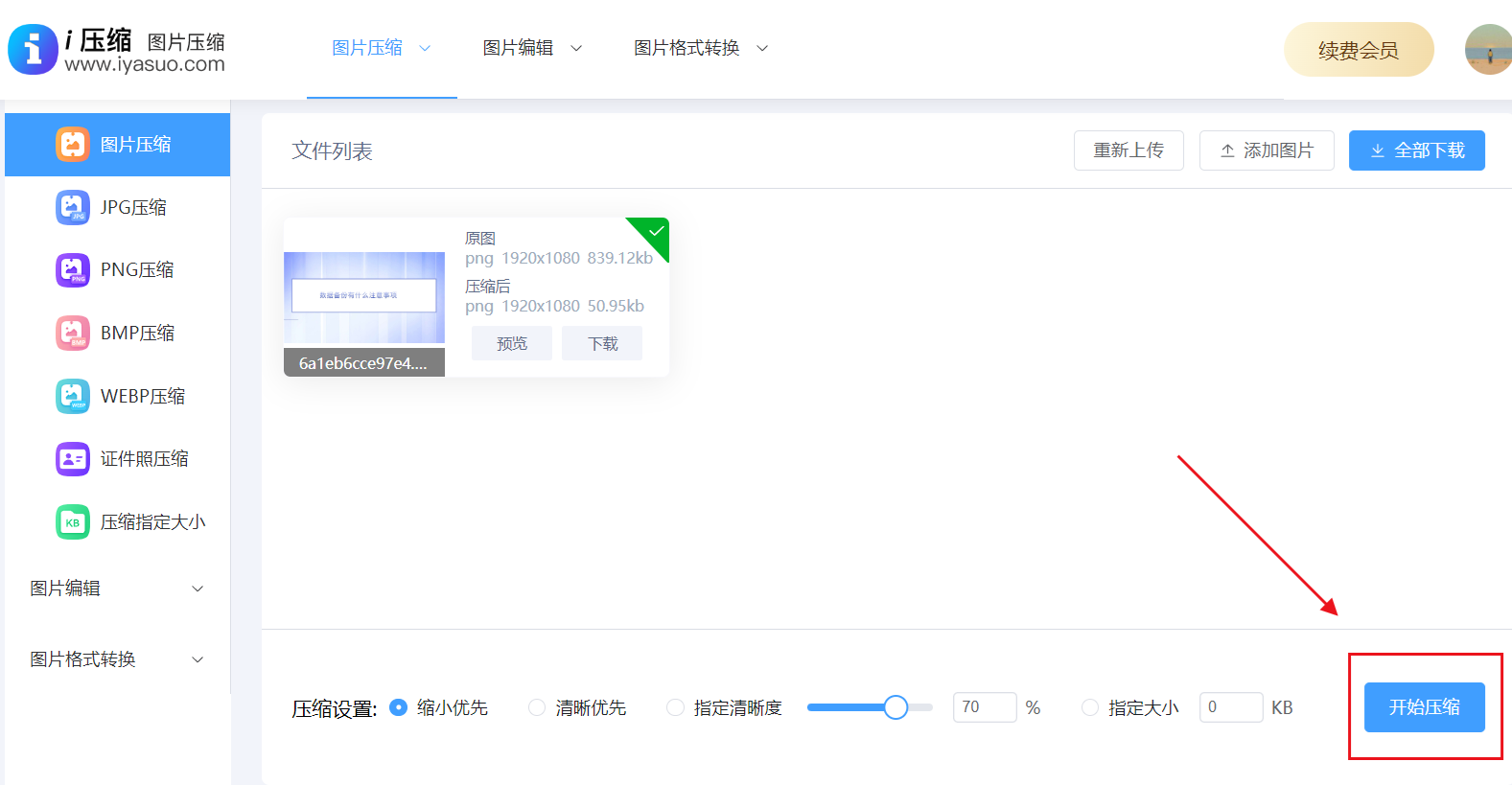
点击“开始压缩”按钮,工具会迅速对图片进行压缩处理。整个处理过程通常很快,你只需稍作等待。
压缩完成后,页面上会显示压缩后的图片信息,包括压缩后的文件大小。如果图片大小已经压缩到 1M 以下,你可以点击下载按钮将压缩后的图片保存到本地。若还未达到 1M 以下,可以再次调整压缩选项进行二次压缩,直到满足要求为止。
方法三:专业图像编辑软件助力
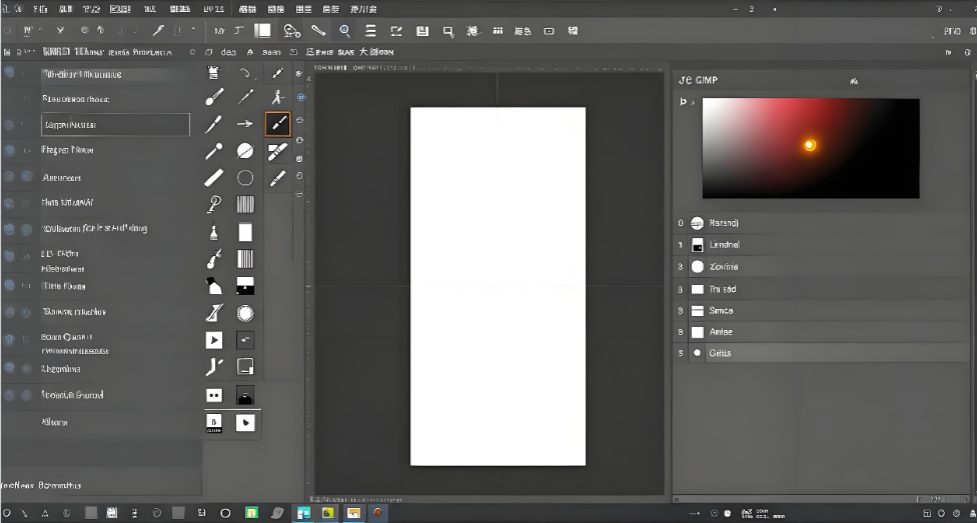
功能特点:GIMP 是一款专业级的图像处理软件,功能强大且全面。它不仅可以压缩图片大小,还能对图片进行色彩校正、图像修复、添加特效等复杂操作。不过,它的操作相对复杂,需要一定的学习成本。
操作方法:
打开 GIMP 软件,将需要压缩的图片拖入软件界面。
点击“图像”菜单中的“图像大小”选项,在弹出的对话框中,可以调整图像的像素尺寸和分辨率。
调整完成后,点击“文件”菜单中的“存储为 Web 所用格式”功能。
在弹出的窗口中,选择合适的文件格式,并通过调整“品质”滑块来控制图片质量和文件大小。同时观察右侧的文件大小预览,直到文件大小小于 1M 后,点击“存储”按钮。
方法四:借助傲软抠图实现压缩
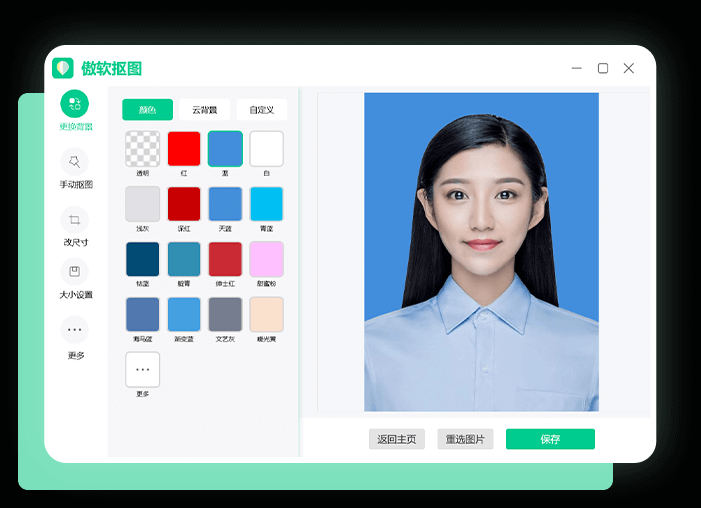
功能特点:傲软抠图的界面简洁美观,操作简单易懂,还提供了丰富的预设模板和特效。对于普通用户来说,能够轻松上手并快速完成图片压缩,同时还能对图片进行简单的美化处理。
操作方法:
打开美图秀秀软件,点击“美化图片”选项,选择要压缩的图片。
图片打开后,点击右上角的“保存与分享”按钮。
在弹出的保存窗口中,选择“画质”选项,拖动滑块调整图片质量。在调整过程中,实时观察下方显示的文件大小,当文件大小小于 1M 时,点击“保存”按钮。
方法五:使用压图大师高效压缩
功能特点:压图大师软件集图像管理、浏览和处理功能于一体,支持多种图像格式。它的批量处理功能非常强大,能够同时对多个图片进行压缩操作,大大提高了工作效率。
操作方法:
打开压图大师软件,找到需要压缩的图片并选中。
点击菜单栏中的“工具”选项,然后选择“转换文件格式”功能。
在弹出的对话框中,选择 JPEG 格式,然后点击“选项”按钮。
在 JPEG 选项中,调整“品质”参数,降低品质可以减小文件大小。同时观察文件大小预览,将其调整到 1M 以下后,点击“确定”按钮。
设置好保存路径后,点击“开始转换”按钮即可。
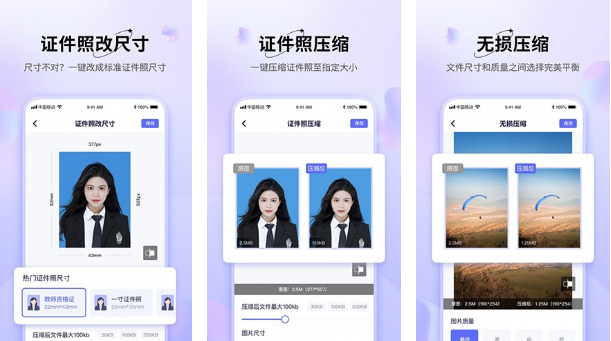
方法六:运用光影魔术手精准压缩
功能特点:光影魔术手的操作简便,具有丰富的图像调整和特效功能。它提供了多种压缩选项,能够在保证图片质量的前提下,有效减小文件大小,适合对图片质量有一定要求的用户。
操作方法:
打开光影魔术手软件,点击“打开”按钮,选择要压缩的图片。
图片打开后,点击“图像”菜单中的“缩放”选项,在弹出的对话框中调整图片的尺寸大小。可以选择按百分比或像素进行调整,同时注意保持图片的纵横比。
调整完成后,点击“文件”菜单中的“另存为”选项。
在保存对话框中,选择 JPEG 格式,调整“JPEG 品质”滑块,观察文件大小变化,当文件大小小于 1M 时,点击“保存”按钮。
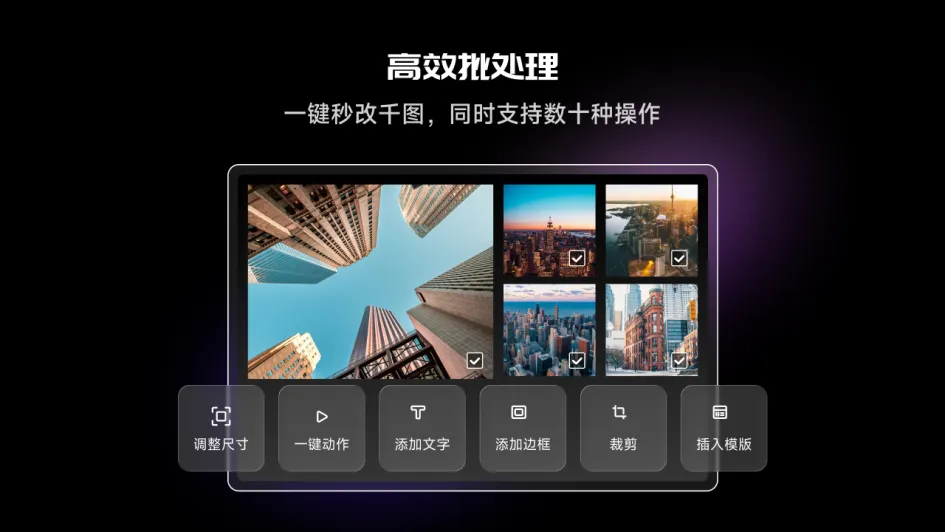
方法七:尝试多功能软件 PicResize
功能特点:PicResize 软件体积小巧,启动速度快,集图像浏览、编辑和压缩功能于一身。它的操作简单直观,提供了多种实用的工具,能够满足用户日常的图片处理需求。
操作方法:
打开 PicResize 软件,找到要压缩的图片并选中。
点击菜单栏中的“工具”菜单,然后选择“调整大小/裁剪”功能。
在弹出的对话框中,调整图片的尺寸和分辨率。可以通过输入具体的像素值或百分比来进行调整,同时可选择是否保持纵横比。
调整完成后,点击“确定”按钮。
点击“另存为”菜单,选择 JPEG 格式,调整“JPEG 质量”滑块,将文件大小控制在 1M 以下后,点击“保存”按钮。
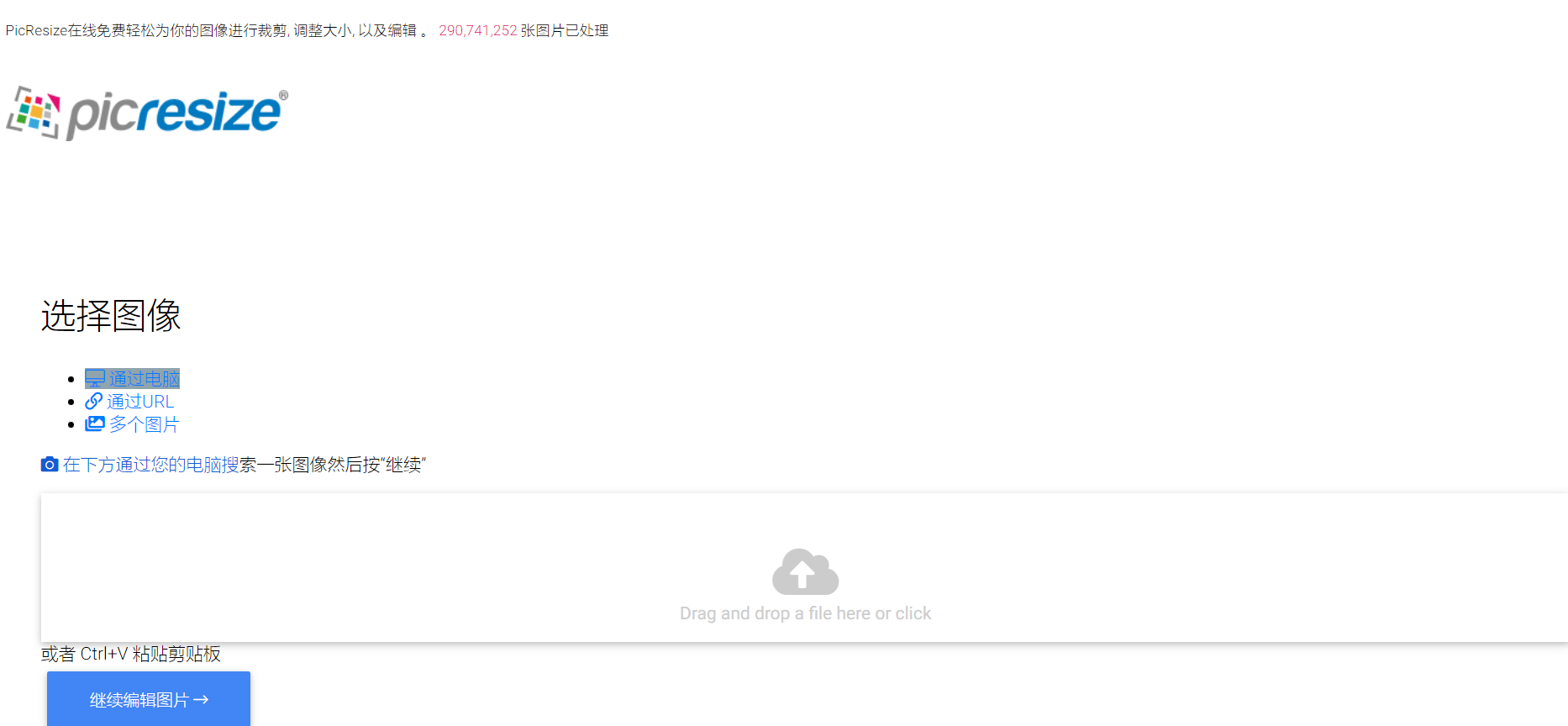
方法八:轻量级软件 IrfanView
功能特点:IrfanView 是一款轻量级的图像浏览和处理软件,支持多种图像格式,压缩速度快。它的操作界面简洁,用户可以方便地对图片进行裁剪、调整大小和压缩等操作。
操作方法:
打开 IrfanView 软件,点击“文件”菜单下的“打开”选项,选择要压缩的图片。
图片打开后,点击“图像”菜单中的“调整大小”功能。
在弹出的对话框中,选择合适的调整方式(如按百分比或像素),调整图片的宽度和高度。同时,可根据需要修改分辨率。
调整完成后,点击“确定”按钮。
点击“文件”中的“另存为”,选择 JPEG 格式,在保存对话框中,调整“JPEG 质量”参数,观察文件大小,直到其小于 1M 后点击“保存”。
方法九:图片打包压缩
功能特点:虽然 WinRAR 主要是一款压缩软件,但也可用于图片的打包压缩。它能对图片进行一定程度的压缩,尤其适用于需要同时压缩多张图片的情况。不过,这种压缩方式是将图片打包成压缩文件,使用时需要解压。
操作方法:
将要压缩的图片选中,右键点击选择“添加到压缩文件”。
在弹出的“压缩文件名和参数”对话框中,选择“压缩方式”。如果希望压缩速度快且对压缩率要求不高,可选择“存储”或“最快”。
观察“压缩后大小”的预览值,若大于 1M,可以尝试将图片尺寸进一步缩小后再进行压缩。
设置好保存路径后,点击“确定”进行压缩即可。
通过以上这九种亲测简单易用的方法,相信你已经掌握了如何将图片压缩到 1M 以下的技巧。每一种方法都有其独特的优势和适用场景,你可以根据自己的实际需求和操作习惯进行选择。在压缩图片的过程中,要注意平衡好文件大小和图片质量之间的关系,确保图片在满足大小要求的同时,依然能保持较高的清晰度和视觉效果。以后再遇到图片大小限制的问题,你就能从容应对、轻松解决。赶紧动手试试这些方法吧,让你的图片处理更加高效便捷!温馨提示:如果您在使用 i 压缩在线网页的时候遇到问题,请及时与我们联系,祝您把图片压缩到 1m 以下操作成功。












