


图片怎么无损压缩?分享8个图片压缩方法,质量不输原文件!
在数字化的当下,图片已然成为我们记录生活点滴、传递信息以及展现创意灵感的重要媒介。然而,高清画质带来的大文件体积,却给我们带来了诸多困扰。网页加载速度变慢,存储空间频频告急,发送文件时也是困难重重。当遇到这些问题,很多人第一反应就是“压缩”图片,但又担心画质受损,陷入了两难的困境。
其实,在科技飞速发展的今天,我们完全可以通过科学合理的方法,在尽可能保留图片原始画质的基础上,有效缩小文件体积,实现效率与质量的完美平衡。所谓“无损压缩”,就是指压缩后的图片与原始图片在数据上保持一致,像素信息没有任何丢失;而“视觉无损压缩”,则是压缩后的变化细微到肉眼难以察觉。那么,怎样才能实现图片的无损压缩呢?别着急,下面为你分享 9 个实用的图片压缩方法,让压缩后的图片质量不输给原文件!

方法一:在线网页工具——i 压缩
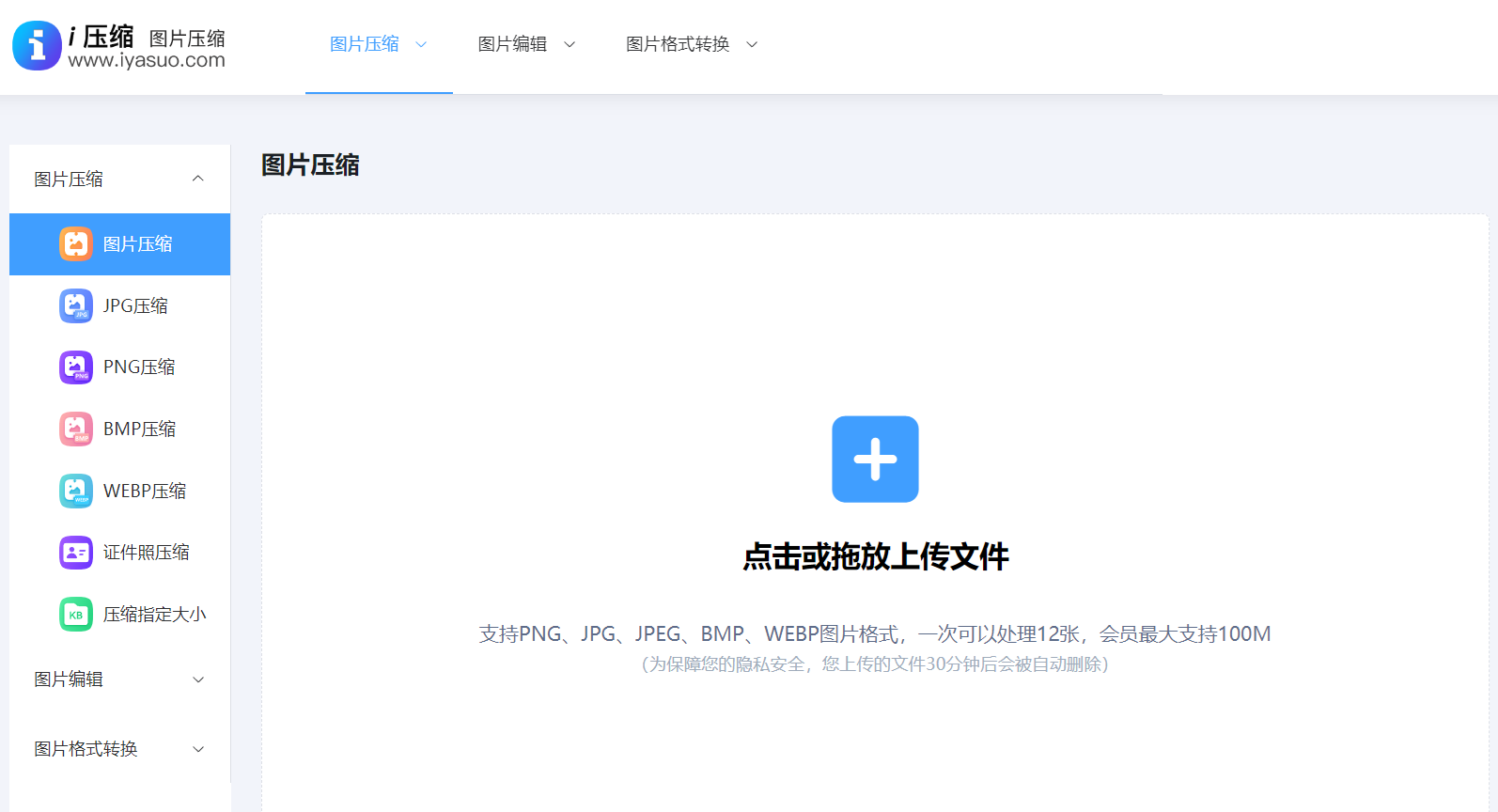
i 压缩是一款功能丰富的在线图片压缩工具,具有诸多令人心动的特点。它操作简单便捷,无需下载安装复杂的软件,只需打开网页就能直接使用。对于不想占用电脑大量内存,又需要快速完成图片压缩的用户来说,简直是福音。
而且,它的压缩效率极高,能在短时间内完成图片压缩,节省了大量时间。此外,它支持多种常见图片格式,如 JPEG、PNG 等,满足了不同用户的多样化需求。该工具还具备智能识别功能,能根据图片的实际情况进行针对性压缩,在保证图片质量的同时,尽可能减小图片体积。
操作步骤
打开浏览器,访问“i 压缩”在线工具的首页,找到“图片压缩”功能。
点击页面上的“选择图片”按钮,在弹出的文件选择窗口中,选中需要压缩的图片,然后点击“打开”。
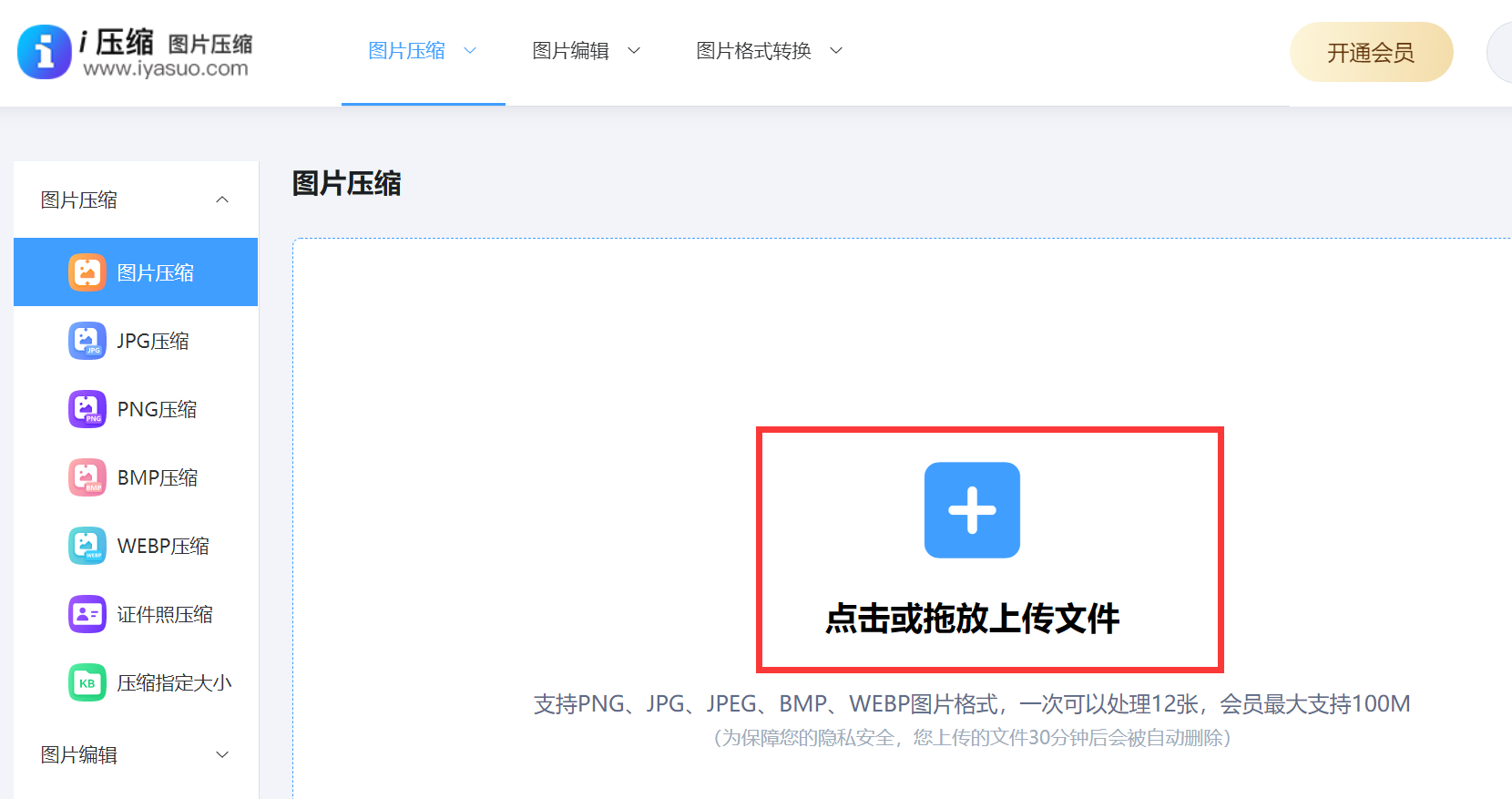
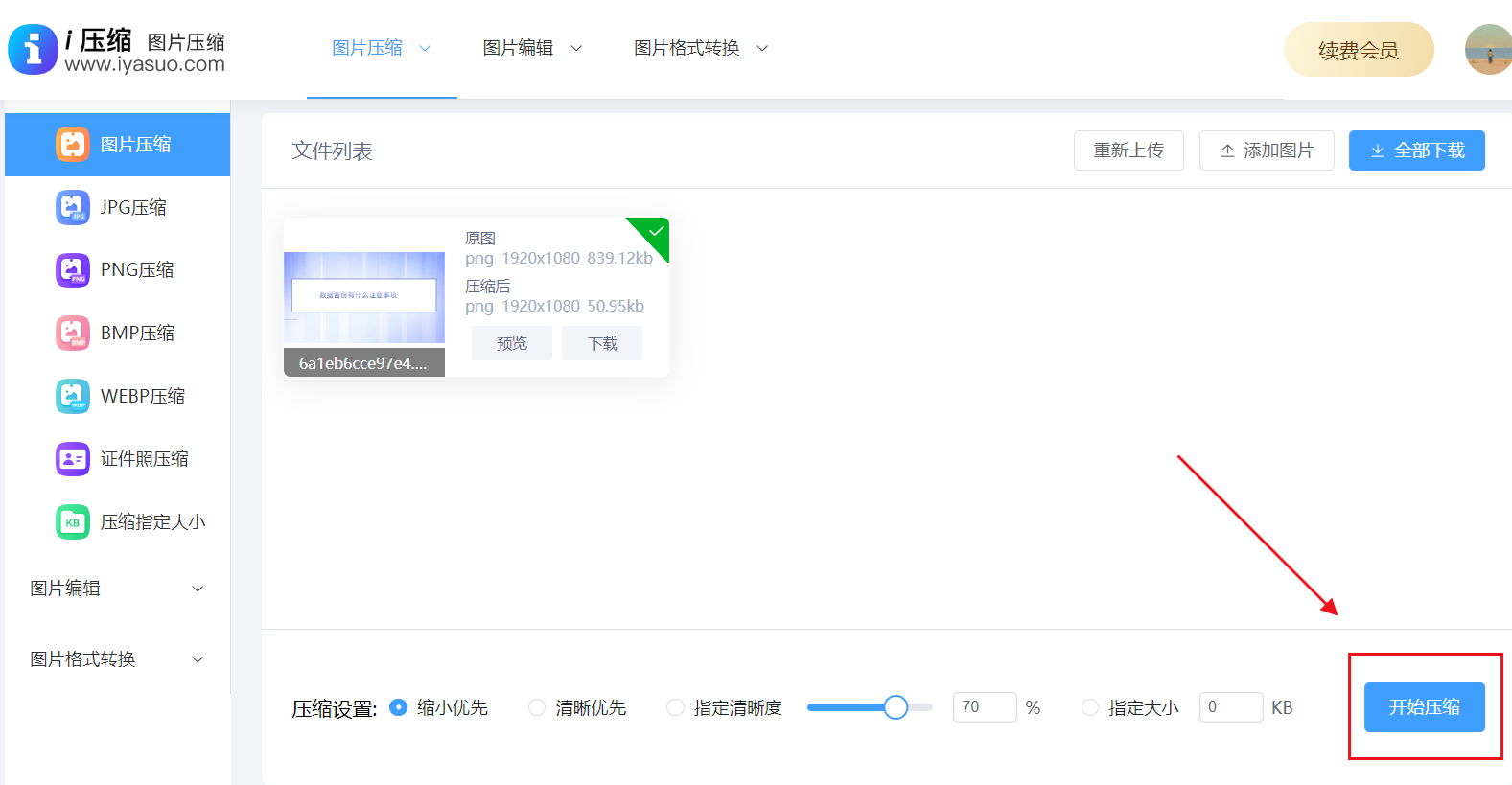
在处理界面中,有多种压缩模式可供选择,建议选择“清晰优先”模式。这种模式能在不改变图片原有画质的基础上,对图片体积进行优化。
点击“开始压缩”按钮,工具会立即开始对图片进行无损压缩处理。处理过程中,你可以通过进度条直观了解压缩进度。
压缩完成后,点击“下载”按钮,将压缩后的图片保存到指定位置。
方法二:专业压缩软件——PNGGauntlet
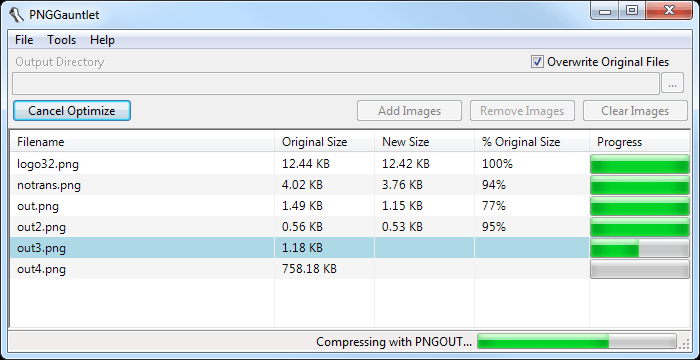
PNGGauntlet 是一款专注于 PNG 格式的无损压缩工具,其核心优势在于采用多引擎协同工作模式。它集成了 PNGOUT、OptiPNG 和 DeflOpt 三种顶级 PNG 压缩引擎,能从不同角度对图片进行优化。这款软件最大的特点就是完全无损,压缩后的图片与原图在视觉上毫无差别,但文件体积平均可减少 40% - 60% 左右。
操作步骤
打开 PNGGauntlet 软件,将需要压缩的 PNG 图片直接拖拽到主界面窗口。
在右侧设置面板中,勾选“Always optimize”,确保使用所有引擎。
点击“OptiPNG”按钮开始压缩,等待进度条完成。
压缩后的图片会自动保存在原文件夹,文件名后会添加“-opt”后缀。
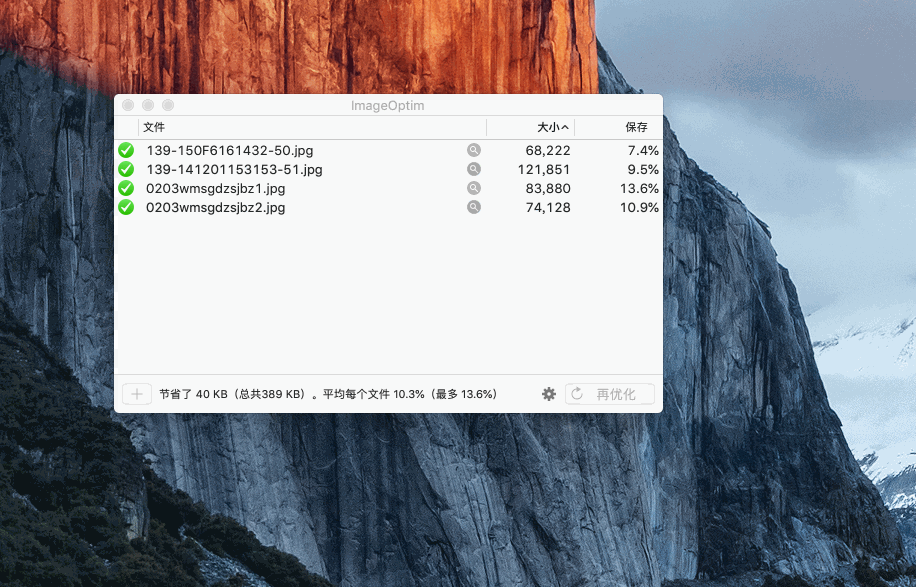
方法三:Mac 平台资源——ImageOptim
ImageOptim 是 macOS 平台上一款知名的图片压缩工具,以其出色的压缩效果和简洁的操作界面受到用户喜爱。它支持 PNG、JPEG、GIF 等主流格式,能够自动移除图片中的元数据(如 EXIF 信息、颜色配置文件等)、优化调色板、压缩 IDAT 块。该工具采用模块化设计,集成了多个开源压缩引擎,可将文件缩小至原来的 1/5 ,且不会损失任何像素信息。
操作步骤
启动 ImageOptim 软件后,点击左上角的“ImageOptim”菜单,选择“偏好设置”。
在设置界面中,建议勾选“Lossless minification”(无损缩小)和“Strip metadata”(剥离元数据)。
将需要压缩的图片直接拖拽到 Dock 栏中的 ImageOptim 图标上。
系统会自动开始压缩,完成后会弹出通知提示。
压缩后的图片会直接替换原文件,建议操作前先备份原始图片。
方法四:跨平台工具——RIOT
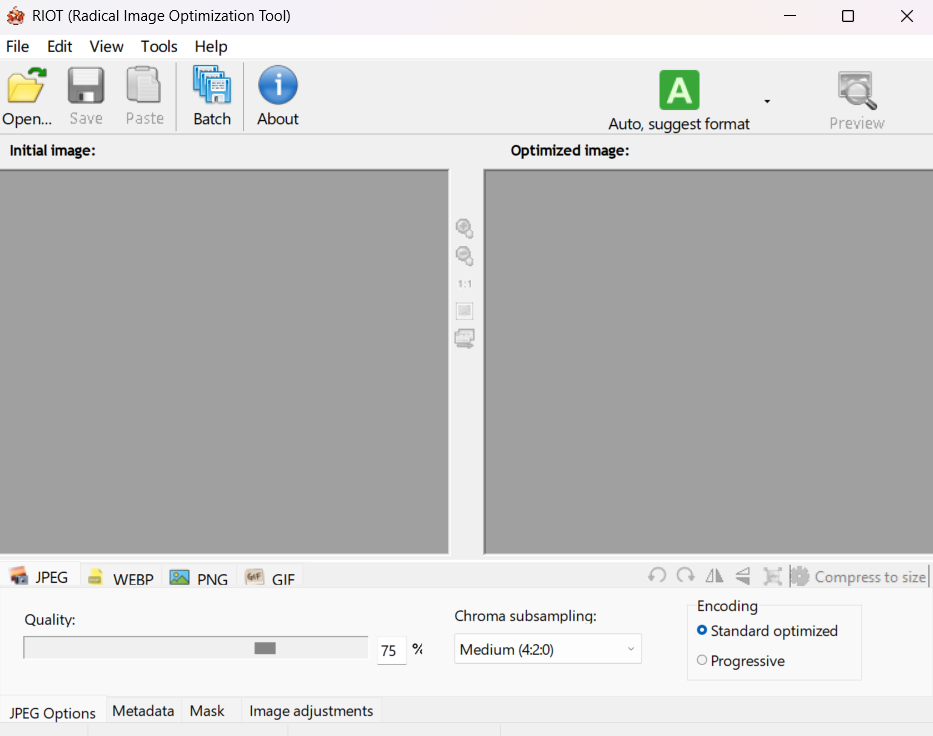
RIOT 是一款跨平台的免费图片压缩工具,支持 Windows 和 Linux 系统。它的最大特色是具有“实时预览”功能,用户在压缩过程中可以左右滑动滑块,即时对比原图和压缩后的效果。这款工具支持 PNG、JPEG、GIF、BMP 等多种格式,并提供了丰富的压缩参数调节选项。对于 PNG 图片,RIOT 可以自动选择最优的压缩策略,同时还支持命令行模式调用。
操作步骤
打开 RIOT 软件,点击“打开”按钮选择需要压缩的图片。
在右侧面板中,选择输出格式(建议保持与原图一致)。
对于 PNG 图片,勾选“无损压缩”选项,调整“压缩级别”滑块(建议设置为 9)。
使用“预览”窗口对比原图和压缩效果,确保画质符合要求。
点击“另存为”保存压缩后的图片,或点击“批量处理”处理多张图片。
方法五:命令行工具——TinyPNG 命令行客户端
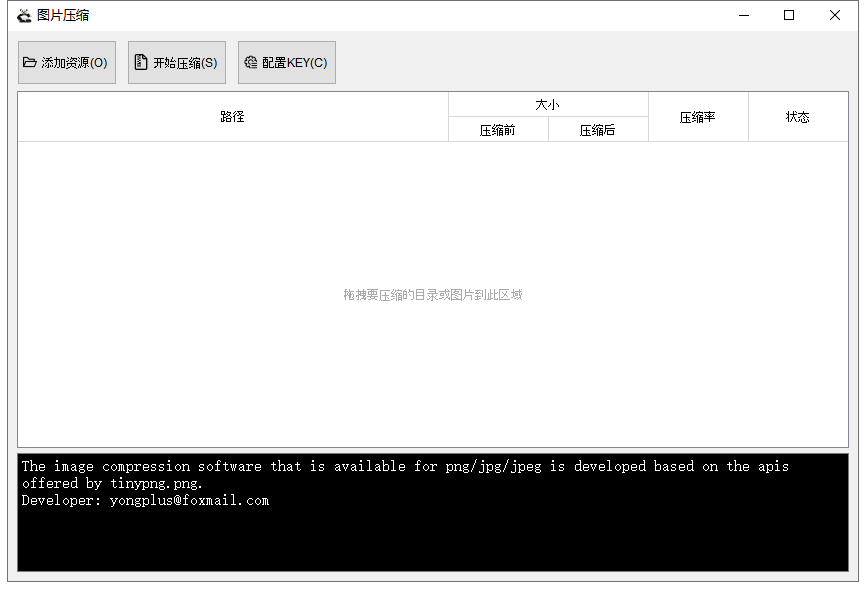
TinyPNG 本身是一个在线服务,但其官方提供了命令行客户端(tinypng - cli),可在本地环境中实现高效的 PNG 和 JPEG 压缩。该工具的核心算法基于量化调色板和重新压缩技术,能在保证视觉质量的前提下大幅减小文件体积。相比在线版本,命令行工具支持批量处理、自定义输出目录、多线程下载等高级功能。
操作步骤
打开终端(Windows 使用 CMD 或 PowerShell),输入命令:npm install -g tinypng - cli。
获取 API 密钥,并在终端中输入命令:tinypng api_key = YOUR_API_KEY input_folder output_folder。
工具会自动处理文件夹中的所有 PNG 和 JPEG 图片。
压缩完成后,终端会显示每个文件的压缩比例。
方法六:全能型优化工具——Fotosizer
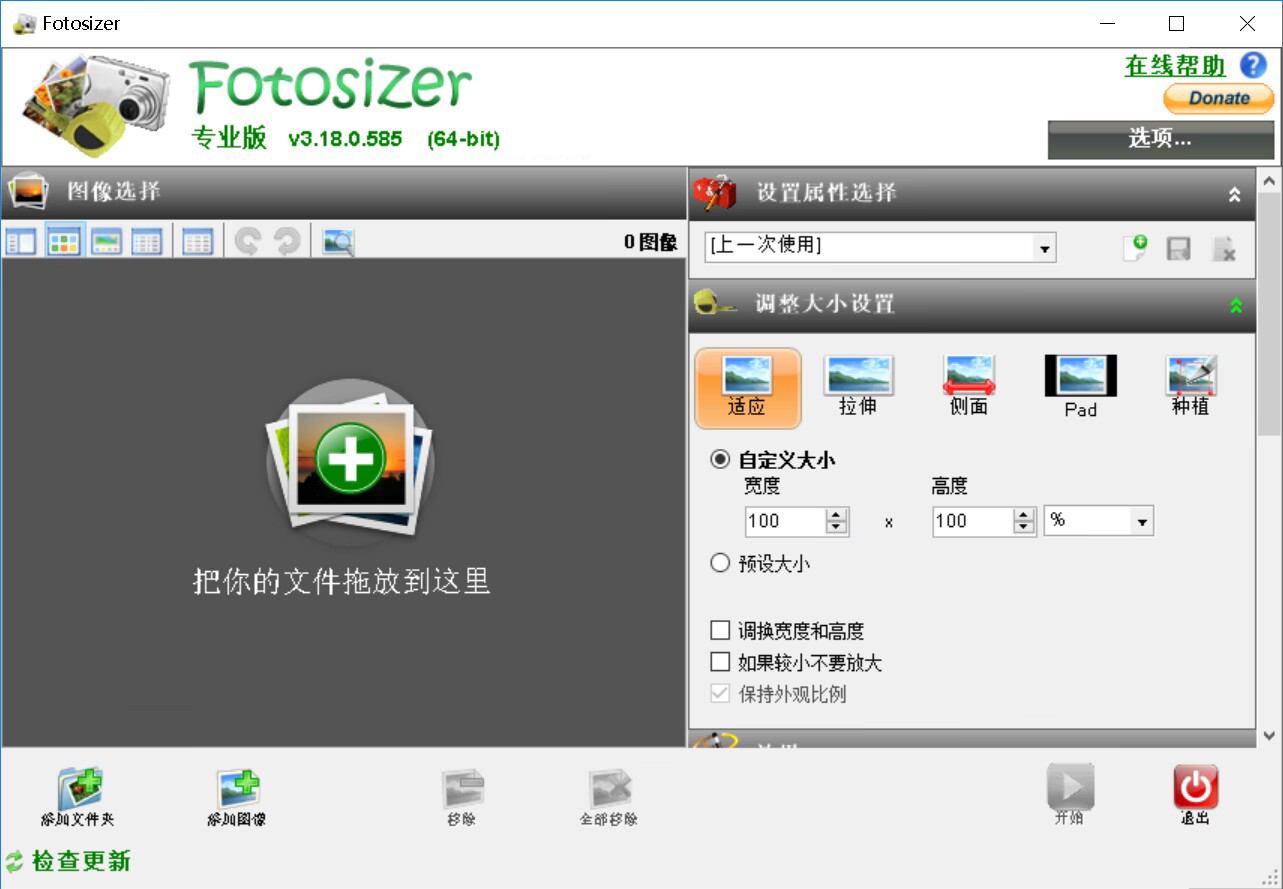
Fotosizer 是一款功能强大的全能型文件优化工具,它不仅支持 PNG、JPEG、GIF 等图片格式,还能压缩 PDF、ICO、CUR、ANI 等多种文件类型。其核心优势在于内置了数百种优质的压缩算法引擎,能够针对不同文件类型自动组合最优压缩策略。对于图片压缩,它支持多种无损和有损压缩模式,用户可以根据需求灵活选择。
操作步骤
打开 Fotosizer 软件,点击“选项”进入设置,建议勾选“启用所有压缩引擎”。
在主界面中将需要压缩的图片拖拽到文件列表窗口,点击“优化全部”按钮开始处理。
压缩完成后,在输出目录中查看优化后的文件。
高级用户可以在“选项”中调整压缩强度、线程数量等参数。
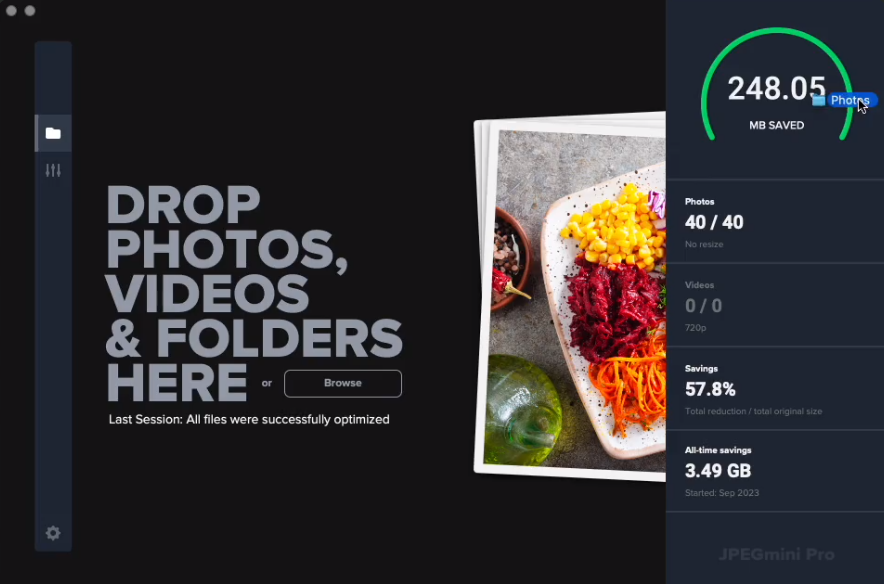
方法七:格式优化工具——JPEGmini
JPEGmini 是一款专注于 JPEG 格式优化的专业软件,采用了先进的感知压缩技术。与传统压缩方法不同,JPEGmini 能够分析人眼对图像细节的感知特性,在不影响主观视觉质量的前提下实现最大程度的压缩。该软件曾获得多项国际专利奖项,深受众多专业摄影师和图片机构的青睐。它支持批量处理模式,可以一次性处理整张存储卡中的照片。
操作步骤
启动 JPEGmini 软件,直接将 JPEG 图片拖拽到主界面。
软件会自动开始压缩,并在每张图片旁显示压缩比例。
点击图片可以查看原图与压缩图的对比效果。
压缩完成后,点击“保存”按钮选择输出目录。如需批量处理,直接将文件夹拖拽到软件界面即可。
方法八、免费开源软件
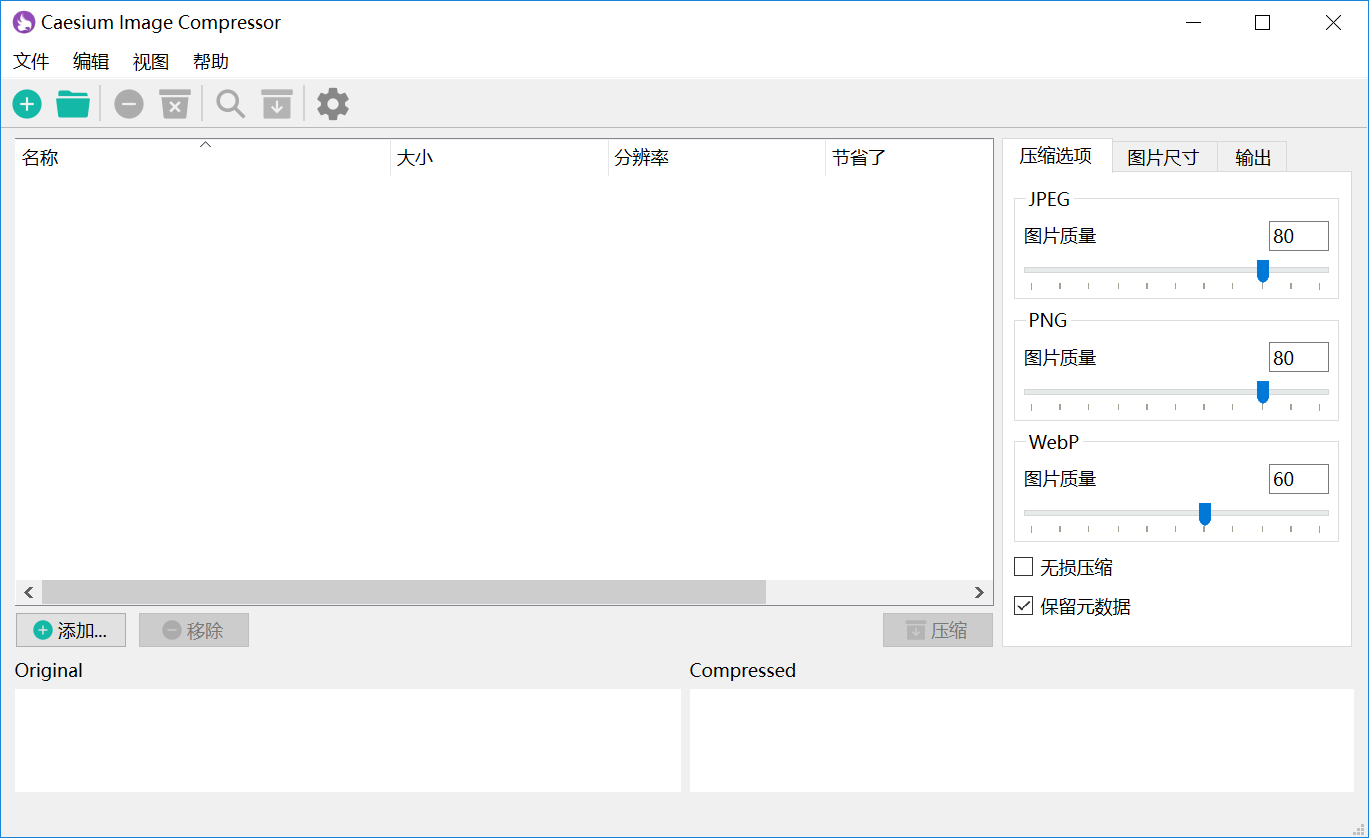
功能特点:Caesium 是一款开源免费的图片压缩工具,支持 Windows、macOS 和 Linux 三大平台。它提供了多种压缩模式:无损压缩模式、有损压缩模式以及自定义压缩模式。在无损模式下,Caesium 能够压缩 PNG 而完全不改变任何像素;在有损模式下,则为 JPEG提 供了精细的质量控制。
操作方法:
安装后打开 Caesium 软件,在顶部菜单中选择“添加文件”或“添加文件夹”按钮。
在右侧面板中,选择输出格式(建议保持与原图一致)。
对于 PNG 图片,勾选“无损压缩”选项
对于 JPEG 图片,调整质量滑块(建议从 85% 开始尝试)
设置输出目录(建议选择与原文件不同的文件夹)。
点击“压缩”按钮开始处理,完成后即可在指定目录查看结果。
方法九、综合压缩程序
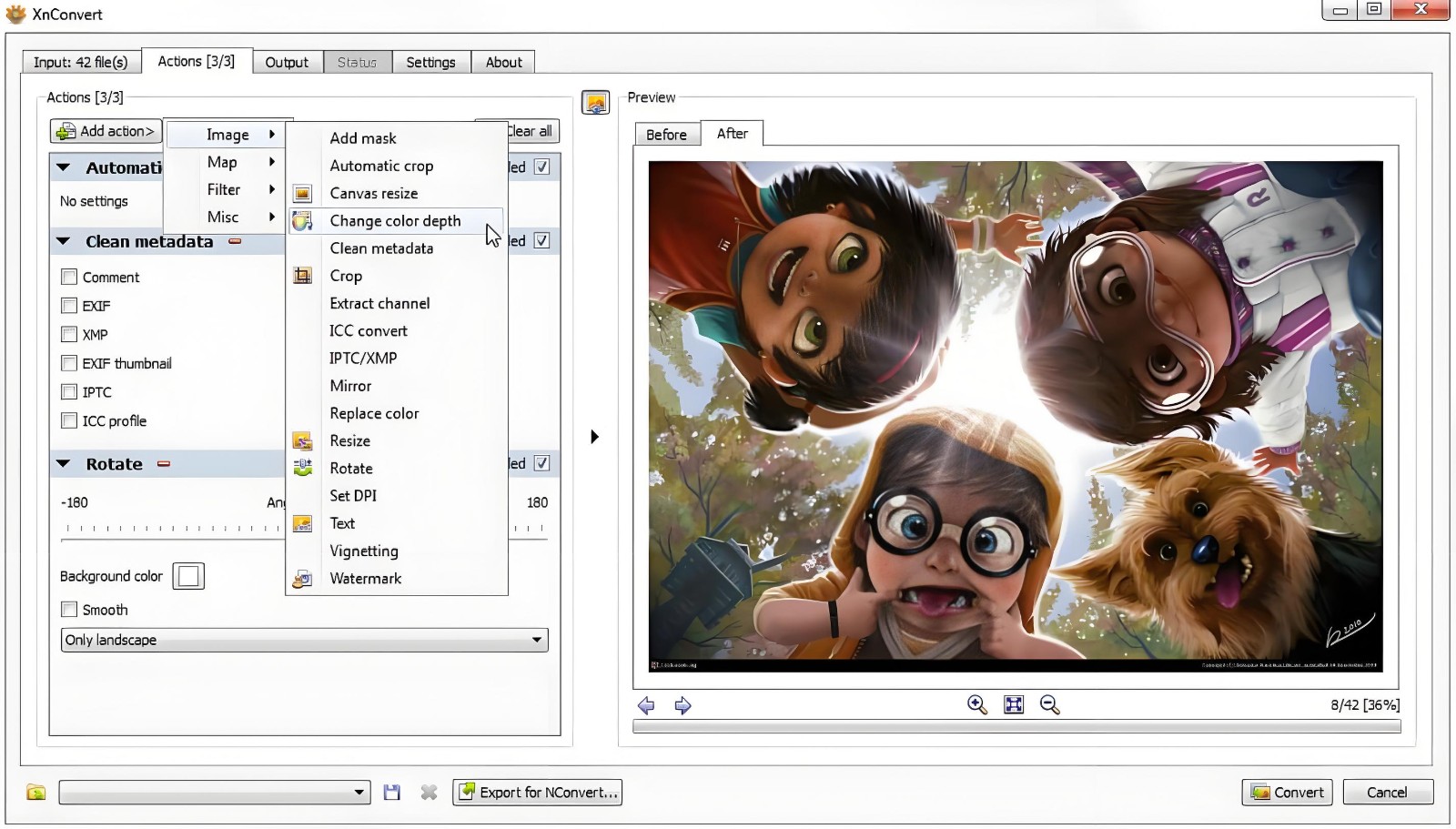
功能特点:XConvert 是一款专注于图片格式转换与压缩的综合工具,支持包括 PNG、JPEG、WebP、BMP、TIFF 等在内的 40 多种图片格式。其压缩功能采用了智能算法,能够自动识别图片类型并选择最优的压缩策略。对于 PNG 格式,它支持 8 位、24 位和 32 位深度的优化;对于 JPEG 格式,则提供渐进式压缩和优化 Huffman 编码等高级功能。
操作方法:
直接从文件夹中将需要压缩的 PNG 图片拖拽到 XConvert 主界面的左侧列表中。
在右侧面板中找到“输出格式”下拉菜单,选择到适宜的格式。
如果说在“PNG 设置”区域,您可以看到以下关键参数,例如:压缩级别、优化调色板等。
设置好之后,点击“开始压缩”按钮即可帮助您完成图片无损压缩的效果。
以上就是 8 种可以将无损无损压缩的方法,其实每个方法各有所长,共同为我们提供了一份应对图片体积问题的完整工具箱。无论是追求极致压缩率的专业人士,还是需要快速处理日常图片的普通用户,都能从中找到适合自己的解决方案。
需要强调的是,所谓的“高质量压缩”并非一成不变的目标。在实际应用中,建议您根据图片的具体用途来选择合适的方法与参数:对于需要长期存档或后续二次编辑的图片,优先采用真正的无损压缩方式;对于网络分享、网页展示等场景,则可在保证视觉效果的前提下适当使用有损压缩,以获取更高的压缩比。
相信您在掌握这些技能后,您在处理图片时将多一份从容与自信。从此无需再在画质与体积之间反复权衡,只需轻点几下,即可让每一张图片既保持惊艳的视觉效果,又拥有令人满意的“身材”。温馨提示:如果您在使用 i 压缩在线网页的时候遇到问题,请及时与我们联系,祝您图片无损压缩操作成功。












