


电脑图片太大怎么压缩变小?推荐8个轻量压缩方法,压缩图片足够了!
在日常使用电脑的过程中,无论是专注于处理工作文档、精心制作 PPT,还是开心地和朋友分享生活中的精彩照片,我们常常会遭遇一个令人头疼的状况。如今,一张高清图片动不动就有十几 MB 甚至更大的容量,这不仅大量占用了电脑硬盘里本就宝贵的存储空间。
而且在我们发送邮件、上传到网页或者将文件传输到聊天软件时,也总是因为“文件过大”而碰壁。那么,当遇到电脑图片太大的问题时,该如何把它压缩变小呢?不少人一听到“压缩”这两个字,首先想到的就是去下载那些体积庞大、需要付费且操作繁琐的专业软件。其实,完全没必要这么麻烦!接下来,就为大家推荐 8 种轻量级的图片压缩方法,应对图片压缩这类需求已经足够了!

方法一:先行使用在线工具
功能亮点:i 压缩,是一款十分出色的在线图片压缩工具。它最大的亮点之一就是操作极为简便,你根本不用去下载和安装任何软件,只需要打开网页,就能轻轻松松地进行图片压缩操作。不管你是对电脑不太熟悉的新手,还是经验丰富的专业人士,都能迅速上手,毫不费力地完成图片压缩任务。
目前,这个工具支持多种常见的图片格式,像 JPEG、PNG、GIF 等都没问题。所以,不管你用的是哪种格式的图片,在这里都能得到有效的压缩处理。而且,它还能让用户灵活调整压缩比例。你可以根据自己的实际需求,自由选择不同的压缩程度。既可以在保证图片质量的前提下,大幅减小文件的大小,也能根据特定的使用场景,对压缩比例进行精细的调整。
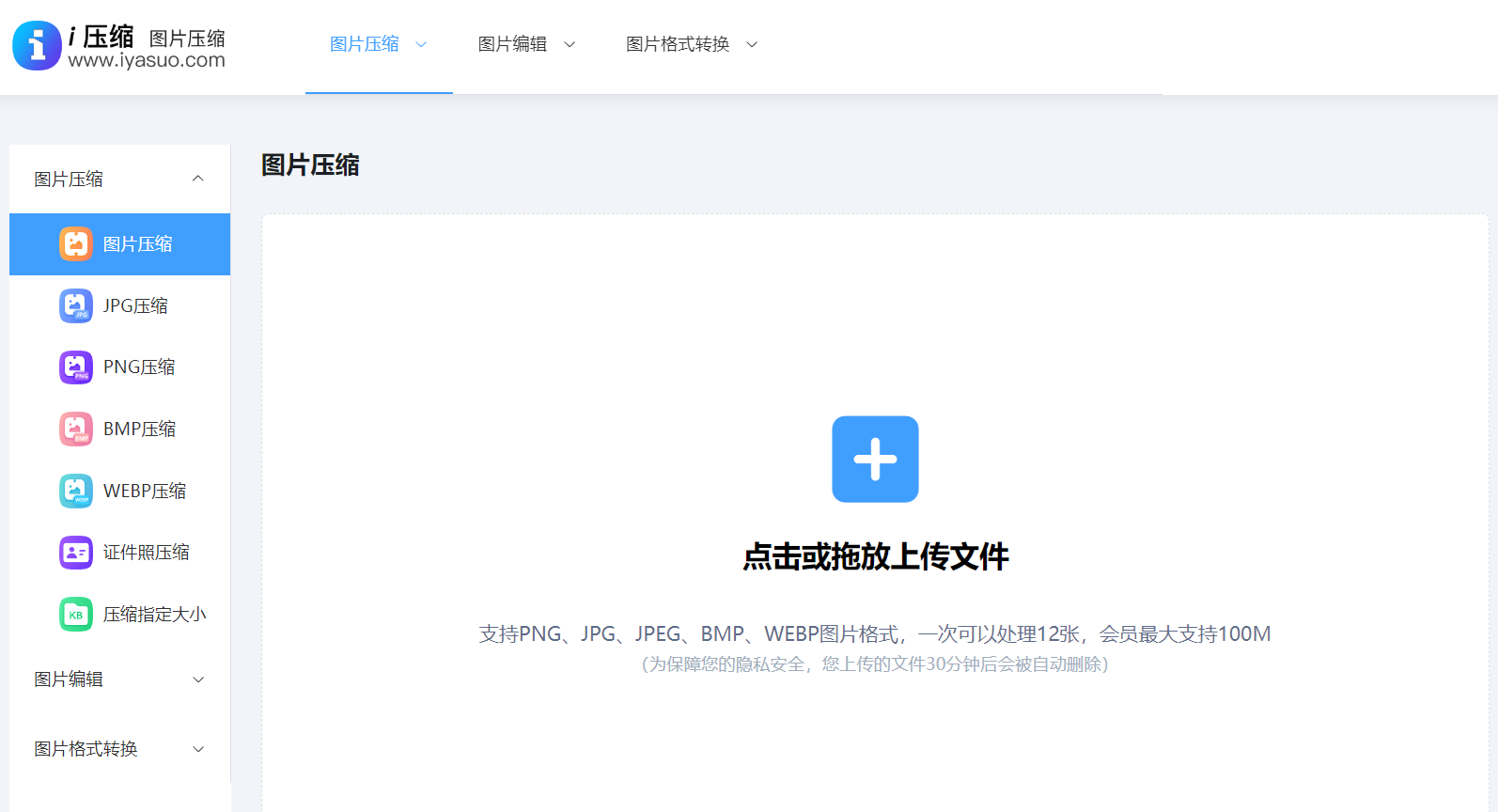
另外,i 压缩在线工具的压缩速度非常快。它运用了先进的压缩算法,能够在短时间内完成图片的压缩,大大节省了你的时间。
同时,它还能很好地保持图片的质量。在压缩过程中,它会尽可能地保留图片的细节和色彩,让压缩后的图片依然清晰、美观,完全能满足大多数场景的使用要求。
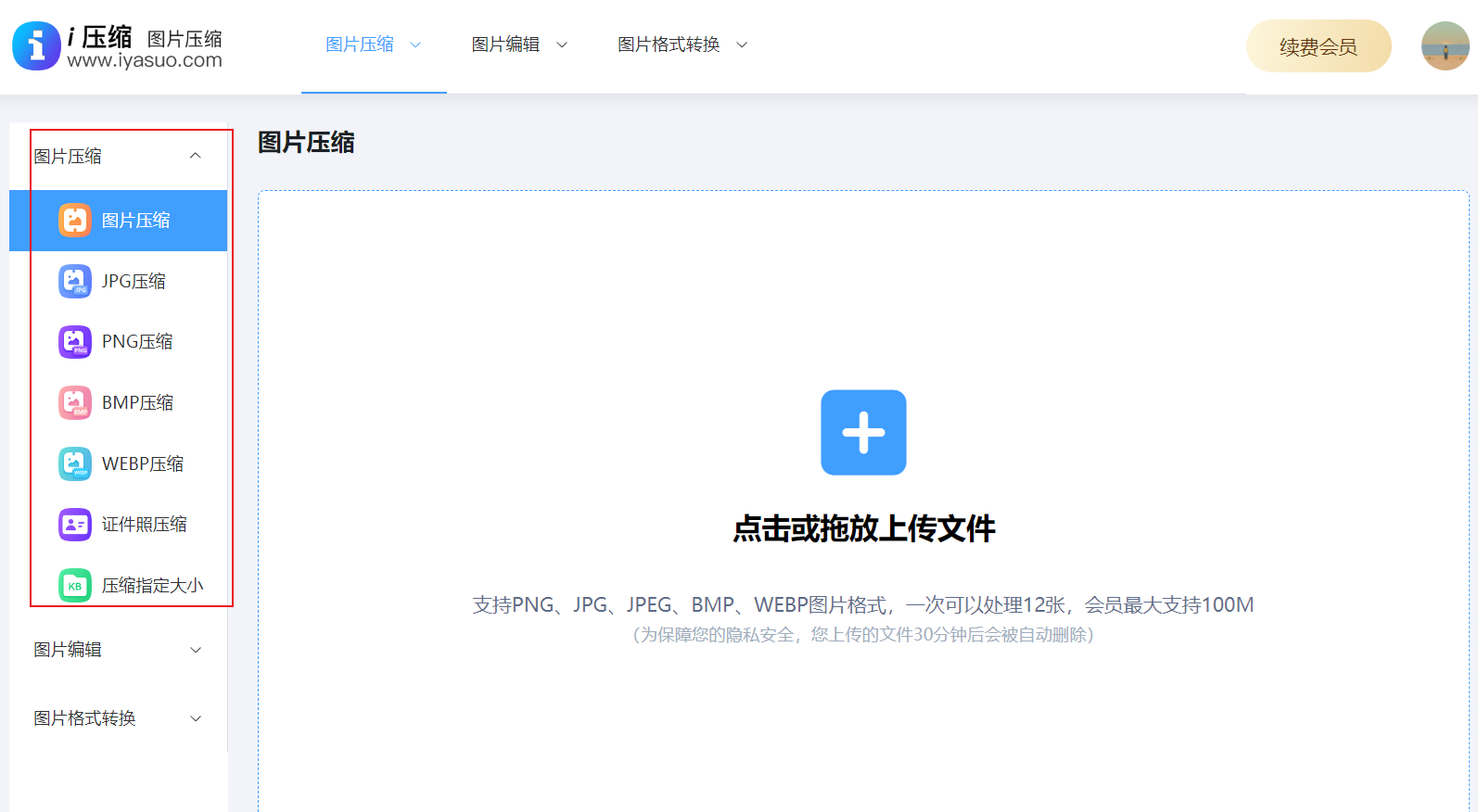
具体操作步骤如下:
打开浏览器,在地址栏输入“i 压缩”在线图片压缩工具的网址,进入工具页面后,找到当前需要使用的功能。
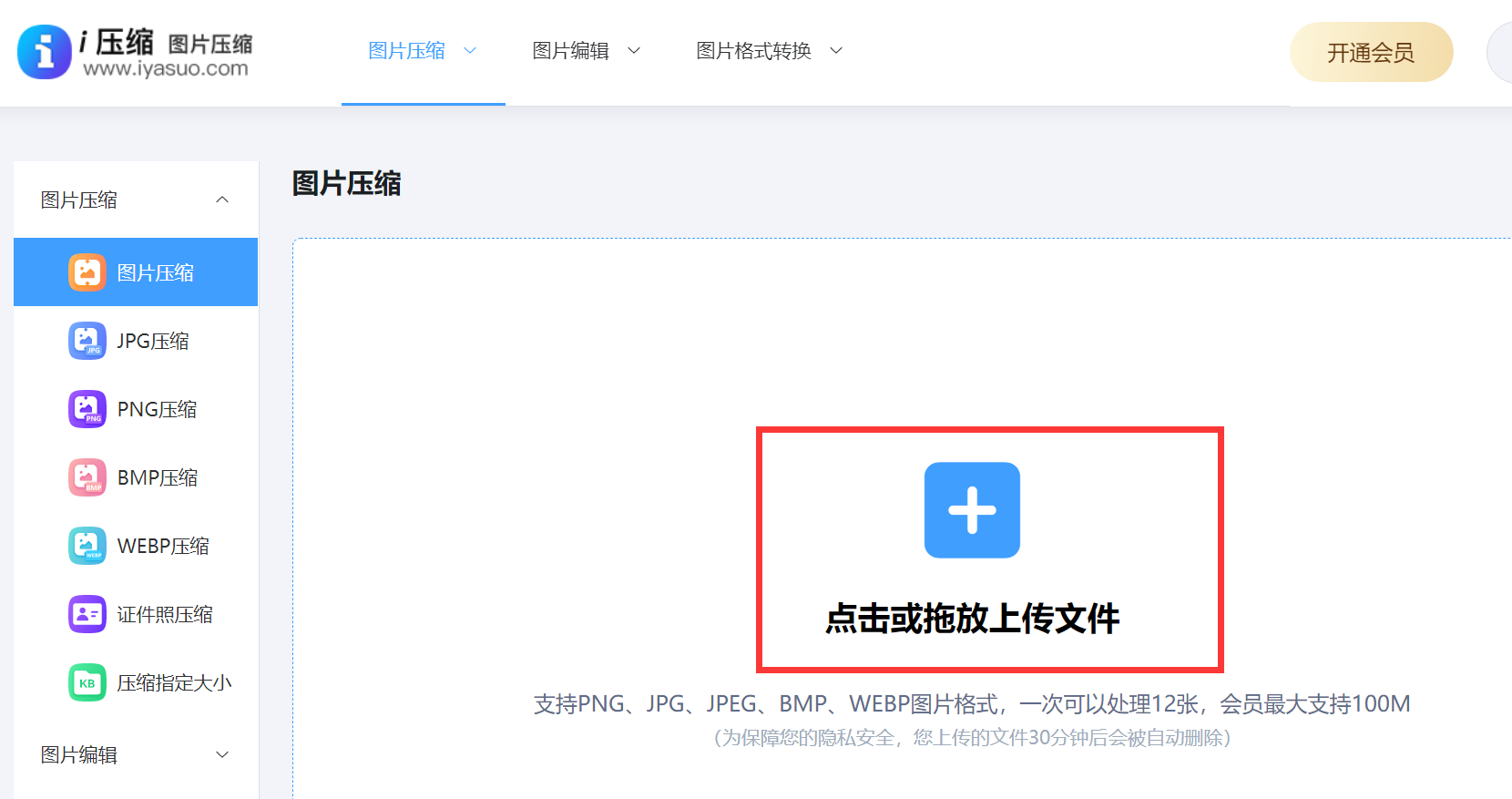
点击页面上的“选择图片”按钮,在弹出的文件选择窗口中,找到你电脑里需要压缩的图片,选中后点击“打开”。
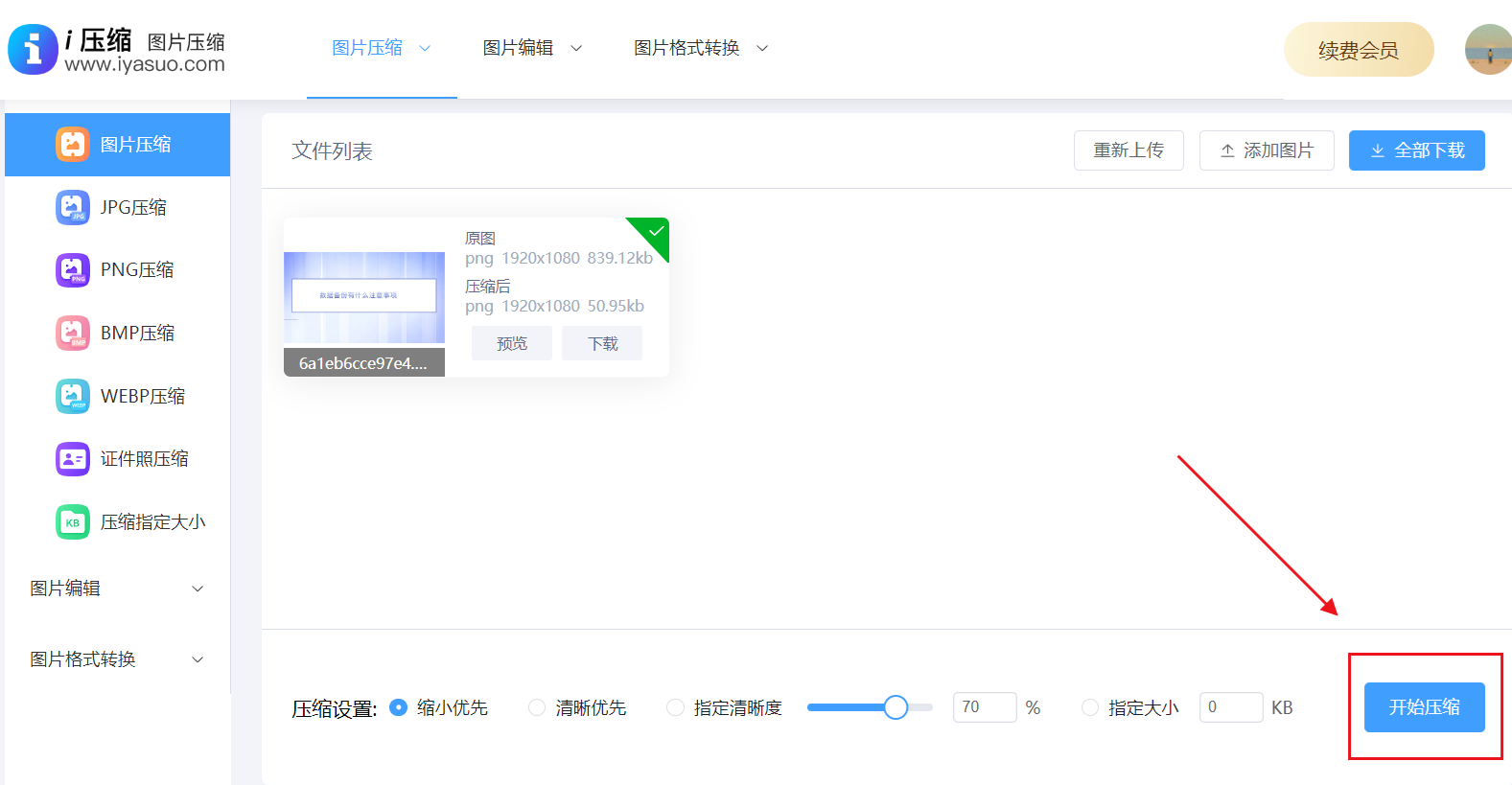
图片上传成功后,你可以看到图片的相关信息以及默认的压缩比例。要是你对默认的压缩比例不满意,完全可以根据自己的需求进行调整。
调整完成后,点击“开始压缩”按钮。这时,工具会马上开始对图片进行压缩处理,压缩过程中会显示进度条,让你能随时了解压缩的进展情况。
压缩完成后,点击“下载”按钮,把压缩后的图片保存到你指定的电脑文件夹中。这样,整个图片压缩的过程就全部完成了。
方法二:系统自带画图程序
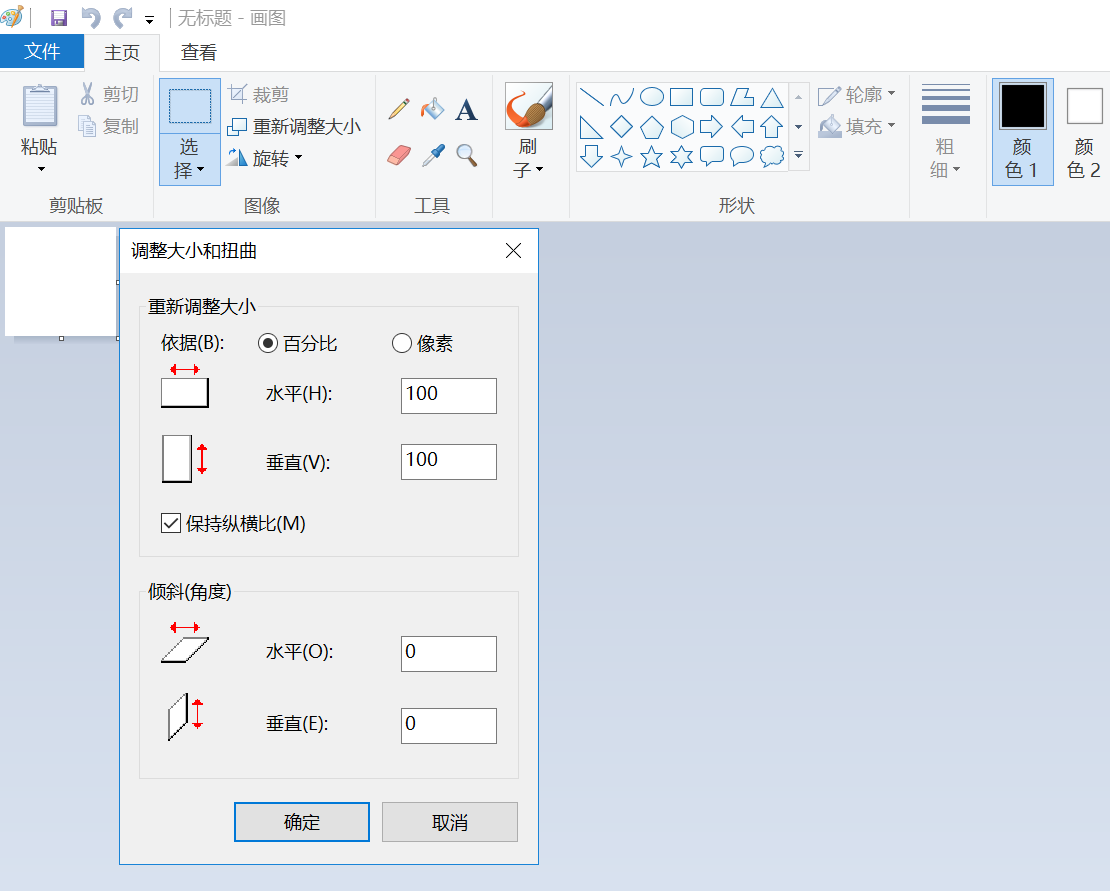
功能优势:这个方法特别方便,你不需要安装任何额外的软件,直接利用 Windows 系统自带的“画图”工具就可以了。它的操作极其简单,非常适合那些对画质要求不高,只需要大幅缩小文件体积的场景,比如需要快速将图片上传到网络的时候。
具体操作步骤如下:
右键点击图片,在“打开方式”中选择“画图”程序。
在画图窗口顶部的工具栏中,点击“调整大小”按钮,在弹出的窗口中选择“像素”菜单。
将水平和垂直数值按照一定比例缩小,确认无误后点击“确定”,然后点击左上角“文件”中的“另存为”选项。
当另存为 JPEG 格式时,画图工具会自动降低一定的图片质量,图片体积通常能压缩 30% - 50% 左右。
方法三:Office 图片压缩功能
功能优势:如果你经常要把图片插入到 Word、PPT 或者 Excel 文档中,那么 Office 自带的压缩功能就是你的首选。它可以让你在不离开文档的情况下,对图片进行批量压缩,而且还能选择不同的分辨率,比如网页版、邮件版等。
具体操作步骤如下:
在 Word 或者 PowerPoint 中插入图片后,双击图片,进入“图片格式”选项卡。
找到工具栏中的“压缩图片”按钮,在弹出的对话框中,勾选“仅应用于此图片”功能。
根据自己的需求选择合适的分辨率:
打印(220 dpi):适合用于打印需求,文件体积适中。
屏幕(150 dpi):适合在屏幕上展示图片,推荐优先选择。
电子邮件(96 dpi):文件体积最小,但图片的清晰度相对较低。
确认好之后,点击“确定”,然后保存文档就可以了。
方法四:PowerToys 图片批量调整
功能亮点:PowerToys 是微软官方推出的一款小工具集合,其中的“图片调整器”功能非常实用。它支持对图片进行批量缩放和压缩,你不用再去安装第三方软件。这个功能特别适合一次需要处理几十张图片的情况,而且它还能自动覆盖原图或者生成副本。
具体操作步骤如下:
从微软商店或者 GitHub 下载并安装“Microsoft PowerToys”工具。
打开 PowerToys 的设置界面,找到“图片调整器”模块并开启它。
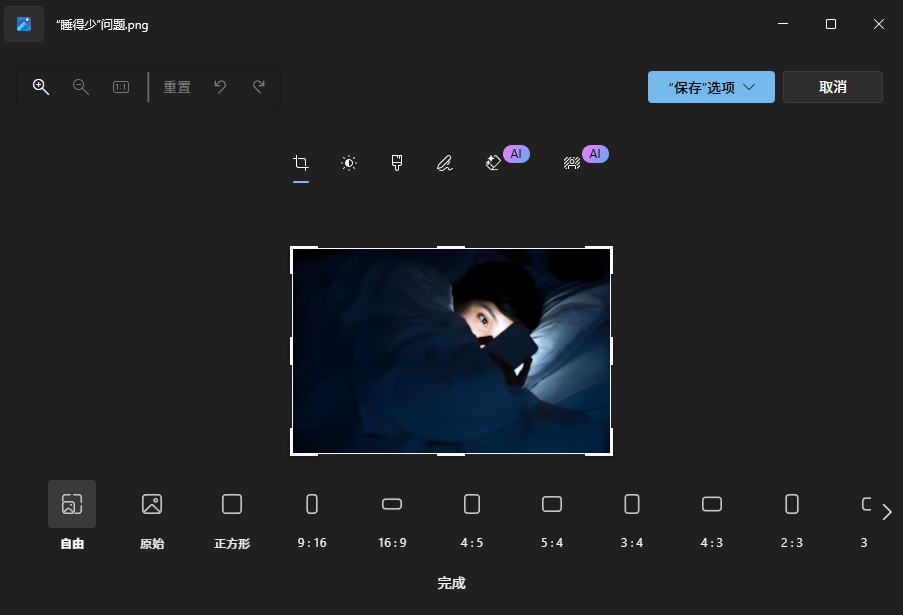
在文件管理器中选中一张或者多张图片,右键点击,选择“调整图片大小”菜单。
在弹出的窗口中,你可以选择预设的尺寸,也可以自定义图片的宽度和高度。如果勾选“缩放原始图像”,就会生成副本(推荐这样做);如果取消勾选,就会直接替换原图。
点击“调整大小”,图片就会被压缩并保存到原目录或者你指定的文件夹中。
方法五:7 - Zip 压缩包技巧
功能优势:7 - Zip 本身是一款压缩软件,但我们可以利用它的“添加到压缩包”功能,把多张图片打包成 ZIP 或者 7z 格式,这样就能极大地缩小图片的物理体积。比如说,原本数百 MB 的图片,经过压缩后可能会变成几十 MB 大小。这个方法比较适合用于图片的传输或者存档,不过在查看原图时需要先进行解压。
具体操作步骤如下:
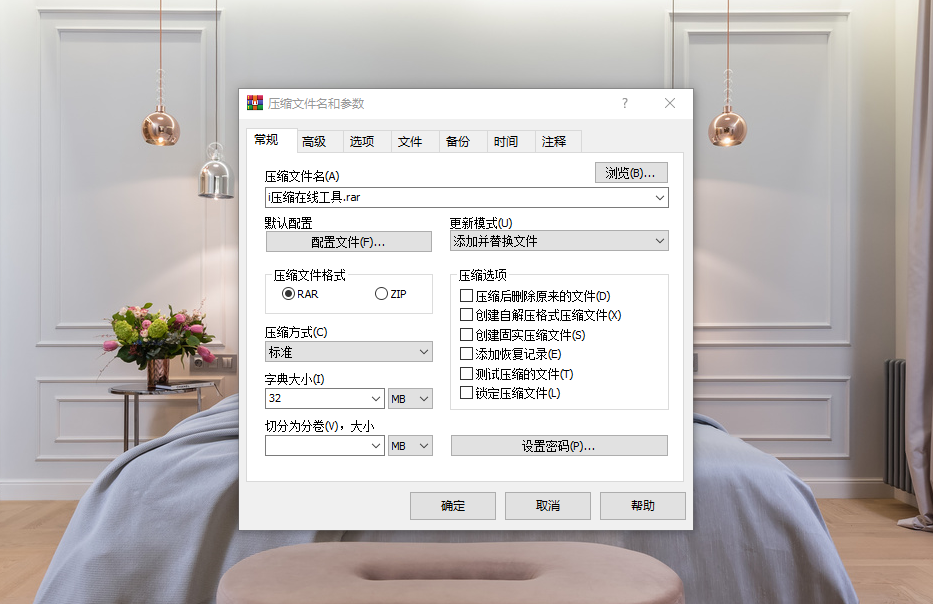
把需要压缩的多张图片放到同一个文件夹中,右键点击这个文件夹,选择“7 - Zip”中的“添加到压缩包”。
在弹出的窗口中,将“压缩格式”设置为“7z”(这种格式的压缩率更高)或者“ZIP”。
在“压缩级别”下拉框中,选择“极限”或者“超快”选项。
点击“确定”,然后等待压缩完成。
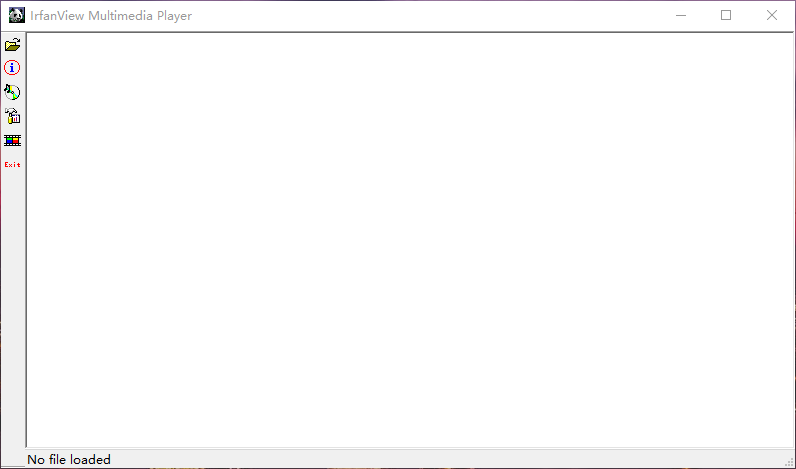
方法六:单图软件快速压缩
功能亮点:有一款非常轻量的免费看图软件,它内置了批量转换功能。它支持用户自定义 JPEG 的压缩质量(范围是 0 - 100),还能保留图片的 EXIF 信息,或者对图片的分辨率进行微调。这个软件比较适合那些希望在压缩速度和图片画质之间找到平衡的用户。
具体操作步骤如下:
下载并安装 IrfanView 软件,打开图片后,按下快捷键 F12 或者点击“文件”中的“另存为”。
在保存对话框中,选择“保存类型”为“JPEG”选项。
点击右侧的“选项”按钮,弹出 JPEG 压缩设置窗口。
将“保存质量”滑块拖动到 80 - 90 之间,并且勾选“使用 JPEG 压缩子采样”选项。
确认无误后,点击“确定”然后保存图片即可。
方法七:老牌看图工具压缩
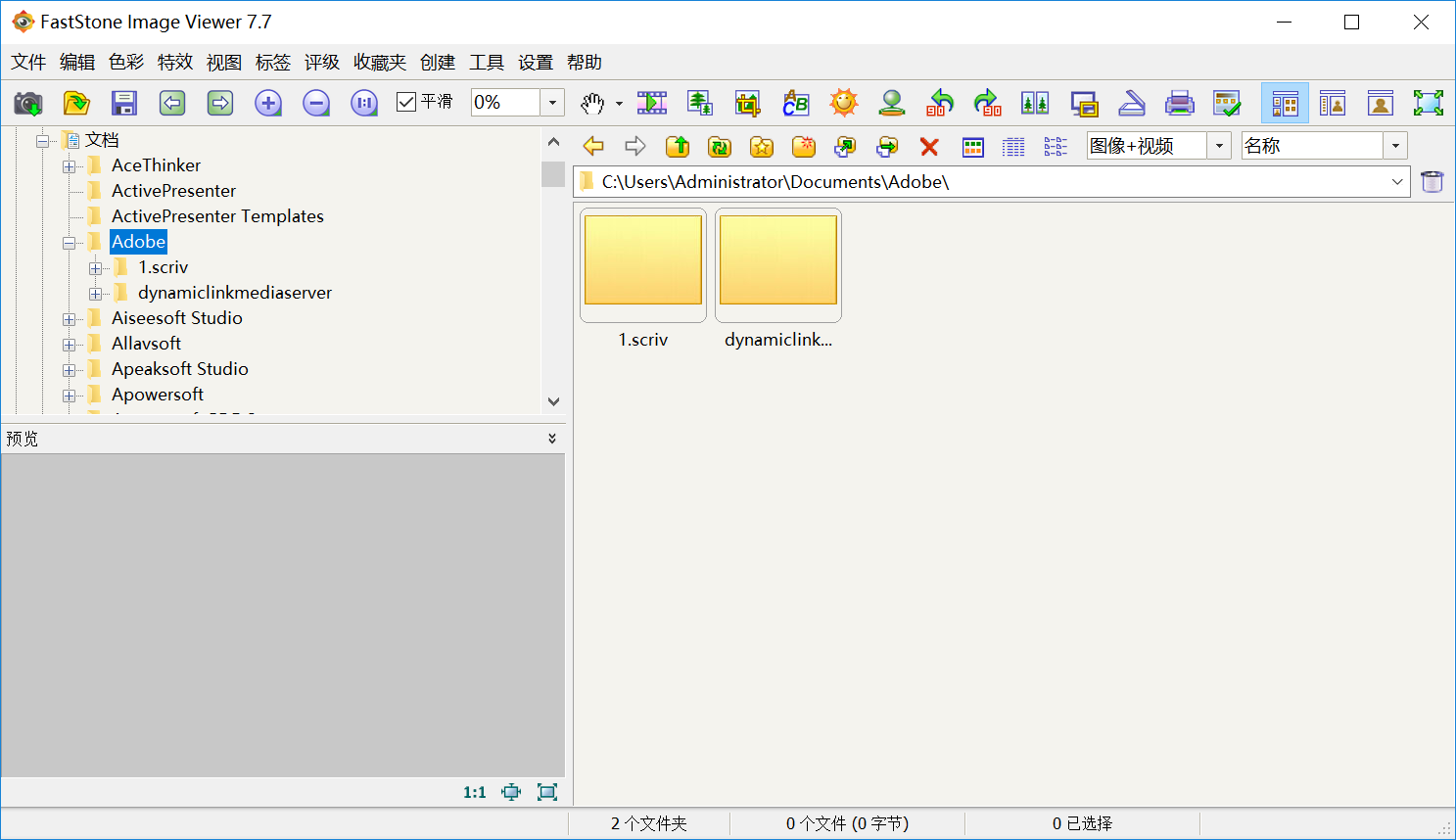
功能特点:FastStone Image Viewer 是一款国际知名的免费看图软件,其“批量转换”功能支持缩放、裁剪、色彩调整、水印等。压缩时可针对 JPEG 质量精细调节,并实时预览效果,比较适合需要对图片进行精细化调整的场景。
具体操作方法:
打开 FastStone Image Viewer 软件,点击菜单栏“工具”中的“批量转换”。
在弹出的窗口中,左侧选择源图片。
右侧“输出格式”选为“JPEG”,点击“设置”按钮,进入 JPEG 选项设置。
勾选“优化颜色”与“使用霍夫曼编码”以提升压缩比。
在“输出文件夹”中指定新目录,确认好点击“保存”即可。
方法八:其它全能批量转换
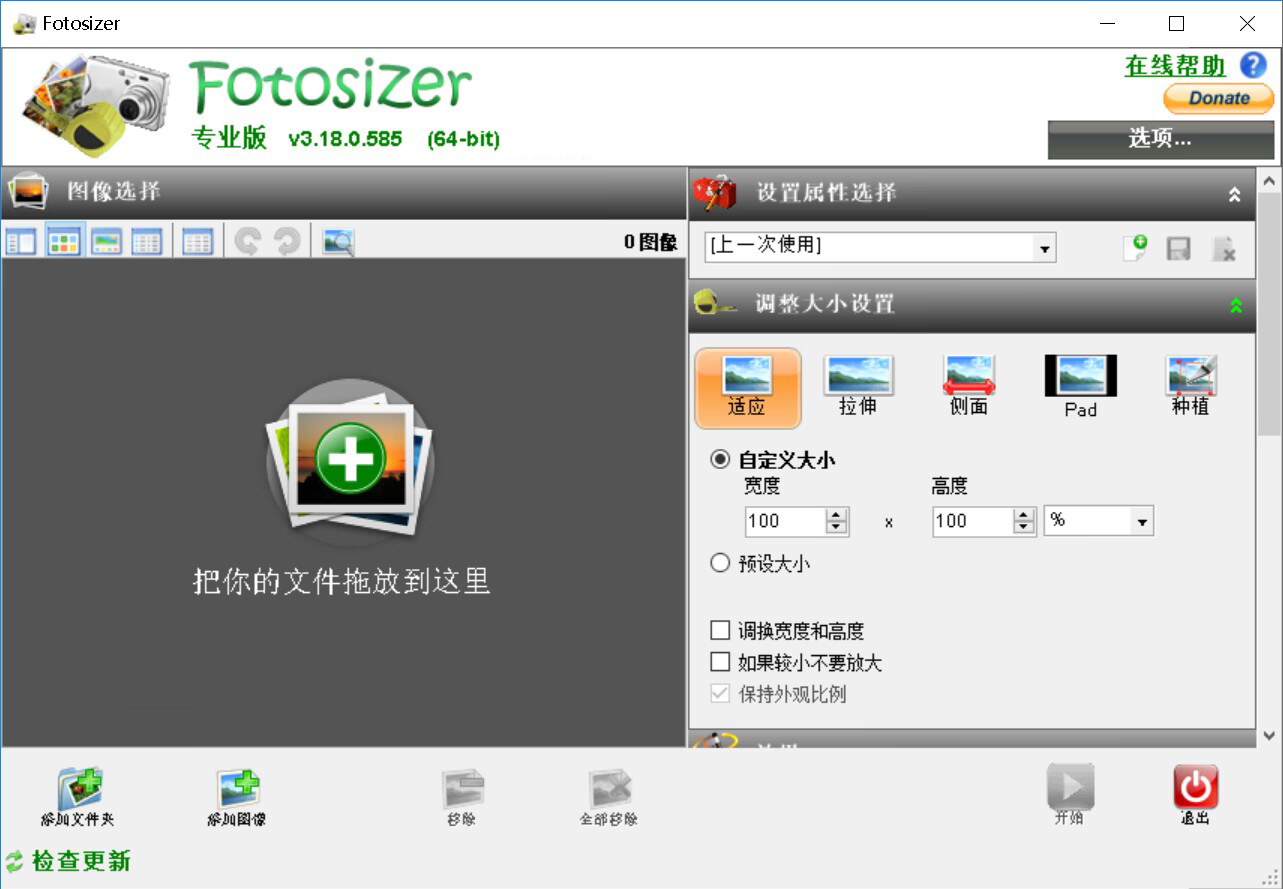
功能特点:Fotosizer 软件开源免费,支持 600+ 种图像格式,可叠加多个操作(如先调整尺寸、再压缩、最后转格式)。目前,该软件的压缩参数极丰富(如 JPEG 量化表、PNG 压缩级别等),适合技术型用户或长期图片处理工作。
具体操作方法:
下载并安装 Fotosizer 软件,点击“输入”标签页添加图片。
切换到“操作”标签页,点击“添加操作”中的“图像缩放”功能。
再次点击“添加操作”中的“转换格式”选项。
在“格式设置”中:
对于JPEG,将“质量”降至80-90,勾选“子采样”为“4:2:0”。
对于PNG,将“压缩级别”调至9(最高压缩比)。
切换到“输出”标签页,设置输出文件夹及名称规则,并保存到合适的位置即可。
从系统自带的“画图”工具,到微软官方出品的 PowerToys,再到那些无需安装的“i压缩”在线网站,以上 8 种方法几乎覆盖了绝大多数用户在不同场景下的图片压缩需求。它们有一个共同的特点:轻量、免费、易上手——你完全不需要为了压缩一张照片而特意去学习 Photoshop 一类的专业软件。温馨提示:如果您在使用 i 压缩在线网页的时候遇到问题,请及时与我们联系,祝您图片压缩操作成功。












