


怎么压缩图片到100kb以内?推荐9个高质量压缩方法,亲测效果很好!
你是否经历过这样的尴尬时刻:精心制作好的简历、认真挑选的证件照,或是准备挂到二手平台售卖的商品图,满心欢喜点击“提交”,却被系统弹出的一行红字泼了冷水:“图片大小不能超过 100KB”。
这时再看看手机里的照片,随便一张都有三五兆;想用微信传输来“压缩”,结果画质变得像马赛克一样模糊不清。别担心,其实完全不用这么折腾!接下来就为大家介绍 9 种真正实用且能保证高质量的图片压缩方法,不仅能稳稳地把图片大小控制在 100KB 以内,还能最大程度地保留画质。
方法一:在线网页工具——便捷高效之选
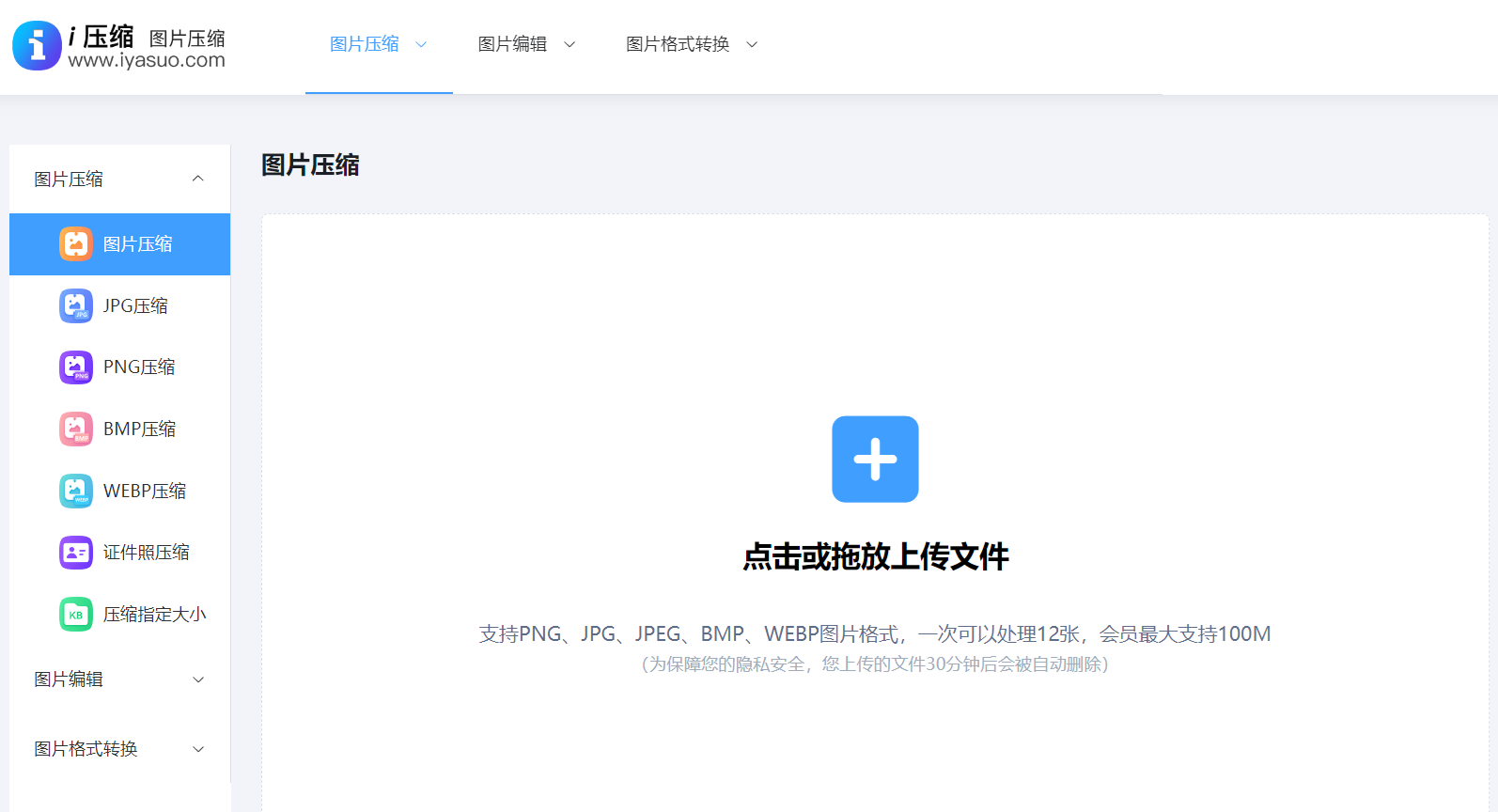
i 压缩在线工具具有众多突出特性。它操作极为简便,无需下载安装任何软件,只需打开网页就能轻松完成图片压缩。对于不想在设备上安装过多软件的用户而言,这无疑是一大福音。该工具的压缩效果十分出色,在确保图片质量的同时,能最大程度缩小文件大小。
它运用先进的压缩算法,可智能识别图片内容与特征并针对性压缩,在降低文件大小的同时尽可能保留图片的清晰度和细节。此外,它支持多种图片格式,像 JPEG、PNG、GIF 等,还具备批量压缩功能,用户能一次性上传多张图片进行处理,极大提高了工作效率。
操作步骤如下:
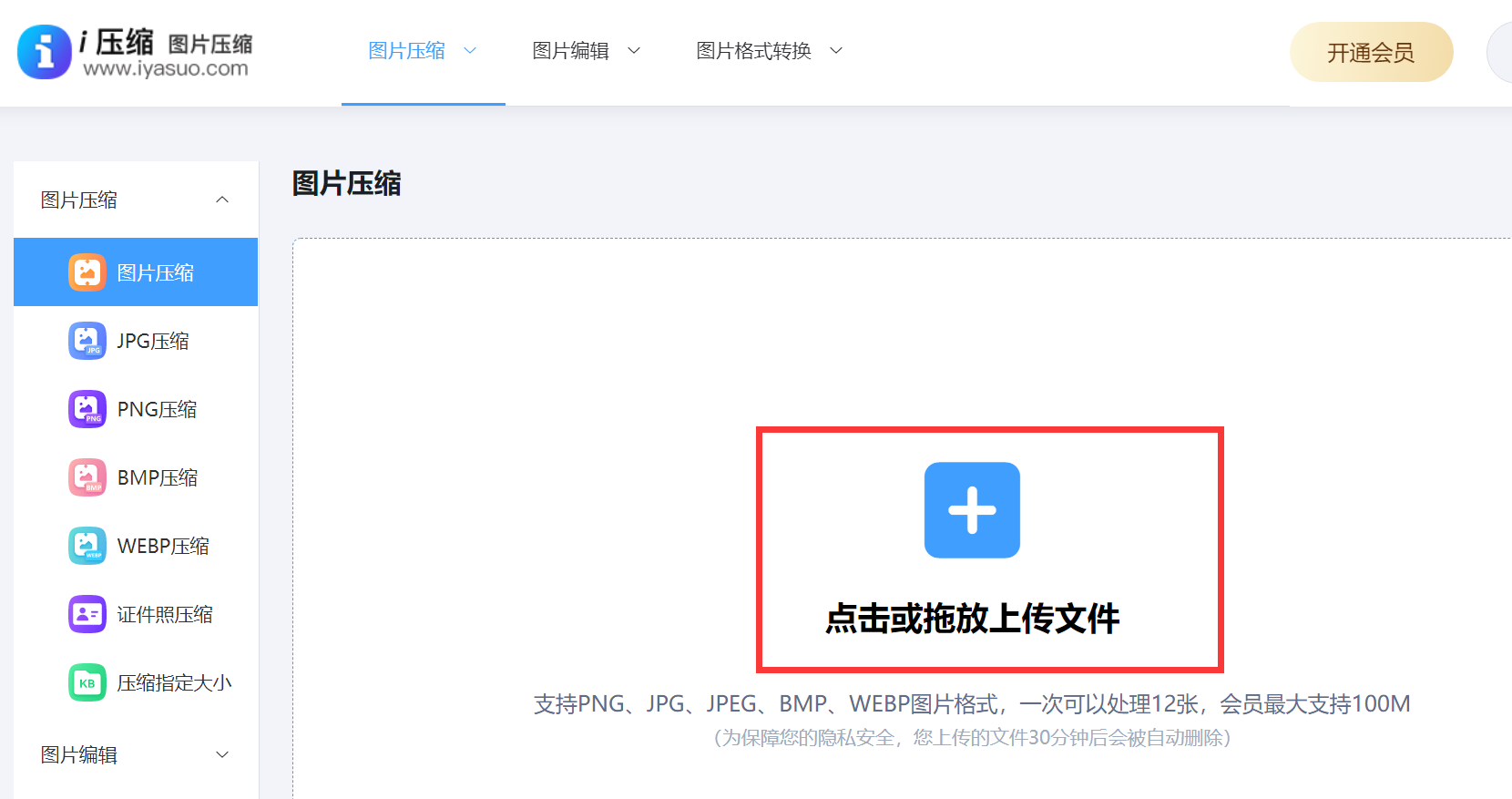
打开“i 压缩”在线图片压缩工具首页。在浏览器地址栏输入工具网址,回车后进入网站页面找到所需功能。
上传待压缩图片。在网站页面点击“选择文件”或“上传图片”按钮,在弹出的文件选择窗口中找到并选中要压缩的图片,点击“打开”,图片就会被上传至工具。
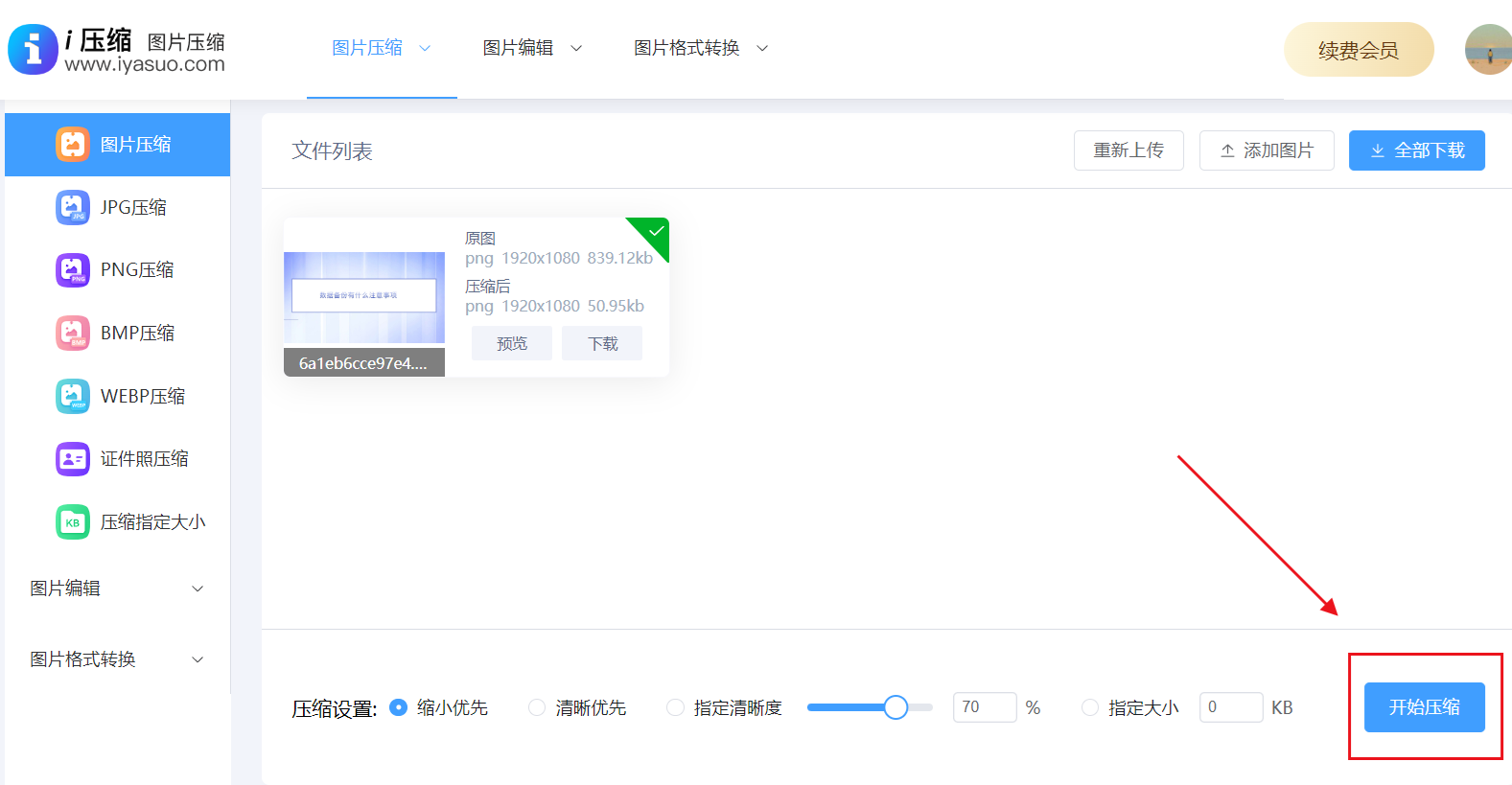
上传图片后,工具会显示图片原始信息,如文件大小、尺寸等。用户可根据自身需求调整压缩参数,若要将图片压缩到 100KB,可适当调低压缩比例。
设置好压缩参数后,点击“开始压缩”按钮,工具便开始对图片进行压缩处理。压缩时间因图片大小和复杂程度而异。
压缩完成后,网站会显示压缩后的图片信息,包括文件大小。当压缩后的文件大小接近 100KB 时,点击“下载”按钮,将图片保存到本地。
方法二:微软自带工具——遗忘的宝藏
Office Picture Manager 是很多人遗忘的好工具,它预装在 Microsoft Office 2010 及更早版本中(部分新版 Office 需单独安装组件)。它无需联网,可直接批量压缩图片,操作简单直观,非常适合对修图一窍不通的用户。
操作方法如下:
确保已安装包含此组件的 Office,点击“文件”中的“添加图片”,选择要压缩的图片。
选中图片后,点击菜单栏“编辑图片”下的“压缩图片”功能。
在弹出窗口中,选择“用于网页”选项,或手动将“压缩百分比”调整至 50% 左右。
点击“确定”后保存。若图片仍大于 100KB,可重复操作,或把压缩比例调至 40% - 30% 左右。
方法三:系统画图工具——系统内置的轻量级帮手
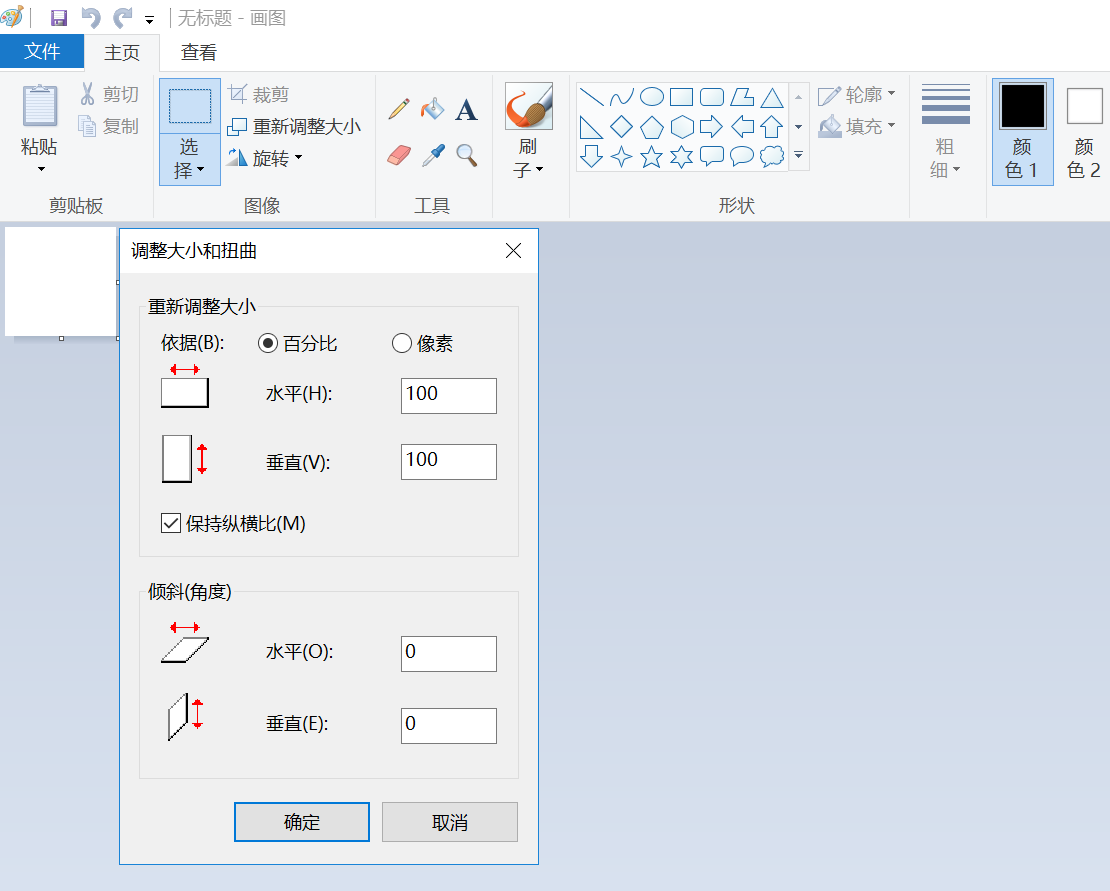
Windows 10/11 自带的“画图 3D”不仅是绘图软件,也是一个轻量级的图片尺寸调整工具。它的最大优势是安全性高(系统内置)、无需下载,且压缩过程对新手非常友好,无需了解专业参数。
操作步骤为:
右键点击图片,选择“打开方式”中的“画图 3D”工具。
点击顶部的“画布”按钮,在右侧面板可看到“宽度”和“高度”选项。
手动调整宽度(例如从 4000 像素调至 1500 像素),高度会自动按比例缩小。
点击“保存”按钮,保存后的文件大小通常能控制在 100KB 以内(具体取决于原图的复杂程度)。
方法四:免费格式工厂——功能强大的本地转换软件
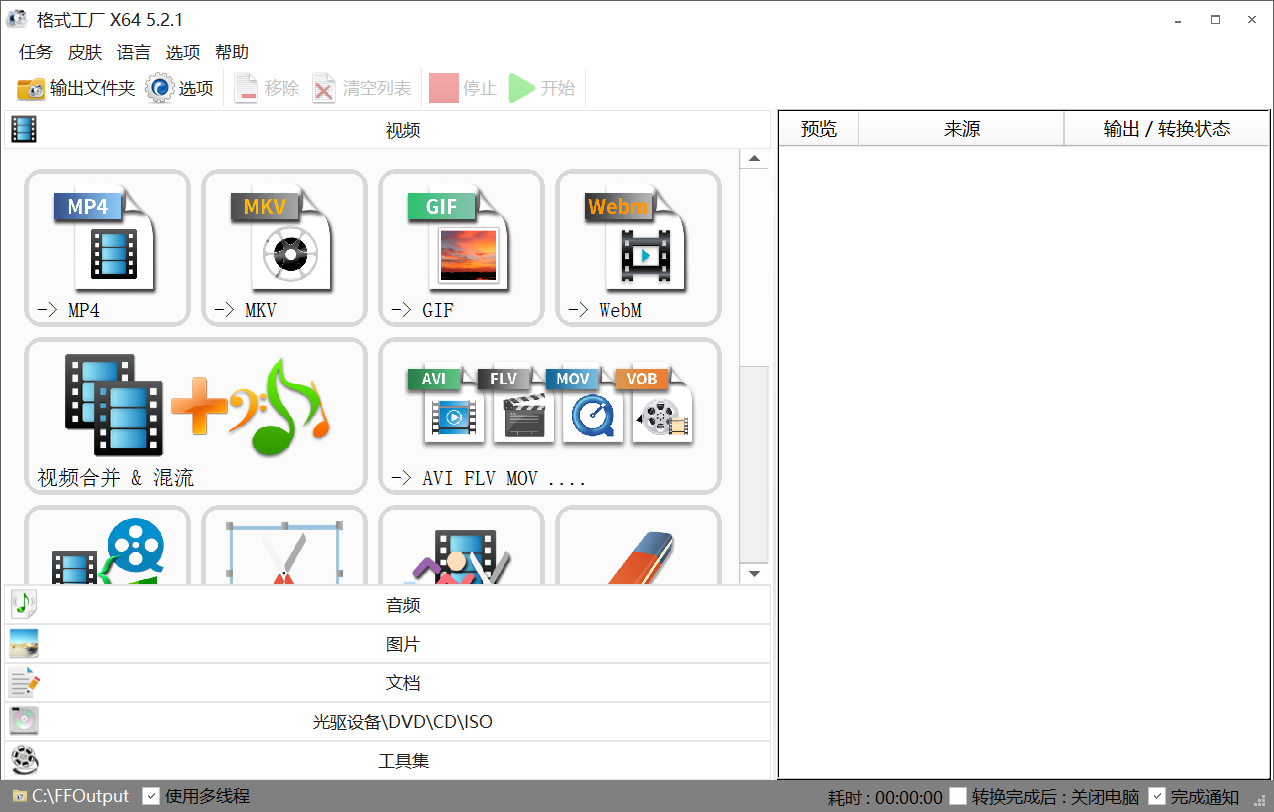
格式工厂是一款老牌的免费本地转换软件,支持几乎所有图片、视频、音频格式。其图片压缩功能十分强大,能精确控制输出大小,例如可直接设定将图片压缩到 100KB,还支持批量处理几百张图片。
操作方法如下:
打开格式工厂软件,在左侧导航栏点击“图片” > “常用图片”中的“JPG”选项。
在弹出窗口中点击“添加文件”,导入需要压缩的图片(可多选)。
点击右上角的“输出配置”按钮,在配置窗口中找到“大小限制”选项,直接输入 100KB。
建议将输出目录选择为新建文件夹,点击“确定”返回主界面,再点击“开始”即可批量压缩图片。
方法五:图片浏览软件——压缩预览两不误
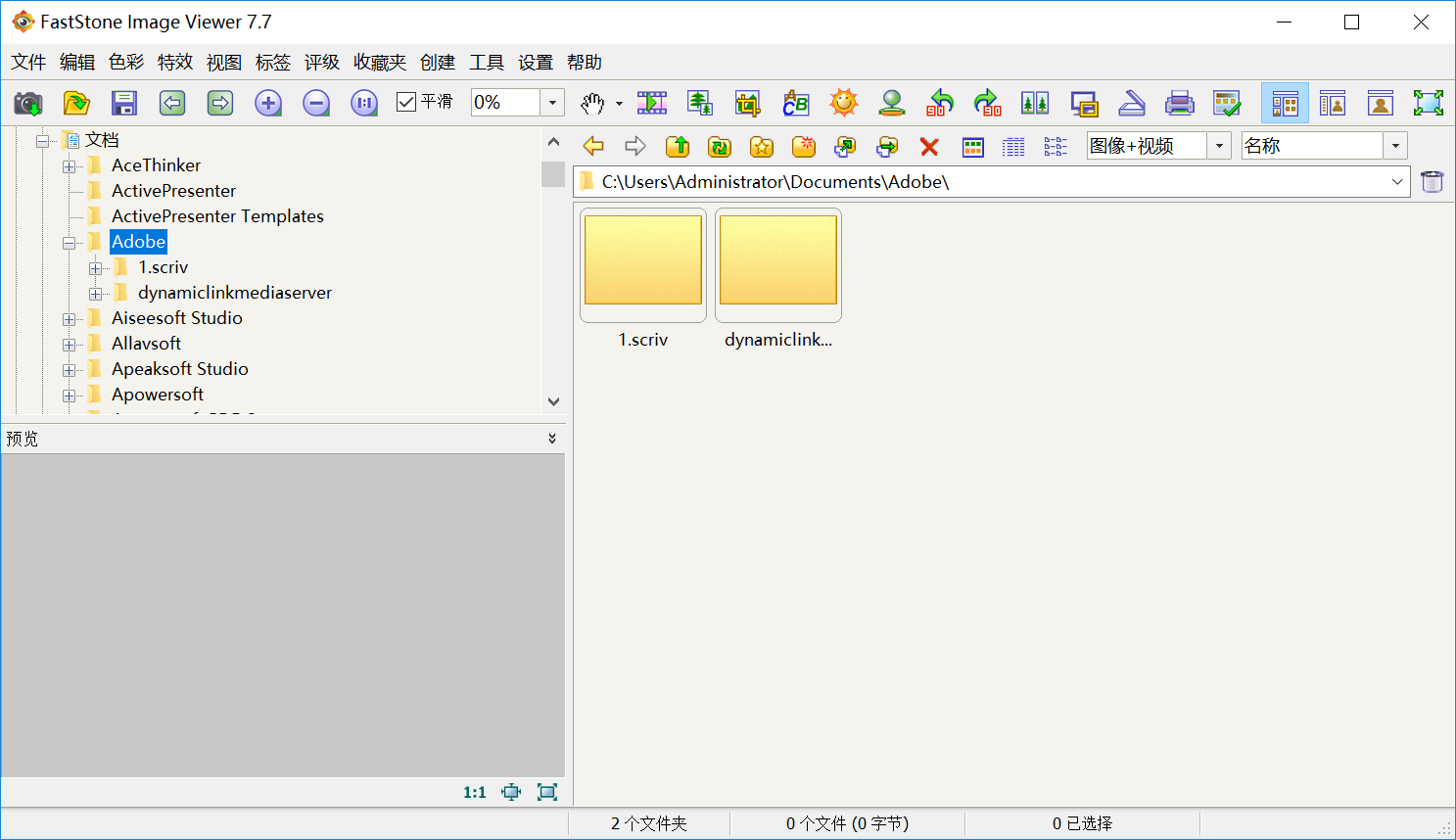
FastStone Image Viewer 虽是一款轻量级的图片浏览软件,但它内置的“批量转换”功能是压缩图片的得力助手。它的优势在于所见即所得,压缩前可直接预览最终画质,还能自动调整尺寸和画质比例,直至满足 100KB 的要求。
操作步骤如下:
打开 FastStone Image Viewer 软件,用它打开要压缩的图片,点击菜单栏的“批量转换”功能。
点击“添加文件”导入单张或多张图片,在“输出格式”中选择 JPG,然后点击右侧的“设置”按钮。
在 JPG 选项中,勾选“使用高级选项”,将“质量”设置为 80 左右。
勾选“调整大小”,设置长边为 1500 - 2000 像素。
点击“优化”按钮,软件会估算最终文件大小。通过反复调整尺寸和质量,直到估算值接近 100KB。
方法六:极速图片查看器——精细压缩的秘密武器
IrfanView 是世界上最快的图片查看器之一,安装体积极小。配合其插件包,能实现极为精细的压缩控制。它支持直接手动输入“期望文件大小”进行自动压缩,是很多老手常用的工具。
操作方法如下:
打开 IrfanView 主程序并导入图片,按快捷键 Ctrl + S 或点击“文件” > “另存为”菜单。
在弹出的“保存为”窗口中,选择 JPG 格式。
点击右下角的“选项”按钮,进入 JPG 保存选项面板。
拖动“保存质量”滑块进行调整,最重要的是勾选“保存为指定的文件大小”,然后在下方输入框中输入具体数值。
点击“确定”,软件会自动计算并将图片保存为接近 100KB 的大小。
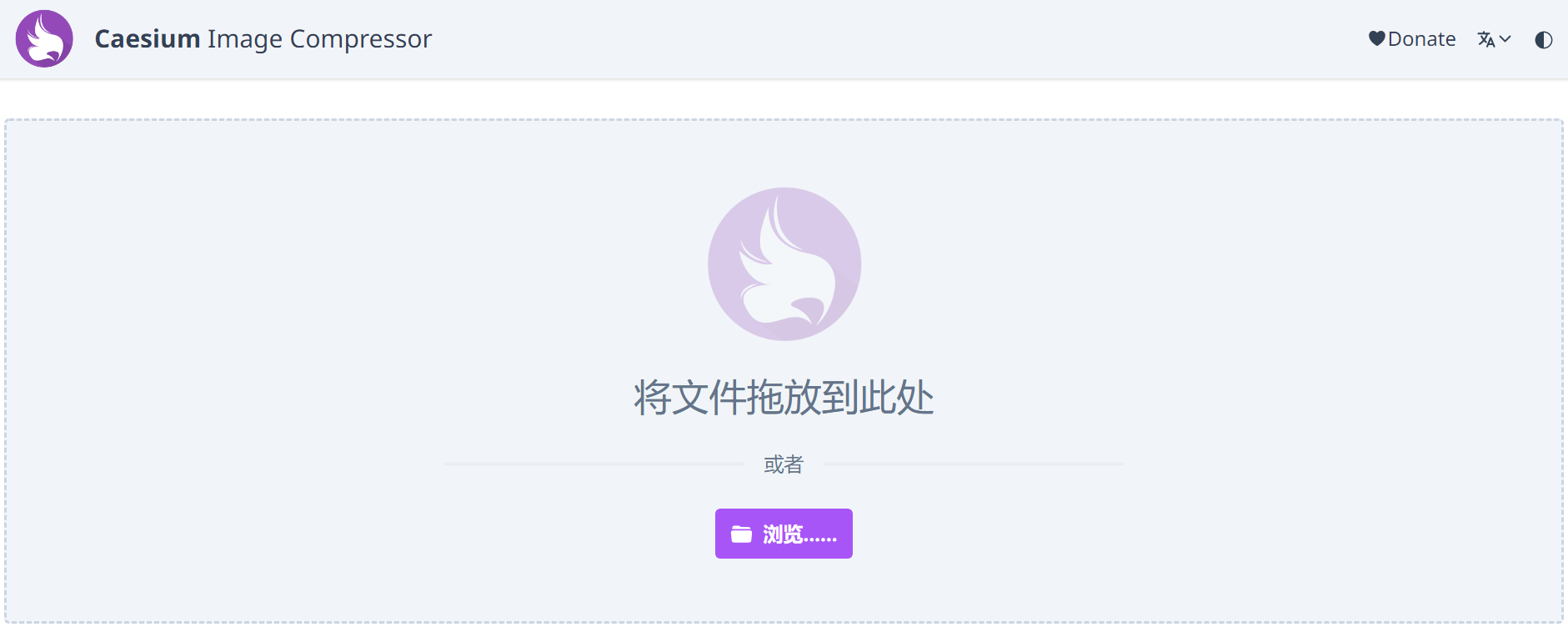
方法七:免费压缩软件——简洁高效的压缩利器
Caesium 是一款专门用于压缩的免费工具,界面简洁得无可挑剔。它的核心功能是批量压缩并控制输出大小,无需设置复杂的图像参数,只需将图片拖拽到软件中,设定目标大小(如 100KB),软件就会自动完成优化。
操作步骤如下:
打开 Caesium 软件,将需要压缩的图片直接拖入软件窗口(支持文件夹导入)。
在右侧面板的“输出设置”中,将“图像格式”设置为 JPEG。
勾选“设置图片大小”,输入目标文件大小 100KB。
在“尺寸”选项中,可设置一个最大宽高比(如 2000px),避免过度丢失细节。
点击底部的“压缩”按钮,软件自动处理。处理完成后,可点击“比较”查看压缩前后的画质对比。
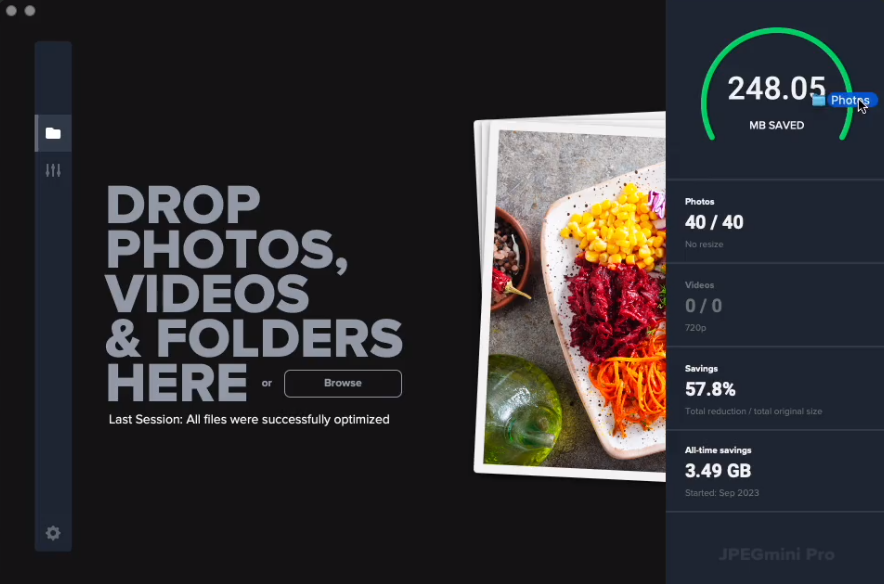
方法八:半自动高清压缩——画质保障的选择
JPEGmini 是一款独特的工具,它宣称能“在肉眼看不出差异的情况下,将 JPEG 文件压缩到最小”。它并非单纯依靠像素裁剪或画质滑块,而是通过算法重新编码,在保证视觉效果无损的前提下压缩图片体积,对追求画质的新手十分友好。
操作方法:
打开 JPEGmini 软件,将图片拖入窗口。
它会自动开始分析并压缩。软件界面上会显示“原始大小”和“压缩后大小”,同时提供实时预览对比。
当压缩后大小仍大于 100KB 时,可以点击“Settings”(设置),勾选“Set target file size”并输入具体的值。
软件会尝试在画质与大小间平衡。完成后,点击“Export”保存即可。
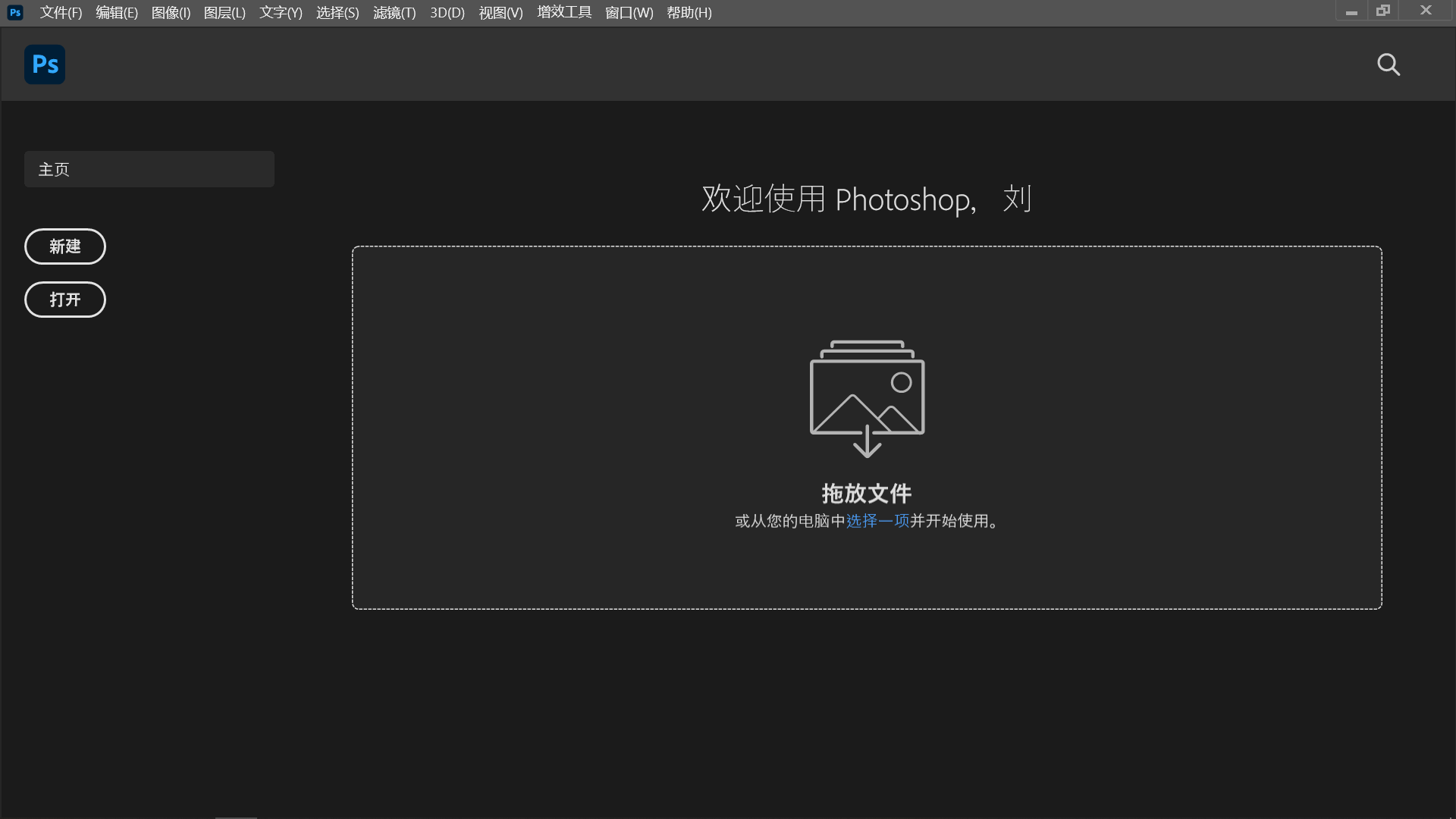
方法九、图像编辑软件
特性说明:如果你手头有 Photoshop 软件,这是压缩控制最精细的工具。你可以利用“储存为 Web 所用格式”功能,一边调整参数,一边实时预览文件大小,从而达到 100KB 这个目标。
操作方法:
用 Photoshop 打开图片,点击菜单栏“文件” > “导出” > “储存为Web所用格式”功能。
在弹出窗口中,格式选择“JPEG”选项。
在右侧的“品质”下拉框中,可以选择“低(30%)”、“中(50%)”等,但最精确的方法是手动拖动“品质”滑块。
同时,看窗口左下角的“文件大小”预览(单位KB)。微调滑块,直到大小显示为 100KB 或以下。
好了,9 个方法都介绍完了。其实将图片压缩到 100kb 以内并不复杂,其实原理都不复杂:要么缩小尺寸,要么降低画质,或者两者结合。关键是,别再一张图反复截图、用手机拍了又发,那些操作要么费事!最后,请牢记:数据是自己的,画质也是自己的。把下次遇到“图片必须 100KB 以内”的要求,翻出来,挑一个方法试一试。你会发现,原来压缩图片,真的可以又快又好,还不用担惊受怕。温馨提示:如果您在使用 i 压缩在线网页的时候遇到问题,请及时与我们联系,祝您将图片压缩到 100kb 以内操作成功。












