


怎么把照片压缩成100k大小?分享七个易用且高效的方法
在如今这个数字化时代,照片成为了我们记录生活点滴、保存美好瞬间的重要方式。有时候我们会遇到一些限制,比如:需要将照片压缩成特定大小,像100k左右的大小,以满足某些平台或应用的要求。那么,究竟该怎么把照片压缩成100k呢?请不要过于担心这个问题,下面就来分享七个易用且高效的方法,一起来看下吧。
分享1、追求高效建议尝试在线网页
针对把照片压缩成100k大小,如果说您追求比较高效的方式,建议您尝试一些在线网页来完成。例如“i压缩”在线平台,它的操作非常简单。目前,i压缩在线平台利用了先进的图像压缩算法,能够在不损失过多画质的情况下,将照片的大小大幅降低。而且它支持批量压缩,如果你有多张照片需要处理,这无疑是个很方便的功能。
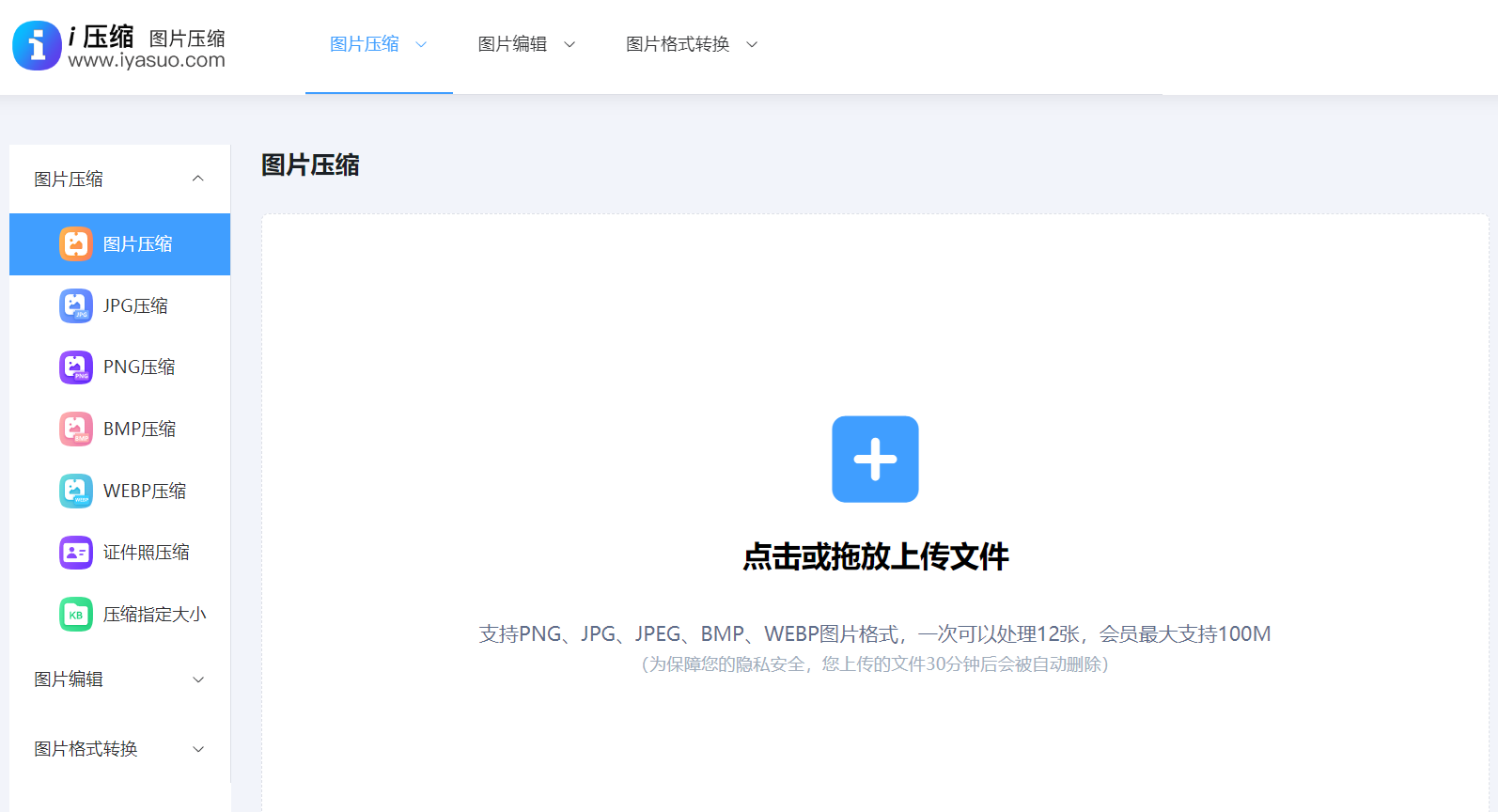
当然了,如果说您不知道怎么使用“i压缩”在线工具的操作,建议您查看以下的执行步骤:可以直接在电脑上使用默认浏览器,打开“i压缩”这个网页平台。如果说您是第一次使用的话,也可以直接在浏览器当中搜索“i压缩”相应的关键词。首先,需要在首界面里找到具体的功能,也就是选择“图片压缩”下拉菜单中的“压缩指定大小”选项。
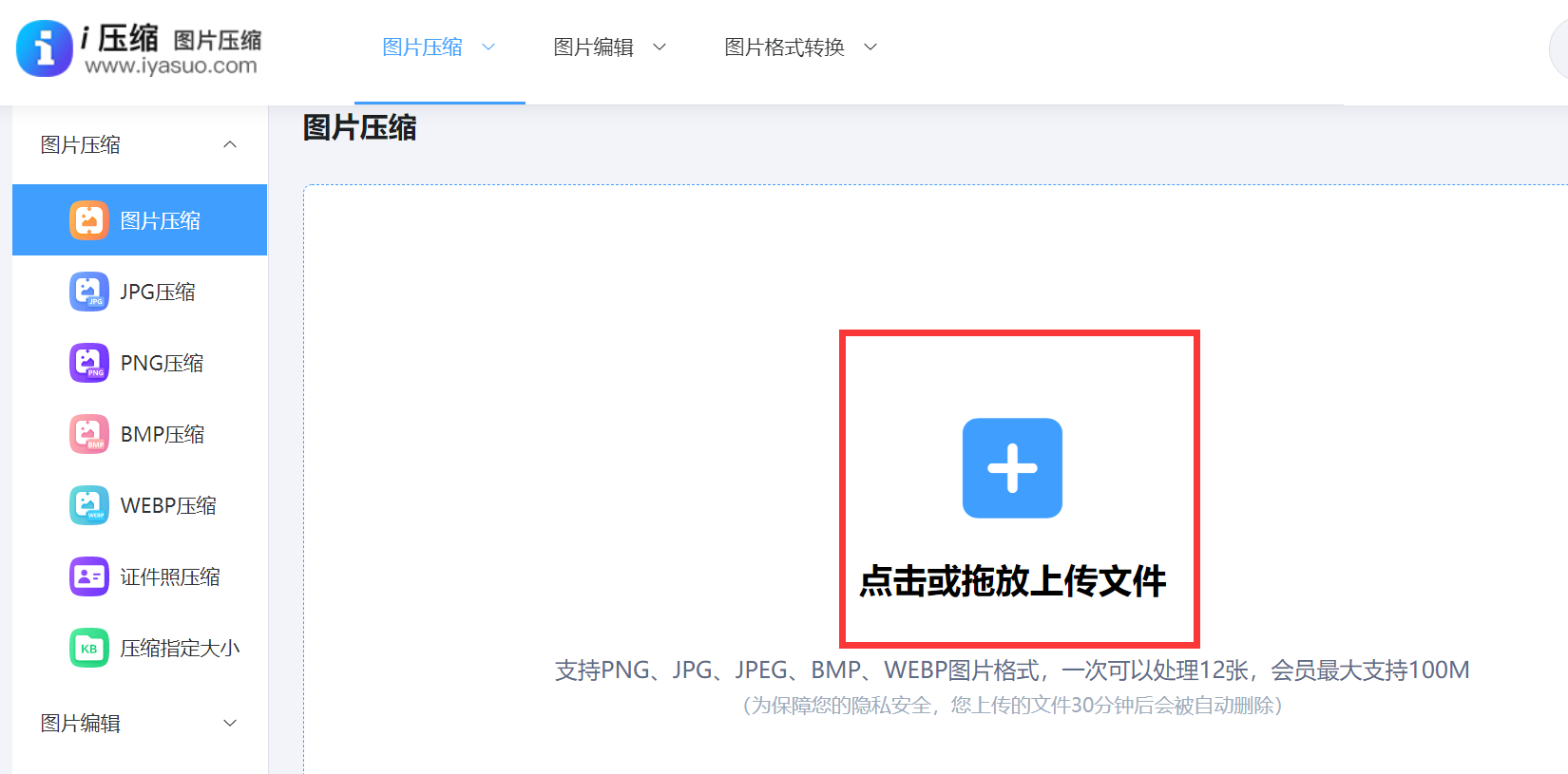
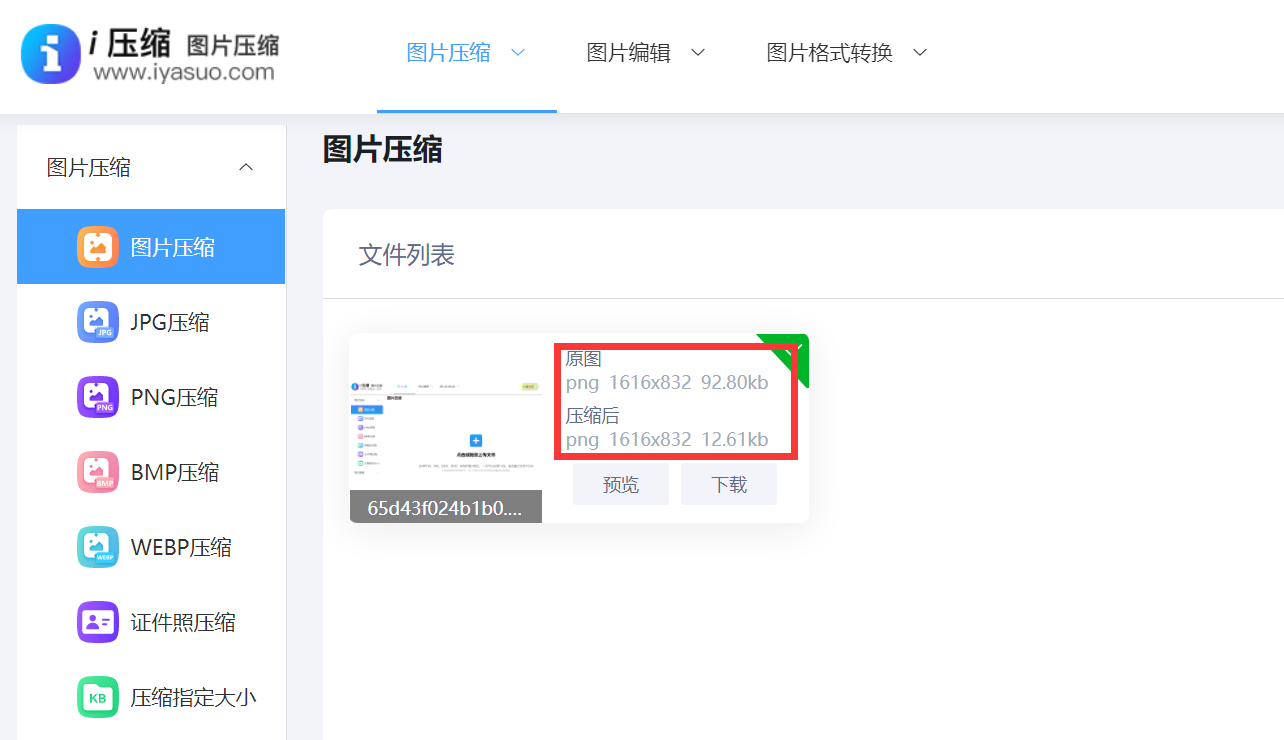
然后,将需要压缩的照片添加到网页当中,这里可以选择手动拖拽,当然这得建立在需要压缩照片较少的前提下。照片全部添加好之后,再勾选一下是“质量优先”或者“大小优先”的选项,并且设置具体的压缩大小为“100K”。确认无误后,点击“压缩”之后等待片刻,即可将所需的内容下载保存到合适的位置了。
分享2、在移动端选择智能手机应用
其次,手机上也有不少可以压缩照片的应用。比如“照片压缩大师”这款。您需要在手机应用商店下载安装该应用后打开它,按照提示选择要压缩的照片。然后可以选择不同的压缩模式,如普通压缩、强力压缩等。其中,强力压缩能使照片文件大小降得更低,但可能对画质有一定影响,而普通压缩则在保证一定画质的前提下进行压缩。选择好模式后,点击压缩按钮,应用就会自动处理照片,完成后你就能得到符合要求大小的照片了。

分享3、办公人士可以借助编辑软件
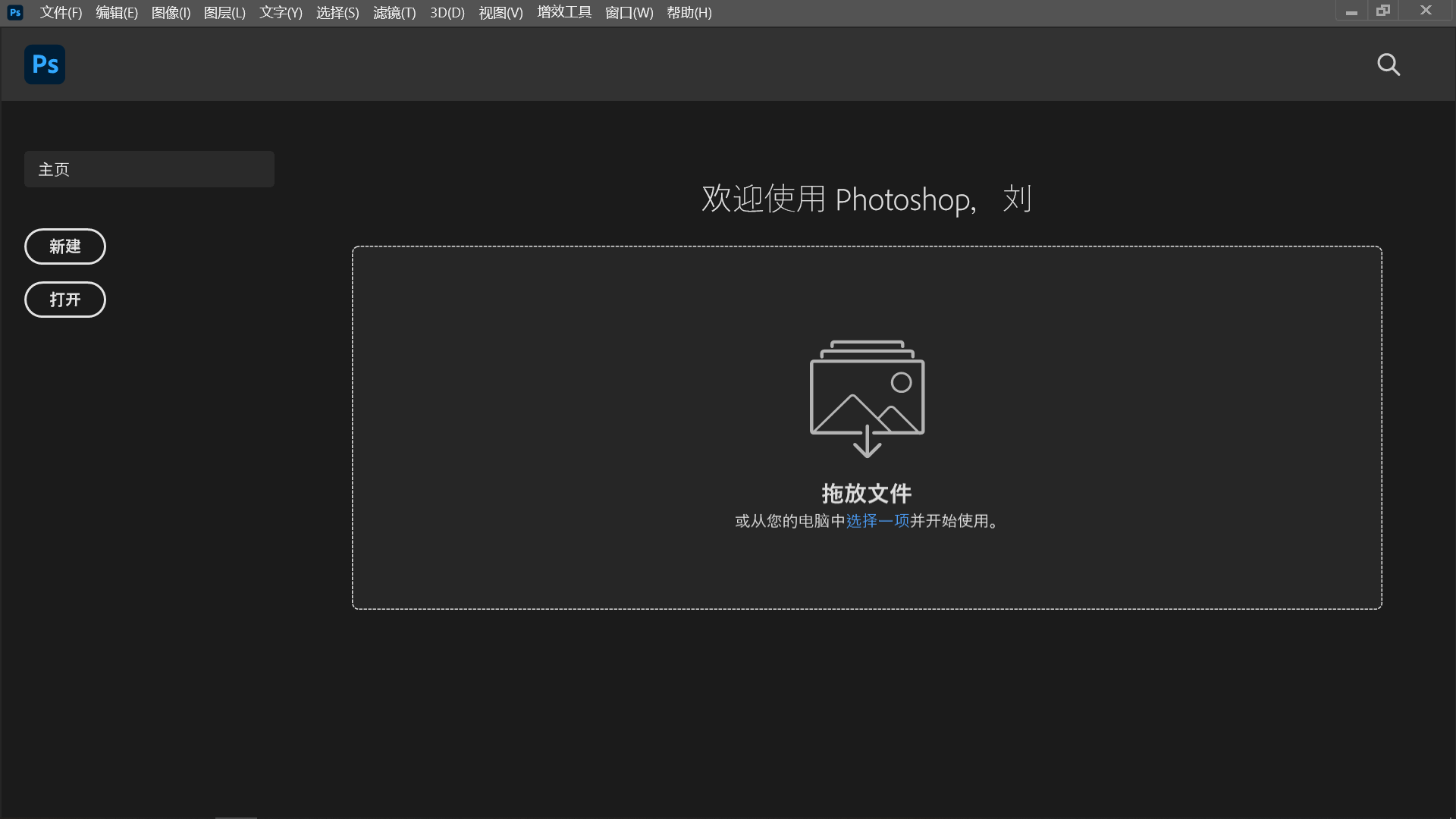
对于广大班办公人士来说,可以借助一些常见的图像编辑软件来实现。例如Adobe Photoshop,它功能强大且操作相对复杂。打开软件后,导入需要压缩的照片,然后点击“图像”菜单,选择“图像大小”选项。在这里,你可以通过调整像素大小、分辨率等参数来改变照片的文件大小。一般来说,适当降低分辨率,如从300dpi调整到72dpi,同时缩小图像的尺寸,能有效减小文件体积。但要注意,分辨率过低可能会影响照片的清晰度,所以需要在两者之间找到一个平衡点。
分享4、压缩照片还会降低清晰度吗=
对照片予以压缩,从根本性质而言,是针对图片的数据量做削减行径。在这个进程当中,图片的清晰程度会或多或少承受一定的干涉影响。然而,只要把控适宜的办法,就能够在最大程度范畴内留存画质本质。其中,对照片清晰程度产生影响的关键要素是压缩算式和保存格式样式。拿 JPEG 格式来说,它自身属于有损压缩类型,要是对它实施反复保存动作,那么照片就会变得越发模糊不清。

分享5、批量压缩照片到100k的方法
倘若存在一大批照片均需压缩至100k,若一张张去处理,那速度就太过迟缓了。电脑之上能够安装“光影魔术手”,它具备支持批量处理的功能。将所有照片放置进一个文件夹,开启该软件并选择“批处理”,统一把输出文件大小设定为100k,程序便会自动处理所有图片。目前,办公族经常使用的WPS Office同样内置了图片批量压缩功能,您可以直接在“图片工具”内便可找到,对日常工作而言极为便利。
分享6、微信照片怎么自动压缩操作
此外,相当多的人察觉到微信所发的照片会自行变小,这是源于微信后台存在默认的压缩机制。在发送图片之际选择“普通”发送,系统就会自动将图片压缩至几百k左右。要是想精确控制到100k,能够在发送之前借助手机相册的编辑功能进行简易裁剪,以此减少照片的像素总量。另外,把照片截图保存之后再发送,文件大小也会显著减小,这是最为快速的应急办法。

分享7、压缩过程前后需要关注的点
除了上面分享的六个方法以外,在压缩照片的体积时,还需要注意一些细节。比如尽量选择原始质量较好的照片进行压缩,这样在压缩后仍能保持相对清晰的效果。如果照片本身就模糊或有瑕疵,压缩后可能会更加明显。不同的照片内容和用途对压缩后的画质要求也不同。如果是用于网络分享,能看清主要内容即可;但如果是用于打印或保存重要资料,可能就需要在画质和文件大小之间仔细权衡,找到最适合的压缩方案。
最后总结来看,把照片压缩成100k并非难事,只要掌握了合适的方法和工具,就能轻松应对各种需求,让照片在满足特定条件的依然能保留那份珍贵的记忆。温馨提示:如果您在使用i压缩在线网页的时候遇到问题,请及时与我们联系,祝您把照片压缩成100k操作成功。












